
 客服
RentPackage 主畫面介紹:房東、代管公司五分鐘看懂 7 個區域,收租、續約、招租各在哪裡做
為甚麼要先看懂主畫面
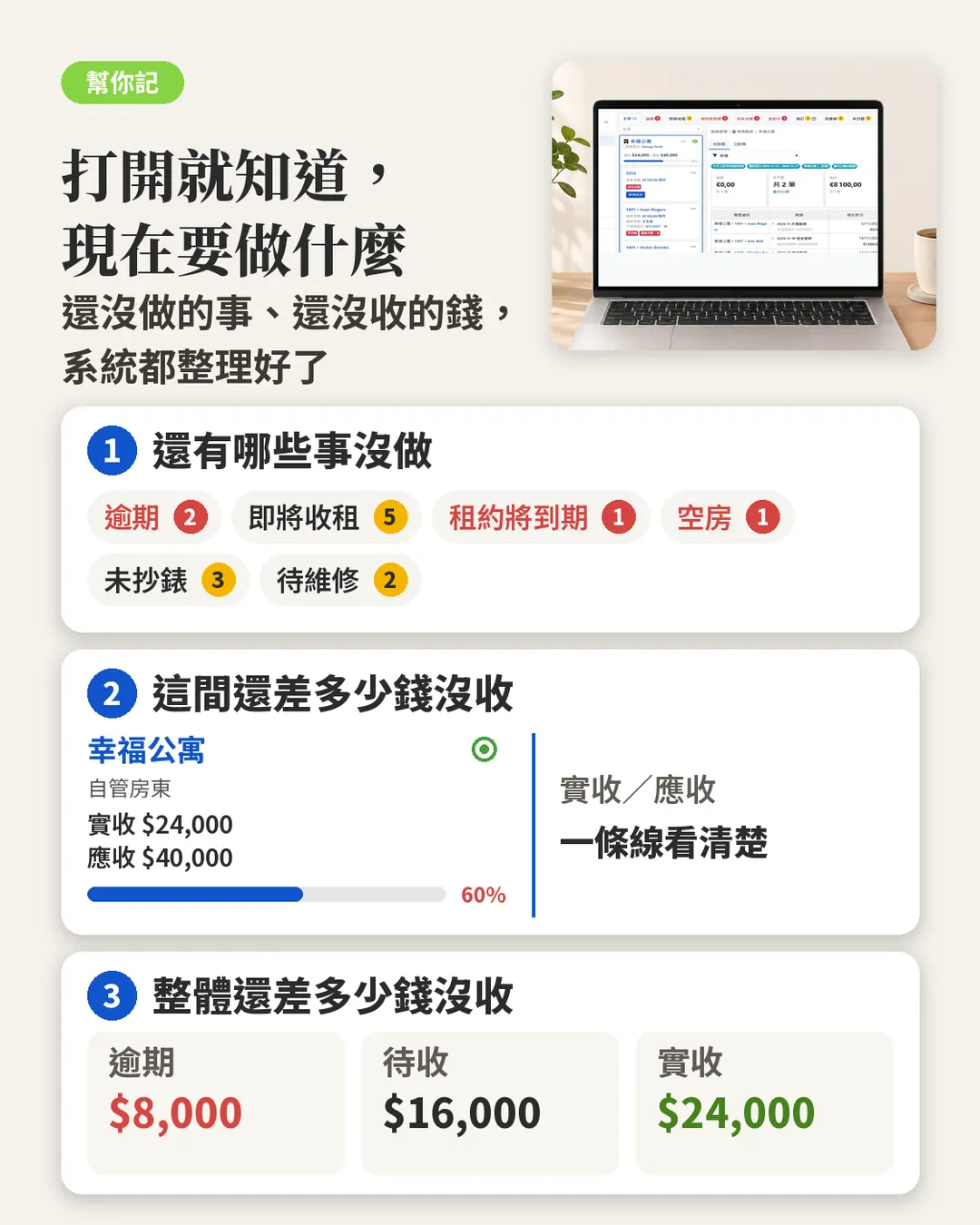
剛開始用出租管理系統,最常卡住的是:功能很多,卻不知道每天該先按哪裡。要催租得自己翻賬簿找誰還沒交租,哪些租約快到期要靠記憶,空房還有幾間要一間一間數。
- 今天該處理哪幾間,登入就看到
上方狀態列即時統計逾期、即將收租、租約將到期、尚未出租、未抄錶、保險到期等狀態的數量,按一下頁籤,左框就只列出那些房間,不必自己翻賬簿或 Excel 找。 - 每間房的狀態,不用點進去就看得懂
房間卡片直接顯示租金、繳費週期,以及逾期天數、未抄錶等狀態標籤;物業卡片顯示實收/應收,按一下就打開物業賬務。 - 找到房間,就在同一頁處理
按房間後,中央工作區直接載入租客賬期,置為已收、新增賬單、查看按金&預收賬款都在這裏做,不用在選單之間來回切換。 - 多家公司、多種身份,一個帳戶切換
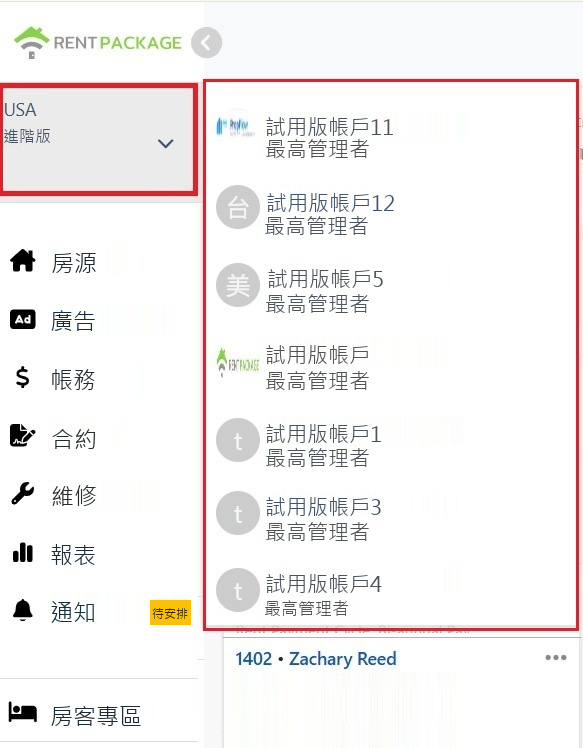
經營多家分公司時,從左上角的帳戶區塊切換,每家公司的物業與賬務各自分開;您自己也是租客或業主時,從左側選單最下方的租客專區、業主專區切換。
主畫面的七個區域
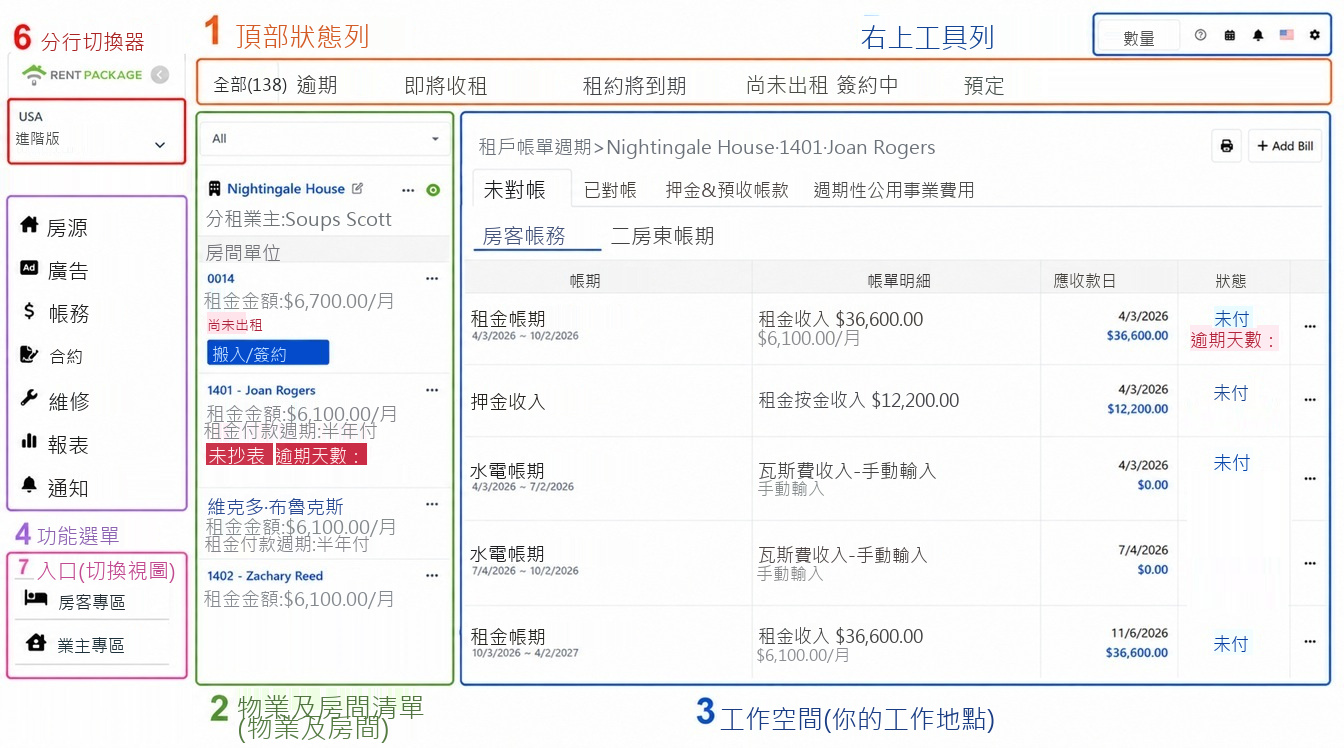
登入後看到的主畫面由七個區域組成:下圖標示的 1 上方的狀態列、2 左框的物業與房間清單、3 中央的工作區、4 左側的功能選單、5 右上角的工具列、6 左上角的帳戶與分公司切換,以及 7 左側選單最下方的租客專區與業主專區。記住一個原則就不會迷路:狀態列告訴您今天該做甚麼,左框讓您找到是哪一間,工作區是實際動手的地方。
1. 上方狀態列:今日待辦,數字即時顯示
畫面最上方的一排頁籤是整個系統的待辦儀表板:全部、逾期、即將收租、租約將到期、尚未出租、簽約中、落訂、待維修、未抄錶、保險到期,每個頁籤上的數字是即時統計。這排頁籤同時也是篩選器:按頁籤,左框的物業清單就只顯示符合該狀態的房間;按待維修則會打開維修單清單。
每日登入先瀏覽數字:幾筆逾期待催收、哪些租約快到期待續約、有哪些空房待招租,系統已經預計算。
2. 左框物業與房間清單:快速掌握每間房的狀態
左框是兩層結構:外層是物業卡片(標示物業名稱與業主),底下掛著各房間單位。每個房間直接顯示租金、繳費週期、下次收租日與狀態標籤(尚未出租、簽約中、逾期天數、未抄錶),不必點進去就能判讀;尚未出租的房間還會直接顯示新增合約按鈕,當場就能開始安排入住。物業卡片會顯示實收/應收與收款率,按一下就能打開物業賬務。
按任何房間,右側工作區載入該房資料,這是系統最常用的流程。上方下拉選單可進一步篩選清單範圍。
3. 中央工作區:所有操作在此進行
中央最大的區域是工作區,內容跟著您選擇的對象變化:按房間會載入租客賬期(未對賬、已對賬、按金&預收賬款、周期性水電費等頁籤,收到款項後的置為已收都在這裏做)、進維修功能會顯示維修單、進報表功能會顯示報表。每個功能的詳細操作都有各自的教學文章,這裏只要記得一件事:找到對象在左框,動手操作在工作區。
4. 左側功能選單:各模組的入口
左側直欄是功能模組的入口,由上到下是:物業(日常管理的主場)、廣告(招租刊登)、賬務、合約(租客合約、業主合約與合約範本)、維修(維修管理與行事曆)、報表(財務報表、報稅報表與手動輸入分錄)、通知(自訂通知規則與通知紀錄)。按模組,工作區就切換到該功能。選單最下方的租客專區與業主專區,見第 7 點。
5. 右上角工具列:設定與輔助功能
右上角由左到右是:數量(查看已購買與已使用的數量)、問號(開啟常見問題文章)、播放鍵(開啟教學影片)、通知鈴鐺(系統事件提醒)、語言切換,以及最右邊的齒輪(設定)。齒輪是所有設定的入口:會員資料、組織資料(公司LOGO與印章在這裏上載)、通知設定、員工管理、賬務中心與購買。
6. 帳戶與分公司切換:多個產品或分公司,一鍵切換
如果您購買了多個產品或經營多家分公司,按左上角的帳戶區塊(顯示目前所在的公司、版本與角色),即可展開帳戶清單,一鍵切換到其他分公司。每個分公司的物業、賬務與成員各自獨立,切換後整個畫面就是該分公司的資料,不會互相混淆。
7. 租客專區/業主專區:切換成租客或業主身份
左側選單最下方是租客專區與業主專區。若您除了管理者身份外,同時也是租客(有簽約承租物業)或業主(委託代管物業),系統才會顯示對應的專區;按下後即切換到該身份的頁面,查看自己的賬單與合約,不需登出或使用另一個帳戶。
要回到管理介面時,按左上角的帳戶區塊,選回您的公司即可。
把七個區域串起來:一條典型的動線
以每天最常見的催租為例,完整走一遍:登入後看到狀態列顯示逾期有賬款,按逾期頁籤,左框清單立刻過濾出有逾期賬款的房間;按其中一間,工作區載入這間房的租客賬期,逾期的賬單標著紅色的逾期天數;確認收到款項後在賬單上置為已收,狀態列的逾期數字隨之減少。看懂這條動線,其他功能都是同樣的邏輯:狀態列發現問題,左框定位對象,工作區解決問題。
常見問題
我有多家分公司,資料會混在一起嗎?
不會。每個分公司是獨立的帳戶,物業、賬務、成員與權限各自分開,透過左上角的帳戶區塊切換。切換後看到的就只有該分公司的資料。
上方狀態列的數字是什麼?點了會怎樣?
數字是各狀態的即時統計,例如逾期111代表目前有111筆逾期賬款相關的房間。按頁籤等於套用篩選,左框清單只顯示該狀態的房間,再點全部即可恢復。
為什麼我的畫面跟截圖不完全一樣?
選單項目會依您購買的版本與建立物業時選擇的角色而略有不同,例如純自管房東不會用到業主專區。各區域的位置與操作邏輯是一致的,本篇的動線在所有版本都適用。
小結
不熟悉主畫面,下個月還是要自己翻賬簿找誰逾期、靠記憶記哪些租約快到期,每做一件事都要在選單裏繞一圈找功能。看懂這 7 個區域之後,每天登入看一眼狀態列,逾期、租約將到期、尚未出租的數字系統已經算好,按一下就找到房間、在同一頁處理完。
先登入後按一次上方狀態列的逾期頁籤,再按其中一間房,看看它的租客賬期。
免費試用 RentPackage相關文章
- RentPackage 新增代管物業:由建立物業、業主、開賬到網上簽約,一次完成:主畫面還沒有物業時,從這篇開始新增第一個物業。
- RentPackage 租客賬期操作:收款銷賬、部分付款、抄錶及按金,日常收租都在這一頁:按房間後出現的租客賬期,置為已收、部分付款、抄錶怎麼操作。
- RentPackage 物業總覽:房東、代管一頁掌握整棟出租狀態、租金與按金:想看整棟的出租狀態、租金與按金,用物業總覽一頁掌握。