
 客服
RentPackage 新增自管物業:自己出租的物業,一次貼上所有房間,接著簽約收租
為甚麼要把自己出租的物業建在 RentPackage
房間、租金、租客記在 Excel 或筆記簿,每個月要自己計誰該交多少、記誰交了、追誰還未交;房間一多,很容易漏掉一間。
- 所有房間一次建好
每行一間房、一個租金,從 Excel 複製貼上,十幾間房一次建完。 - 已經住著的租客一起搬進來
在同一個畫面貼上租客、租期、按金,系統從本期開始自動產生每一期的賬期,過去的賬不用補登。 - 建好就能簽約、收租
物業建好後直接新增合約,賬期自動產生、交租通知自動寄出,不用再自己算、自己記、自己追。
開始之前:選 [自管房東]
按右上角的 [新增物業],物業是自己的、自己跟租客簽約收租,選 [自管房東],再按下 [新增物業]。

幫業主管理物業、包租轉租、只幫忙找租客,請看:
不想一步步輸入?讓 AI 客服幫你建
手上已經有房間和租客的資料,可以直接貼給 AI 客服。按右下角 [客服],選 [幫我新增房源物件],貼上地址、房間、租金,有租客的連租客、租期、按金一起貼。AI 客服會先列出要建立的內容讓你確認,按下 [確認建立],物業、房間單位和租客合約就一起建好,有租客的房間每一期的賬期也會自動產生。
操作步驟
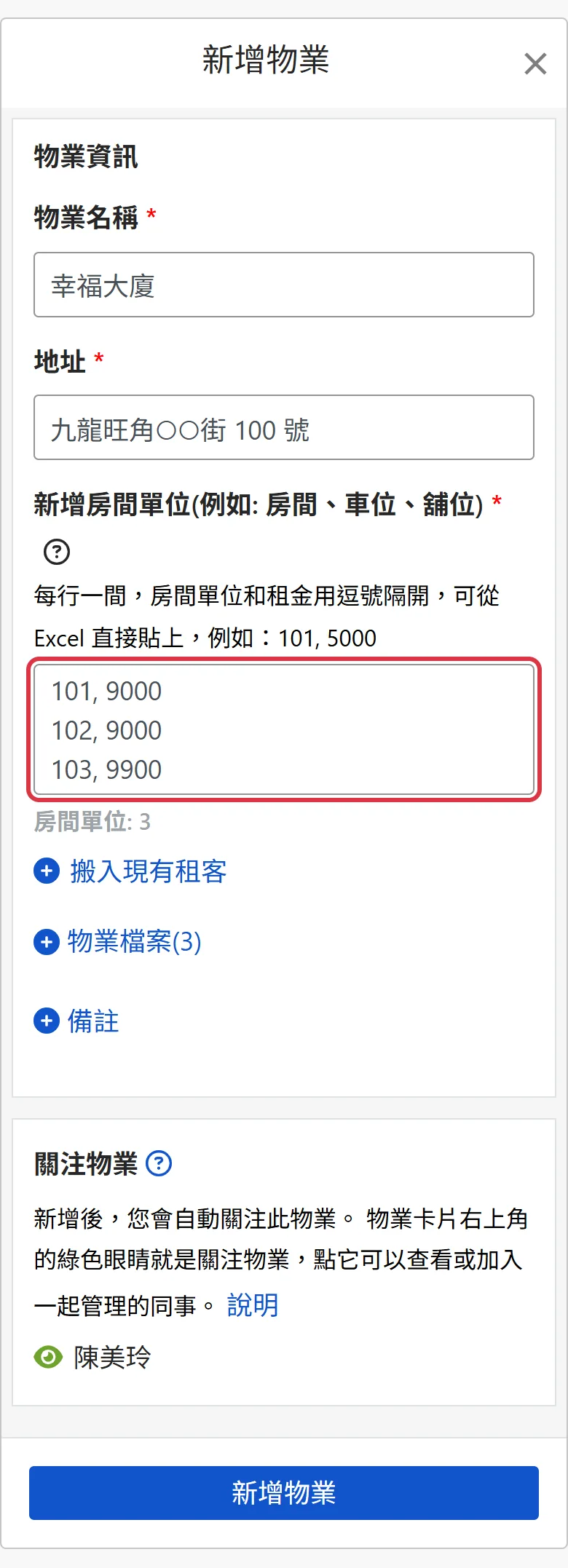
步驟一:填寫物業與房間單位
- 物業名稱: 自己好辨認的名稱,例如大廈名或街道名。
- 地址: 物業的實際地址,之後會自動帶入合約。
- 新增房間單位: 每行一間,房間單位和租金用逗號隔開,例如:101, 5000。房間、車位、舖位都可以是一個單位;可以從 Excel 一次貼上很多行,打錯時會標出是第幾行。
步驟二(選填):搬入現有租客
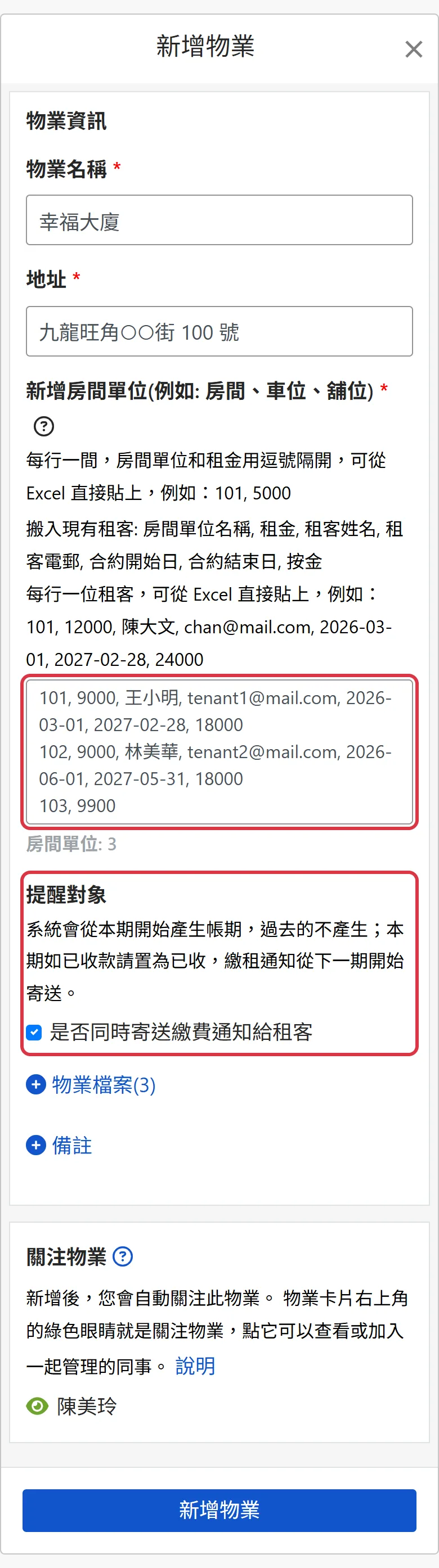
房間已經有人住、租約已經簽好的,按輸入框下面的 [搬入現有租客],在同一行接著寫租客資料:房間單位名稱、租金、租客姓名、租客電郵、合約開始日、合約結束日、按金,用逗號隔開,例如:101, 12000, 陳大文, [email protected], 2026-03-01, 2027-02-28, 24000。
系統會從本期開始產生賬期,過去的不產生;本期如已收款,建好後置為已收即可。要不要寄繳費通知給租客,在 [提醒對象] 勾選,交租通知從下一期開始寄送。
步驟三:其他欄位,按下 [新增物業]
- 物業檔案: 按 [+ 物業檔案] 展開,上載 PDF 文件(最多 3 個),例如樓契、已簽好的紙本合約。這個功能限進階版。
- 備註: 按 [+ 備註] 展開,寫補充說明(上限 1500 字)。
- 關注物業: 新增後,您會自動關注這個物業。物業卡片右上角的 就是關注物業,點它可以查看或加入一起管理的同事。
確認無誤後,按下最下面的 [新增物業]。
完成後會看到甚麼?
沒有搬入租客時,回到物業頁,系統會彈出「物業、房間都建好了!最後一步:新增合約」。按下 [開始新增合約],選好房間就能填租客、租期與租金。
有搬入現有租客時,租客合約已經建好、賬期已經產生,回到物業頁就看得到。沒搬入成功的房間會列在錯誤訊息裡,可以在物業卡片按 [更多功能](⋯)> [物業] > [搬入現有租客] 補上。
之後要新增合約,點房間單位右側的 [...],選 [新增合約]。完成合約後,系統會依照設定自動產生賬期、整理待辦狀態、發送通知。
常見問題
自己的物業和幫別人管的物業,要開兩個帳戶嗎?
不用。一個帳戶可以同時有自管、代管、二房東、僅代租四種物業,每次新增物業時按那個物業的情況選擇即可。
租客已經住了好幾個月,以前的賬要補嗎?
不用。搬入現有租客時,系統從本期開始產生賬期,過去的不產生。本期已經收過錢的,建好後置為已收即可。
建好之後要改名稱、地址或加房間,怎樣做?
在物業頁點物業名稱,或按物業卡片的 [更多功能](⋯)> [物業],選 [修改物業] 或 [新增房間單位]。
小結
照現在的做法,下個月還是要打開 Excel,一間間計租金、記誰交了、追誰還未交。把物業建在 RentPackage、新增合約之後,賬期自動產生、交租通知自動寄出,打開物業頁就知道哪幾間還未收。
先揀一個物業,建立物業和房間,試試看。
免費試用 RentPackage相關文章
- RentPackage 新增合約:租期、按金、水電雜費一次設定,賬期自動產生:物業建好後,新增租客合約,賬期自動產生。
- 租客賬期操作:賬期產生後,怎樣置為已收、修改、寄繳費通知。
- AI 客服 Pach:把資料貼給 AI 客服,物業、房間和租客一次建好。