
 سپورٹ
RentPackage نئی پراپرٹی مینجمنٹ والی پراپرٹی شامل کریں: پراپرٹی، مالک اور افتتاحی بیلنس بنانے سے لے کر آن لائن معاہدے تک، سب ایک ساتھ
اس مضمون میں
- مینجڈ پراپرٹیز کو RentPackage میں کیوں بنائیں
- شروع کرنے سے پہلے: پراپرٹی کی حالت کے مطابق کردار منتخب کریں
- ایک ایک قدم پر درج نہیں کرنا چاہتے؟ AI معاون Pach کو بنانے دیں
- عملی اقدامات
- مالک کے ساتھ آن لائن معاہدہ کریں
- مکمل کرنے کے بعد کیا دیکھیں گے؟
- مالک معاہدہ دیکھیں/ترمیم کریں
- پراپرٹی لسٹنگ میں ترمیم کریں: نام، پتہ، مینجمنٹ فیس اور حدود
- عمومی سوالات
مینجڈ پراپرٹیز کو RentPackage میں کیوں بنائیں
جب زیرِ انتظام پراپرٹیز Excel اور کاغذی معاہدوں میں سنبھالی جاتی ہیں تو مالکان کی معلومات، ایجنسی کے دورانیے اور انتظامی فیس کے معاہدے مختلف فائلوں میں بکھر جاتے ہیں؛ پرانے سسٹم سے منتقلی پر پچھلی ٹرانزیکشنز ایک ایک کر کے دوبارہ درج کرنی پڑتی ہیں؛ اور مالک کے ساتھ دستخط کے لیے معاہدہ پرنٹ کر کے ملاقات طے کرنی پڑتی ہے۔
- مالک، ایجنسی کا دورانیہ اور انتظامی فیس ایک ہی پراپرٹی کے تحت
پراپرٹی بناتے وقت ہی مالک، ایجنسی کا دورانیہ اور انتظامی فیس کا حساب لگانے کا طریقہ منتخب کریں؛ بعد میں جب کوئی کرایہ دار دستخط کرے گا تو انتظامی فیس کے بلنگ ادوار انہی ترتیبات کے مطابق خود بخود بن جائیں گے۔ - پرانے اندراجات ایک ایک کر کے دوبارہ درج کرنے کی ضرورت نہیں
Excel یا کسی دوسرے سسٹم سے آ رہے ہیں؟ افتتاحی بیلنس کی تاریخ اور مالک کے ٹرسٹ اکاؤنٹ کا بیلنس درج کریں، سسٹم اسی رقم سے حساب شروع کرے گا۔ - ملے بغیر مالک سے معاہدہ کریں
پہلے سے بھری ہوئی معلومات مینجمنٹ معاہدے میں خود بخود آ جاتی ہیں۔ Email یا لنک کے ذریعے مالک کو بھیجیں تاکہ وہ آن لائن دستخط کرے۔ سب کے دستخط ہونے کے بعد سسٹم خودکار طور پر معاہدے کی PDF بنا دیتا ہے۔
شروع کرنے سے پہلے: پراپرٹی کی حالت کے مطابق کردار منتخب کریں
اوپر دائیں جانب [نئی پراپرٹی شامل کریں] پر کلک کریں۔ سسٹم پہلے آپ سے کہے گا کہ پراپرٹی کی اصل صورتحال کے مطابق چار میں سے ایک آپشن منتخب کریں:
- خود انتظام کرنے والا مالک مکان: پراپرٹی اپنی ہے، خود کرایہ دار کے ساتھ معاہدہ کرتے ہیں، خود کرایہ اکٹھا کرتے ہیں۔
- پراپرٹی مینجمنٹ (انتظامی سروس کے ساتھ): مینجمنٹ کمپنی مالکان کی مدد کرتی ہے: کرایہ دار کا انتخاب، کرایہ وصولی، مرمت، مالک کو فنڈز دینے، مالک کے نام پر کرایہ دار کے ساتھ معاہدہ، اور مالک سے مینجمنٹ فیس یا کمیشن وصول کرتی ہے۔ جائیداد مالک کی ہوتی ہے۔
- سب لینڈ لارڈ (کرائے پر لے کر آگے کرائے پر دینا): مینجمنٹ کمپنی پہلے مالک سے گھر کرائے پر لیتی ہے اور پھر کرایہ داروں کو کرائے پر دیتی ہے، یوں وہ بیک وقت کرایہ دار اور مالک دونوں کا کردار ادا کرتی ہے۔
- صرف رینٹل ایجنسی: رینٹل ایجنسی: مالک مکان کو کرایہ دار تلاش کرنے اور لیز معاہدہ کرنے میں مدد کرنا، معاہدہ طے ہونے کے بعد سروس مکمل ہو جاتی ہے، بعد کے کرایہ وصولی، مرمت یا دیگر مینجمنٹ امور کی ذمہ داری نہیں، عام طور پر صرف کمیشن یا تعارفی فیس وصول کی جاتی ہے۔

[پراپرٹی مینجمنٹ] منتخب کرنے کے بعد، معلومات بھرنا شروع کرنے کے لیے [نئی پراپرٹی شامل کریں] دبائیں۔ یہ مضمون مکمل عمل دکھاتا ہے: پراپرٹی اور یونٹس بنانا، مالک کا انتخاب، افتتاحی بیلنس اور مینجمنٹ فیس سیٹ کرنا، فائلیں اپ لوڈ کرنا، اور مالک کے ساتھ آن لائن معاہدہ مکمل کرنا۔
ایک ایک قدم پر درج نہیں کرنا چاہتے؟ AI معاون Pach کو بنانے دیں
اگر آپ کے پاس مالک، پراپرٹی اور کرایہ داروں کی معلومات پہلے سے ہیں تو انہیں سیدھا AI معاون Pach کو پیسٹ کر دیں۔ نیچے دائیں [سپورٹ] دبائیں، [پراپرٹی شامل کرو] منتخب کریں، اور پتا، یونٹس، مالک، انتظام کی مدت، انتظامی فیس، کرایہ دار اور کرایہ پیسٹ کریں۔ Pach پہلے دکھائے گا کہ کیا بنایا جائے گا تاکہ آپ جانچ لیں۔ [تصدیق کریں اور بنائیں] دبائیں تو پراپرٹی، یونٹس، مالک، مالک کا معاہدہ اور کرایہ نامے ایک ساتھ بن جائیں گے، اور کرایہ دار والے یونٹس کا ہر کرایہ بل خود بخود بن جائے گا۔ بعد میں ترمیم یا حذف کرنے کے لیے پراپرٹی کے صفحے پر جائیں۔
عملی اقدامات
پہلا مرحلہ: پراپرٹی اور کمروں کے یونٹس بھریں
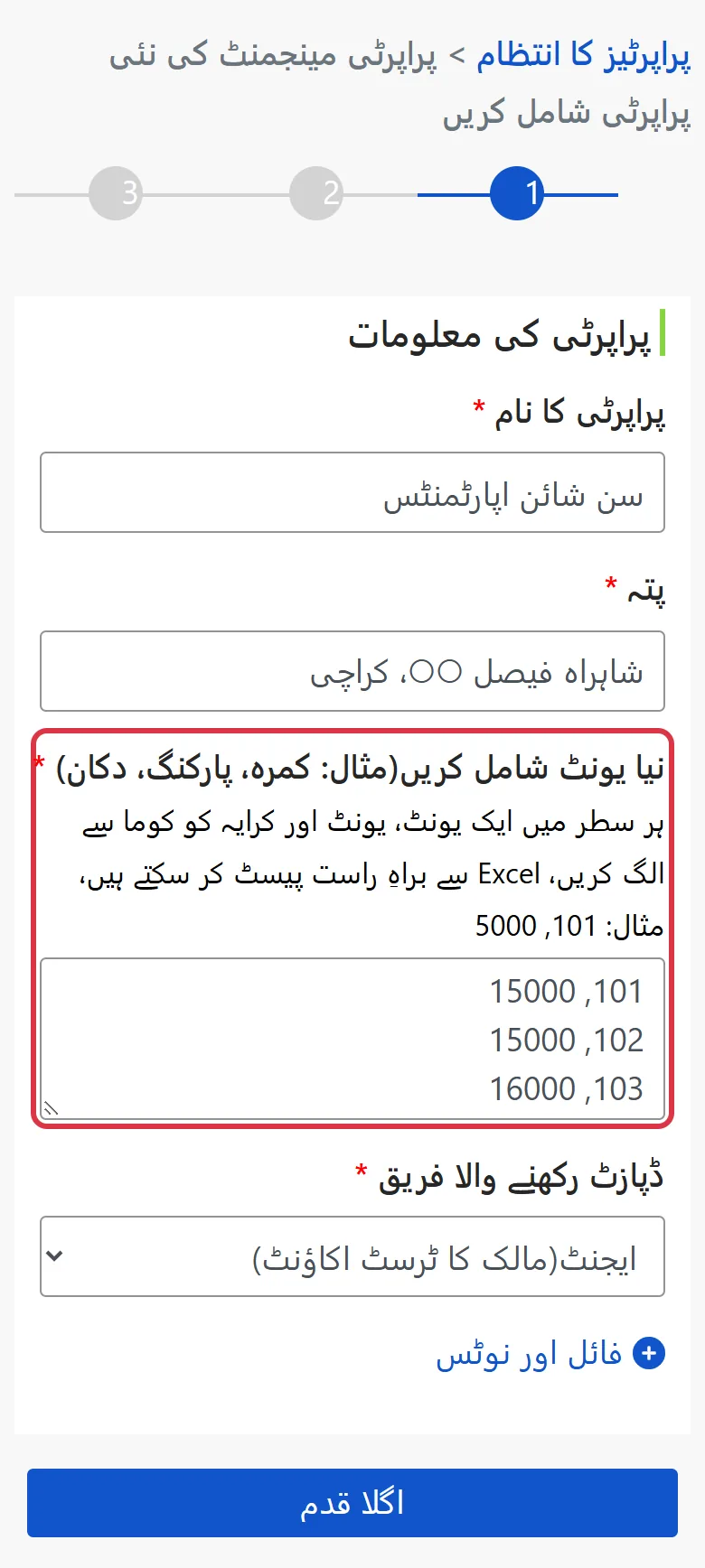
اس پراپرٹی کی بنیادی معلومات بھریں:
- جائیداد کا پتہ: پراپرٹی کا صحیح پتہ، جو بعد میں خودکار طور پر معاہدے میں شامل ہو جائے گا۔
- پراپرٹی کا نام: آسانی سے شناخت کے قابل نام، جیسے عمارت یا سڑک کا نام۔
- یونٹ نام اور کرایہ: ہر کرایہ یونٹ کے لیے ایک سطر: کمرہ، پارکنگ یا دکان ہر ایک یونٹ ہو سکتا ہے۔ نام اور کرایہ کو کوما سے الگ کریں، مثلاً: 101, 5000۔ Excel سے ایک ساتھ کئی سطریں پیسٹ کر سکتے ہیں۔
- ڈپازٹ رکھنے والا فریق: ڈپازٹ کس کے پاس رہے گا: ایجنسی (مالک کا ٹرسٹ اکاؤنٹ)، مالک یا تیسرے فریق کا اکاؤنٹ۔ بعد میں کرایہ دار کا معاہدہ شامل کرتے وقت یہ پہلے سے منتخب ہوگا اور اسے بدلا جا سکتا ہے۔
مرحلہ 2: لیز کی شرائط (مالک اور ایجنسی کا دورانیہ)
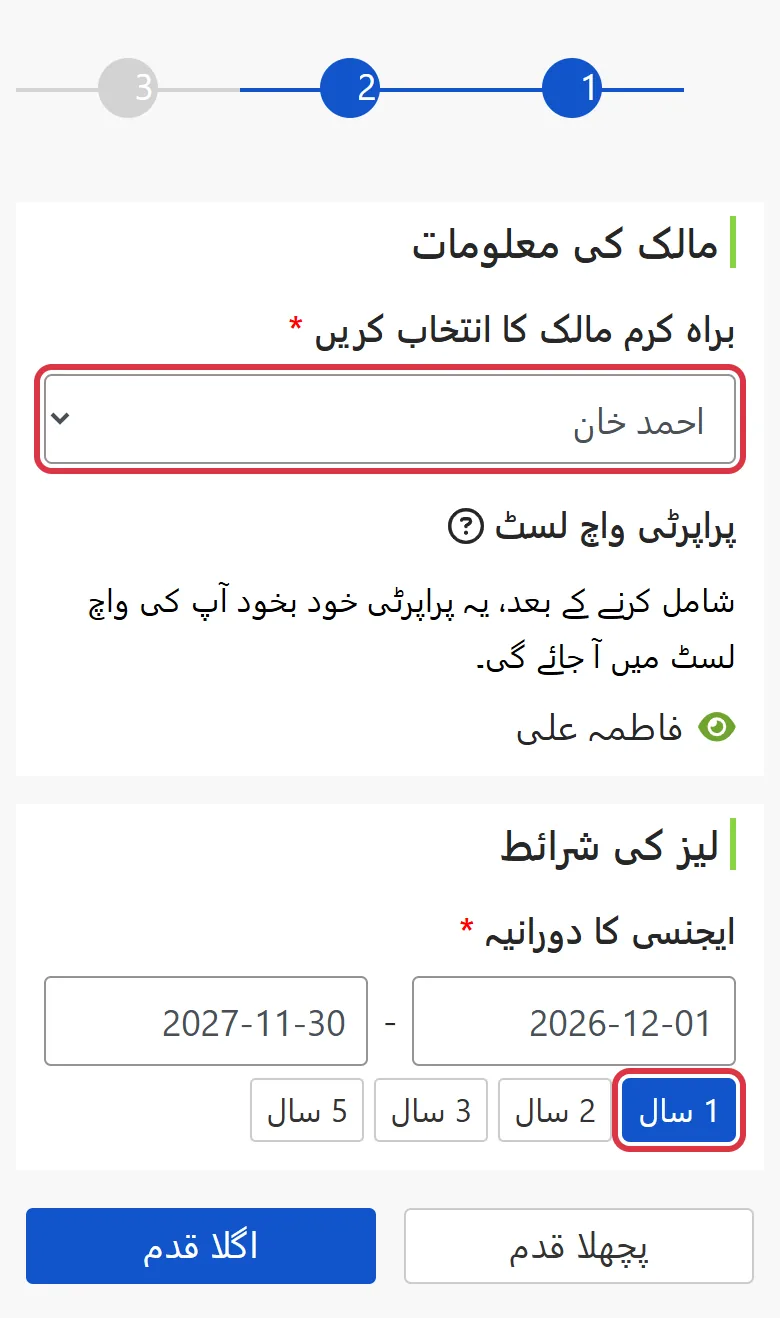
- مالک کا انتخاب کریں: ڈراپ ڈاؤن مینو سے اس پراپرٹی کے مالک کو منتخب کریں۔ اگر فہرست میں مالک نہیں ہے، تو مالک کی معلومات شامل کریں اور ادائیگی کے لیے بینک اکاؤنٹ کی تفصیلات درج کریں (یہ اکاؤنٹ معلومات بعد میں بھی مالک کی معلومات میں ترمیم کی جاسکتی ہیں)۔
- پراپرٹی واچ لسٹ: جائیداد تخلیق کرنے والے ممبران خود بخود اس جائیداد کو فالو کریں گے، جس کا مطلب ہے کہ انہیں اس جائیداد کے انتظامی اختیارات حاصل ہوں گے، بعد میں فالو کرنے والے ممبران کو ایڈجسٹ کیا جا سکتا ہے۔ پراپرٹی کارڈ کے اوپر کا مطلب پراپرٹی واچ لسٹ ہے۔ اس پر کلک کر کے وہ ساتھی دیکھیں یا شامل کریں جو آپ کے ساتھ اس کا انتظام کرتے ہیں۔
- ایجنسی کا دورانیہ: مالک کے ساتھ طے شدہ انتظامی مدت۔ شروع اور اختتام کی تاریخ منتخب کریں، یا جلدی بھرنے کے لیے 1، 2، 3 یا 5 سال پر کلک کریں؛ اگر کوئی مقررہ مدت نہیں تو [غیر معینہ مدت کی کرایہ داری] منتخب کریں۔
مرحلہ 3: اکاؤنٹنگ کی ترتیبات (افتتاحی بیلنس اور انتظامی فیس)
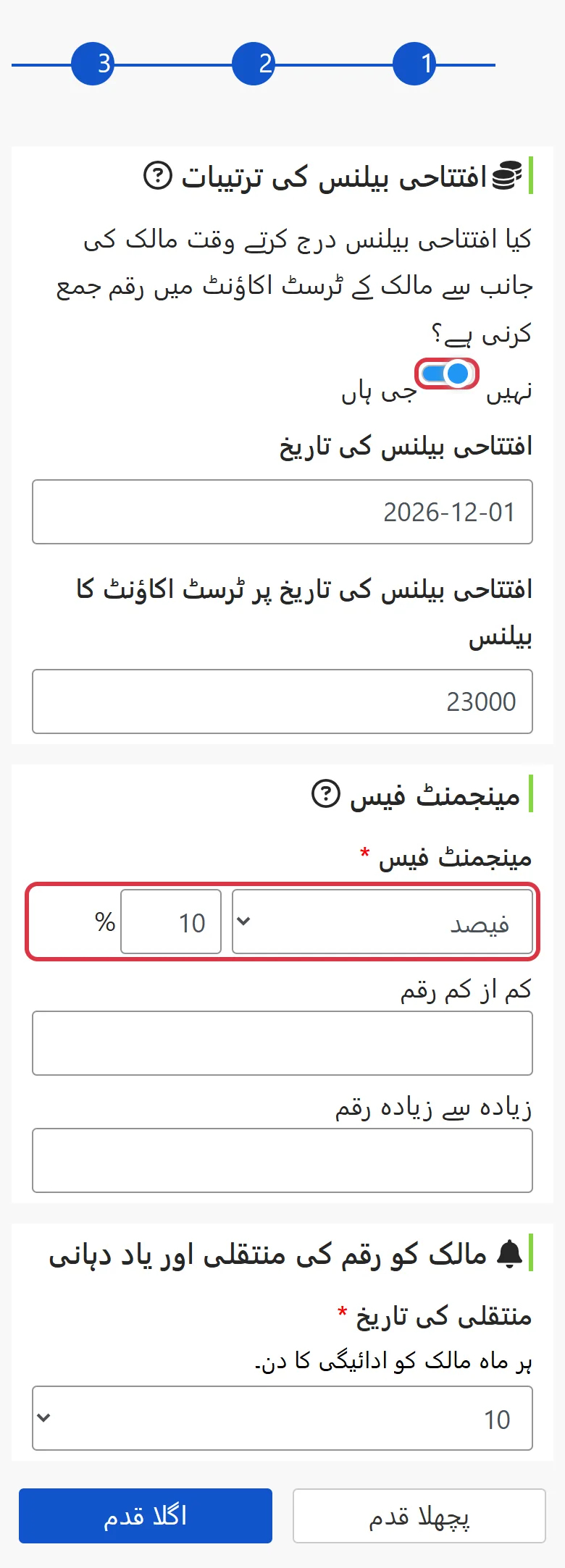
افتتاحی بیلنس کی ترتیبات
اگر آپ Excel یا کسی دوسرے سسٹم سے منتقل ہو رہے ہیں تو مالک کے ٹرسٹ اکاؤنٹ میں پہلے سے ایسی رقم ہو سکتی ہے جو ابھی اسے ادا نہیں کی گئی۔ [افتتاحی بیلنس کی ترتیبات] آن کریں اور [افتتاحی بیلنس کی تاریخ] اور [افتتاحی بیلنس کی تاریخ پر ٹرسٹ اکاؤنٹ کا بیلنس] درج کریں؛ سسٹم درست رقم سے حساب شروع کرے گا، اور آپ کو پچھلی ہر ٹرانزیکشن دوبارہ درج نہیں کرنی پڑے گی۔
مثال کے طور پر: اگر پہلے Excel میں حساب رکھا گیا ہو اور ابھی تک 23,000 مالک کو منتقل نہیں کیے گئے ہیں، تو یہاں 23,000 درج کریں۔ اس کے بعد سسٹم میں مالک کے لیے حساب کتاب اس بیلنس سے شروع ہوگا۔ اگر آپ بالکل نیا انتظام شروع کر رہے ہیں اور کوئی پرانا اکاؤنٹ نہیں ہے، تو اسے بند رہنے دیں۔
مینجمنٹ فیس
آپ اور مالک کے درمیان طے شدہ بلنگ کے طریقے کے مطابق منتخب کریں، کل تین طریقے:
- مقررہ فیس: ہر مدت میں مقررہ رقم وصول کریں۔
- فیصد: کرایہ کا فیصد منہا کریں، مثلاً کرایہ کا 10٪۔
- فیصد + مقررہ فیس: فیصد اور مقررہ رقم دونوں استعمال کریں، فیصد اور مقررہ رقم والے دونوں خانوں کو پُر کریں۔
منتقلی کی تاریخ
ہر ماہ کس تاریخ کو رقم مالک کو بھیجی جائے گی؛ اس دن سے پہلے سسٹم ذمہ دار ملازم کو یاد دلاتا ہے۔
فائل اور نوٹس
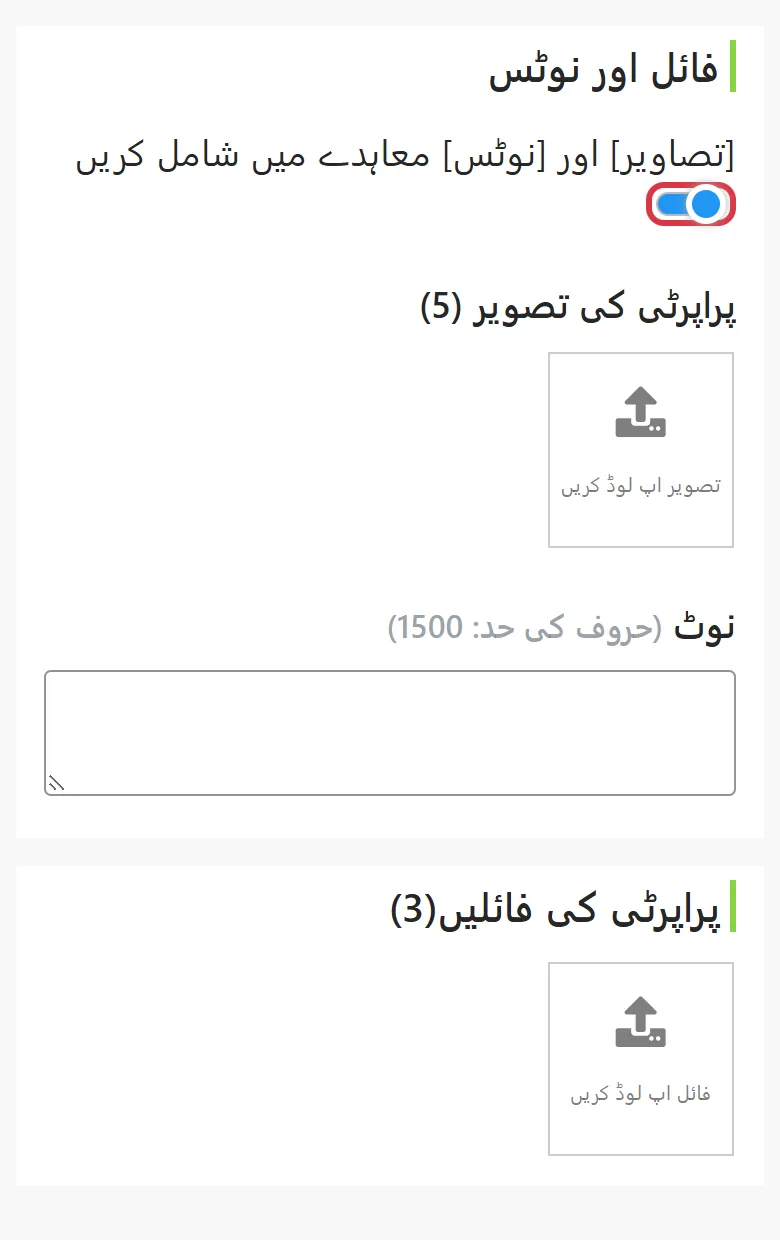
مرحلہ 1 کے نیچے [+ فائل اور نوٹس] پر کلک کریں، پھر آپ اپ لوڈ کر سکتے ہیں:
- پراپرٹی کی تصویر: پراپرٹی کی تصاویر اپ لوڈ کریں (زیادہ سے زیادہ 5)۔ [[تصاویر] اور [نوٹس] معاہدے میں شامل کریں] آن کریں تو یہ تصاویر براہ راست انتظامی معاہدے کے ساتھ پراپرٹی کی حالت کے ریکارڈ کے طور پر منسلک ہو جائیں گی۔
- نوٹ: اضافی وضاحت (زیادہ سے زیادہ 1500 حروف)، یہ بھی معاہدے کے ساتھ شامل کیا جا سکتا ہے۔
- پراپرٹی کی فائلیں: متعلقہ دستاویزات اپ لوڈ کریں (زیادہ سے زیادہ 3)، مثلاً مالک کے ساتھ پہلے سے دستخط شدہ کاغذی معاہدہ، تاکہ سب کچھ پراپرٹی کے تحت ایک جگہ محفوظ رہے۔ PDF فائلیں اپ لوڈ کرنا ایڈوانسڈ ورژن کی سہولت ہے۔
مالک کے ساتھ آن لائن معاہدہ کریں
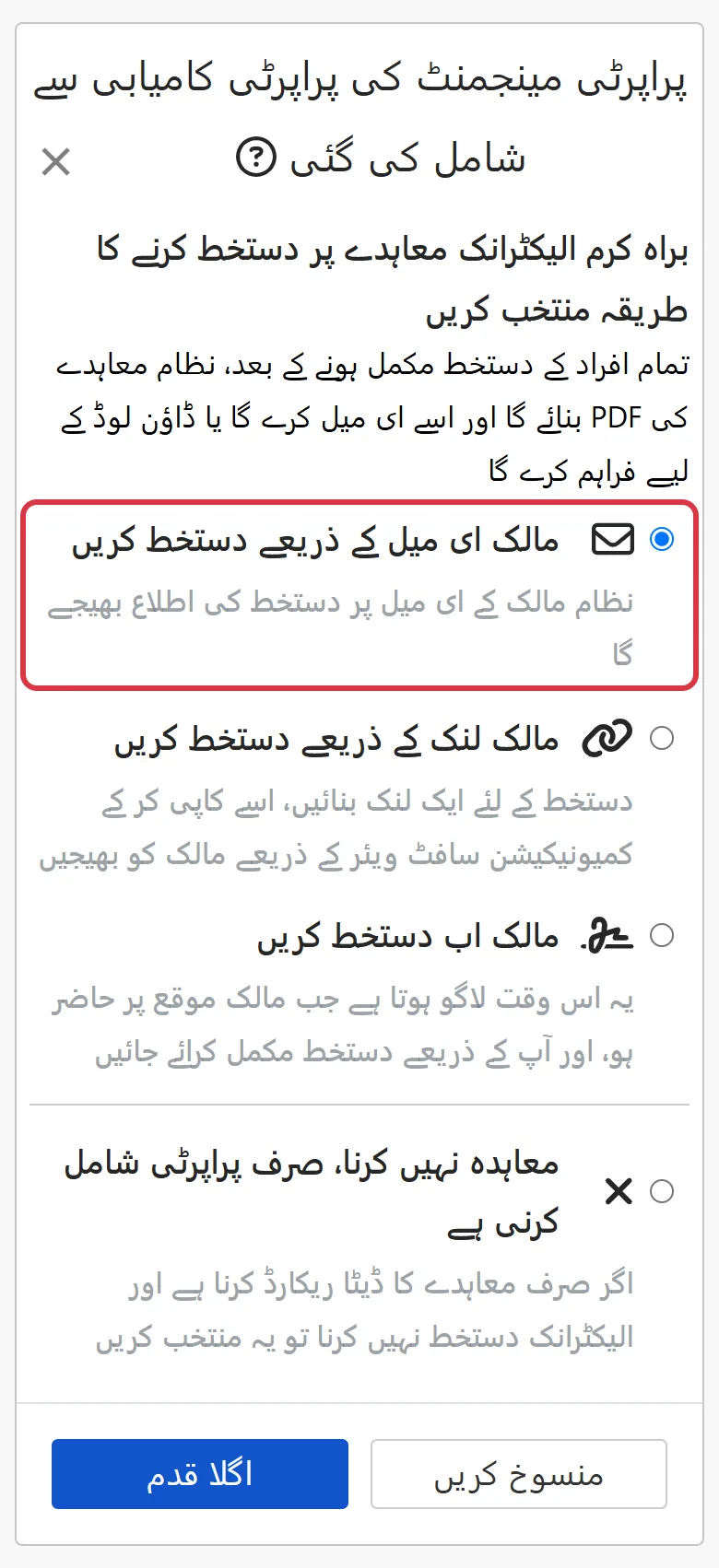
اگلا مرحلہ دبانے کے بعد، الیکٹرانک معاہدہ کے دستخط کے طریقے کا انتخاب کریں۔ تمام فریقوں کے دستخط مکمل کرنے کے بعد، سسٹم خودکار طور پر معاہدہ کا PDF بھیجے گا یا ڈاؤن لوڈ کے لئے فراہم کرے گا۔ چار آپشنز:
- مالک ای میل کے ذریعے دستخط کریں: سسٹم دستخط کی اطلاع مالک کے ای میل پر بھیجے گا، مالک آن لائن دستخط کرنے کے لئے لنک کھول سکتا ہے۔
- مالک لنک کے ذریعے دستخط کریں: سسٹم ایک دستخطی لنک بنائے گا، جو آپ کاپی کر کے LINE یا دیگر میسجنگ سافٹ ویئر کے ذریعے مالک کو بھیج سکتے ہیں۔
- مالک اب دستخط کریں: جب مالک موقع پر موجود ہو تو آپ کے آلے پر براہ راست مالک سے دستخط کروائے جائیں۔
- معاہدہ نہیں کرنا، صرف پراپرٹی شامل کرنی ہے: اگر صرف معاہدے کی معلومات ریکارڈ کرنا ہو اور الیکٹرانک دستخط کی ضرورت نہ ہو تو یہ منتخب کریں۔ پہلے سے دستخط شدہ کاغذی معاہدہ پچھلے مرحلے میں بطور منسلکہ اپ لوڈ کر کے محفوظ کیا جا سکتا ہے۔
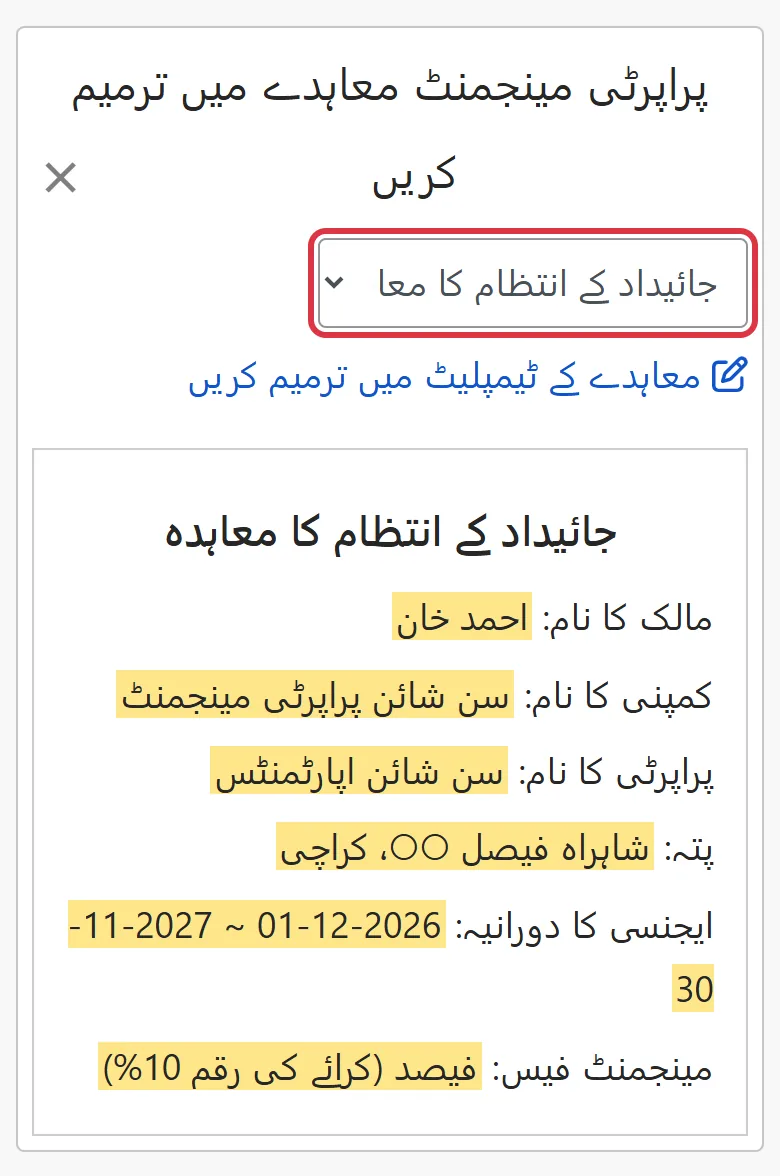
معاہدہ ٹیمپلیٹ منتخب کریں
ڈراپ ڈاؤن مینو سے مینجمنٹ معاہدہ کا نمونہ منتخب کریں، یا شرائط میں تبدیلی کے لیے ایڈٹ پر کلک کریں۔
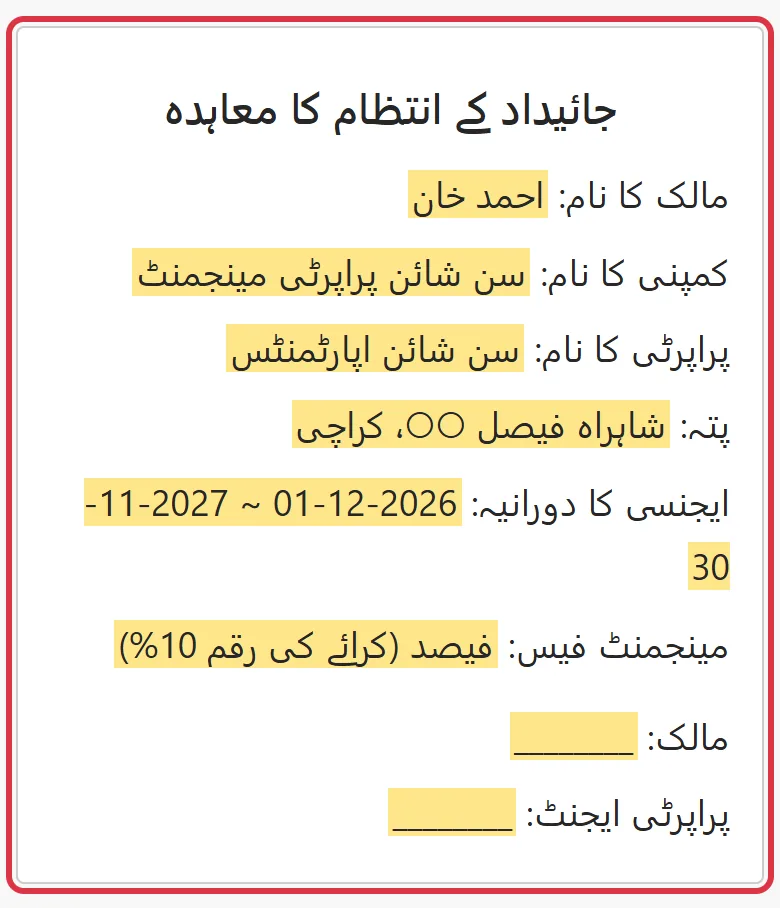
ٹیمپلیٹ منتخب کرنے کے بعد پچھلے مراحل میں درج کی گئی معلومات خود بخود معاہدے کے متعلقہ خانوں میں آ جاتی ہیں: مالک کا نام، پتہ، پراپرٹی کا نام، تاریخیں، دونوں فریقوں کے دستخط کے خانے اور کمپنی کی مہر (مہر کی تصویر [ترتیبات] > [تنظیم کی معلومات] میں اپ لوڈ کی جاتی ہے)۔ دوبارہ ٹائپ کرنے کی ضرورت نہیں۔
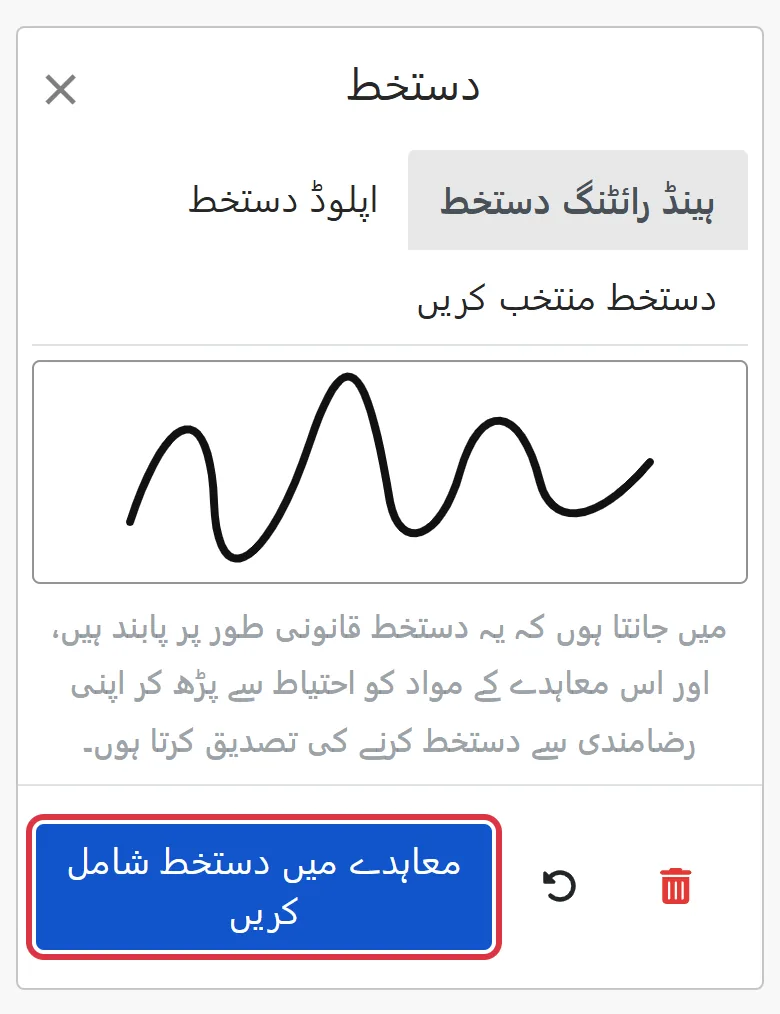
دستخط
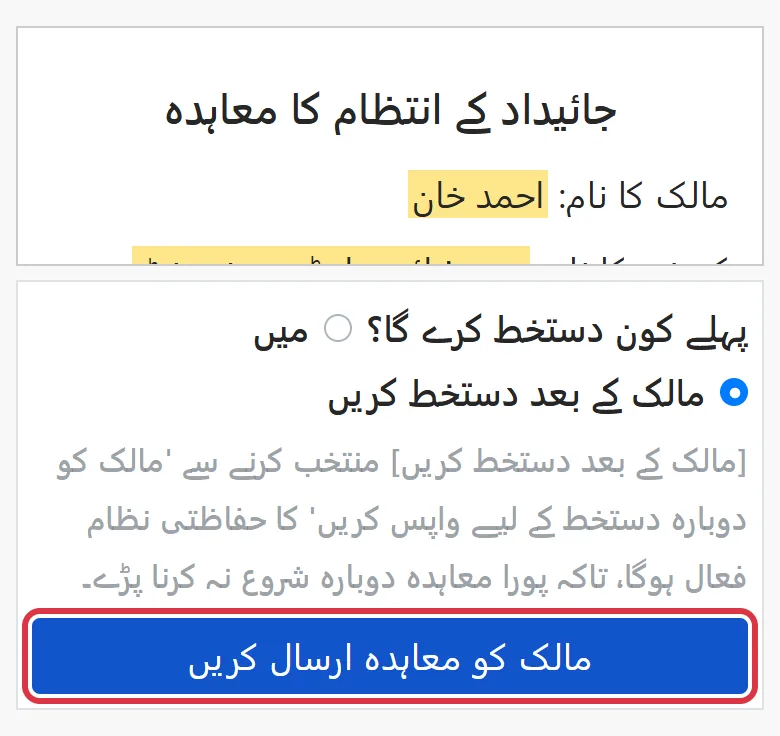
جب آپ کی دستخط کی باری آئے تو آپ ہاتھ سے دستخط بنا سکتے ہیں، دستخط کی تصویر اپ لوڈ کر سکتے ہیں یا محفوظ کردہ دستخط منتخب کر سکتے ہیں۔ دستخط سے پہلے تصدیق کریں کہ آپ نے معاہدہ غور سے پڑھ لیا ہے اور اپنی رضامندی سے دستخط کر رہے ہیں، پھر دستخط کو معاہدے میں شامل کریں۔
معاہدے کا جائزہ لیں اور تصدیق کریں۔ پھر معاہدے کو مالک کو بھیجیں۔ جب مالک سائن کر لے گا، تو سسٹم مکمل معاہدہ پی ڈی ایف تیار کر کے دونوں فریقوں کو فراہم کرے گا۔
مکمل کرنے کے بعد کیا دیکھیں گے؟
پراپرٹی کے صفحے پر واپس آنے پر نئی بنائی گئی پراپرٹی بائیں جانب کی فہرست میں نظر آتی ہے۔ کارڈ پر مالک کا نام، ہر یونٹ اور اس کا کرایہ دکھایا جاتا ہے، اور اسٹیٹس [تاحال کرائے پر نہیں دیا گیا] ہوتا ہے۔
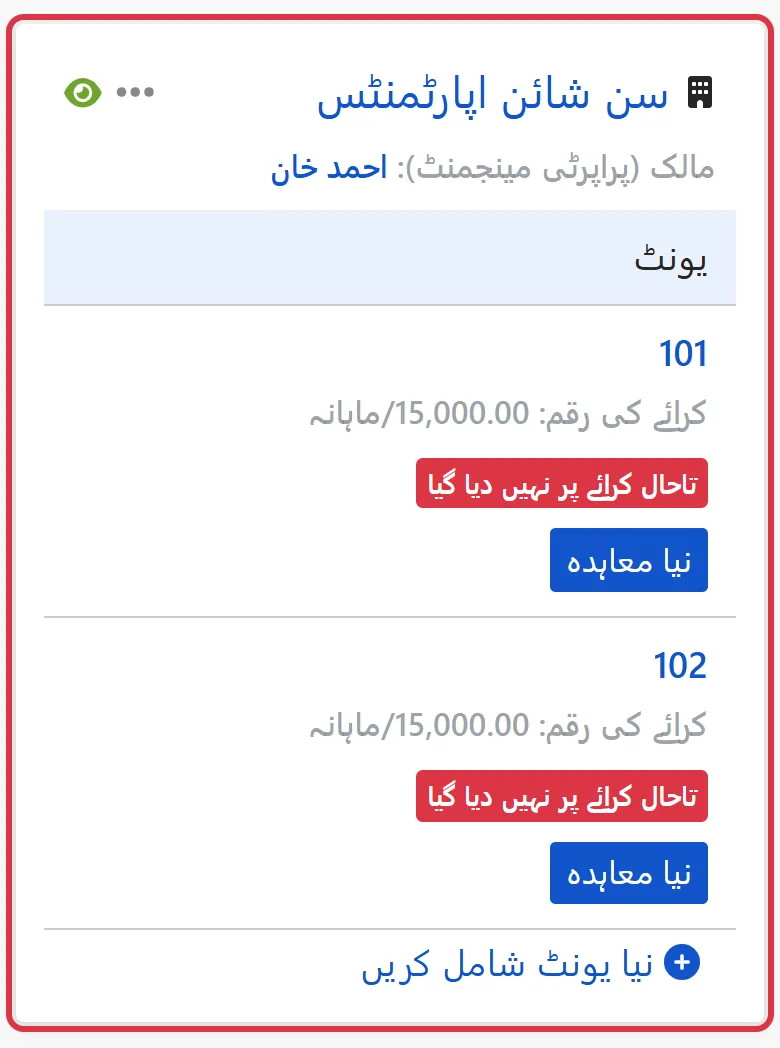
اب آپ دو کام کر سکتے ہیں: کمرے کے یونٹ پر 'نیا معاہدہ' پر کلک کر کے کرایہ دار کی آمد کا انتظام کریں؛ یا 'نیا یونٹ شامل کریں' پر کلک کر کے باقی کمرے بعد میں شامل کریں۔
مالک معاہدہ دیکھیں/ترمیم کریں
نئی پراپرٹی شامل کرتے وقت دستخط شدہ مالک کا معاہدہ بعد میں کسی بھی وقت دیکھا اور ترمیم کیا جا سکتا ہے: بائیں مینو سے معاہدہ پر کلک کریں، مالک کا معاہدہ منتخب کریں، مالک (پراپرٹی مینجمنٹ) ٹیب میں معاہدہ تلاش کریں، دائیں جانب مزید مینو پر کلک کریں اور مالک معاہدے کو دیکھیں منتخب کریں۔
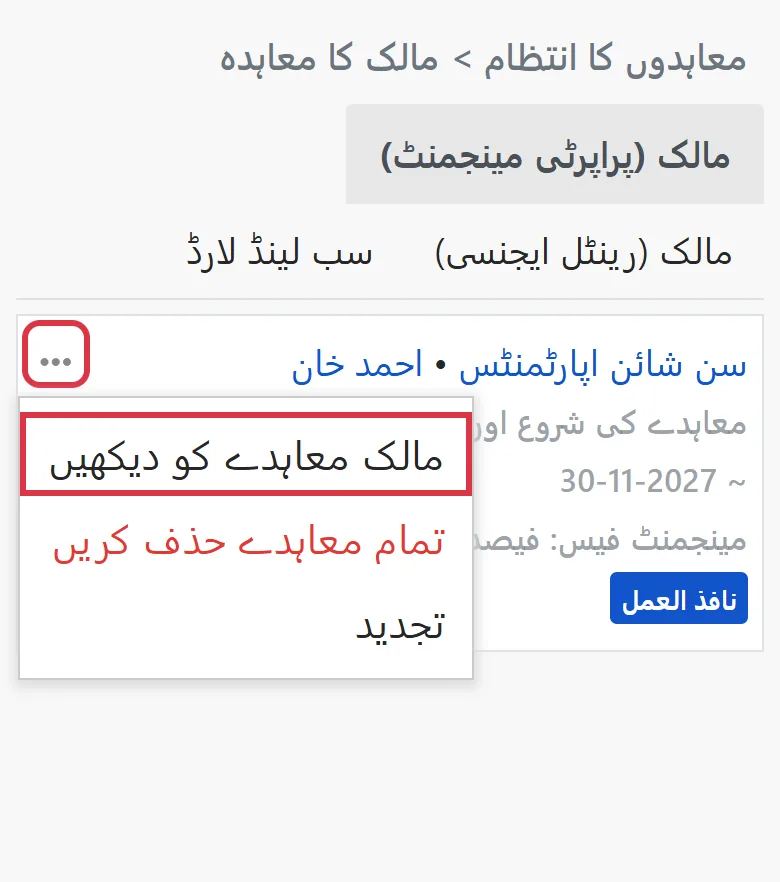
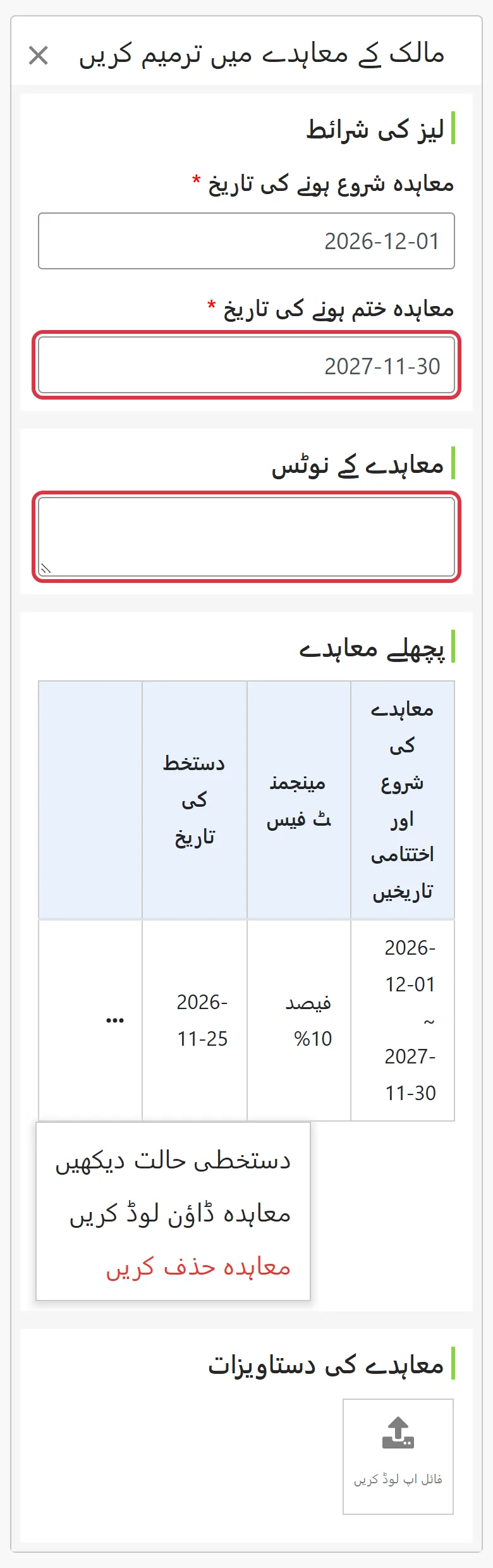
کھولنے کے بعد شروع اور ختم ہونے کی تاریخ کو براہ راست ترمیم کریں، معاہدے کے تبصرے درج کریں۔ لیز کی تاریخ اس متولی کی مدت، مینجمنٹ فیس اور دستخط کی تاریخ کو درج کرتی ہے، ہر اندراج کے دائیں جانب کے مینو سے معاہدے کی حالت دیکھیں، معاہدے کی دستاویزات کھولیں یا اس معاہدے کو حذف کریں؛ معاہدے کے دستاویزات کے سیکشن میں متعلقہ فائلیں اپلوڈ کریں، اس متولی کے ساتھ متمرکز طور پر محفوظ کریں۔
پراپرٹی لسٹنگ میں ترمیم کریں: نام، پتہ، مینجمنٹ فیس اور حدود
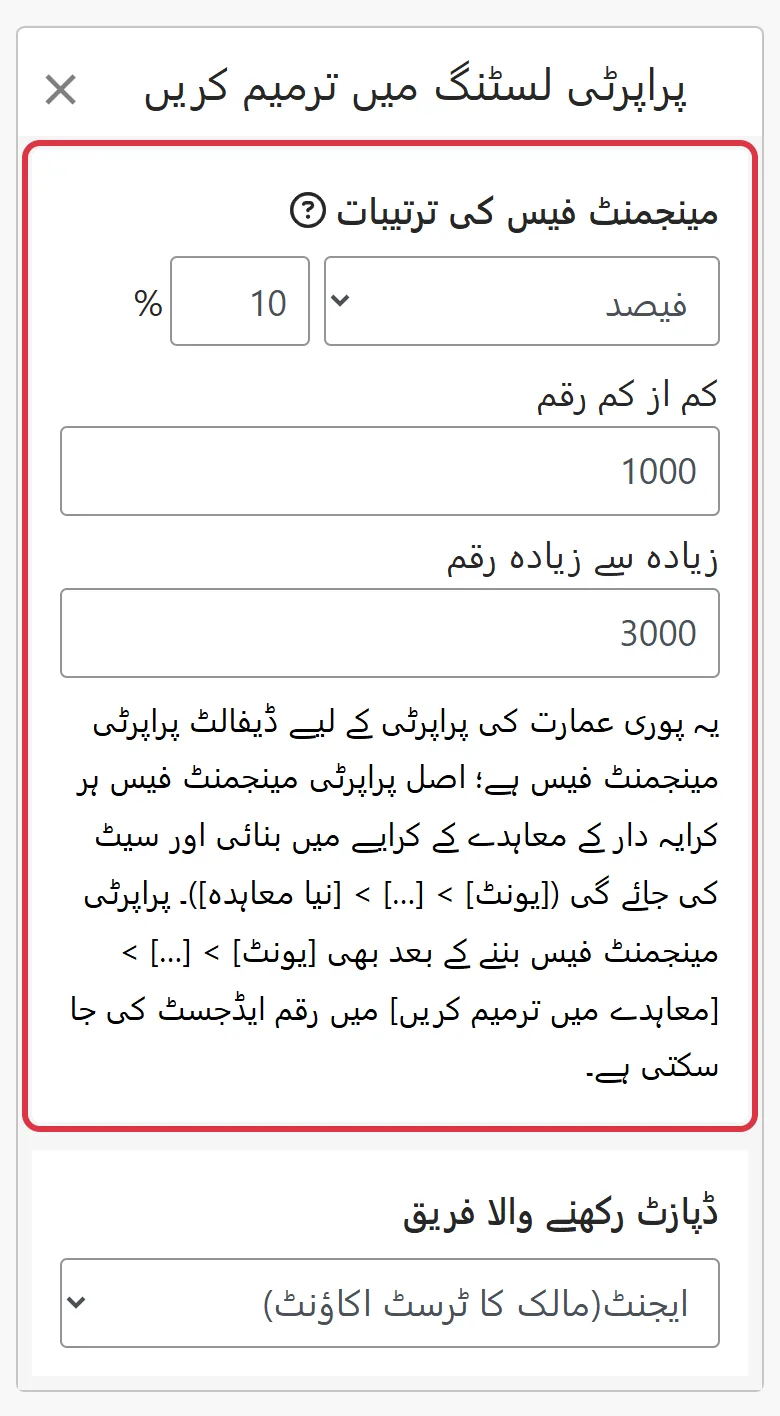
بنائی گئی پراپرٹی میں تبدیلی کے لیے پراپرٹی کے صفحے پر پراپرٹی کے نام پر کلک کریں، یا پراپرٹی کارڈ پر [مزید خصوصیات] (⋯) > [پراپرٹی] > [پراپرٹی لسٹنگ میں ترمیم کریں] پر کلک کریں، [پراپرٹی لسٹنگ میں ترمیم کریں] ونڈو کھل جائے گی۔ اس میں نام، پتہ، نوٹس، مینجمنٹ فیس، ڈپازٹ رکھنے والا فریق، پراپرٹی کی تصویر اور پراپرٹی کی فائلیں تبدیل کیے جا سکتے ہیں۔ [مینجمنٹ فیس کی ترتیبات] کے حصے میں: بلنگ موڈ (مقررہ فیس، فیصد، فیصد + مقررہ فیس) تبدیل کریں، فیصد یا رقم میں ترمیم کریں، اور ہر مدت کی کم از کم اور زیادہ سے زیادہ مینجمنٹ فیس مقرر کریں۔ مثلاً کرایہ کا 10% لیتے ہیں لیکن طے ہے کہ ہر مدت میں کم از کم 400 اور زیادہ سے زیادہ 20,000 ہو، تو یہ حدود کے خانوں میں درج کریں۔
عمومی سوالات
میرے پاس اپنی اور دوسرے کی پراپرٹیز ہیں، کیا مجھے دو اکاؤنٹس بنانے کی ضرورت ہے؟
نہیں۔ ایک اکاؤنٹ میں چار مختلف کرداروں کی پراپرٹیز ہو سکتی ہیں، ہر مرتبہ پراپرٹی شامل کرتے وقت اس کی صورتحال کے مطابق کردار منتخب کریں۔ اپنی پراپرٹی ہو تو 'خود انتظام کرنے والا مالک مکان'، دوسروں کی مینجمنٹ میں 'پراپرٹی مینجمنٹ'، سب لیٹنگ میں 'سب لینڈ لارڈ'، اور صرف کرایہ دار ڈھونڈنے میں 'صرف رینٹل ایجنسی' منتخب کریں؛ یہ سب ایک ہی اکاؤنٹ سے مینیج ہو سکتا ہے۔
افتتاحی بیلنس کیا ہے؟ کیا اسے بھرنا ضروری ہے؟
افتتاحی بیلنس ان صارفین کے لیے ہے جو Excel یا کسی اور سسٹم سے منتقل ہو رہے ہیں: اگر مالک کے ٹرسٹ اکاؤنٹ میں پہلے سے ایسا بیلنس ہے جو ابھی مالک کو منتقل نہیں ہوا، تو افتتاحی بیلنس کی تاریخ اور رقم درج کریں، سسٹم صحیح بیلنس سے شروع کرے گا۔ اگر نیا انتظام ہے اور کوئی پچھلا بیلنس نہیں، تو سوئچ بند رکھیں؛ یہ لازمی نہیں۔
کیا تمام یونٹ ایک ساتھ بنانا ضروری ہیں؟
نہیں۔ پہلے کچھ یونٹ بنائے جا سکتے ہیں، پراپرٹی بنانے کے بعد کسی بھی وقت پراپرٹی کارڈ سے مزید یونٹ شامل کریں؛ کمرہ، پارکنگ، دکان وغیرہ انفرادی یونٹ کے طور پر شامل کیے جا سکتے ہیں۔
کیا مالک کے ساتھ آن لائن معاہدہ کرنا ضروری ہے؟
نہیں۔ دستخط کے طریقے کا آخری آپشن، [معاہدہ نہیں کرنا، صرف پراپرٹی شامل کرنی ہے]، اس صورت کے لیے موزوں ہے جب کاغذی معاہدہ پہلے سے دستخط شدہ ہو، اور اس سے انتظامی سہولیات پر کوئی اثر نہیں پڑتا؛ ایڈوانسڈ ورژن میں آپ کاغذی معاہدے کی PDF پراپرٹی فائلوں میں اپ لوڈ کر سکتے ہیں۔
پہلے کس کے دستخط کرنے کا انتخاب کرنے میں کیا فرق ہے؟
جب مالک پہلے دستخط کرتا ہے تو آپ کو ایک اضافی تحفظ ملتا ہے: اگر اس کے دستخط کے بعد معاہدے میں ترمیم کی ضرورت ہو تو آپ اسے نئے سرے سے بنائے بغیر دوبارہ دستخط کے لیے واپس بھیج سکتے ہیں۔ اگر آپ کو یقین ہے کہ شرائط نہیں بدلیں گی تو [میں] منتخب کر کے پہلے دستخط کرنا زیادہ تیز ہے۔
خلاصہ
اگر آپ موجودہ طریقے پر چلتے رہے تو اگلی بار جب کوئی پراپرٹی انتظام کے لیے ملے گی، آپ پھر سے مالک کی معلومات اور فیس کے معاہدے الگ الگ فائلوں میں لکھیں گے، معاہدہ پرنٹ کریں گے اور دستخط کے لیے مالک سے ملیں گے۔ RentPackage میں پراپرٹی بن جانے کے بعد مالک، ایجنسی کا دورانیہ، انتظامی فیس اور معاہدہ سب ایک ہی پراپرٹی کے تحت ہوتے ہیں، اور کرایہ دار کے دستخط کرتے ہی انتظامی فیس کے بلنگ ادوار خود بخود بن جاتے ہیں۔
ابھی جس گھر کا انتظام کر رہے ہیں ان میں سے ایک منتخب کریں، پراپرٹی بنائیں اور مالک منتخب کر کے آزمائیں۔
RentPackage مفت آزمائیںمتعلقہ مضامین
- RentPackage نیا معاہدہ: کرائے کی مدت، ڈپازٹ اور یوٹیلیٹی چارجز ایک بار میں سیٹ کریں، بلنگ پیریڈ خودکار طور پر بنتے ہیں:پراپرٹی بننے کے بعد کمرے کے یونٹ پر 'نیا معاہدہ' پر کلک کر کے کرایہ دار کی آمد کا انتظام کریں۔
- RentPackage مالک کو رقم کی منتقلی: پراپرٹی مینجمنٹ کمپنی مینجمنٹ فیس کاٹ کر رقم مالک کو منتقل کرے، سیکیورٹی ڈپازٹ الگ رہے اور حساب نہ الجھے:افتتاحی بیلنس کے طور پر درج کیا گیا ٹرسٹ اکاؤنٹ بیلنس ہی بعد میں مالک کو رقم کی منتقلی کا نقطۂ آغاز ہے۔
- RentPackage اسٹاف مینجمنٹ: پراپرٹی ایجنسی اور پراپرٹی مینجمنٹ ٹیموں کا مل کر کام، پراپرٹی اور کردار کے مطابق کام کی تقسیم:نئے ملازمین شامل کرتے وقت آپ طے کر سکتے ہیں کہ ہر ملازم کن پراپرٹیز کا ذمہ دار ہوگا۔