
RentPackage Schedule E for utleiere i USA: leieinntekter og utleiekostnader fordelt automatisk på skjemaets linjer
Innhold
Hvorfor bruke RentPackage til Schedule E
Før hver skattemelding finner utleiere frem et helt års leieoversikter og utgifter som reparasjoner, forsikring og forvaltningshonorar, og fordeler dem én etter én på linjene i Schedule E. Med flere eiendommer er det lett å glemme noe eller bruke feil linje, og alt må avstemmes på nytt før det leveres til regnskapsføreren.
- Den daglige bokføringen blir til rapporten
Leie mottatt via fakturaperioder og utgifter du legger inn, fordeles etter Schedule E-linjen på hver konto. Velg skatteår og eiendommer for å generere rapporten, uten å lage et eget regneark. - Hver eiendom i egen kolonne
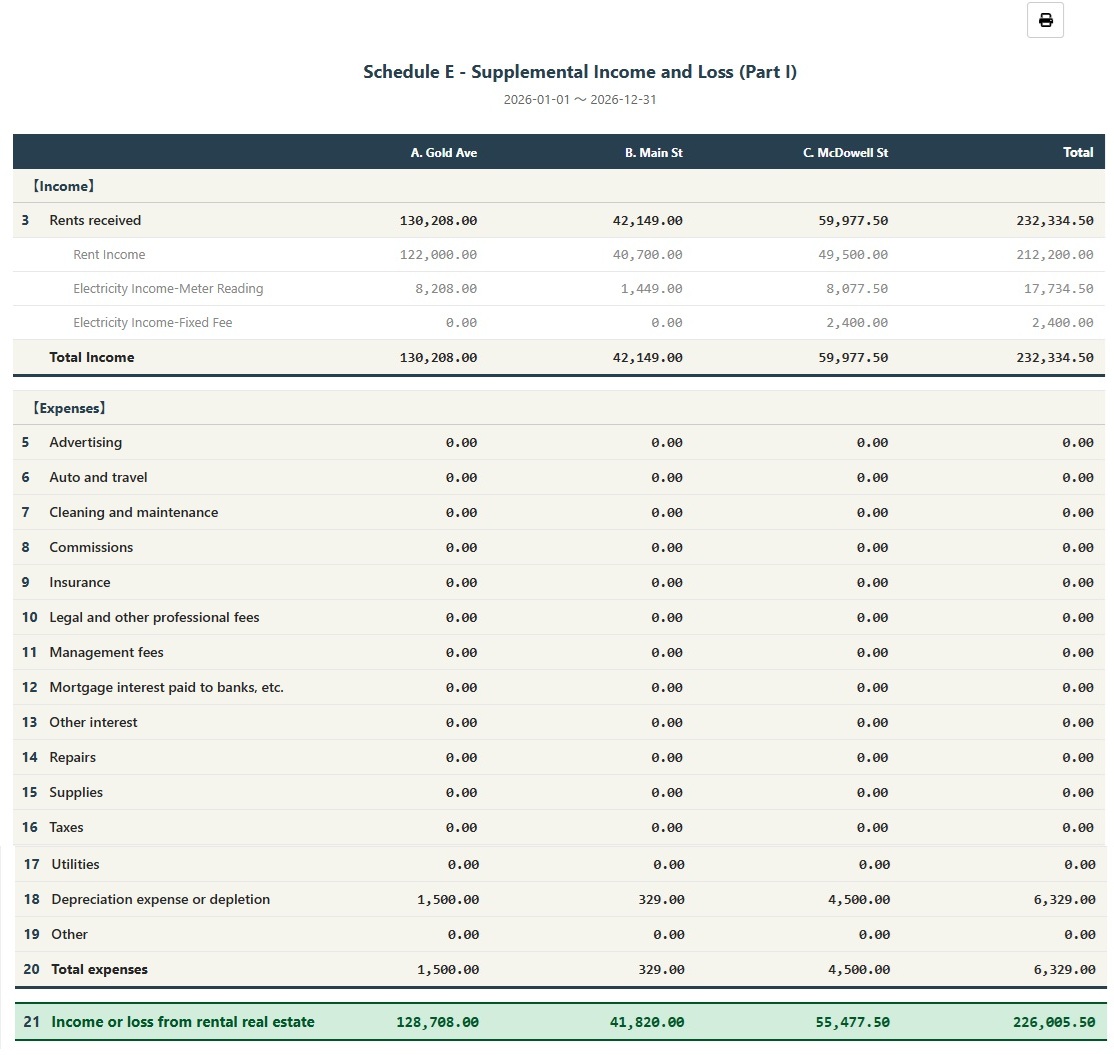
Rapporten viser i kolonne A, B og C i Schedule E leieinntekter, hver kostnad, avskrivning og nettoinntekt eller tap for hver eiendom, klar til utskrift for regnskapsføreren. - Før avskrivningen én gang, så tas den med automatisk
Når du fører avskrivningen som manuell journalpost, tar systemet den med automatisk med et 🔒-merke neste gang du genererer rapporten. Du kan også legge inn beløpet fra regnskapsføreren kun for denne rapporten.
Hva er Schedule E?
Schedule E er et skatteskjema fra det amerikanske skattekontoret (IRS) for å rapportere leieinntekter og utgifter. Det er en del av personlig selvangivelse (Form 1040). Hvis du eier utleieeiendom i USA, må du fylle ut dette skjemaet årlig for å rapportere leieinntekter og tilknyttede kostnader.
Hvordan bruke
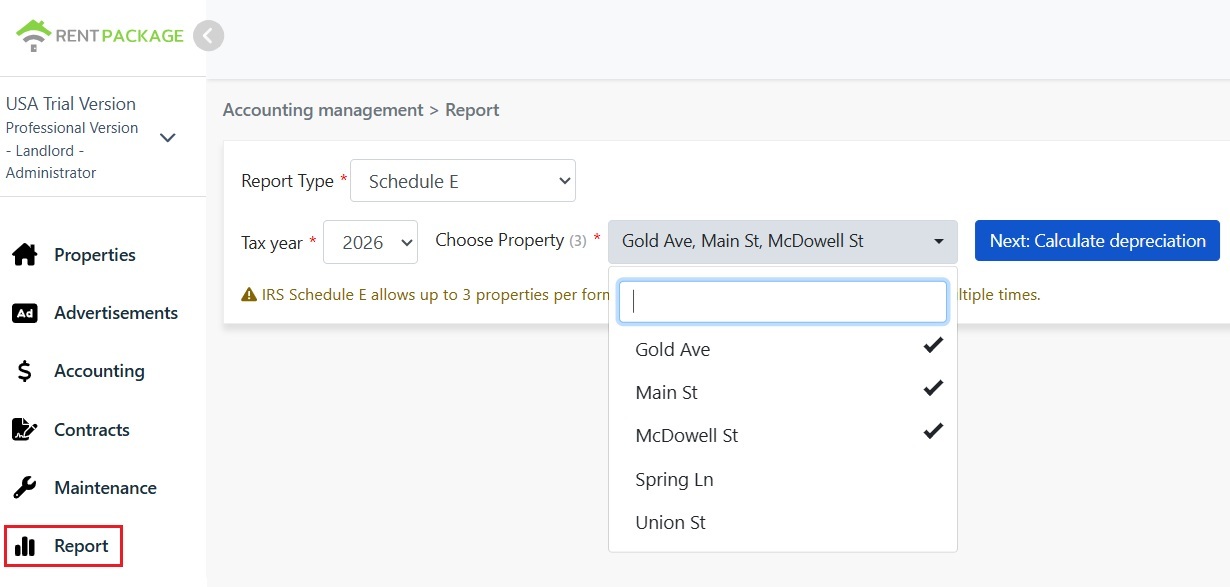
Trinn 1: Velg skatteår og eiendommer
- Åpne rapporten: Klikk på «Rapport» i venstremenyen → «Skatterapport»
- Skatteår: Du kan velge et år innenfor de siste ti årene
- Velg eiendom: I henhold til IRS-regler kan hver rapport maksimalt inneholde 3 eiendommer
- Klikk «Neste: Beregn avskrivning": Systemet vil vise avskrivningsinnstillingsskjermen
Trinn 2: Beregn avskrivning
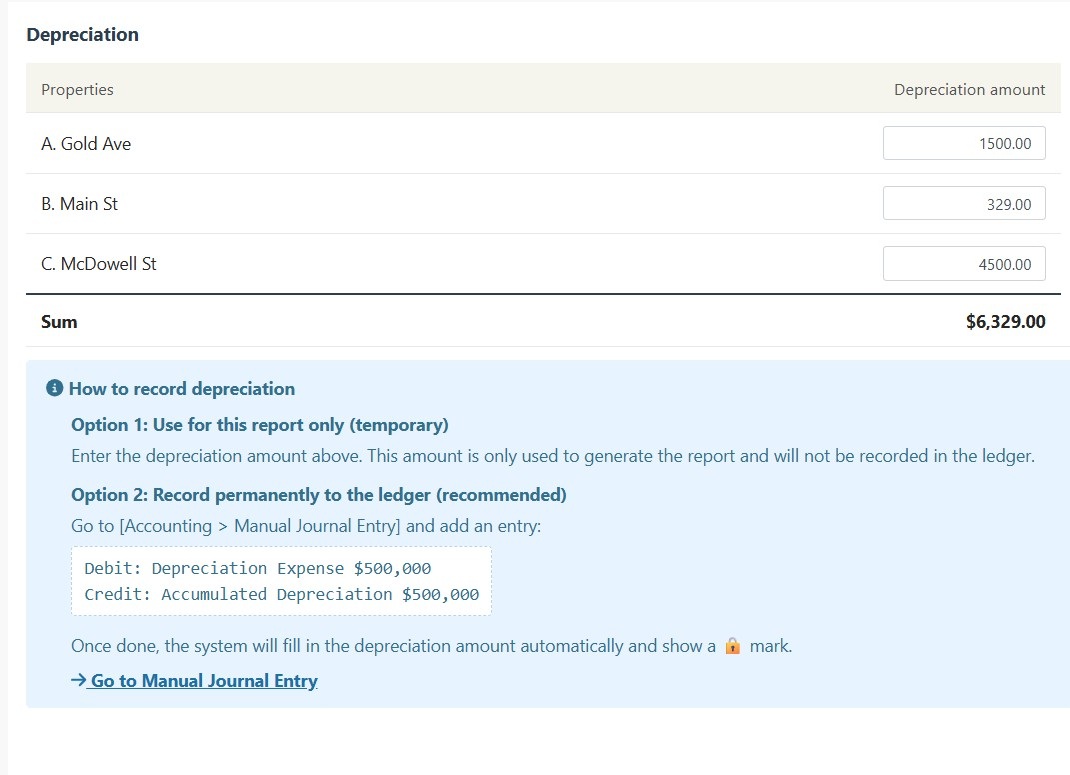
Systemet vil vise avskrivningsinformasjon for de valgte eiendommene:
Scenario A: Avskrivning allerede registrert i oppføring
Hvis avskrivningen for eiendommen allerede er registrert i 'Manuelle oppføringer', vil systemet automatisk vise beløpet og legge til et 🔒 låsikon. Dette feltet er skrivebeskyttet og kan ikke endres. For å endre dette, vennligst gå til 'Rapport → Manuell journalpost' for å redigere oppføringen.
Scenario B: Ingen avskrivninger registrert
Hvis eiendommen ikke har noen registrerte avskrivninger, vil systemet vise et redigerbart inndatfelt. Du kan direkte angi avskrivningsbeløpet gitt av revisor.
Trinn 3: Generer rapporten
- Når all informasjon er bekreftet riktig, klikk 'Generer rapport'
- Systemet vil generere en Schedule E-rapport, som viser leieinntekt for hver eiendom (Linje 3), spesifiserte utgifter (Linjer 5-19), avskrivninger (Linje 18) og nettoinntekt eller tap (Linje 21)
- Du kan skrive ut rapporten eller eksportere den som PDF for å bruke som referanse for skatteforberedelse
Hvordan registrere avskrivninger permanent?
Hvis du ønsker å registrere avskrivningsbeløpet permanent i regnskapet, vennligst følg disse trinnene:
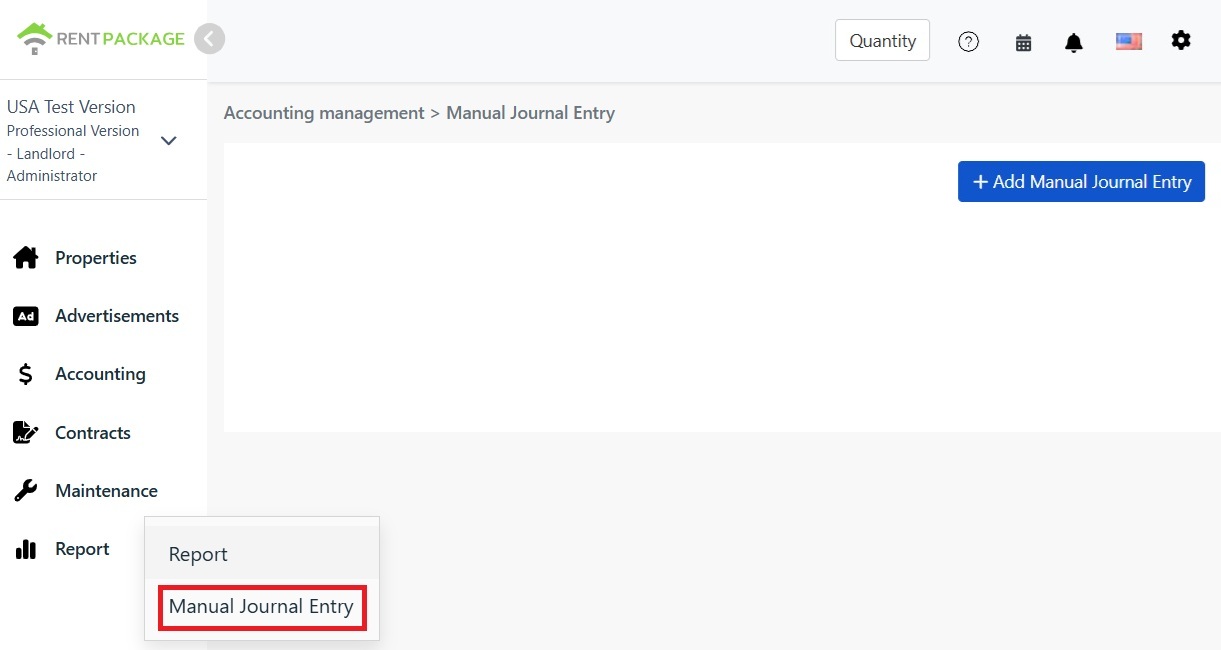
- Gå til 'Rapport → Manuell journalpost'
- Klikk på '+ Legg til manuell journalpost'
- Velg tilsvarende eiendom
- Angi følgende postering:
| Konto | Debet | Kredit |
|---|---|---|
| Avskrivningskostnad | $10,000 | |
| Akkumulert avskrivning | $10,000 |
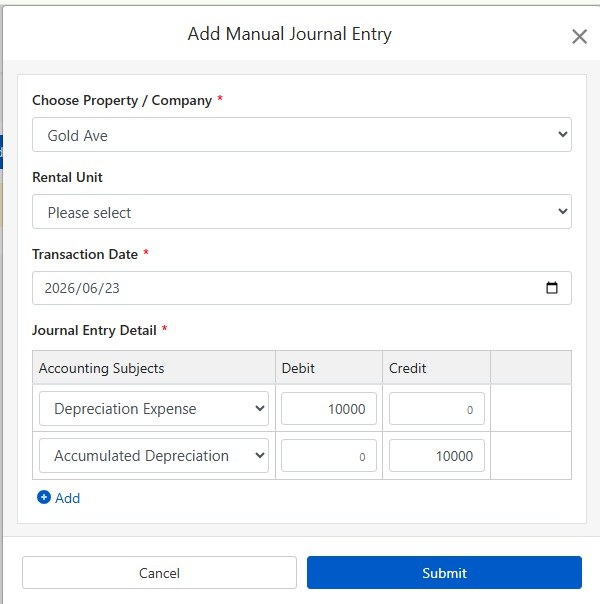
Klikk på 'Send inn' for å lagre posteringen. Når dette er gjort, vil systemet automatisk bruke denne avskrivningsbeløpet ved neste generering av Schedule E-rapporten og vise 🔒 låseikonet.
Hvordan beregne avskrivninger?
Boligutleieeiendom i USA bruker lineær metode med avskrivning over 27,5 år.
Formel:
Eksempel:
- Kjøpesum: $300,000
- Tomteverdi: $50,000 (kan ikke avskrives)
- Avskrivbart beløp: $300,000 - $50,000 = $250,000
- Årlig avskrivning: $250,000 ÷ 27.5 = $9,091
Tomteverdi finnes vanligvis på eiendomsskatteseddelen eller i verdsettelserapporter. Kontakt din revisor ved spørsmål.
Endre filtervalg
Hvis du trenger å endre eiendom eller skatteår etter å ha generert rapporten, klikk på "Endre filter" knappen øverst i rapporten for å gå tilbake til innstillingsskjermen.
Schedule E kostnadsfordelingstabell
| IRS linjenummer | Klassifisering | Beskrivelse |
|---|---|---|
| Line 3 | Rents Received | Totalt mottatt leieinntekter |
| Line 4 | Royalties Received | Royaltyinntekter |
| Line 5 | Advertising | Reklame- og markedsføringskostnader |
| Line 6 | Auto and Travel | Bil- og reiseutgifter |
| Line 7 | Cleaning and Maintenance | Rengjøring og vedlikeholdskostnader |
| Line 8 | Commissions | Megler- eller agentprovisjon |
| Line 9 | Insurance | Eiendomsforsikringskostnader |
| Line 10 | Legal and Professional Fees | Advokat-, regnskaps- og profesjonelle tjenester |
| Line 11 | Management Fees | Eiendomsforvaltningskostnader |
| Line 12 | Mortgage Interest | Boliglånsrenter til banken |
| Line 13 | Other Interest | Andre rentekostnader |
| Line 14 | Repairs | Reparasjon og vedlikehold |
| Line 15 | Supplies | Forbruksartikler og materialer |
| Line 16 | Taxes | Eiendomsskatt og andre avgifter |
| Line 17 | Utilities | Verktjenester som vann, strøm og gass |
| Line 18 | Depreciation | Avskrivningskostnader |
| Line 19 | Other | Andre fradragsberettigede kostnader |
Vanlige spørsmål
Hvorfor kan jeg bare velge 3 eiendommer?
Dette er en begrensning i IRS Schedule E-skjemaet. Hvert skjema har kun kolonnene A, B, C, og rommer maksimalt 3 eiendommer. Hvis du har flere eiendommer, generer flere rapporter separat.
Hva gjør jeg hvis feltet for avskrivning viser et låsikon og ikke kan redigeres?
Låseikonet indikerer at beløpet stammer fra en journalpost. For å redigere, gå til 'Rapport → Manuell journalpost' og rediger den opprinnelige avskrivningsposten.
Vil avskrivninger som legges inn på rapporteringssiden registreres i regnskapet?
Nei. Avskrivningsbeløpet som legges inn på rapporteringssiden brukes kun til å generere den aktuelle rapporten. For permanent registrering, bruk manuelle posteringer.
Hvordan klassifiseres kostnader i rapporten?
Systemet kategoriserer automatisk kostnader basert på Schedule E-klassifiseringen du har angitt i kontoplanen. Sørg for at kontoene dine er korrekt knyttet til riktig Schedule E-klassifisering.
Kan denne rapporten brukes direkte for skatteformål?
Denne rapporten er kun for referanse og samler inntekt og utgifter registrert i RentPackage. For skattlegging, kopier data til de offisielle IRS-skjemaene eller gi dem til din regnskapsfører. Anbefales å konsultere en skatteprofesjonal før innlevering.
Oppsummering
Fortsetter du som nå, må du før neste skattemelding igjen finne frem et års kvitteringer og leieoversikter og fordele dem linje for linje i Schedule E. Når bokføringen er i RentPackage og kontoene er knyttet til Schedule E-linjer, velger du hvert år bare skatteår og eiendommer og genererer rapporten til regnskapsføreren.
Start med én eiendom i USA: velg årets skatteår, generer Schedule E én gang, og se hvilke linjer inntektene og kostnadene havner på.
Prøv RentPackage gratisRelaterte artikler
- RentPackage Manuell journalpost: reparasjoner, forsikring og avskrivning – også inntekter og kostnader utenfor leietakers fakturaperioder kan bokføres:Før avskrivning, eiendomsskatt og andre poster utenfor fakturaperioder som journalposter, så tas de også med i Schedule E.
- RentPackage Resultatregnskap: Leieinntekter og kostnader per eiendom og eier, automatisk beregning av fortjeneste:Se når som helst hvor mye hver eiendom og hver eier tjener, uten å vente til skattemeldingen.
- Slik genererer du en hovedbok i RentPackage, med automatisk sammenstilling av leie og eiendomsregnskap:Hvor kommer et beløp på en Schedule E-linje fra? I hovedboken ser du hver kontos posteringer enkeltvis.