
Legg til en eiendom: fra opprettelse av eiendom, utleier, bokføring til digital signering, alt i en operasjon
Hurtiglenker i denne artikkelen
- Før start: Velg rolle basert på eiendommens status
- Trinn 1: Fyll ut eiendoms- og boenhetens skjema
- Trinn 2: Velg eier og oppdragets varighet
- Trinn tre: Kontoinnstillinger (åpningssaldo og forvaltningsgebyr)
- Trinn fire: Bilder og vedlegg
- Signer avtale med eier online.
- Hva vil vises etter fullføring?
- Se/endre eiers kontrakt
- Endre administrasjonsgebyr: standard satser og grenser for enhet
- Vanlige spørsmål
Før start: Velg rolle basert på eiendommens status
Klikk på 'ny eiendom' oppe til høyre, og systemet vil be deg velge en av fire basert på faktiske forhold for eiendommen:
- Selvforvaltende utleier: Eiendommen er din egen, du avtaler direkte med leietaker og krever inn leie selv.
- Forvaltning (Administrasjonstjeneste): Forvaltningsselskap hjelper utleiere med å håndtere eiendom: markedsføring, leieinnkreving, vedlikehold, betaling til eier, kontraktsinngåelse med leietakere i utleiers navn, og tar et administrasjonsgebyr eller provisjon. Eiendommen tilhører fortsatt utleier.
- Underutleie (Leieavtale): Forvaltningsselskapet leier eiendommen fra utleier og fremleier til leietakere, og tar på seg rollen som både leietaker og utleier.
- :
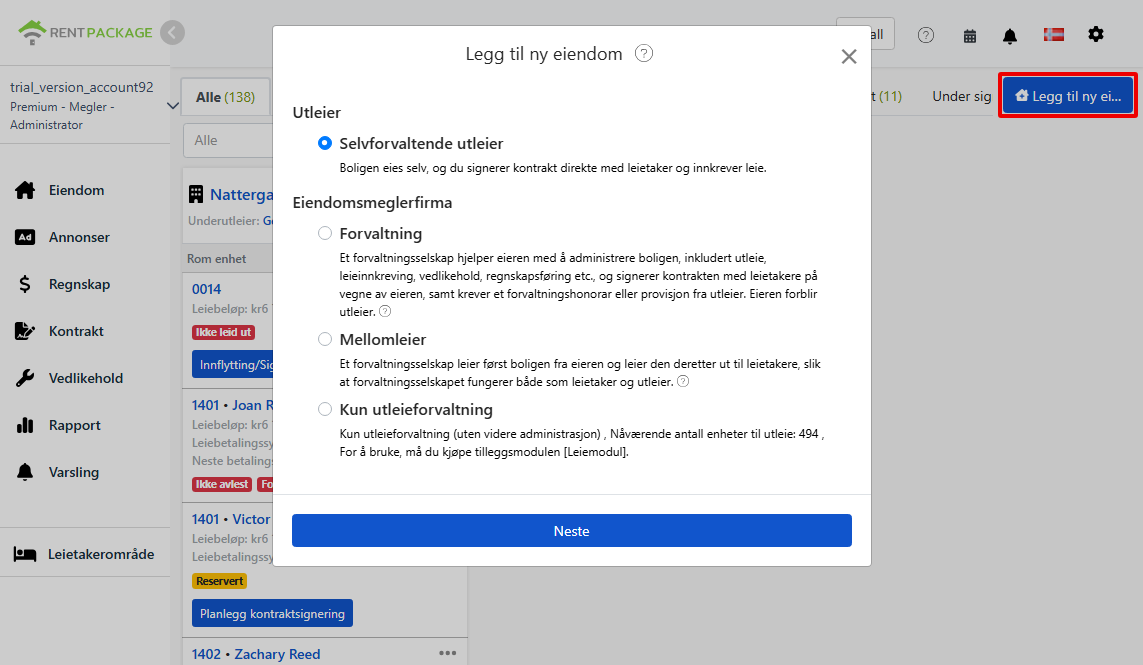
Denne guiden viser den fulle prosessen etter å ha valgt forvaltning: opprettelse av eiendom og rom, valg av eier, fakturering og administrasjonsinnstillinger, opplasting av data, til elektronisk signering med eier.
Arbeidstrinn
Trinn 1: Fyll ut eiendoms- og boenhetens skjema
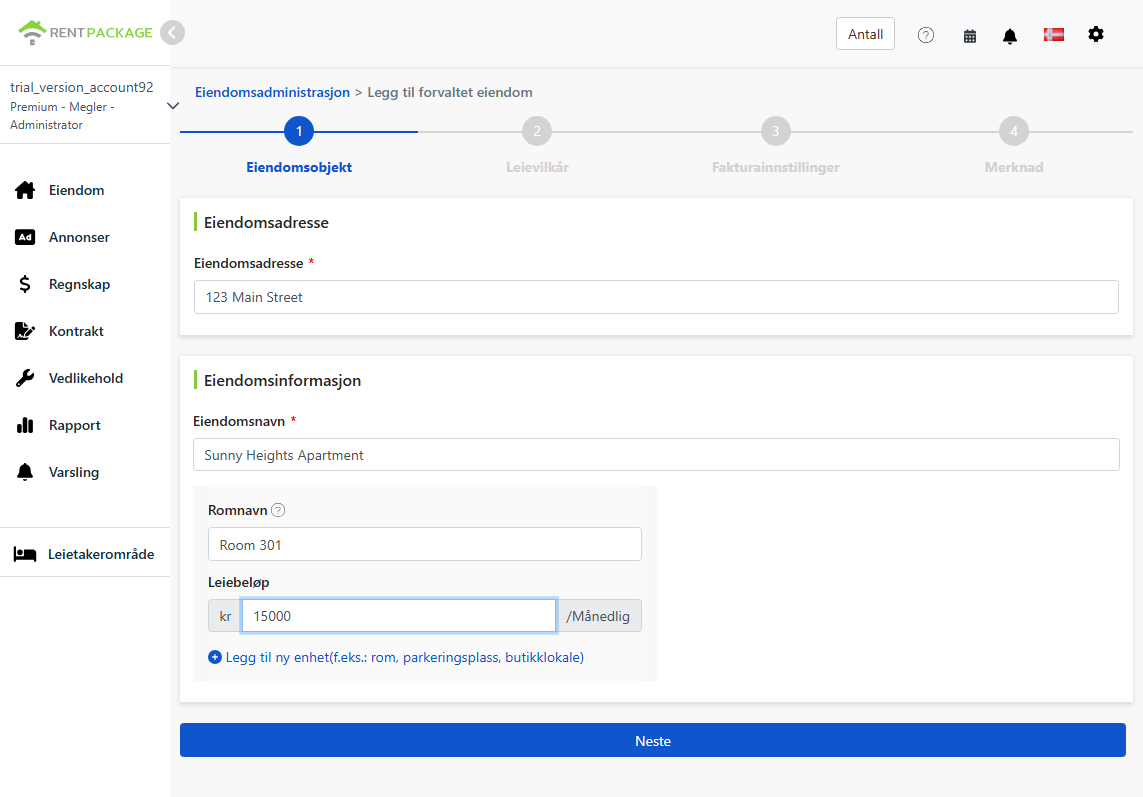
Fyll ut grunnleggende informasjon om eiendommen:
- Eiendommens adresse: Den faktiske adressen til eiendommen, vil automatisk fylles ut i kontrakten senere.
- Eiendommens navn: Et navn som er lett å gjenkjenne, for eksempel bygningens eller gatenavnet.
- Navn og leiepris for enheter: En linje per utleieenhet: rom, parkeringsplass eller butikklokale kan være en enhet. Fyll inn navn og leiepris. Klikk 'Legg til enhet' for å legge til flere.
Trinn 2: Velg eier og oppdragets varighet
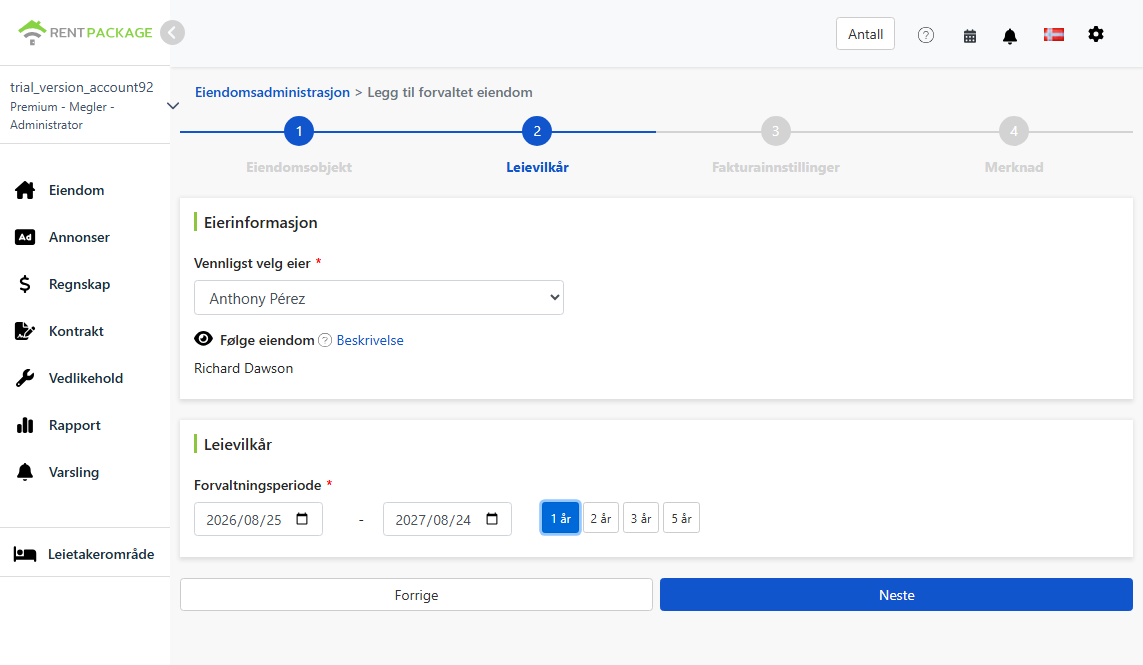
- Velg eier: Velg eiendommens eier fra rullegardinmenyen. Hvis eieren ikke er i listen, kan du legge til eierinformasjon og registrere konto for fremtidige utbetalinger (konto kan senere redigeres i eierens profil).
- Følge eiendom: Medlemmer som opprettes for eiendommen, vil automatisk følge den, noe som gir dem administrasjonsrettigheter. Følgere kan justeres senere.
- Oppdragsperiode: Perioden avtalt med eieren for forvaltning. Velg start- og sluttdato, eller velg 1, 2, 3 eller 5 år for rask innføring.
Trinn tre: Kontoinnstillinger (åpningssaldo og forvaltningsgebyr)
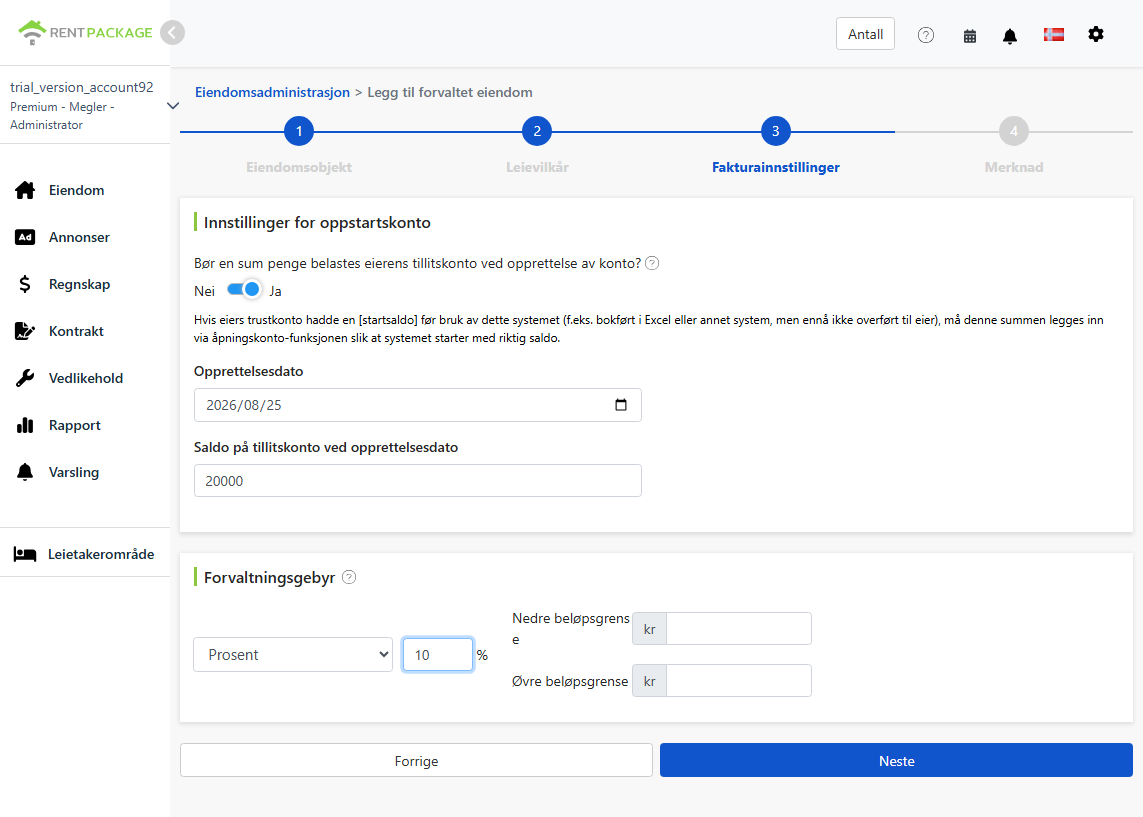
Åpningssaldo
Hvis du overfører fra Excel eller et annet system, kan det være penger i eierens konto som ikke er utbetalt. Slå på bryteren, angi åpningsdato og saldo, så vil systemet begynne fra korrekt beløp. Ingen behov for å registrere gamle transaksjoner.
For eksempel: Hvis du tidligere brukte Excel og saldoen er 23,000 kr, skriv inn dette her. Systemet vil da starte med denne saldoen. Hvis det er en ny administrasjon uten tidligere saldo, hold av.
Forvaltningsgebyr
Velg faktureringsmetode i henhold til avtalen med eieren. Det finnes tre metoder:
- Fast gebyr: Fast beløp per periode.
- Prosent: En prosentandel av leien, f.eks. 10% av leien.
- Prosent + fast gebyr: Kombiner prosentandel med et fast beløp, fyll inn både prosentsats og fast beløp.
Trinn fire: Bilder og vedlegg
- Eiendomsbilder: Last opp eiendomsbilder (maks 5 bilder). Når bryteren for å legge til bilder og notater i avtalen er slått på, legges disse bildene direkte til i administrasjonskontrakten som dokumentasjon av eiendommens tilstand.
- Notater: Tilleggskommentarer (maks 1500 tegn), kan også legges ved kontrakten.
- Eiendomsdokumentasjon: Last opp relaterte dokumenter (maks 3), som skannede kopier av tidligere signerte papiravtaler med eier, og lagre dem under eiendommen.
Signer avtale med eier online.
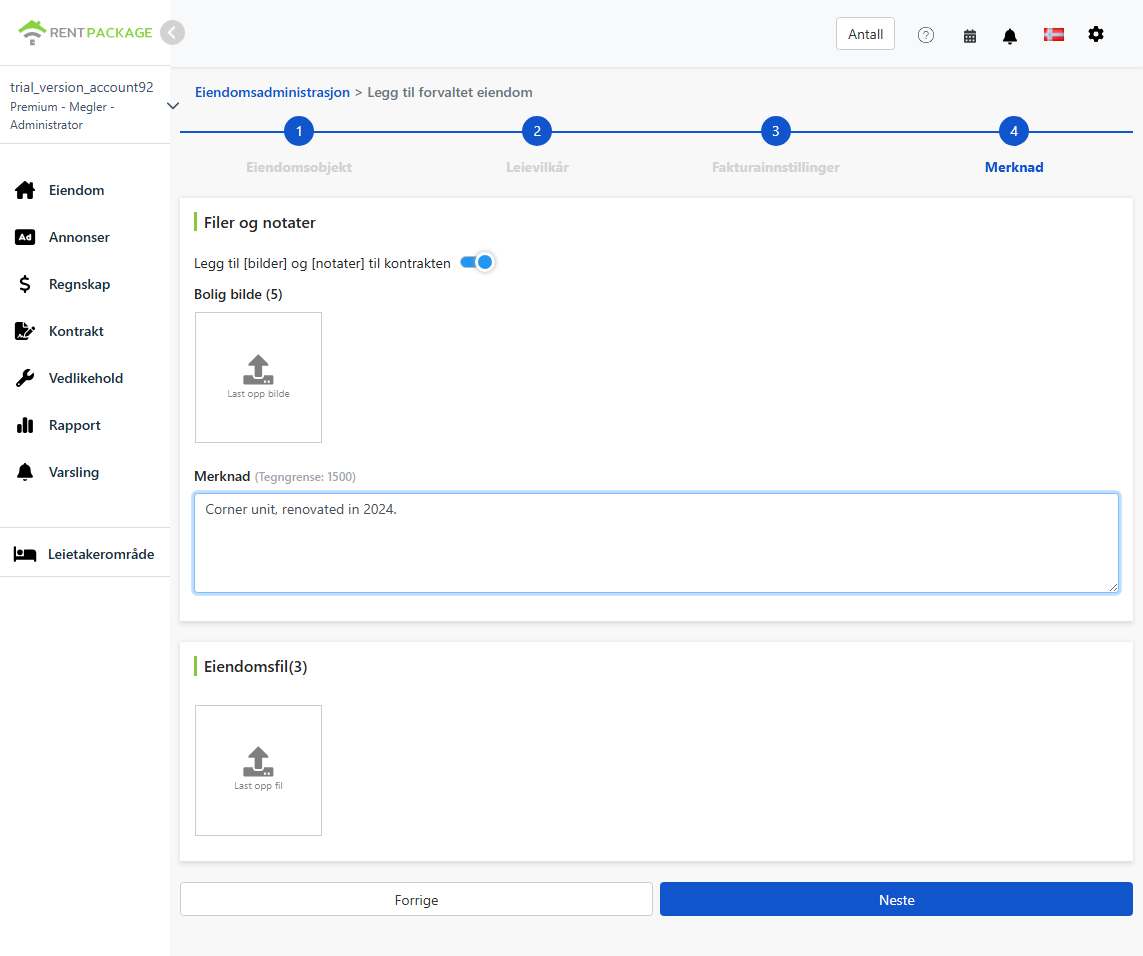
Klikk neste for å velge signeringsmetode for elektronisk avtale. Systemet genererer automatisk en PDF av avtalen for utsending eller nedlasting når alle har signert. Fire alternativer:
- Eier signerer via e-post.: Systemet sender en signeringsvarsel til eierens e-post, som de kan åpne for å signere online.
- Eier signerer via lenke.: Systemet genererer en signeringslenke som du kan kopiere og sende til eieren via LINE eller annen meldingsapp.
- Eier signerer på stedet.: Brukes når eieren er til stede. Hjelp eieren å signere direkte på enheten din.
- Ikke signer avtale, legg kun til eiendom.: Velg dette hvis du bare trenger å registrere kontraktsinformasjonen uten elektronisk signering. Signerte papiravtaler kan lastes opp som vedlegg i forrige steg.
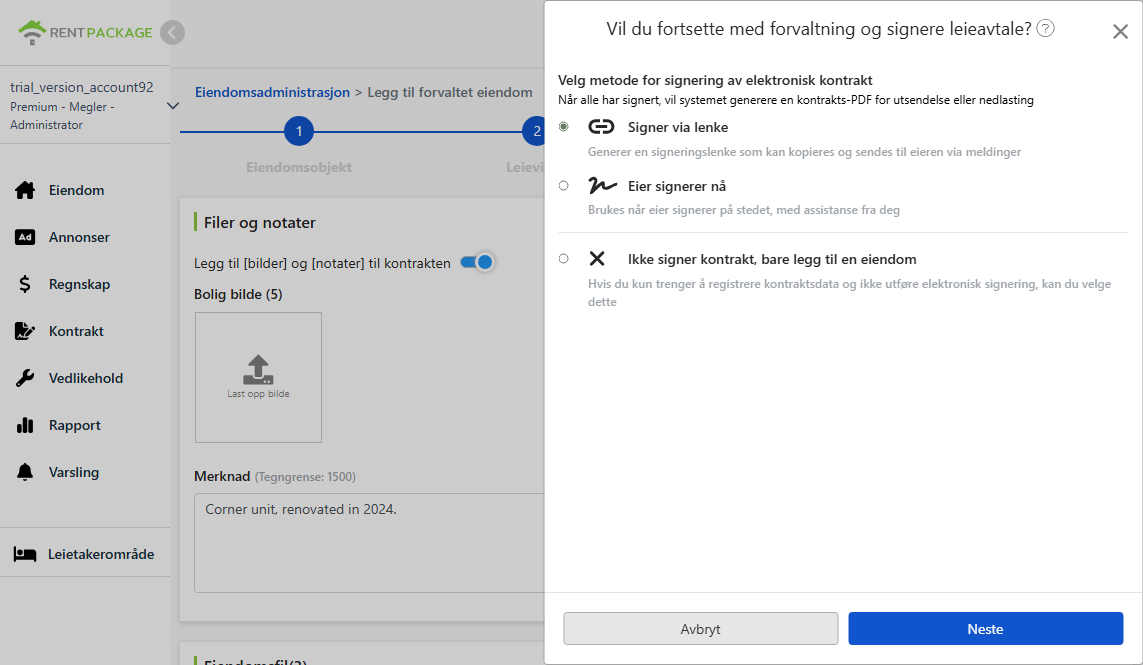
Velg kontraktsmal
Velg en forvaltningskontraktsmal fra rullegardinmenyen, eller klikk for å redigere malen og tilpasse vilkårene.
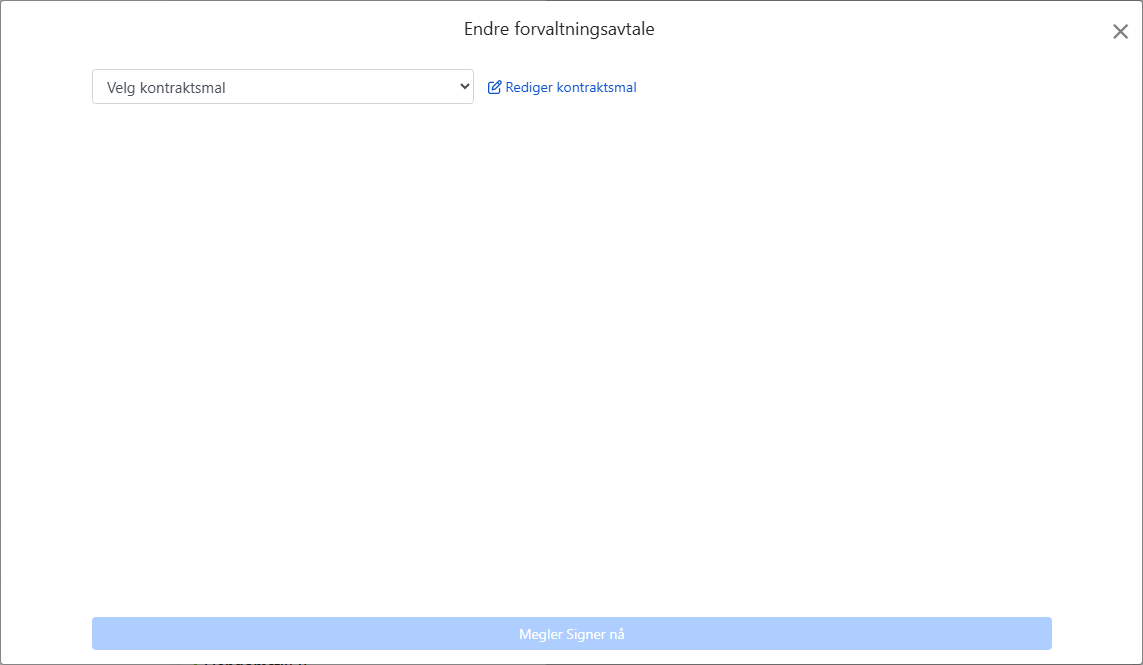
Etter å ha valgt en mal, vil dataene fra tidligere trinn automatisk fylles inn i kontraktens felter: eierens navn, adresse, eiendomsnavn, dato, signaturfelt og firmastempel (stempelet lastes opp i organisasjonsinnstillingene). Du trenger ikke å skrive dem om igjen.
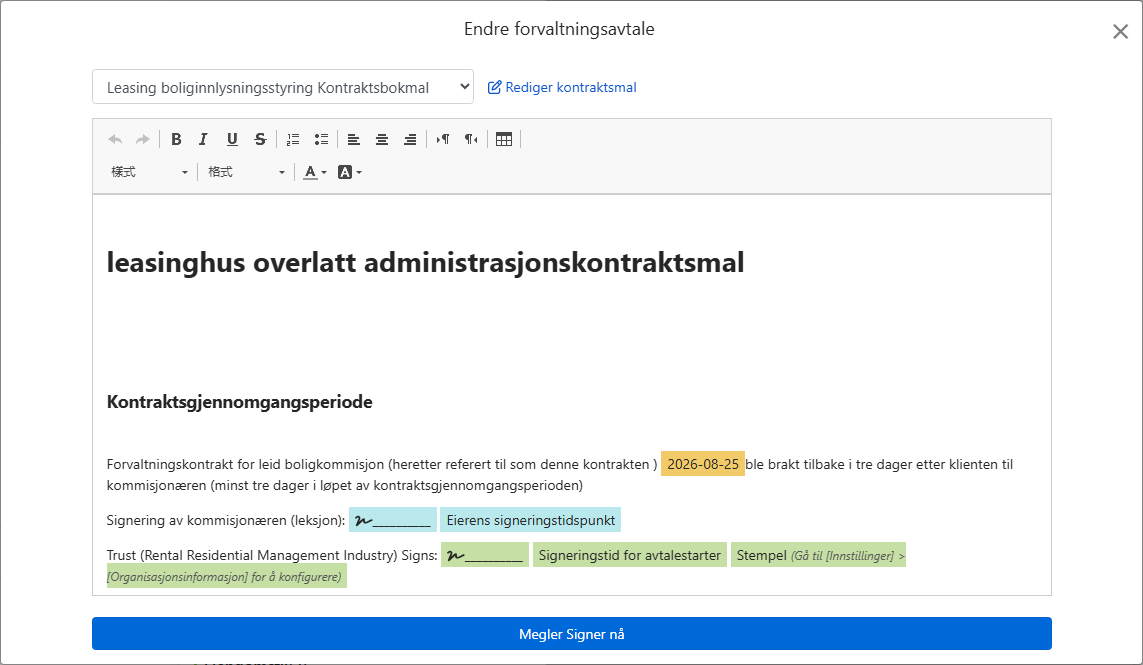
Signatur
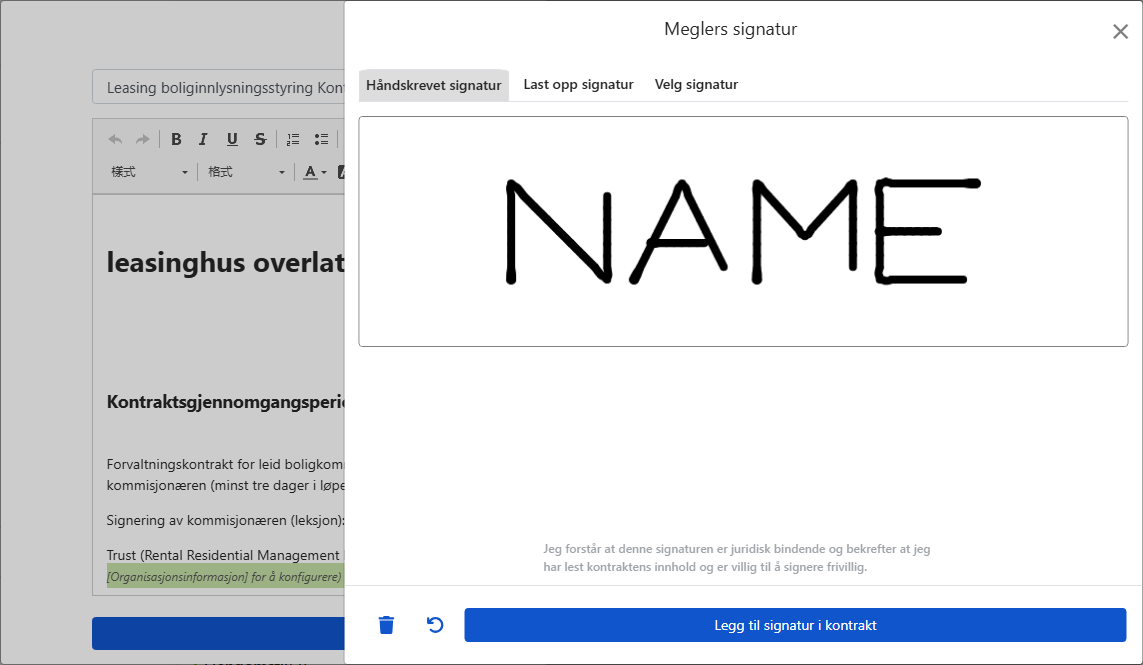
Når det er din tur til å signere, kan du tegne for hånd, laste opp en signaturbilde, eller bruke en tidligere lagret signatur. Før du signerer, må du bekrefte at du har lest kontrakten nøye og frivillig signerer. Klikk for å legge til signaturen i kontrakten når du er ferdig.
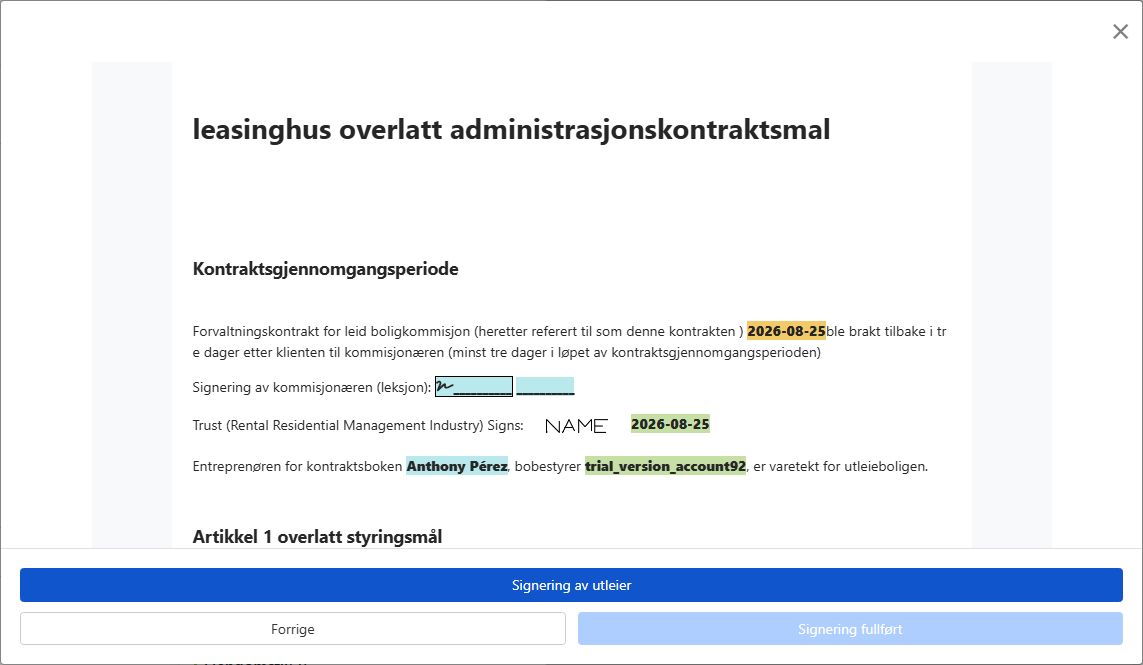
Etter å ha forhåndsvist kontrakten og bekreftet at alt er korrekt, klikk for å sende den til eieren. Når eieren fullfører signeringen, genererer systemet automatisk en komplett kontrakt-PDF for begge parter å beholde.
Hva vil vises etter fullføring?
Når du returnerer til eiendomsadministrasjonssiden, vises den nyopprettede enheten på listen til venstre. Eiers navn påvaktkortet, og listet under enhetene og leiebeløpene; statusen er 'ledig'.
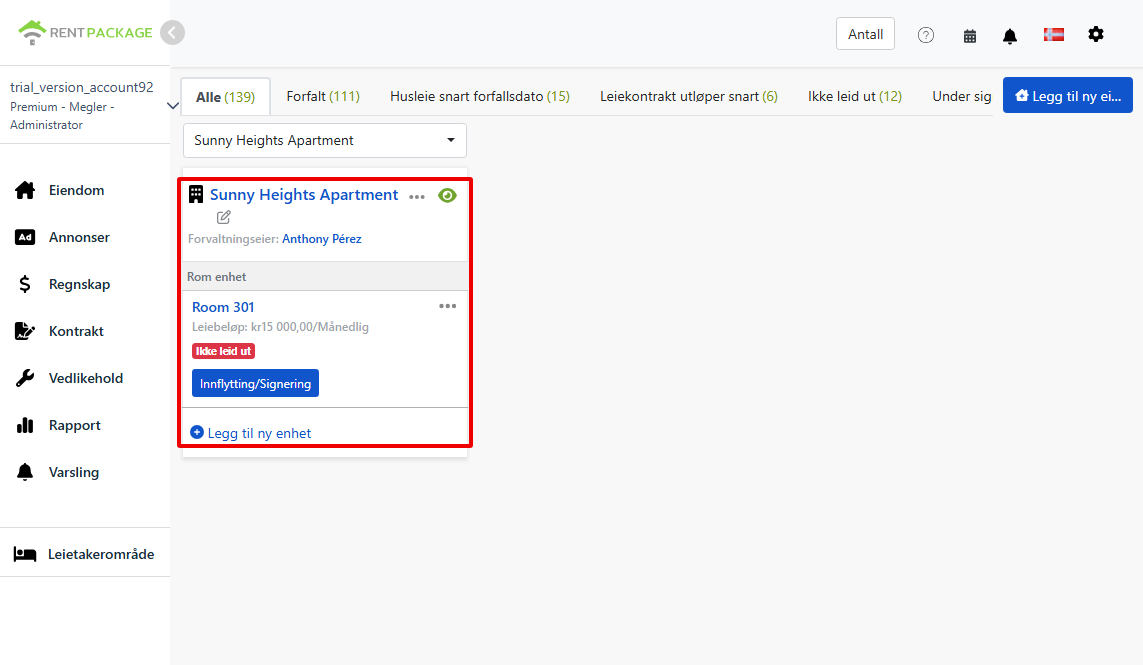
Du kan gjøre to ting videre: klikke 'innflytting/leiekontrakt' for en enhet for å begynne innflytting av leietaker, eller klikke 'legg til enhet' for å legge til flere enheter som ennå ikke er opprettet.
Se/endre eiers kontrakt
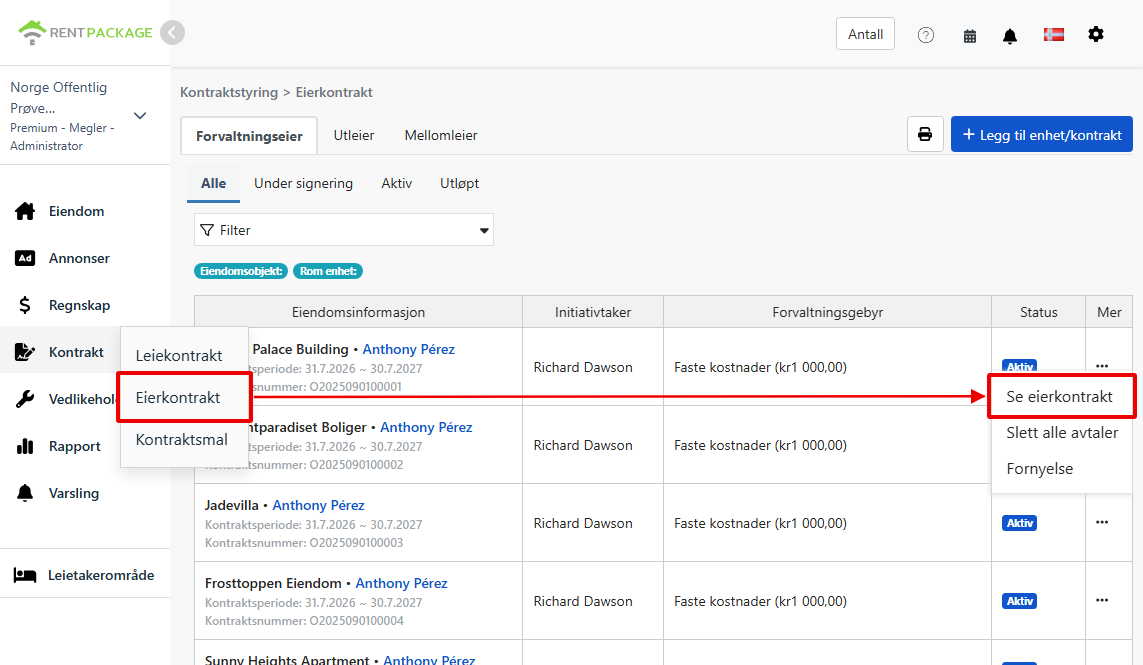
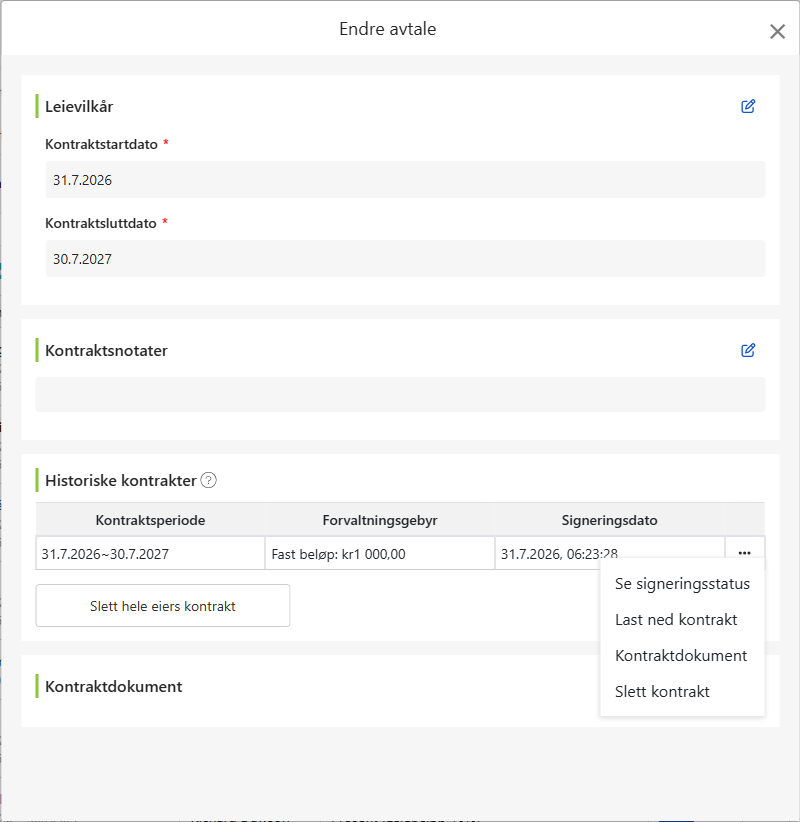
Eierkontrakten signert ved opprettelse av enheten kan ses og endres når som helst senere: Klikk på 'kontrakter' i venstre meny, velg 'eierkontrakter', finn kontrakten på administrerende eiers fane, klikk på 'mer' meny til høyre, og velg 'se eierkontrakt'.
Etter åpning kan du direkte endre oppdragsperioden, legge til kontraktsnotater. Leiehistorikken lister perioden, administrasjonsgebyret og signeringsdato for oppdraget. Funksjonsmenyen til høyre for hver post kan vise kontraktstatus, åpne kontraktdokumenter eller slette kontrakten. Dokumentseksjonen tillater opplasting av relaterte filer for lagring med dette oppdraget.
Endre administrasjonsgebyr: standard satser og grenser for enhet
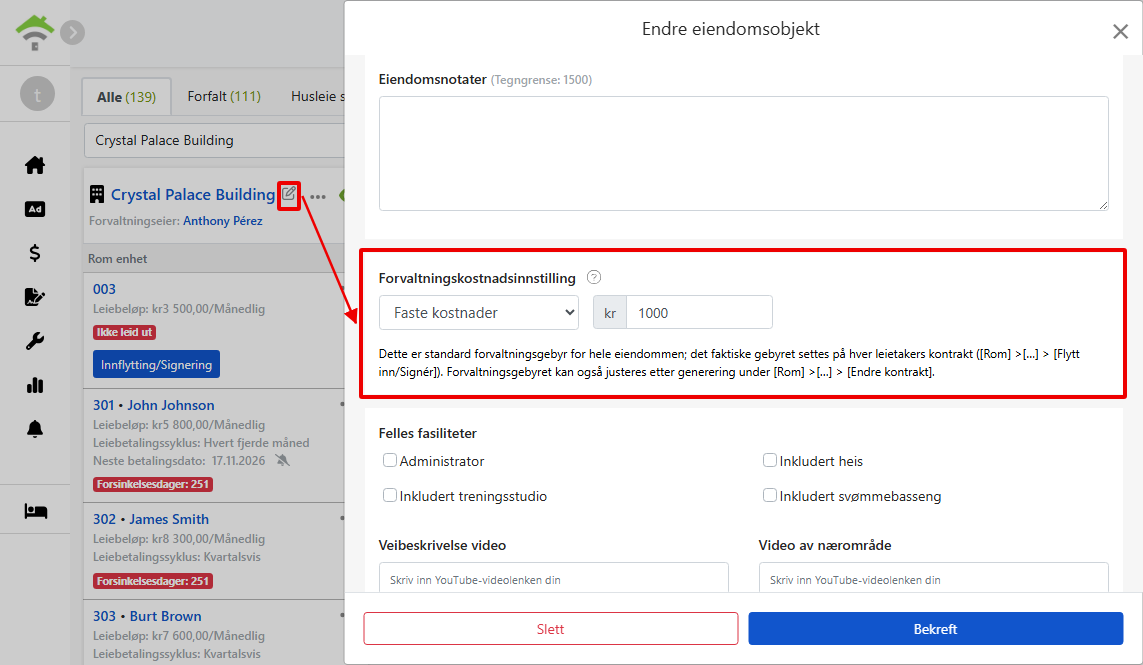
For å justere administrasjonsgebyret for denne enheten, klikk på redigerikonet ved siden av enhetens navn i eiendomsliste for å åpne redigeringsvinduet. Rull til administrasjonsgebyrseksjonen: bytt faktureringsmodus (fast gebyr, prosentandel, prosentandel pluss fast gebyr), endre prosentandel eller beløp, og sett minimums- og maksimumsbeløp per periode. For eksempel kan du velge 10% av leien, men avtale en minimumsgebyr på 400 kr per periode og maksimum på 20 000 kr, skrevet inn i begrensningsfeltene.
Vanlige spørsmål
Jeg har både egne eiendommer og eiendommer jeg forvalter for andre, trenger jeg to kontoer?
Nei. Én konto kan inneha alle fire ulike eiendomsroller. Velg rolle etter eiendom ved opprettelse. Egne eiendommer som egenforvaltet utleier, forvaltede som tjenesteforvaltet, fremleievelger som underutleier, og administrer alt på samme konto.
Hva er oppstartssaldo? Må jeg fylle det ut?
Oppstartssaldo er for brukere som bytter fra Excel eller annet system: Hvis eiers fondsbeløp allerede har en ubetalt saldo, fyll inn oppstartsdato og -beløp, og systemet starter regnskap fra riktig saldo. Ved helt ny forvaltning uten eksisterende saldo holder det å la være lukket, ikke obligatorisk.
Må alle enheter opprettes på en gang?
Nei. Du kan først opprette noen, og legge til flere senere via eiendomskortet. Rom, parkeringsplasser og butikklokaler kan alle være separate enheter.
Er det nødvendig å signere kontrakt online med eier?
Nei. Den siste valgmulighet ved signeringsmetode er ikke å signere, kun legge til eiendom. Dette passer for allerede signerte papiravtaler; du kan scanne og laste opp papiravtalen til eiendomsarkivet, uten å påvirke administrasjonen.
Hva betyr valget av hvem som signerer først?
Velg 'Eier signerer først, så signerer jeg' for en ekstra sikkerhet: Hvis kontrakten må justeres etter at eier har signert, kan den sendes tilbake til eier for ny signering uten å starte på nytt. Hvis vilkårene er faste, er 'Jeg signerer først' raskere.