
 Kundestøtte
RentPackage hovedskjerm: utleiere og forvaltningsselskaper lærer de 7 områdene på fem minutter – hvor du krever inn husleie, fornyer kontrakter og leier ut ledige enheter

Innhold
Hvorfor du bør lære hovedskjermen først
Når du begynner med et system for utleieforvaltning, stopper det oftest opp på samme sted: det finnes mange funksjoner, men du vet ikke hvor du skal klikke først hver dag. For å purre må du bla i kassaboken etter hvem som ikke har betalt, hvilke leiekontrakter som snart utløper må du huske selv, og ledige enheter teller du én etter én.
- Se med en gang du logger inn hvilke enheter som skal følges opp i dag
Statuslinjen øverst teller i sanntid antall enheter per status, for eksempel Forfalt, Husleie forfaller snart, Leiekontrakt utløper snart, Ikke leid ut, Ikke avlest og Forsikring utløper. Klikk på en fane, så viser den venstre listen bare de enhetene, uten at du må lete i kassaboken eller Excel. - Statusen til hver enhet synes uten at du åpner den
Kortet for hver utleieenhet viser husleie, betalingsintervall og statusmerker som antall dager forfalt eller Ikke avlest; eiendomskortet viser Totalt mottatt / Sum fordringer og åpner Eiendomsregnskap med ett klikk. - Finn enheten og ordne alt på samme side
Klikk på en utleieenhet, så laster arbeidsområdet i midten Leietakers fakturaperiode: Merk som mottatt, Legg til faktura og Depositum & forskuddsbetaling gjør du her, uten å hoppe mellom menyer. - Flere selskaper og roller, én konto
Driver du flere avdelinger, bytter du mellom dem i kontoblokken øverst til venstre; eiendommene og regnskapet for hvert selskap holdes adskilt. Er du selv også leietaker eller eier, bytter du via Leietakerportal eller Eierportal nederst i venstremenyen.
Hovedskjermens syv områder
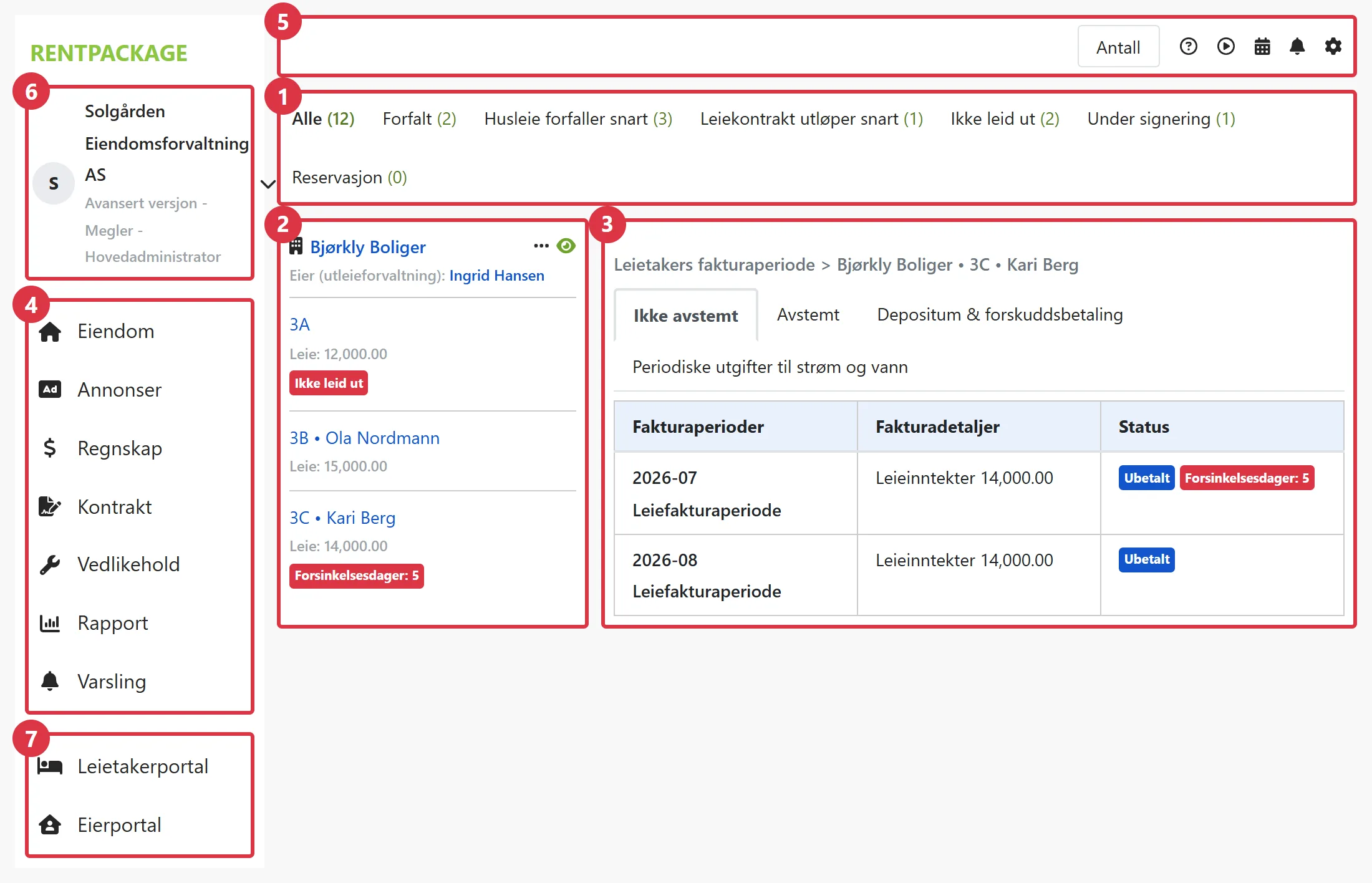
Hovedskjermen du ser etter innlogging består av sju områder, nummerert i bildet nedenfor: 1 statuslinjen øverst, 2 listen over eiendommer og enheter til venstre, 3 arbeidsområdet i midten, 4 funksjonsmenyen til venstre, 5 verktøylinjen øverst til høyre, 6 bytte av konto og avdeling øverst til venstre og 7 Leietakerportal og Eierportal nederst i venstremenyen. Husk én regel, så går du deg aldri vill: statuslinjen forteller hva du skal gjøre i dag, den venstre listen hjelper deg å finne hvilken enhet det gjelder, og arbeidsområdet er der du faktisk gjør jobben.
1. Øvre statuslinje: Hva bør gjøres i dag, tallene viser deg
Raden med faner helt øverst er oppgaveoversikten for hele systemet: Alle, Forfalt, Husleie forfaller snart, Leiekontrakt utløper snart, Ikke leid ut, Under signering, Reservasjon, Venter på reparasjon, Ikke avlest, Venter på utbetaling til eier (Utleieforvaltning) og Forsikring utløper; tallet på hver fane beregnes i sanntid. Fanene fungerer også som filter: klikk på en, så viser eiendomslisten til venstre bare enheter med den statusen; Venter på reparasjon åpner i stedet listen over vedlikeholdsoppdrag.
Se hver dag etter innlogging først på denne raden med tall: hvor mange forfalte poster som må purres, hvilke leiekontrakter som snart utløper og må reforhandles, og hvor mange tomme rom som må leies ut. Du trenger ikke lete selv, systemet har allerede regnet det ut.
2. Eiendoms- og romliste til venstre: Statusen til hvert rom er synlig
Den venstre listen har to nivåer: øverst eiendomskortene (med eiendommens navn og eier), og under dem hver Utleieenhet. Hver enhet viser direkte husleie, betalingsintervall, neste leiedato og statusmerker (Ikke leid ut, Under signering, dager forfalt, Ikke avlest), så du kan lese alt uten å klikke deg inn; enheter som ikke er leid ut viser i tillegg knappen Legg til kontrakt, så du kan ordne innflytting med en gang. Eiendomskortet viser Totalt mottatt / Sum fordringer og Innkrevingsgrad; ett klikk åpner Eiendomsregnskap.
Klikk på et rom, og arbeidsområdet til høyre laster inn detaljene for det rommet, dette er den mest brukte arbeidsflyten i systemet. Bruk rullegardinmenyen øverst for å filtrere listen ytterligere.
3. Sentral arbeidsområde: All operasjon skjer her
Det største feltet i midten er arbeidsområdet, og innholdet følger det du velger: klikker du på en enhet, lastes Leietakers fakturaperiode (med faner som Ikke avstemt, Avstemt, Depositum & forskuddsbetaling og Periodiske utgifter til strøm og vann; når betalingen kommer, gjør du Merk som mottatt her), under Vedlikehold vises vedlikeholdsoppdragene og under Rapport vises rapportene. Hver funksjon har sin egen detaljerte veiledning; her holder det å huske én ting: finn objektet i den venstre listen og utfør handlingen i arbeidsområdet.
4. Venstre funksjonsmeny: Inngangsport til moduler
Den venstre kolonnen er inngangen til modulene, ovenfra og ned: Eiendom (navet i den daglige forvaltningen), Annonser (utleieannonser), Regnskap, Kontrakt (Leiekontrakt, Oppdragsavtale og Kontraktsmal), Vedlikehold (Vedlikeholdsadministrasjon og Kalender), Rapport (Økonomiske rapporter, Skatterapport og Manuell journalpost) og Varsling (Egendefinert varselregel og Logg for varsler). Klikk på en modul, så bytter arbeidsområdet til den funksjonen. For Leietakerportal og Eierportal nederst i menyen, se punkt 7.
5. Verktøylinje øverst til høyre: Innstillinger og hjelpemoduler
Øverst til høyre, fra venstre mot høyre: Antall (se hvor mye du har kjøpt og brukt), spørsmålstegnet (åpner FAQ-artiklene), avspillingsknappen (åpner Opplæringsvideo), varslingsklokken (varsler om systemhendelser), språkvalget og helt til høyre tannhjulet (Innstillinger). Tannhjulet er inngangen til alle innstillinger: Medlemsinformasjon, Organisasjonsinformasjon (her laster du opp firmaets LOGO og stempel), Varslingsinnstillinger, Ansattadministrasjon, Faktureringssenter og Kjøp.
6. Konto- og filialbytte: Flere produkter eller filialer, bytt med ett klikk
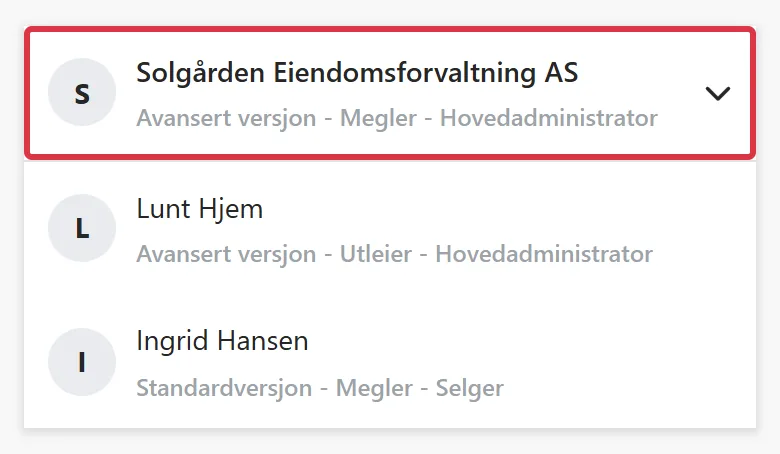
Hvis du har kjøpt flere produkter eller driver flere filialer, klikker du på kontoområdet øverst til venstre (det viser gjeldende selskap, versjon og rolle) for å åpne kontolisten og bytte til en annen filial. Eiendommer, regnskap og medlemmer i hver filial er adskilt; etter byttet viser hele skjermen den filialens data, uten sammenblanding.
7. Leietakerportal / Eierportal: bytt til rollen din som leietaker eller eier
Nederst i venstremenyen finner du Leietakerportal og Eierportal. Systemet viser bare den aktuelle portalen hvis du, i tillegg til å være administrator, også er leietaker (du har signert en leiekontrakt for en bolig) eller eier (du har satt bort forvaltningen av en eiendom); med ett klikk bytter du til sidene for den rollen og ser dine egne fakturaer og kontrakter, uten å logge ut eller bruke en annen konto.
For å gå tilbake til administrasjonsgrensesnittet klikker du på kontoblokken øverst til venstre og velger selskapet ditt igjen.
Knytt sammen de syv områdene: en typisk flyt
Ta den vanligste daglige oppgaven, purring, og gå gjennom den fra start til slutt: etter innlogging viser statuslinjen at det finnes forfalte beløp; klikk på fanen Forfalt, så filtrerer den venstre listen straks ut enhetene med forfalte fakturaer; klikk på en av dem, så laster arbeidsområdet Leietakers fakturaperiode for den enheten, der forfalte fakturaer viser antall dager forfalt i rødt; når du har bekreftet at betalingen er mottatt, bruker du Merk som mottatt på fakturaen, og tallet for Forfalt i statuslinjen går ned. Når du forstår denne gangen, følger alle andre funksjoner samme logikk: statuslinjen viser problemet, den venstre listen finner objektet, og arbeidsområdet løser problemet.
Vanlige spørsmål
Jeg har flere avdelinger, vil data bli blandet sammen?
Nei. Hver avdeling er et selvstendig konto, med egne eiendommer, regnskaper, medlemmer og tillatelser. Bytt via kontoblokken øverst til venstre. Etter bytte vises bare dataene for den aktuelle avdelingen.
Hva er tallene i statuslinjen øverst? Hva skjer når jeg klikker?
Tallene er sanntidsopptellinger for hver status. Forfalt 2 betyr for eksempel at 2 rom har forfalte regninger akkurat nå. Et klikk på en fane bruker et filter, slik at listen til venstre bare viser rom med den statusen; klikk på Alle for å se hele listen igjen.
Hvorfor stemmer ikke skjermen min helt med skjermbildene?
Menyvalgene varierer litt etter hvilken versjon du har kjøpt og hvilken rolle du valgte da du opprettet eiendommen; en Selvforvaltende utleier bruker for eksempel ikke Eierportal. Plasseringen av hvert område og måten du jobber på er den samme, og gjennomgangen i denne artikkelen gjelder for alle versjoner.
Oppsummering
Uten å kjenne hovedskjermen blar du også neste måned i kassaboken etter hvem som er forsinket, husker selv hvilke leiekontrakter som snart utløper og leter deg gjennom menyene hver gang du trenger en funksjon. Når du kan disse 7 områdene, holder det med et blikk på statuslinjen hver dag: systemet har allerede talt opp forfalte, snart utløpende og ikke utleide enheter, og med ett klikk er du ved enheten og gjør alt på samme side. Hvis du ikke vet hvordan du gjør noe, trykker du på [Kundestøtte] nede til høyre og spør AI-kundeservicen.
Logg inn, klikk én gang på fanen Forfalt i statuslinjen og deretter på en av enhetene for å se Leietakers fakturaperiode.
Prøv RentPackage gratisRelaterte artikler
- RentPackage: Legg til eiendom under utleieforvaltning – fra eiendom, eier og inngående saldo til digital signering, alt i én flyt:Hvis hovedskjermen ennå ikke har noen eiendommer, starter du her og legger til din første eiendom.
- RentPackage Leietakers fakturaperiode: avstemming av innbetalinger, delbetaling, måleravlesning og depositum – den daglige leieinnkrevingen på én side:Slik bruker du Leietakers fakturaperiode som åpnes når du klikker på en enhet: Merk som mottatt, delbetalinger og måleravlesning.
- RentPackage Eiendomsoverblikk: utleiere og forvaltere ser utleiestatus, husleie og depositum for hele bygget på én side:Se utleiestatus, husleie og depositum for en hel bygning på én side med eiendomsoversikten.