
 Kundestøtte
RentPackage: legg til en selvforvaltet eiendom – lim inn alle utleieenhetene i boligen du leier ut selv på én gang, og inngå deretter kontrakt og krev inn leie
I denne artikkelen
Hvorfor legge boligen du leier ut selv inn i RentPackage
Fører du rom, leie og leietakere i Excel eller en notatbok, må du hver måned selv regne ut hvem som skal betale hvor mye, notere hvem som har betalt, og purre på dem som ikke har betalt; med mange rom er det lett å glemme ett.
- Alle utleieenheter på én gang
Én linje per utleieenhet med leie: kopier og lim inn fra Excel, så er et titalls rom opprettet på én gang. - Nåværende leietakere blir med
Lim inn leietakere, leieperiode og depositum i samme bilde; systemet oppretter automatisk hver fakturaperiode fra og med inneværende periode, gamle poster trenger du ikke føre inn. - Ferdig opprettet – rett til kontrakt og leieinnkreving
Når eiendommen er opprettet, legger du til kontrakten med en gang: fakturaperioder opprettes automatisk, og betalingsvarsler sendes automatisk. Ingen utregning, ingenting å huske, ingen purring.
Før du begynner: velg [Selvforvaltende utleier]
Klikk [Legg til ny eiendom] øverst til høyre. Eier du boligen selv og inngår kontrakt med leietaker og krever inn leie selv, velger du [Selvforvaltende utleier] og klikker deretter [Legg til ny eiendom].

Forvalter du boliger for andre eiere, fremleier du, eller hjelper du bare med å finne leietakere, les:
Vil du ikke fylle ut steg for steg? La AI-assistenten gjøre det
Har du allerede opplysningene om rom og leietakere, kan du lime dem rett inn til AI-assistenten. Klikk på [Kundestøtte] nederst til høyre, velg [Legg til en eiendom], og lim inn adresse, rom og leie; for rom som er utleid, limer du også inn leietaker, leieperiode og depositum. AI-assistenten viser først hva som skal opprettes, så du kan kontrollere det. Klikk på [Bekreft og opprett], så opprettes eiendommen, utleieenhetene og leiekontraktene samtidig, og alle fakturaperioder for utleide rom opprettes automatisk.
Fremgangsmåte
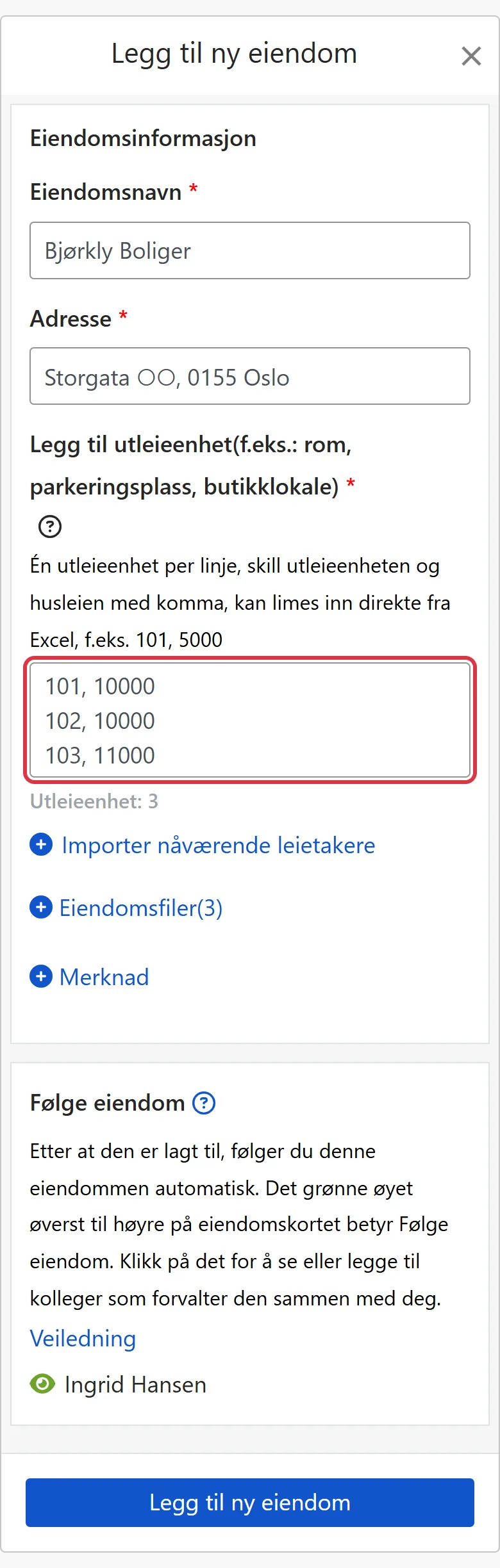
Steg 1: fyll inn eiendom og utleieenheter
- Eiendomsnavn: Et navn du lett kjenner igjen, for eksempel navnet på bygget eller gaten.
- Adresse: Eiendommens faktiske adresse, som senere automatisk føres inn i kontrakten.
- Legg til utleieenhet: Én linje per enhet; skill navnet på utleieenheten og leien med komma, for eksempel: 101, 5000. Et rom, en parkeringsplass eller et butikklokale kan hver være en enhet. Du kan lime inn mange linjer fra Excel på én gang; ved skrivefeil viser systemet hvilken linje det gjelder.
Steg 2 (valgfritt): importer nåværende leietakere
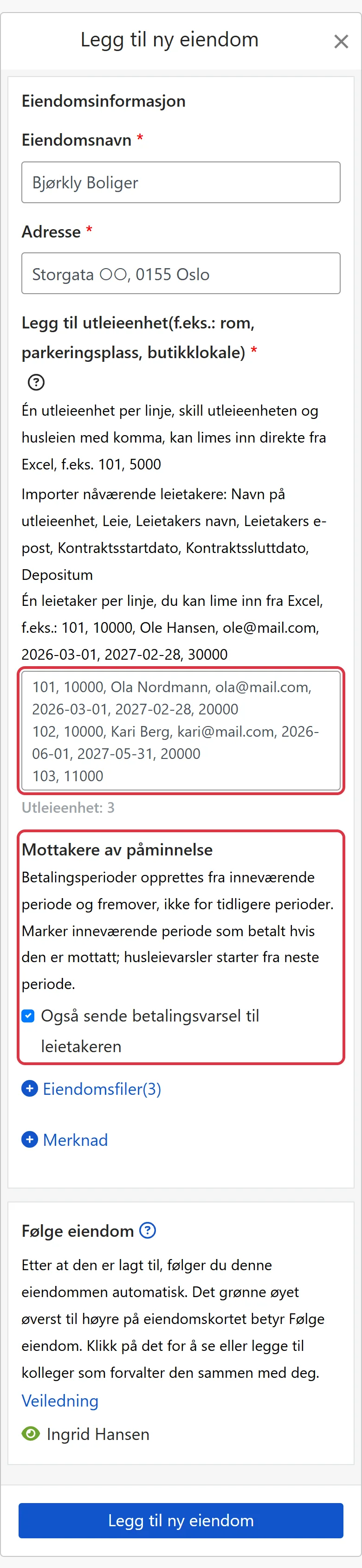
Bor det allerede noen i rommet og er leiekontrakten signert, klikker du [Importer nåværende leietakere] under inntastingsfeltet og fortsetter på samme linje med leietakerens opplysninger: Navn på utleieenhet, Leie, Leietakers navn, Leietakers e-post, Kontraktsstartdato, Kontraktssluttdato, Depositum, adskilt med komma, for eksempel: 101, 10000, Ole Hansen, [email protected], 2026-03-01, 2027-02-28, 30000.
Systemet oppretter fakturaperioder fra og med inneværende periode, ikke tidligere; er inneværende periode allerede betalt, merker du den bare som mottatt etter opprettelsen. Om leietakeren skal få betalingsvarsler, krysser du av under [Mottakere av påminnelse]; betalingsvarsler sendes fra neste periode.
Steg 3: øvrige felt, og klikk deretter [Legg til ny eiendom]
- Eiendomsfiler: Klikk [+ Eiendomsfiler] for å vise feltet, og last opp PDF-dokumenter (maks 3), for eksempel skjøte eller en allerede signert papirkontrakt. Denne funksjonen finnes bare i den avanserte versjonen.
- Merknad: Klikk [+ Merknad] for å vise feltet, og skriv en tilleggsopplysning (maks 1500 tegn).
- Følge eiendom: Når eiendommen er lagt til, følger du den automatisk. øverst til høyre på eiendomskortet viser at du følger eiendommen; klikk på det for å se eller legge til kollegaer som forvalter den sammen med deg.
Når alt stemmer, klikker du [Legg til ny eiendom] helt nederst.
Hva ser du når du er ferdig?
Har du ikke importert leietakere, kommer du tilbake til eiendomssiden, og systemet viser «Eiendom og utleieenheter er opprettet! Siste steg: Legg til kontrakt». Klikk [Begynn å legge til kontrakt], velg rommet, og fyll inn leietaker, leieperiode og leie.
Har du importert nåværende leietakere, er leiekontraktene allerede opprettet og fakturaperiodene allerede laget – du ser dem når du kommer tilbake til eiendomssiden. Rom som ikke kunne importeres, står i feilmeldingen; du kan legge dem til fra eiendomskortet via [Flere funksjoner] (⋯) > [Eiendom] > [Importer nåværende leietakere].
Vil du legge til en kontrakt senere, klikker du [...] til høyre for utleieenheten og velger [Legg til kontrakt]. Når kontrakten er fullført, oppretter systemet automatisk fakturaperioder, samler oppgavene og sender varsler basert på innstillingene.
Vanlige spørsmål
Trenger jeg to kontoer for mine egne boliger og boliger jeg forvalter for andre?
Nei. Én konto kan samtidig ha selvforvaltede eiendommer, forvaltningseiendommer, fremleieeiendommer og eiendommer med kun utleiemegling; velg etter situasjonen for boligen hver gang du legger til en eiendom.
Leietakeren har bodd der i flere måneder. Må jeg føre inn de gamle postene?
Nei. Når du importerer nåværende leietakere, oppretter systemet fakturaperioder fra og med inneværende periode, ikke tidligere. Er inneværende periode allerede betalt, merker du den bare som mottatt etter opprettelsen.
Hvordan endrer jeg navn eller adresse, eller legger til rom etterpå?
Klikk på eiendomsnavnet på eiendomssiden, eller på [Flere funksjoner] (⋯) > [Eiendom] på eiendomskortet, og velg [Endre eiendomsobjekt] eller [Legg til utleieenhet].
Oppsummering
Fortsetter du som nå, må du neste måned igjen åpne Excel, regne ut leien rom for rom, notere hvem som har betalt og purre på dem som ikke har det. Legger du boligen inn i RentPackage og legger til kontrakten, opprettes fakturaperioder automatisk, betalingsvarsler sendes automatisk, og på eiendomssiden ser du med en gang hvilke rom som ikke har betalt ennå.
Velg én bolig, opprett eiendommen og rommene, og prøv.
Prøv RentPackage gratisRelaterte artikler
- RentPackage Legg til kontrakt: Sett opp leieperiode, depositum og strøm-/vanngebyrer, og fakturaperioder genereres automatisk.:Når eiendommen er opprettet, legger du til leiekontrakten, og fakturaperioder opprettes automatisk.
- Leietakers fakturaperiode:Når fakturaperiodene er opprettet: slik merker du som mottatt, endrer og sender betalingsvarsler.
- AI-assistent Pach:Lim inn opplysningene til AI-assistenten, så opprettes eiendom, rom og leietakere på én gang.