
مدیریت کارمندان RentPackage: همکاری تیمی مشاوران املاک و مدیران املاک بر اساس ملک و نقش
فهرست مطالب
کارکنان مشاورین املاک و شرکتهای مدیریت املاک بیشتر روز را بیرون از دفتر برای بازدید و تعمیرات میگذرانند، اما اطلاعات در Excel یا کاغذهای دفتر است و هر سؤال مشتری یعنی تماس با دفتر. مدیریت کارمندان RentPackage کل تیم را در یک سیستم جمع میکند: پس از افزودن کارمندان در [تنظیمات] > [مدیریت کارکنان]، هر کارمند فقط املاکی را میبیند که مسئول آنهاست و فقط از امکاناتی استفاده میکند که نقشش اجازه میدهد.
چرا از مدیریت کارمندان استفاده کنیم
- روند کار سادهتر، بهرهوری بیشتر کارمندان
هر کارمند فقط املاک خودش را میبیند و نقشش فقط امکانات لازم را باز میکند، پس کمتر در میان اطلاعات جستجو میکند و کمتر اشتباه میکند. - یک دفتر سیار مجازی
همه اطلاعات در فضای ابری است. کارمندان با گوشی یا رایانه وارد میشوند و صورتحسابها و قراردادها را میبینند، بدون اینکه برای کاغذ یا Excel به دفتر برگردند. - اتصال اعضای تیمی که همیشه در حرکتاند
مشاورانی که برای بازدید بیروناند و حسابدارانی که در دفترند با اطلاعات یکسانی کار میکنند. وقتی مسئول یک درخواست تعمیر تغییر کند، سیستم به کارمندانی که آن ملک را تحت نظر دارند اطلاع میدهد. - پاسخ به مشتری در هر زمان، اعتماد بیشتر
وقتی مشتری شب خرابی را گزارش میدهد یا سؤالی دارد، کارمند مسئول میتواند ملک، قرارداد و صورتحسابها را در گوشیاش ببیند و فوراً پاسخ دهد.
1. مدیریت کارمندان چه کاری انجام میدهد
کارهایی که یک کارمند میتواند انجام دهد با دو تنظیم مشخص میشود:
- [پیگیری ملک]: کارمند کدام املاک را میتواند مدیریت کند.
- [نقش]: کارمند از کدام امکانات میتواند استفاده کند، مثلاً حسابها، قراردادها و گزارشها.
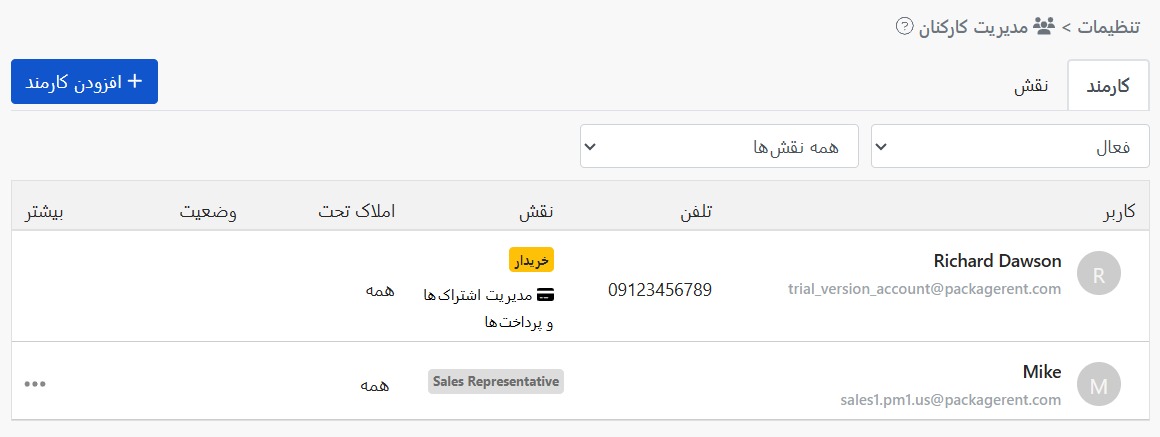
بالای صفحه دو زبانه وجود دارد: [کارمند] نقش، تعداد املاک تحت مسئولیت و وضعیت هر کارمند را نشان میدهد؛ [نقش] نقشهایی را که شرکت ساخته و تعداد افرادی که از هرکدام استفاده میکنند نشان میدهد.
2. افزودن کارمند
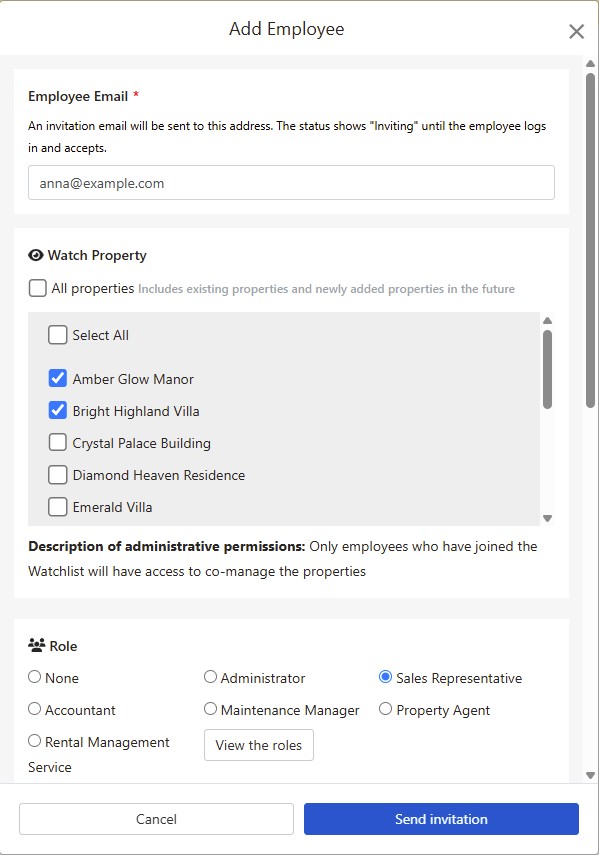
مرحله 1: ایمیل کارمند را وارد کنید
روی [افزودن کارمند] در گوشه بالا کلیک کنید و ایمیل کارمند را وارد کنید. سیستم یک ایمیل دعوت به این نشانی میفرستد.
مرحله 2: املاک تحت نظر را انتخاب کنید
املاکی را که این کارمند مسئول آنهاست علامت بزنید. اگر [همه املاک] را علامت بزنید، املاک فعلی و املاکی که بعداً اضافه میشوند خودکار اضافه میشوند.
مرحله 3: نقش را انتخاب کنید
نقش کارمند را انتخاب کنید. امکاناتی که این نقش میتواند استفاده کند در پایین نمایش داده میشود. اگر هنوز نقش مناسبی ندارید، روی [مشاهده نقش] کلیک کنید و در زبانه [نقش] یک نقش جدید بسازید.
مرحله 4: دعوتنامه را بفرستید
روی [ارسال دعوت] کلیک کنید. کارمند بلافاصله با وضعیت [دعوت در حال انتظار] در فهرست کارمندان نمایش داده میشود. پس از اینکه کارمند از طریق ایمیل دعوت وارد شد و دعوت را پذیرفت، وضعیت به [فعال] تغییر میکند.
وقتی کارمند برای اولین بار وارد میشود، سیستم ویدیوهای آموزشی متناسب با نقش او را نمایش میدهد تا سریع با کار آشنا شود.
3. املاک تحت نظر
فقط کارمندانی که در فهرست تحت نظرِ یک ملک هستند میتوانند آن ملک را با هم مدیریت کنند. کارمندان املاکی را که تحت نظر ندارند نمیبینند.
اگر املاک زیادی دارید، آنها را بر اساس منطقه یا تقسیم کار تنظیم کنید. هر کارمند با باز کردن سیستم فقط املاک خودش را میبیند و کمتر اشتباه میکند.
4. نقشها و مجوزها
در زبانه [نقش] روی [افزودن نقش] کلیک کنید، [عنوان نقش] را وارد کنید و امکاناتی را که این نقش میتواند استفاده کند علامت بزنید. مثلاً نقشهایی مانند «فروش»، «حسابداری» و «سرپرست تعمیرات» بسازید و به هر کارمند یک نقش بدهید.
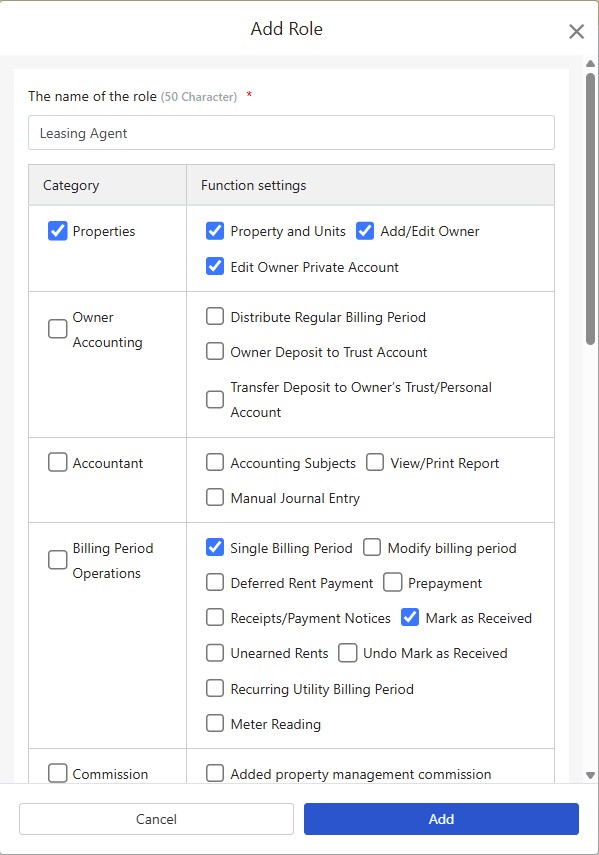
علاوه بر نقشهایی که خودتان میسازید، دو گزینه دیگر هم وجود دارد:
- [مدیر ارشد]: میتواند از همه امکانات استفاده کند.
- [هیچ]: هیچ نقشی اعمال نمیشود و کارمند فقط از امکانات پایهای که مجوز لازم ندارند استفاده میکند.
برای تغییر امکانات یک نقش، روی «⋯» آن نقش > [ویرایش مجوز] کلیک کنید. همه کارمندانی که این نقش را دارند تنظیمات جدید را میگیرند.
نقشی که هنوز کارمندی از آن استفاده میکند قابل حذف نیست. ابتدا نقش آن کارمندان را تغییر دهید.
5. ویرایش کارمند
در فهرست کارمندان، روی «⋯» کارمند > [ویرایش نقش] کلیک کنید تا املاک تحت نظر و نقش او را تغییر دهید.
مجوزهای [خریدار] (حسابی که طرح را خریده است) قابل تغییر نیست.
6. حذف کارمند
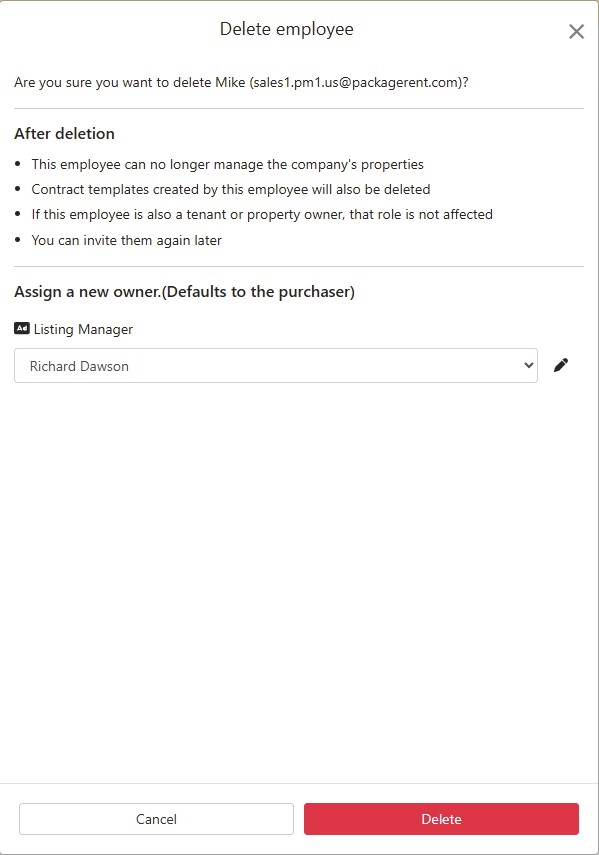
در فهرست کارمندان، روی «⋯» کارمند > [حذف] کلیک کنید. پنجره ابتدا پیامدهای حذف را نشان میدهد:
- این کارمند دیگر نمیتواند املاک شرکت را مدیریت کند.
- قالبهای قراردادی که این کارمند ساخته است نیز حذف میشوند.
- اگر این کارمند مستأجر یا مالک هم باشد، آن نقش تحت تأثیر قرار نمیگیرد.
- بعداً میتوانید دوباره او را دعوت کنید.
اگر این کارمند مسئول آگهی یا درخواست تعمیر باشد، قبل از حذف باید مسئول جدیدی تعیین کنید. پیشفرض [خریدار] است. پس از تغییر مسئول درخواست تعمیر، سیستم به کارمندانی که آن ملک را تحت نظر دارند اعلان و ایمیل میفرستد.
کارمندی که هنوز قرارداد رزروشده یا در حال امضا دارد که تمام نشده، قابل حذف نیست. پس از تکمیل این قراردادها او را حذف کنید.
7. وضعیت کارمند
کارمندان در فهرست یکی از سه وضعیت زیر را دارند:
- [دعوت در حال انتظار]: دعوتنامه ارسال شده، اما کارمند هنوز وارد نشده و دعوت را نپذیرفته است.
- [فعال]: کارمند پیوسته و میتواند مدیریت املاک را شروع کند.
- [حذف شده]: کارمند حذف شده است.
با فیلتر بالای فهرست میتوانید کارمندان [فعال] یا [حذف شده] را نمایش دهید. کارمندان با وضعیت [دعوت در حال انتظار] در [فعال] نمایش داده میشوند. همچنین میتوانید بر اساس نقش فیلتر کنید.
8. سؤالات متداول
اگر کارمند ایمیل دعوت را دریافت نکرد چه کنم؟
ابتدا از کارمند بخواهید پوشه هرزنامه را بررسی کند. اگر آنجا هم نبود، در فهرست کارمندان روی «⋯» آن کارمند > [ارسال مجدد دعوتنامه] کلیک کنید.
بعد از وارد کردن ایمیل، پیام «صاحب این ایمیل قبلاً کارمند است یا دعوت شده است» نمایش داده میشود؟
این ایمیل از قبل در فهرست کارمندان وجود دارد. اگر آن شخص هنوز دعوت را نپذیرفته، با [ارسال مجدد دعوتنامه] دوباره بفرستید.
آیا میتوان کارمند حذفشده را دوباره اضافه کرد؟
بله. کافی است با همان ایمیل دوباره کارمند را اضافه کنید.
آیا یک نفر میتواند همزمان کارمند و مستأجر باشد؟
بله. حذف کارمند بر نقش مستأجر یا مالک او تأثیری ندارد.
جمعبندی
اگر به روش فعلی ادامه دهید، ماه آینده هم همکاران شما هنگام بازدید ملک یا پیگیری تعمیرات باید برای پیدا کردن اطلاعات با دفتر تماس بگیرند و اینکه چه کسی مسئول کدام ملک است فقط شفاهی منتقل میشود. پس از تنظیم کارمندان، املاک تحت نظر و نقشها در RentPackage، هر کارمند میتواند املاک، قراردادها و دورههای صورتحساب خود را در تلفن همراه ببیند و افزودن همکار جدید فقط با یک دعوتنامه انجام میشود.
یک همکار را دعوت کنید و یک ملک را به او بسپارید تا امتحان کنید.
RentPackage را رایگان امتحان کنیدمقالات مرتبط
- تقسیم کمیسیون در RentPackage: بعد از قرارداد اجاره مشاور املاک، کمیسیون، مالیات و پاداش کارمندان یکجا حساب میشود:پس از پیوستن کارمندان، میتوانید هنگام اجاره رفتن ملک، پاداش کمیسیون هر نفر را تعیین کنید.
- RentPackage افزودن ملک جدید تحت مدیریت: از ایجاد ملک و مالک و مانده افتتاحیه تا امضای آنلاین قرارداد، همه در یک مرحله:ابتدا املاک خود را اضافه کنید تا هنگام افزودن کارمند بتوانید آنها را انتخاب کنید.
- RentPackage دوره صورتحساب مستأجر: ثبت دریافت، پرداخت جزئی، قرائت کنتور و ودیعه؛ همه کارهای روزانه دریافت اجاره در همین صفحه:کارمندان هر روز اجاره را وصول و پرداختها را در صفحه دورههای صورتحساب تطبیق میدهند.