
افزودن ملک جدید برای مدیریت: از ایجاد ملک و مالک، افتتاح حساب تا قرارداد آنلاین، همگی در یک مرحله انجام میشود
لینکهای سریع این مقاله
- قبل از شروع: نقشها را بر اساس وضعیت ملک انتخاب کنید
- مرحله ۱: تکمیل اطلاعات ملک و واحد
- گام دوم: انتخاب مالک و دوره واگذاری
- گام سوم: تنظیم حساب (افتتاح و هزینه مدیریت)
- مرحله چهار: عکسها و پیوستها
- قرارداد آنلاین با مالک
- پس از اتمام چه چیزی را خواهید دید؟
- مشاهده/ویرایش قرارداد مالک
- ویرایش هزینه مدیریت: پیشفرض نرخ و محدودیتها برای ملک
- سوالات متداول
قبل از شروع: نقشها را بر اساس وضعیت ملک انتخاب کنید
برای افزودن ملک، روی دکمهی اضافه در بالا سمت راست کلیک کنید، سیستم ابتدا از شما میخواهد یکی از چهار وضعیت موجودی را انتخاب کنید:
- مالک خودگردان: خانه مال خودتان است، خودتان با مستاجر قرارداد میبندید و اجاره جمع میکنید.
- مدیریت با واسطه (خدمات بسته مدیریتی): شرکت مدیریت به مالک در مدیریت خانه کمک میکند: جذب مستاجر، جمعآوری اجاره، تعمیرات و پرداخت به مالک، با نام مالک با مستاجر قرارداد میبندد و از مالک هزینه یا کارمزد مدیریت دریافت میکند. خانه همچنان متعلق به مالک است.
- اجاره به شرط تملیک (اجاره کامل): شرکت مدیریت ابتدا از مالک خانه اجاره میکند و سپس به مستاجر اجاره میدهد، و همزمان نقش مستاجر و مالک را بازی میکند.
- :
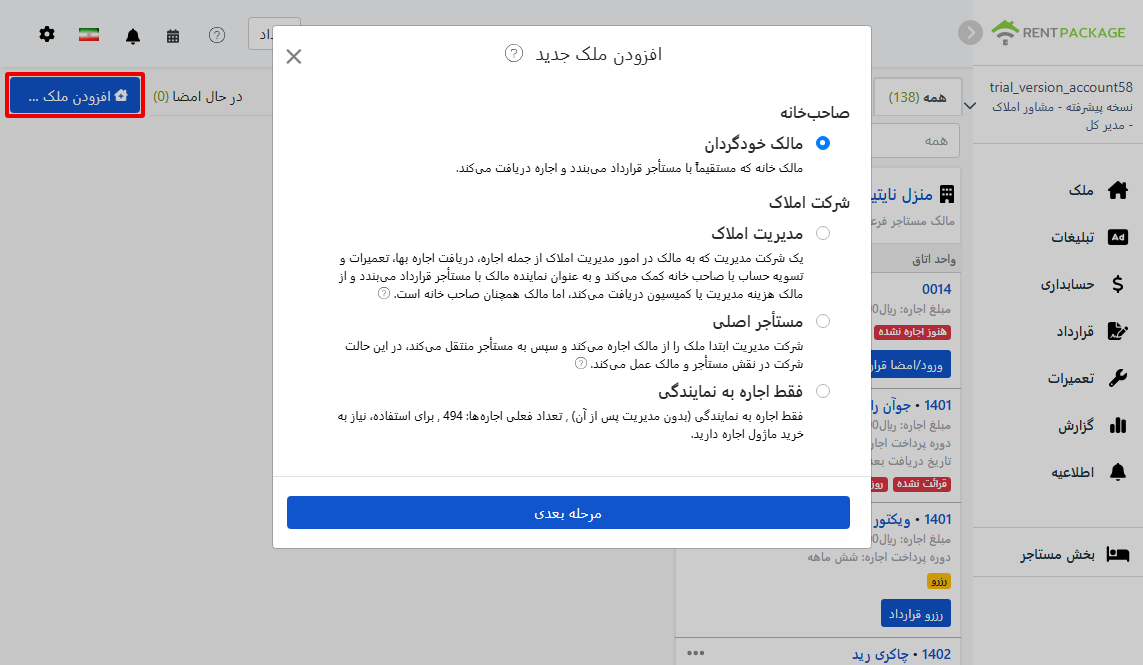
این راهنما مراحل کامل پس از انتخاب مدیریت نمایندگی را نشان میدهد: ایجاد ملک و واحد، انتخاب مالک، ساخت حساب و تنظیم هزینههای مدیریتی، آپلود دادهها، تا تکمیل امضای آنلاین با مالک.
مراحل عملیات
مرحله ۱: تکمیل اطلاعات ملک و واحد
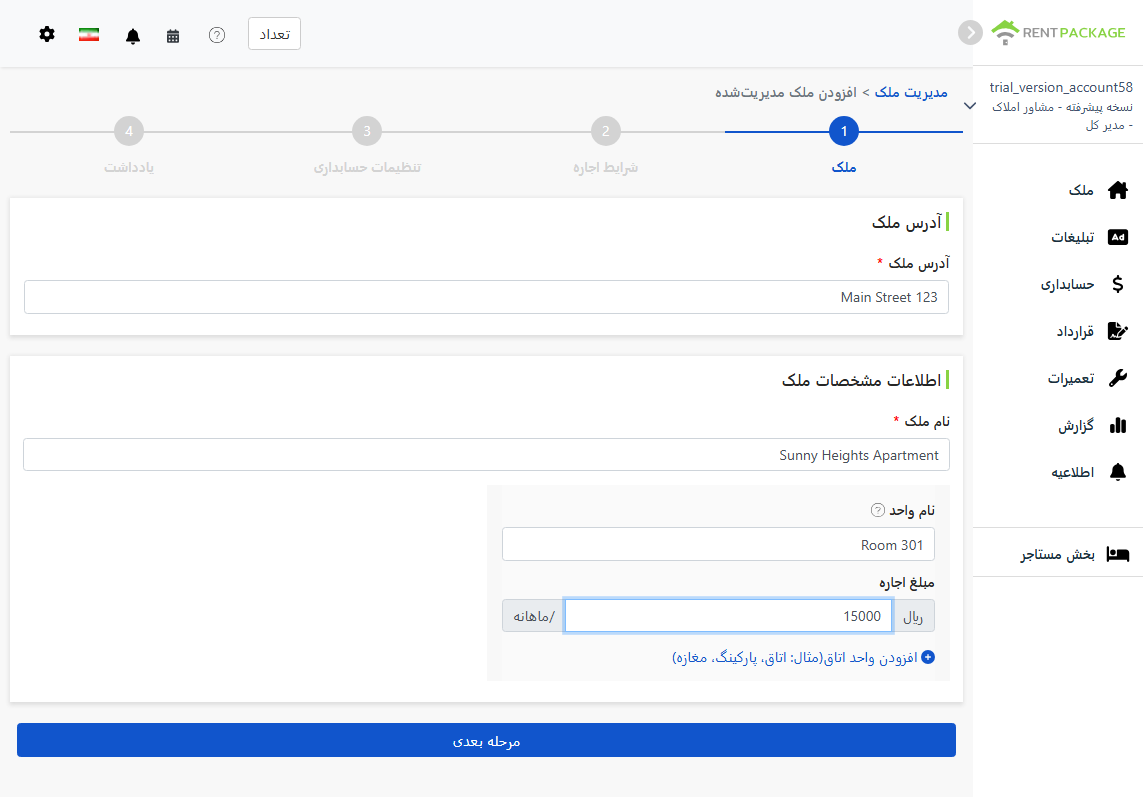
اطلاعات پایهای این ملک را وارد کنید:
- آدرس ملک: آدرس واقعی ملک که به صورت خودکار در قرارداد درج میشود.
- نام ملک: نامی به راحتی شناسایی پذیر، مانند نام ساختمان یا نام خیابان.
- نام و اجاره واحد: هر واحد اجارهای در یک خط: اتاق، پارکینگ، مغازه میتواند یک واحد باشد. نام و مبلغ اجاره را وارد کرده و برای افزودن واحدهای بیشتر بر روی افزودن واحد کلیک کنید.
گام دوم: انتخاب مالک و دوره واگذاری
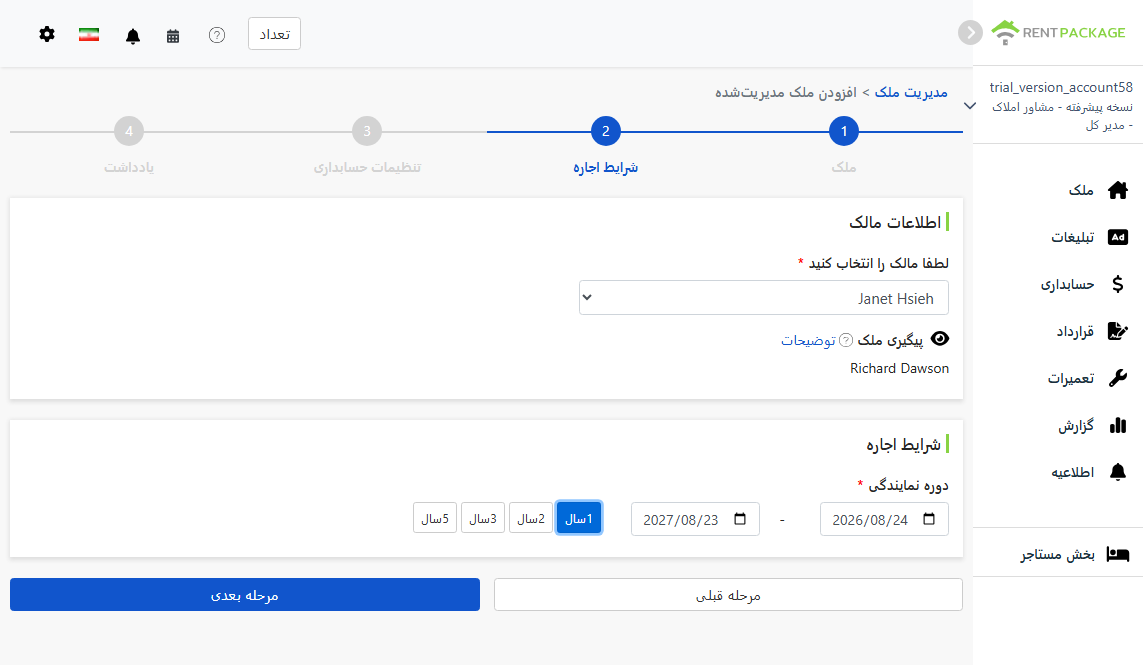
- انتخاب مالک: از منوی کشویی مالک این ملک را انتخاب کنید. اگر مالک در لیست موجود نیست، میتوانید اطلاعات مالک را اضافه کنید و شماره حسابی را برای واریز بعدی وارد کنید (حساب قابل ویرایش است).
- پیگیری ملک: اعضای سازنده ملک به طور پیشفرض این ملک را پیگیری خواهند کرد، به این معنی که اختیار مدیریت این ملک را دارند. میتوان اعضای پیگیر را بعداً تنظیم کرد.
- دوره واگذاری: مدت زمان مدیریت توافق شده با مالک. تاریخ شروع و پایان را انتخاب کنید یا به صورت سریع ۱ سال، ۲ سال، ۳ سال، ۵ سال را انتخاب کنید.
گام سوم: تنظیم حساب (افتتاح و هزینه مدیریت)
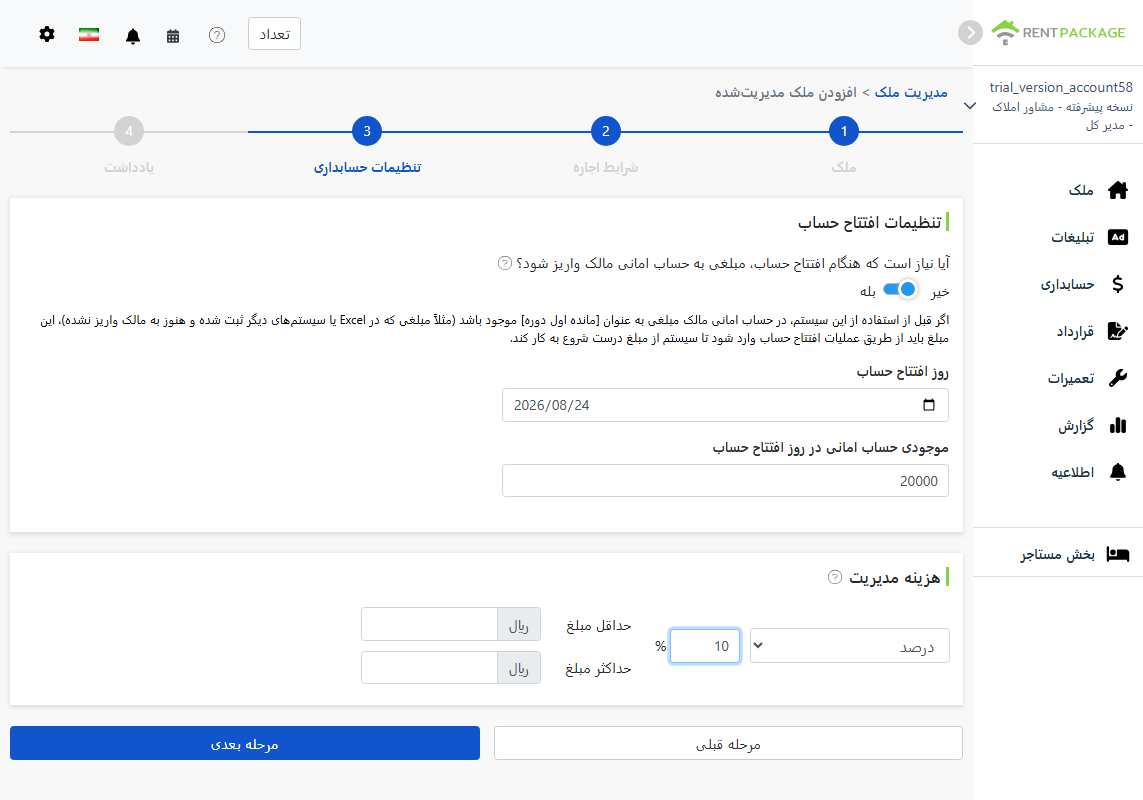
مبلغ افتتاحیه
اگر از اکسل یا سیستم دیگری منتقل میکنید، ممکن است در حساب اعتماد مالک مبلغی وجود داشته باشد که هنوز پرداخت نشده است. سوئیچ را به بله تغییر داده، تاریخ افتتاحیه و موجودی حساب اعتماد در آن روز را وارد کنید تا سیستم با مبلغ صحیح شروع کند و حسابهای قدیم و جدید را بدون نقص به یکدیگر پیوند دهد.
برای مثال: اگر با اکسل حسابداری میکردید و ۲۳,۰۰۰ تومان باقی مانده باشد که به مالک پرداخت نشده است، این مبلغ را اینجا وارد کنید. سپس تسویهحسابهای مالک در سیستم با این موجودی شروع خواهند شد. اگر مدیریت بهطور کامل جدید است و هیچ حساب قدیمی وجود ندارد، این گزینه را بسته نگه دارید.
هزینه مدیریت
بر اساس توافق شما با مالک، یکی از سه روش محاسبه را انتخاب کنید:
- هزینه ثابت: مبلغ ثابتی در هر دوره دریافت میشود.
- درصدی: درصدی از اجاره دریافت کنید، مثلاً ۱۰٪ از اجاره.
- درصدی + هزینه ثابت: از درصد و مبلغ ثابت همزمان استفاده کنید و هر دو فیلد را پر کنید.
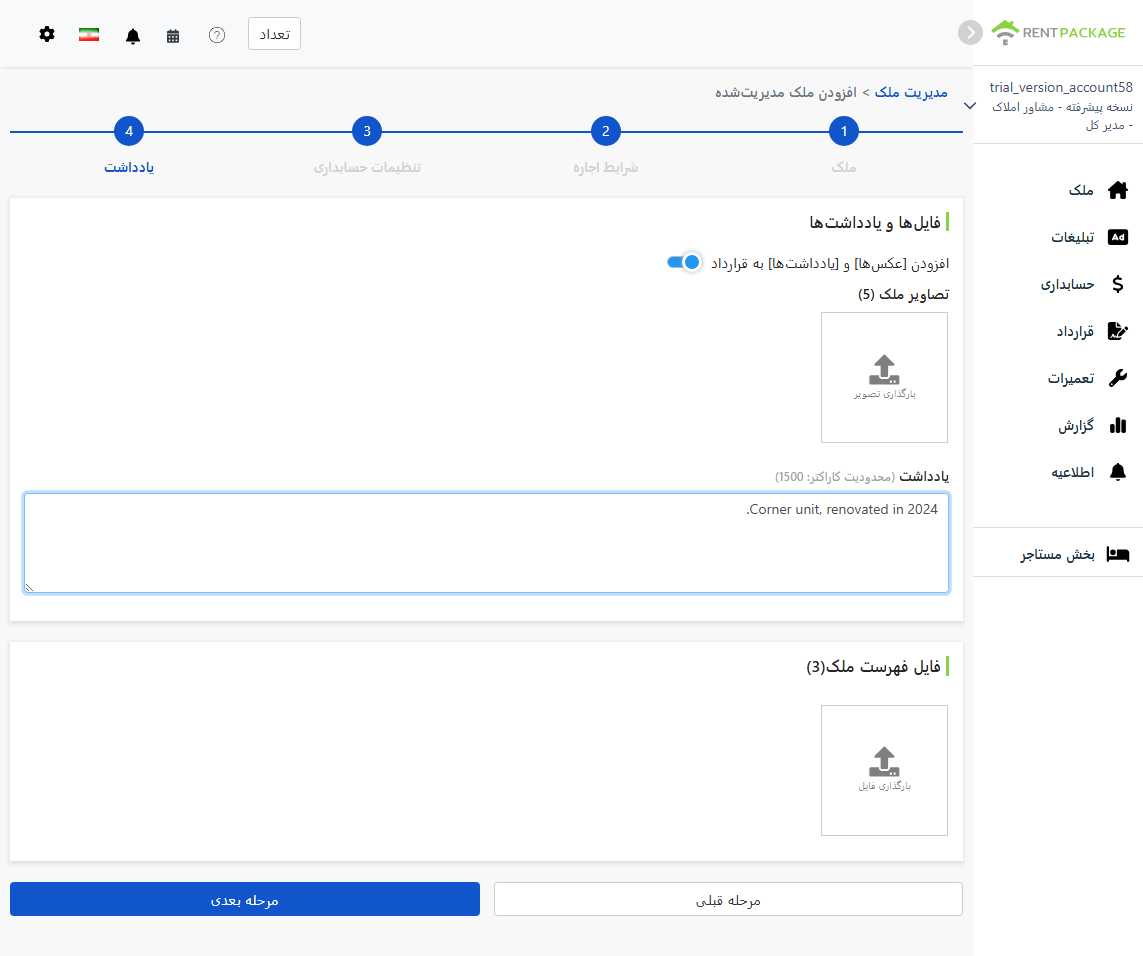
مرحله چهار: عکسها و پیوستها
- عکسهای خانه: عکسهای خانه را آپلود کنید (حداکثر ۵ عکس). با فعالکردن سوئیچ اضافهکردن عکس و یادداشت به قرارداد، این عکسها بهطور مستقیم در قرارداد مدیریت وارد میشوند بهعنوان مدارکی از وضعیت ملک.
- یادداشتها: توضیحات اضافی (حداکثر ۱۵۰۰ کاراکتر) که میتواند به قرارداد پیوست شود.
- پرونده ملک: بارگذاری اسناد مرتبط (حداکثر ۳ عدد) مانند اسکن کپی قراردادهای کاغذی امضا شده با مالک قبلی که در پرونده ملک نگهداری میشوند.
قرارداد آنلاین با مالک
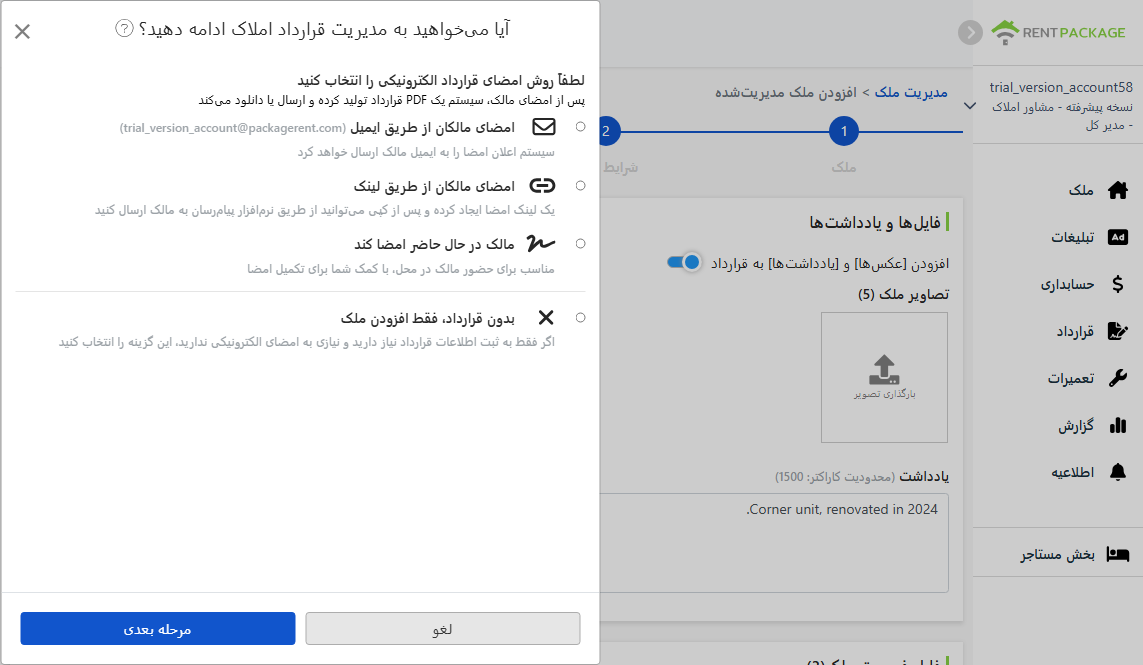
پس از کلیک روی مرحله بعد، نحوه امضای قرارداد الکترونیکی را انتخاب کنید. پس از تکمیل امضا توسط همه، سیستم بهطور خودکار PDF قرارداد را برای ارسال یا دانلود تولید میکند. چهار گزینه:
- امضای مالک از طریق ایمیل: سیستم اطلاعرسانی امضا را به ایمیل مالک ارسال میکند؛ با کلیک بر آن میتواند امضای آنلاین انجام دهد.
- امضای مالک از طریق لینک: سیستم یک لینک امضا ایجاد میکند که میتوانید آن را از طریق LINE یا سایر برنامههای پیامرسان به مالک ارسال کنید.
- امضای مالک بهصورت حضوری: هنگام حضور مالک، مستقیماً او را از دستگاه خود برای امضاء راهنمایی کنید.
- بدون امضاء، فقط افزودن ملک: هنگام نیاز فقط به ثبت اطلاعات قرارداد بدون امضای الکترونیکی، این گزینه را انتخاب کنید. قرارداد کاغذی امضاء شده میتواند در مرحله قبل به عنوان پیوست آپلود شود.
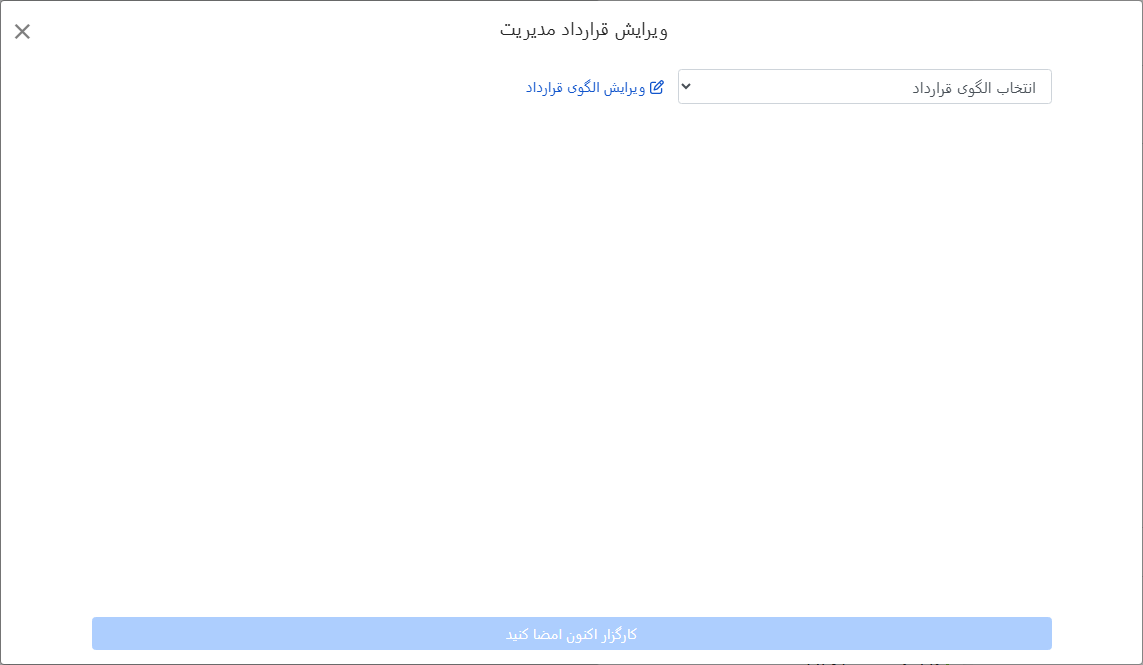
انتخاب قالب قرارداد
از فهرست کشویی، قالب قرارداد مدیریت را انتخاب کنید یا برای تنظیم مجدد شرایط، ویرایش قالب قرارداد را کلیک کنید.
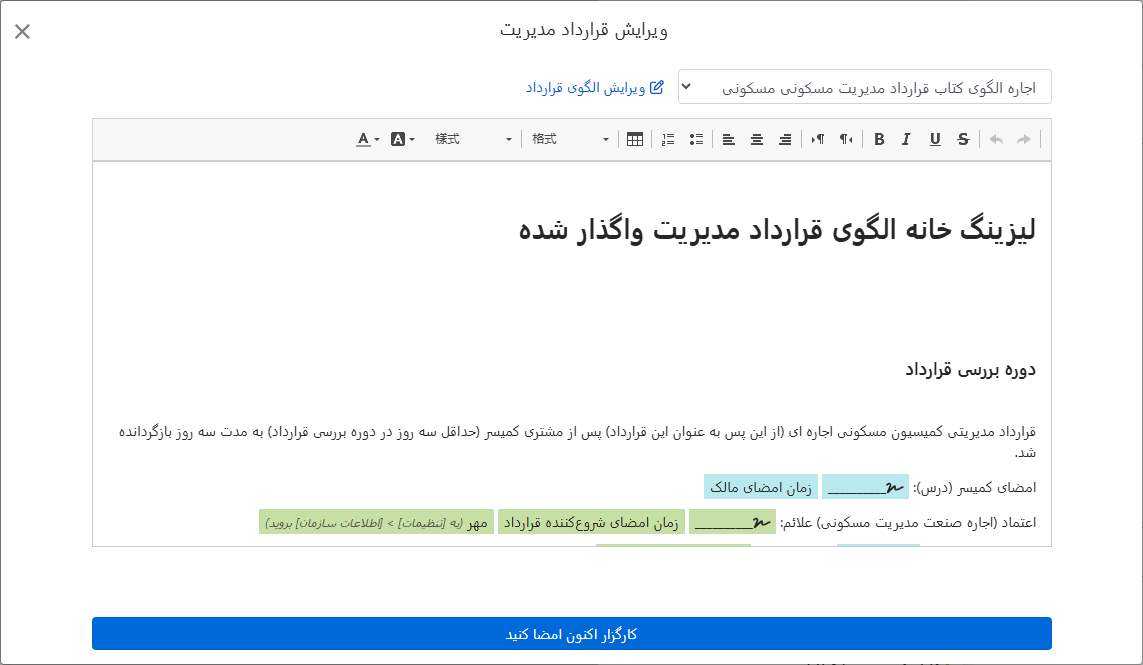
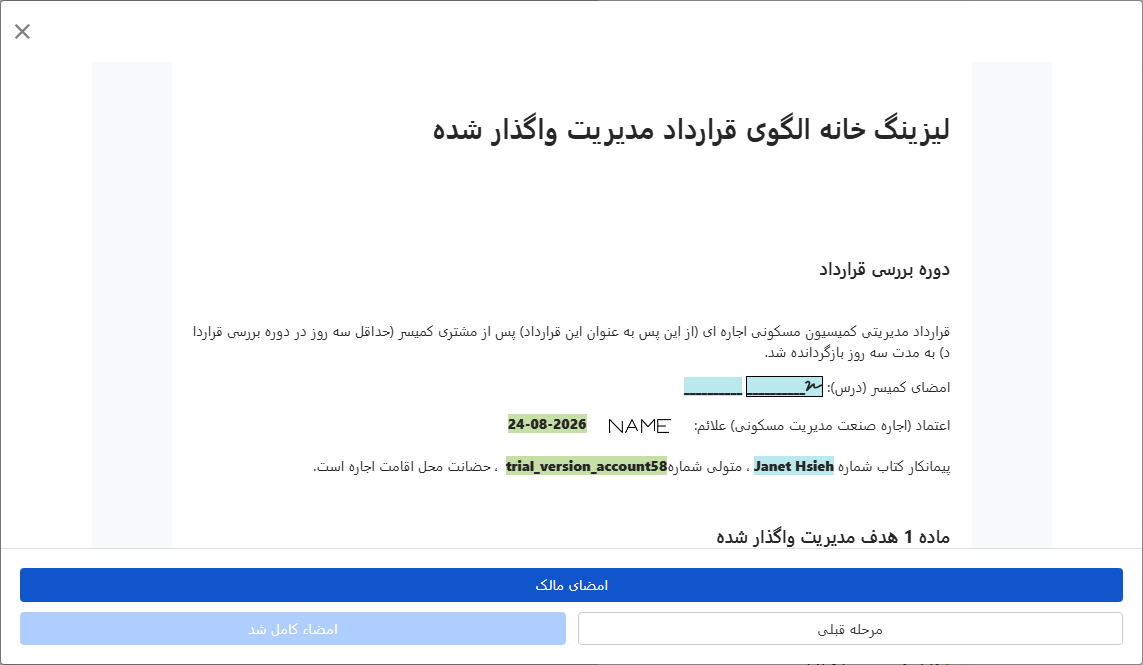
پس از انتخاب قالب، اطلاعات وارد شده در مراحل قبل به صورت خودکار به فیلدهای مناسب قرارداد منتقل میشوند: نام مالک، آدرس، نام ملک، تاریخ، فیلدهای امضا و مهر شرکت (تصویر مهر در تنظیمات اطلاعات سازمان آپلود میشود). نیاز به تایپ مجدد نیست.
امضاء
هنگام نوبت شما برای امضاء، میتوانید امضاء را دستی رسم کنید، فایل امضاء را آپلود کنید یا از امضاء ذخیره شده قبلی استفاده کنید. قبل از امضاء، باید تأیید کنید که قرارداد را به دقت مطالعه کردهاید و با انتخاب کامل آن را امضاء میکنید. سپس با کلیک میتوانید امضاء را به قرارداد اضافه کنید.
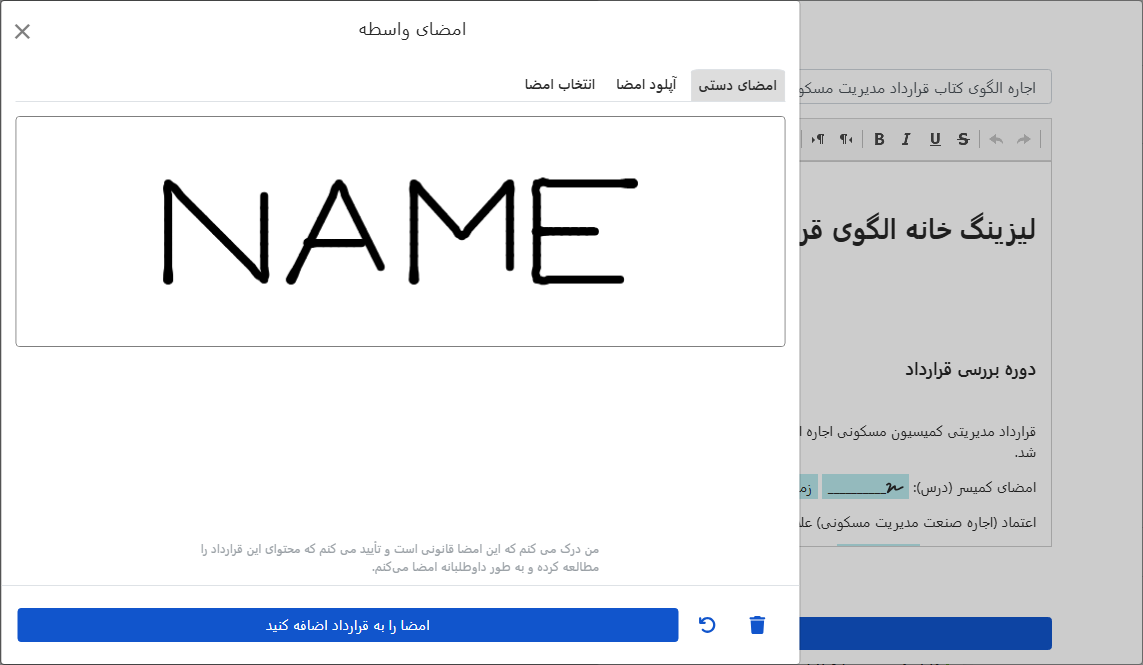
پس از بررسی قرارداد و اطمینان از درست بودن آن، روی ارسال به مالک کلیک کنید. پس از امضای مالک، سیستم بهطور خودکار PDF کامل قرارداد را برای هر دو طرف تولید میکند.
پس از اتمام چه چیزی را خواهید دید؟
بازگشت به صفحه مدیریت املاک، شیء ایجاد شدهی جدید در لیست سمت چپ ظاهر میشود، نام مالک قید شده و واحدهای اتاق و اجارهی آنها فهرست شده، وضعیت بهعنوان خالی نشان میدهد.
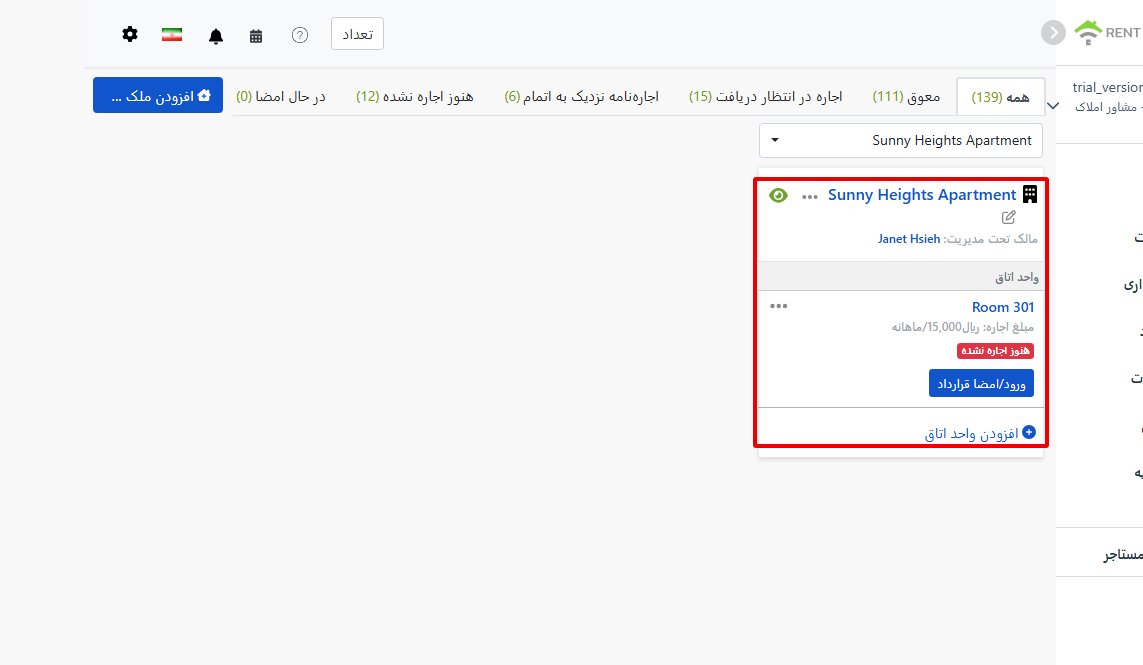
دو گزینه دارید: روی نقل مکان/امضا واحد اتاق کلیک کنید و آغاز به تنظیم اقامت مستاجر کنید؛ یا روی افزودن واحد اتاق کلیک کنید تا اتاقهایی که ساخته نشدهاند تکمیل شوند.
مشاهده/ویرایش قرارداد مالک
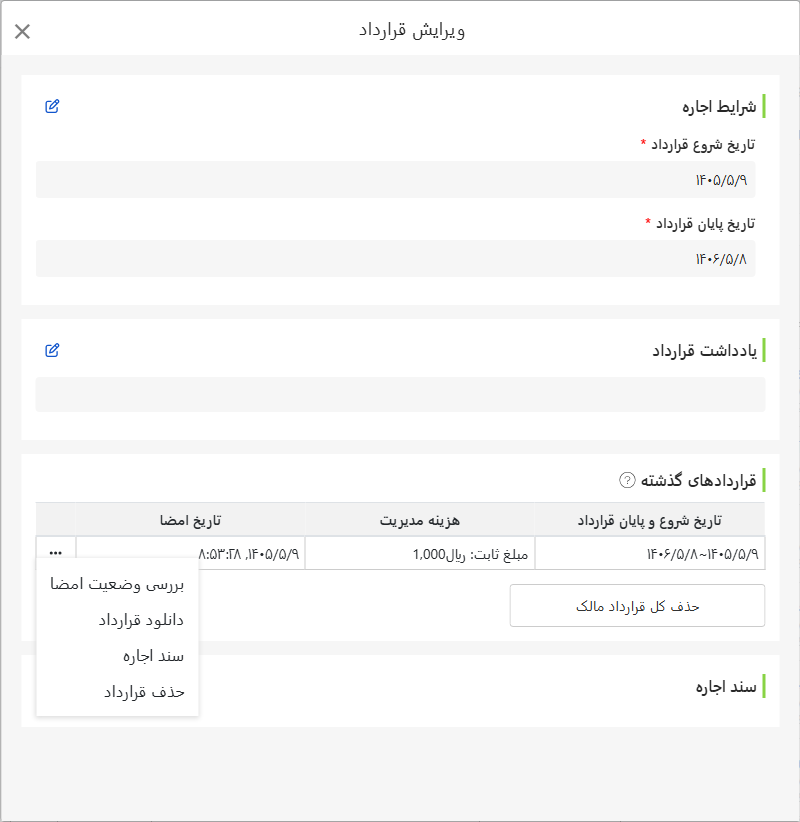
قرارداد مالک که در زمان اضافه کردن شیء امضا شده است، همیشه قابل بازبینی و ویرایش است: از منوی سمت چپ قراردادها را انتخاب کنید، قرارداد مالک را برگزینید، در برگه مالک مدیریت شده قرارداد را بیابید، روی منوی بیشتر در سمت راست کلیک کنید و مشاهده قرارداد مالک را انتخاب کنید.
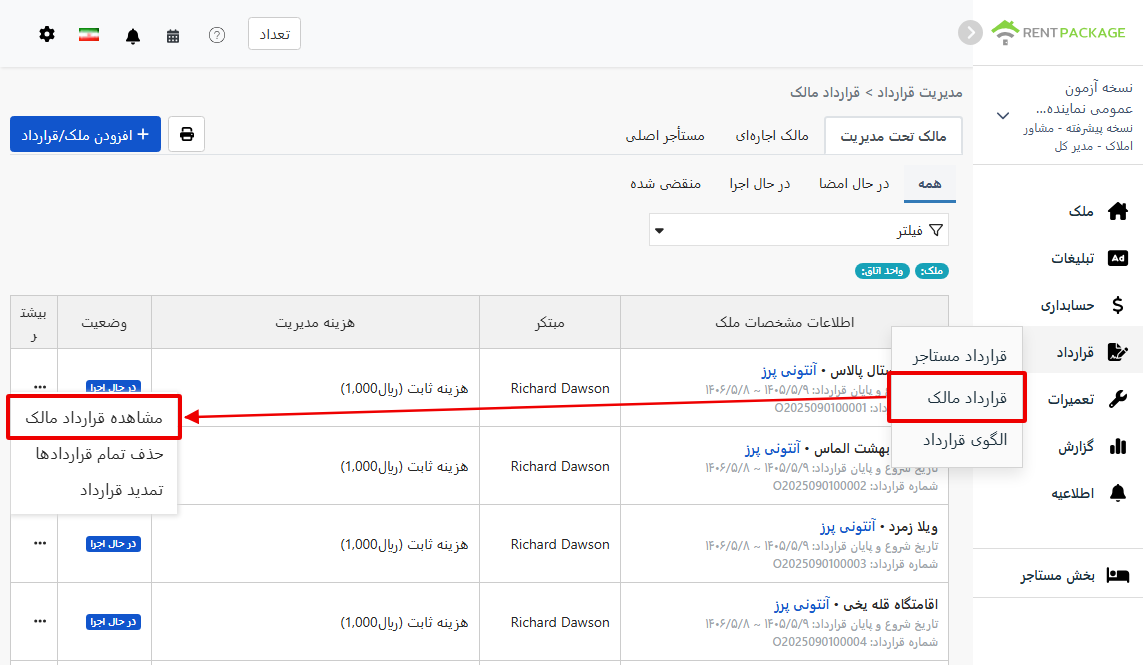
پس از باز شدن، میتوانید مستقیماً تاریخ شروع و پایان واگذاری را ویرایش کنید و یادداشتهای قرارداد را بنویسید. تاریخچه اجاره مدت، هزینه مدیریت و تاریخ امضا را درج میکند، منو عملکرد سمت راست امکان مشاهده وضعیت قرارداد، باز کردن اسناد قرارداد یا حذف قرارداد را فراهم میکند؛ ناحیه اسناد قرارداد به شما اجازه میدهد فایلهای مرتبط را آپلود کرده و بهطور متمرکز ذخیره کنید.
ویرایش هزینه مدیریت: پیشفرض نرخ و محدودیتها برای ملک
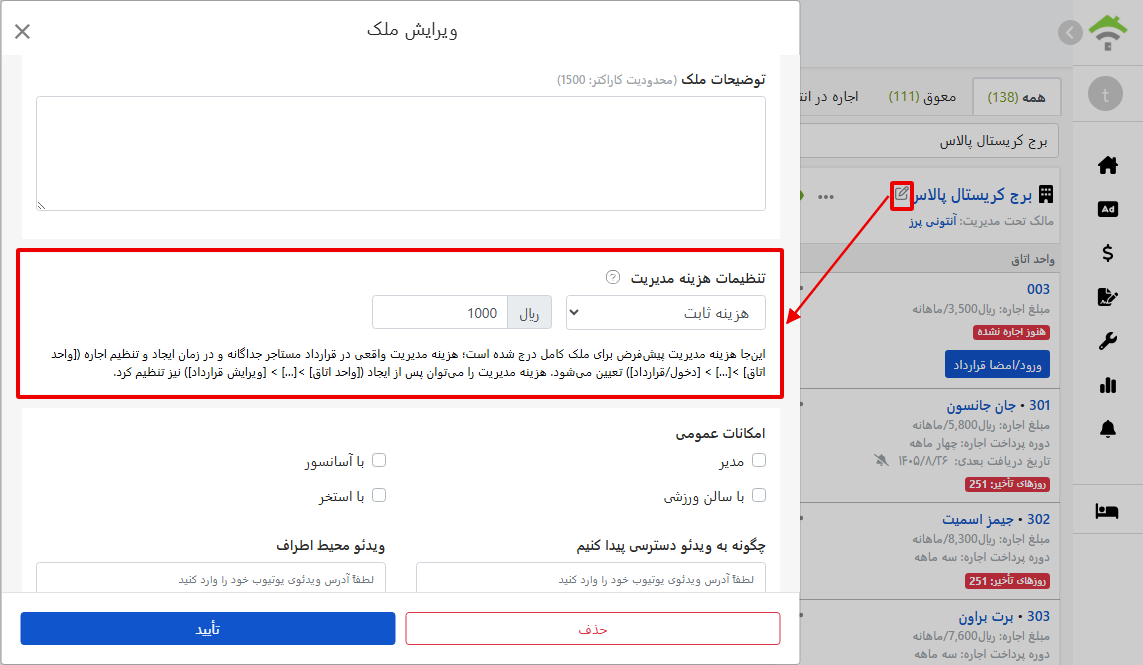
برای تنظیم هزینه مدیریت این ملک، در لیست ملکها روی نماد ویرایش کنار نام ملک کلیک کرده تا پنجره ویرایش ملک باز شود. اسکرول کنید به بخش تنظیمات هزینه مدیریت: میتوانید مدل محاسبه (هزینه ثابت، درصدی، درصدی بعلاوه هزینه ثابت) را تغییر دهید، درصد یا مبلغ را ویرایش کرده و حداقل و حداکثر مبلغ برای هر دوره مدیریت را تنظیم کنید. مثلاً 10% از اجارهبها، اما حداقل 400 تومان و حداکثر 20,000 تومان در دوره درج کنید.
سوالات متداول
آیا باید برای مدیریت خانه خود و املاک دیگران دو حساب ایجاد کنم؟
نه. یک حساب کاربری میتواند دارای چهار نوع نقش برای املاک باشد. هر بار ملک جدید اضافه میکنید، بسته به وضعیت آن ملک، نقش را انتخاب میکنید. برای خانه خود، مالک نقش خودمدیریت را انتخاب میکند و برای املاک دیگران، نقش مدیر را انتخاب میکند؛ برای اجاره و اجاره دوباره، نقش مالک دوم را انتخاب کنید؛ همه با یک حساب کاربری مدیریت میشود.
حساب افتتاحی چیست؟ آیا باید آن را پر کنم؟
حساب افتتاحی برای کاربرانی است که از اکسل یا سیستمهای دیگر منتقل میشوند: اگر حساب امانت مالک قبلاً موجودی پرداخت نشدهای داشت، با ورود تاریخ و مبلغ حساب افتتاحی، سیستم موجودی صحیح را محاسبه میکند. اگر مدیریت جدیدی شروع میکنید و موجودی قبلی ندارید، قابلیت را غیرفعال بگذارید؛ الزامی نیست.
آیا باید همه واحدهای اتاق را کامل کنم؟
نه. میتوانید ابتدا بخشی را ایجاد کنید و بعداً در کارت ملک، واحدهای اتاق را اضافه کنید. اتاق، پارکینگ، و مغازه میتوانند به عنوان واحدهای مستقل باشند.
آیا باید حتماً با مالک آنلاین قرارداد امضا کنید؟
خیر. آخرین گزینه امضا نکردن و فقط اضافه کردن ملک است، مناسب برای وقتی که قرارداد کاغذی را امضا کردهاید؛ میتوانید نسخهی اسکنشده را در بایگانی ملک بارگذاری کنید و مدیریت تحت تأثیر قرار نمیگیرد.
تفاوت انتخاب اولویت امضا چیست؟
انتخاب امضای مالک اول، بیمهای برای شماست: اگر پس از امضای مالک نیاز به تغییر وجود داشت، میتوانید به مالک بازگردانده و او را دوباره برای امضا دعوت کنید، بدون نیاز به ایجاد مجدد کل سند. اگر مطمئن هستید که شرایط تغییر نخواهد کرد، انتخاب امضای شما اول سریعتر است.