
 پشتیبانی
تقویم RentPackage: صاحبخانهها و مدیران املاک اعلان قطعی برق و آب را زمانبندی میکنند تا خودکار به مستأجران برسد
فهرست مطالب
- چرا از تقویم استفاده کنیم
- مرحله 1: تقویم را باز کنید
- مرحله 2: رویداد جدید اضافه کنید
- مرحله 3: ملک را انتخاب کنید و عمومی بودن را تعیین کنید
- مرحله 4: تاریخ و اعلان را تنظیم کنید
- مرحله 5: به مستأجران، شرکت تعمیرات و مالکان اطلاع بدهید
- مرحله 6: اعلان دورهای را تنظیم کنید
- مرحله 7: تصویر پیوست بارگذاری کنید
- مشاهده و چاپ تقویم
- جمعبندی
- مقالات مرتبط
چرا از تقویم استفاده کنیم
شرکت برق خبر میدهد که 15 روز دیگر برای تعمیر شبکه، برق قطع میشود. الان سرتان شلوغ است و تا آن روز شاید یادتان برود به مستأجران خبر بدهید. وقتی هم یادتان بیاید، باید تکتک به آنها زنگ بزنید یا پیام بدهید. قطعی آب، بازرسی ایمنی آتشنشانی و بازدید هنگام تخلیه هم همینطور است؛ هرچه کارها بیشتر شود، احتمال جا افتادن یکیشان بیشتر است.
- همان لحظه که خبر رسید، اعلان را زمانبندی کنید
هنگام ساختن رویداد، زمان اعلان را انتخاب کنید (همان روز یا 1 تا 30 روز قبل). سیستم ایمیل را سر وقت میفرستد و لازم نیست خودتان یادتان بماند. - به همه افراد مرتبط یکجا خبر بدهید
بعد از انتخاب ملک، میتوانید به همه مستأجران یا فقط مستأجران مشخص خبر بدهید و همزمان به شرکت تعمیرات و مالک هم اطلاع بدهید، بدون اینکه با تکتکشان تماس بگیرید. - کارهای دورهای را فقط یک بار تنظیم کنید
برای کارهای دورهای مثل بازرسی ماهانه آتشنشانی یا شستشوی منبع آب هر سه ماه یکبار، اعلان دورهای را فعال کنید تا سیستم طبق چرخه انتخابشده یادآوری کند. - همه اعضای تیم در جریان باشند
رویدادهای عمومی را کارمندان دیگر شرکت هم میبینند و سیستم به کارمندانی که این ملک را پیگیری میکنند هم اعلان میدهد؛ پس هر کس کار را تحویل بگیرد، میداند چه باید بکند.
مرحله 1: تقویم را باز کنید
از منوی کناری روی [تعمیرات] > [تقویم] کلیک کنید تا صفحه تقویم باز شود.
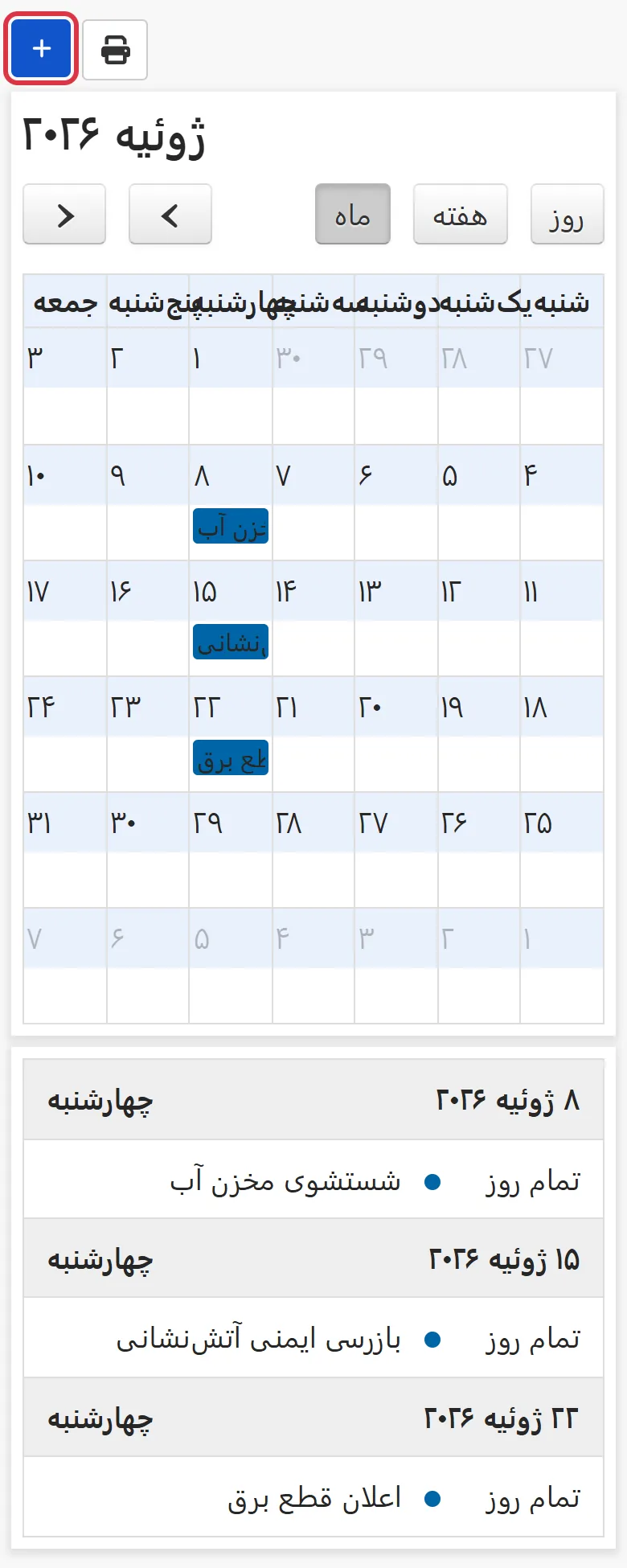
میتوانید نمای تقویم را بین ماه، هفته و روز عوض کنید و با فلشها ماه را تغییر دهید. در کنار صفحه همه رویدادهای ماه بر اساس تاریخ فهرست شدهاند تا به محض باز کردن تقویم ببینید چه کارهایی در پیش است.
مرحله 2: رویداد جدید اضافه کنید
روی دکمه + [افزودن تقویم] در بالای صفحه کلیک کنید، یا مستقیم روی یک تاریخ در تقویم بزنید تا پنجره [افزودن تقویم] باز شود.
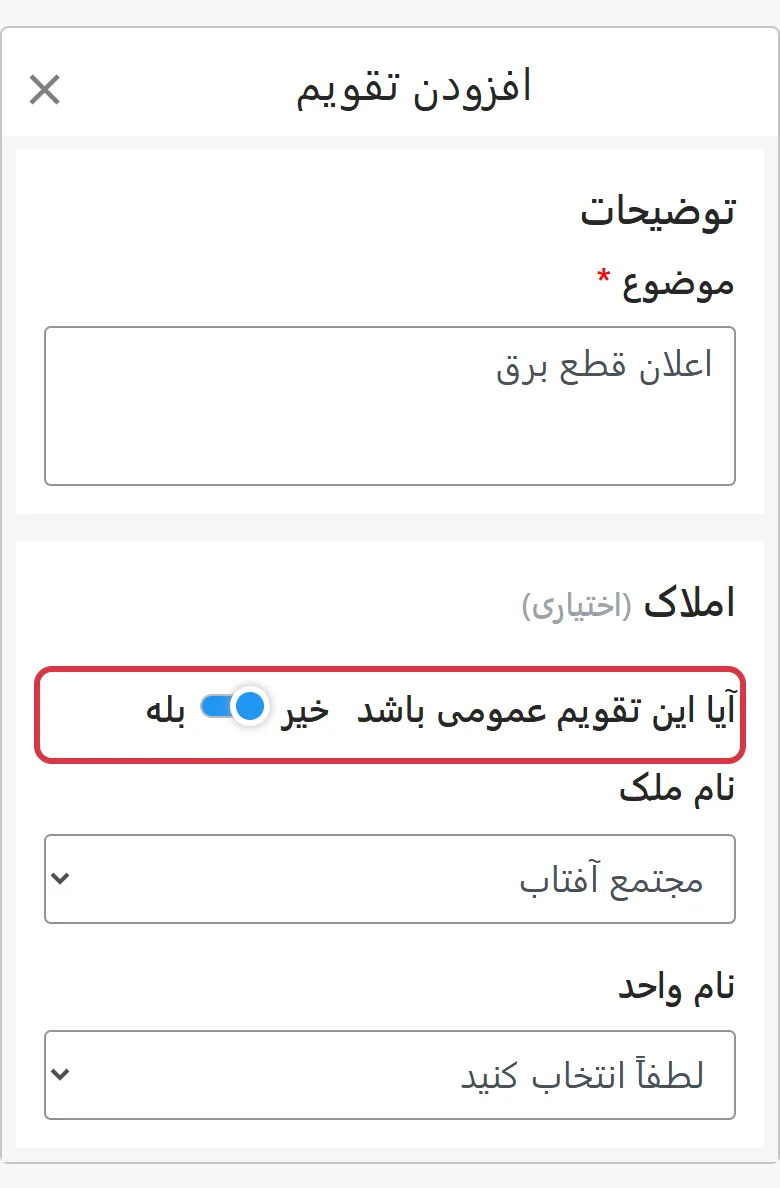
[موضوع] اجباری است. بنویسید رویداد درباره چیست، مثلاً: قطعی برق در 7/22 از ساعت 9 تا 12 به دلیل تعمیر شبکه. موضوع روی تقویم نمایش داده میشود و همان متن اعلانی است که برای مستأجران فرستاده میشود، پس زمان و دلیل را واضح بنویسید تا مستأجران با خواندنش متوجه شوند و دوباره از شما نپرسند.
مرحله 3: ملک را انتخاب کنید و عمومی بودن را تعیین کنید
در بخش [املاک]، گزینه [آیا این تقویم عمومی باشد] را تنظیم کنید:
- بله: کارمندان دیگر شرکت هم این رویداد را میبینند. اگر ملکی انتخاب کنید، سیستم به کارمندانی که آن ملک را پیگیری میکنند هم اعلان میدهد.
- خیر: فقط خودتان آن را میبینید و اعلانها فقط برای شما فرستاده میشود. مناسب یادآوریهای شخصی است.
سپس [نام ملک] را انتخاب کنید. قطعی برق معمولاً کل ساختمان را درگیر میکند، پس انتخاب ملک کافی است. اگر فقط یک واحد مشخص درگیر است (مثلاً تعمیر لولهکشی در یک واحد)، [نام واحد] را هم انتخاب کنید. برای اعلان به مستأجران حتماً باید اول ملک را انتخاب کنید؛ فقط بعد از آن میتوانید مستأجران را انتخاب کنید.
مرحله 4: تاریخ و اعلان را تنظیم کنید
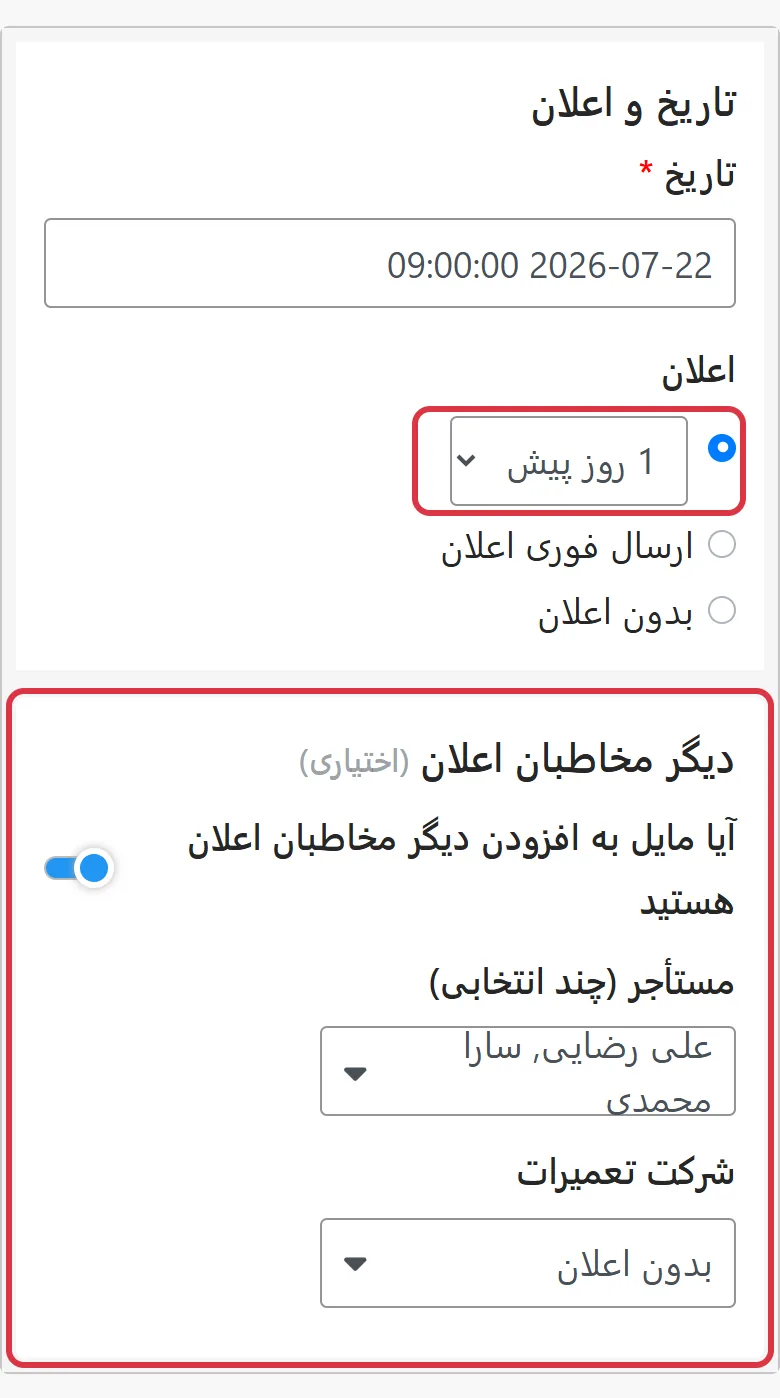
[تاریخ] اجباری است. تاریخ و ساعت وقوع رویداد را انتخاب کنید. در مثال قطعی برق، تاریخ قطعی یعنی 15 روز بعد را وارد کنید.
در [اعلان] سه گزینه دارید. سیستم بر اساس انتخاب شما خودکار ارسال میکند، پس بعد از تنظیم دیگر لازم نیست این کار را به خاطر بسپارید:
- همان روز یا چند روز قبل: از منوی کشویی [همان روز] یا یکی از گزینههای [1 روز پیش] تا [30 روز پیش] را انتخاب کنید تا سیستم در همان زمان اعلان را بفرستد. برای قطعی برق، [1 روز پیش] را انتخاب کنید تا مستأجران یک روز قبل باخبر شوند و فرصت آماده شدن داشته باشند.
- ارسال فوری اعلان: به محض کلیک روی [ذخیره]، سیستم اعلان را میفرستد. مناسب وقتی است که میخواهید مستأجران زودتر بدانند، مثلاً اعلام برنامه قطعی برق از 15 روز قبل. با این گزینه نمیتوانید اعلان دورهای تنظیم کنید.
- بدون اعلان: رویداد فقط در تقویم ثبت میشود. هیچ اعلانی فرستاده نمیشود و نمیتوانید دیگر مخاطبان اعلان را اضافه کنید.
مرحله 5: به مستأجران، شرکت تعمیرات و مالکان اطلاع بدهید
بعد از انتخاب ملک، گزینه [آیا مایل به افزودن دیگر مخاطبان اعلان هستید] را فعال کنید. سپس میتوانید انتخاب کنید به چه کسانی اعلان برسد: [مستأجر] (چند انتخاب ممکن است، یا [همه مستأجران] را انتخاب کنید)، [شرکت تعمیرات] و [مالک]. وقتی زمان اعلان برسد، سیستم برای هر مخاطب ایمیل میفرستد و لازم نیست خودتان چیزی را فوروارد کنید.
مرحله 6: اعلان دورهای را تنظیم کنید
برای کارهایی که مرتب تکرار میشوند (مثلاً بازرسی ماهانه آتشنشانی یا شستشوی منبع آب هر سه ماه یکبار)، در بخش [گردش] گزینه [آیا به اعلانهای دورهای بپیوندم؟] را فعال کنید. [چرخه] را انتخاب کنید (روزانه، هفتگی، ماهانه، دو ماه یکبار، سه ماه یکبار، شش ماه یکبار، سالانه)، سپس [تاریخ پایان] را تعیین کنید یا [هرگز پایان نمییابد] را بزنید. یک بار تنظیم کنید تا سیستم طبق چرخه یادآوری را تکرار کند و لازم نباشد هر بار رویداد را از نو بسازید.
مرحله 7: تصویر پیوست بارگذاری کنید
در بخش [پیوستها] میتوانید 2 تصویر بارگذاری کنید. برای قطعی برق، از اطلاعیه شرکت برق عکس بگیرید و آن را بارگذاری کنید. مستأجران اطلاعیه اصلی را با همه جزئیات میبینند و شما هم از تایپ دوباره آن خلاص میشوید. وقتی همهچیز تنظیم شد، روی [ذخیره] کلیک کنید تا رویداد اضافه شود.
مشاهده و چاپ تقویم
رویدادهای جدید روی تقویم و در فهرست کنار صفحه نمایش داده میشوند. روی هر رویداد کلیک کنید تا آن را ببینید یا ویرایش کنید. اگر اطلاعیه کاغذی لازم دارید (مثلاً برای تابلوی اعلانات ساختمان)، روی دکمه چاپ در بالای صفحه کلیک کنید تا نمای فعلی تقویم چاپ شود.
جمعبندی
اگر همچنان به حافظهتان تکیه کنید و تکتک به مستأجران پیام بدهید، ماه بعد هم برای قطعی آب یا بازرسی آتشنشانی باید خودتان تاریخها را دنبال کنید و به همه خبر بدهید. وقتی تقویم را در RentPackage تنظیم کنید، کافی است همان لحظه که خبر رسید یک رویداد بسازید. سیستم سر وقت برای مستأجران، شرکت تعمیرات و مالکان ایمیل میفرستد و کارهای دورهای هم خودشان یادآوری میشوند.
یک کار را که ماه بعد باید به مستأجران خبر بدهید انتخاب کنید، مثلاً قطعی آب یا بازرسی آتشنشانی، و برای امتحان یک رویداد بسازید.
RentPackage را رایگان امتحان کنیدمقالات مرتبط
- اعلانهای سفارشی RentPackage: یادآوری خودکار تمدید قرارداد اجاره، افزایش اجاره و پایان بیمه برای موجران و مدیران املاک:اعلانهایی را که بر اساس اطلاعات قرارداد فعال میشوند، مثل یادآوری پرداخت اجاره و پایان قرارداد اجاره، با قوانین اعلان سفارشی خودکار بفرستید.
- مدیریت کارمندان RentPackage: همکاری تیمی مشاوران املاک و مدیران املاک بر اساس ملک و نقش:تعیین کنید هر کارمند کدام املاک را پیگیری کند تا رویدادهای عمومی به مسئولان برسد.
- ویژگی رزرو RentPackage برای صاحبخانهها و مشاوران املاک: دریافت بیعانه، نگهداشتن واحد و جلوگیری از اجاره دوباره:بعد از ثبت رزرو، سیستم تاریخ امضای قرارداد را به تقویم اضافه میکند و از قبل یادآوری ایمیلی میفرستد.