
آشنایی با محیط کاربری: در پنج دقیقه به صفحه اصلی مسلط شوید و بدانید هر کجا چه کاری انجام دهید
لینکهای سریع این مقاله
- هفت ناحیه از صفحه اصلی
- 1. نوار وضعیت بالا: امروز چه کاری باید انجام دهید، شمارهها مستقیم به شما میگویند
- 2. لیست ملک و اتاق در قاب چپ: وضعیت هر اتاق را یک نگاه کلی بگیرید
- 3. منطقه کاری مرکزی: همه تعاملات عملی در اینجا اتفاق میافتد
- 4. منوی عملکرد سمت چپ: ورودی به هر ماژول
- 5. نوار ابزار بالای راست: تنظیمات و امکانات کمکی
- 6. حساب کاربری و تغییر شعبه: چندین محصول یا شعبه، تغییر با یک کلیک
- 7. تغییر به پورتال مستأجر/مالک
- اتصال هفت ناحیه: یک جریان کاری معمولی
- سوالات متداول
هفت ناحیه از صفحه اصلی
صفحه اصلی پس از ورود شامل شش منطقه با شماره گذاری در تصویر زیر است: 1 نوار وضعیت بالا، 2 لیست ملک و اتاق در قاب چپ، 3 منطقه کاری مرکزی، 4 منوی عملکرد سمت چپ، 5 نوار ابزار بالا راست، 6 تغییر حساب و شعبه در بالا چپ. این اصل را به خاطر بسپارید تا گم نشوید: نوار وضعیت به شما میگوید امروز چه کار کنید، قاب چپ به شما میگوید کدام اتاق، منطقه کاری جایی است که شما به صورت عملیاتی کار میکنید.
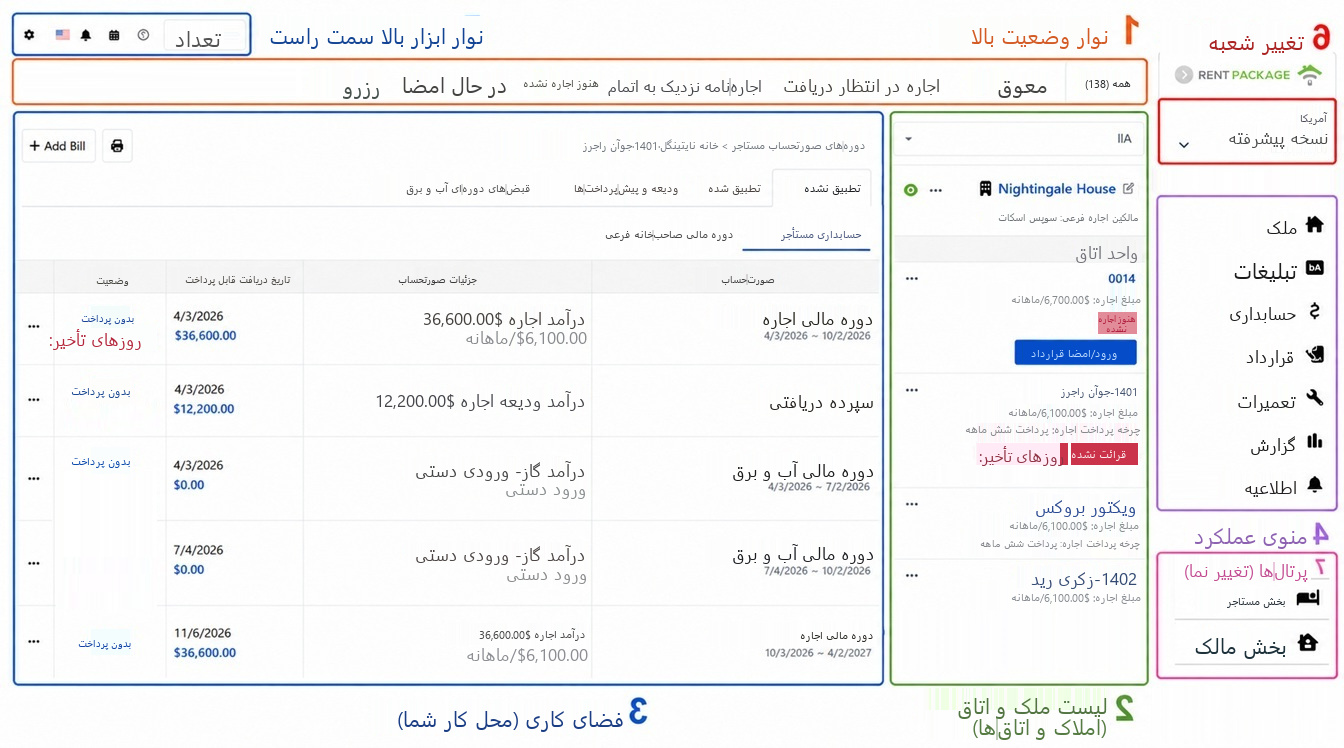
1. نوار وضعیت بالا: امروز چه کاری باید انجام دهید، شمارهها مستقیم به شما میگویند
یک ردیف برگه در بالای صفحه یک داشبورد کارهای در حال انتظار است: همه، دیرکرد، اجارههای آینده، قراردادهای در حال انقضا، خالی، در حال عقد قرارداد، رزرو شده، در حال تعمیر، بدون قرائت کنتور. شمارهها روی هر برگه آماری به روز است. این ردیف برگهها همچنین فیلتر کننده است: با کلیک بر روی هر کدام، لیست ملک در قاب چپ تنها اتاقهایی با وضعیت مشابه را نمایش میدهد.
هر روز بعد از ورود یک نگاه به این اعداد بیندازید: چند آیتم دیرکرد دارید و باید پیگیری شود، کدام قراردادها نزدیک به پایان هستند و نیاز به تمدید دارند، چند اتاق خالی دارید و باید اجاره داده شود، لازم نیست خودتان جستجو کنید، سیستم آنها را محاسبه کرده است.
2. لیست ملک و اتاق در قاب چپ: وضعیت هر اتاق را یک نگاه کلی بگیرید
قاب چپ دارای ساختار دو لایه است: لایه اصلی کارتهای ملک (نام ملک و مالک را نشان میدهد)، با واحدهای اتاق زیر هر کارت. هر اتاق مستقیماً اجاره، دوره پرداخت، تاریخ بعدی اجاره و برچسب وضعیت (خالی، در حال عقد قرارداد، تعداد روزهای دیرکرد، بدون قرائت کنتور) را نشان میدهد، نیاز نیست وارد شوید تا تشخیص دهید؛ اتاقهای خالی دکمههای انتقال/عقد قرارداد را به صورت مستقیم نشان میدهند تا شما بتوانید در محل تنظیم کنید.
با کلیک بر روی هر اتاق، منطقه کاری سمت راست دادههای آن اتاق را بارگذاری میکند، این مسیر در سیستم بیشترین استفاده را دارد. منوی کشویی بالایی میتواند برای فیلتر بیشتر محدوده لیست استفاده شود.
3. منطقه کاری مرکزی: همه تعاملات عملی در اینجا اتفاق میافتد
بزرگترین منطقه مرکزی، منطقه کاری است که محتوا بستگی به انتخاب شما دارد: با کلیک بر روی اتاق، دوره حسابهای مستاجر بارگذاری میشود (برگههای بدون تراز، تراز شده، ودیعه و پیش پرداخت، هزینههای دورهای و غیره، تمام واریزهای مالی اینجا انجام میشود)، ورود به عملکرد تعمیر نشان تعمیرات را نمایش میدهد، ورود به عملکرد گزارشها گزارشها را نشان میدهد. هر عملکرد مقاله آموزشی مخصوص به خود را دارد، تنها کاری که باید اینجا به خاطر بسپارید این است: موضوع در قاب چپ پیدا کنید، عملیات در منطقه کاری انجام دهید.
4. منوی عملکرد سمت چپ: ورودی به هر ماژول
ستون سمت چپ ورودی به ماژول های عملکرد است: مدیریت املاک (مدیریت روزانه)، مدیریت تبلیغات (آگهیهای اجاره)، مدیریت مالی (گزارشها و ورودیهای دستی)، مدیریت قراردادها (قراردادهای مستاجر و مالک، الگوهای قرارداد)، مدیریت تعمیرات، مدیریت گزارشها، مدیریت اعلانها و درگاههای مستأجر و مالک برای جستجوهای خودکار. با کلیک روی ماژول، فضای کاری به آن عملکرد تغییر میکند.
5. نوار ابزار بالای راست: تنظیمات و امکانات کمکی
در بالا سمت راست از چپ به راست: تعداد خرید، راهنما (باز کردن مدارک آموزشی)، تقویم، زنگ اعلان (یادآوری رویدادهای سیستم)، تغییر زبان و در نهایت چرخدنده در سمت راست. چرخدنده ورودی به همه تنظیمات است: اطلاعات عضویت، اطلاعات سازمان (بارگذاری لوگو و تمبر شرکت)، تنظیمات اعلان، مدیریت کارکنان، مرکز صورتحساب و خرید.
6. حساب کاربری و تغییر شعبه: چندین محصول یا شعبه، تغییر با یک کلیک
اگر چندین محصول خریداری کرده یا چندین شعبه را مدیریت میکنید، با کلیک بر روی بلوک حساب در سمت چپ بالای صفحه (نمایش کنونی شرکت، نسخه و نقش) لیست حسابها گسترش مییابد و میتوانید با یک کلیک به دیگر شعبهها تغییر دهید. هر شعبه دارای املاک، گزارشهای مالی و اعضای مستقل است، پس از تغییر، کل صفحه شامل اطلاعات آن شعبه است و با شعبههای دیگر تداخل نخواهد داشت.
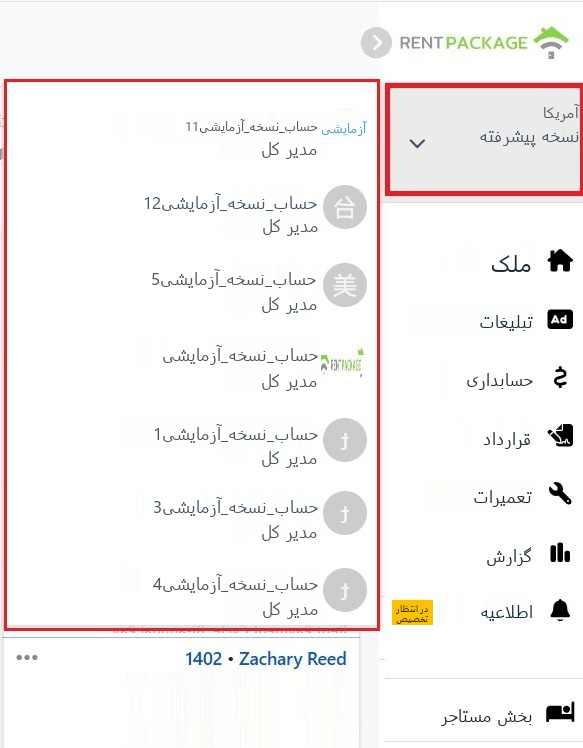
7. تغییر به پورتال مستأجر/مالک
در پایین منوی سمت چپ ورود مستأجر و ورود مالک ارائه شده است. اگر علاوه بر مدیر، شما مستأجر (اجارهکننده ملک) یا مالک (واگذارنده مدیریت املاک) هستید، با انتخاب ورود مرتبط میتوانید به صفحه مربوط به آن نقش سوئیچ کنید، صورتحسابها، قراردادها و اعلانهای خود را مشاهده کنید بدون اینکه نیازی به خروج یا استفاده از حساب دیگر داشته باشید.
پس از تغییر، میتوانید از همان مکان به رابط مدیریتی بازگردید.
اتصال هفت ناحیه: یک جریان کاری معمولی
به عنوان یک مثال از پیگیریهای روزانه، نگاهی کامل بیاندازیم: پس از ورود، نمایش نوار وضعیت نشاندهنده مطالبات سررسید شده است، با کلیک روی برگه متأخر، لیست در سمت چپ بهطور خودکار اتاقهایی با مطالبات سررسید شده را فیلتر میکند؛ با کلیک روی یکی از آنها، فضای کاری حسابهای مستأجر این اتاق را بارگذاری میکند، صورتحسابهای سررسید شده با روزهای تأخیر به رنگ قرمز نمایش میدهند؛ پس از دریافت پرداخت و تأیید روی صورتحساب، عدد متأخر در نوار وضعیت کاهش مییابد. این جریان را درک کنید، بقیه عملکردها بر اساس همین منطق عمل میکنند: نوار وضعیت مشکل را شناسایی میکند، لیست سمت چپ موقعیت را نشان میدهد، فضای کار مشکل را حل میکند.
سوالات متداول
آیا اطلاعات من در چندین شعبه با هم مخلوط میشوند؟
نه. هر شعبه یک حساب مستقل دارد، املاک، مالیات، اعضا و مجوزها به طور جداگانه مدیریت میشوند و میتوان با استفاده از بلوک حساب در بالای سمت چپ به آنها تغییر کرد. پس از تغییر، تنها اطلاعات آن شعبه خاص نمایش داده میشود.
عدد در نوار وضعیت بالایی چیست؟ با کلیک بر روی آن چه اتفاقی میافتد؟
اعداد نشاندهنده آمار لحظهای از وضعیتها هستند، برای مثال تأخیر ۱۱۱ نمایانگر این است که ۱۱۱ اتاق با پرداختهای معوقه وجود دارد. با کلیک روی تبها، فیلتر اعمال میشود و لیست فقط اتاقهای آن وضعیت را نشان میدهد، با کلیک بر روی همه میتوانید به حالت قبلی برگردید.
چرا صفحه من دقیقاً مثل اسکرینشات نیست؟
آیتمهای منو بسته به نسخه خریداریشده و نقش انتخابی هنگام ایجاد دارایی ممکن است متفاوت باشد، برای مثال مالک خودمدیریتی نیازی به پرتال مالک ندارد. مکان و منطق عملیاتی در تمامی نسخهها یکسان است و این راهنما برای همه نسخهها کاربرد دارد.