📄 آشنایی با محیط کاربری: در پنج دقیقه به صفحه اصلی مسلط شوید و بدانید هر کجا چه کاری انجام دهید 📄 نحوه استفاده از نمای کلی املاک در RentPackage برای مشاهده سریع وضعیت کل ساختمان 📄 افزودن ملک جدید برای مدیریت: از ایجاد ملک و مالک، افتتاح حساب تا قرارداد آنلاین، همگی در یک مرحله انجام می‌شود 📄 ورود و امضای قرارداد مستاجر: مدت اجاره، ودیعه، هزینه‌های آب و برق، یکجا تنظیم می‌شود و دوره‌های پرداخت به‌طور خودکار تولید می‌شود. 📄 عملیات دوره حساب مستأجر: تسویه دریافتی، پرداخت جزئی، قرائت کنتور و سپرده، همه اینها در این صفحه موجود است 📄 توضیحات قابلیت انتقال مالک 📄 اطلاعیه‌های سفارشی اجاره: یادآوری پرداخت اجاره، پایان اجاره‌نامه، سیستم به افراد مناسب در زمان مناسب ارسال می‌کند. 📄 چگونه با استفاده از برآورد دریافتی‌ها در RentPackage درآمد اجاره ماه آینده و سالانه را سریع پیش‌بینی کنیم 📄 کمک به انطباق و توضیحات مسئولیت 📄 توضیحات قابلیت قالب قرارداد 📄 توضیحات قابلیت مالک ثانویه 📄 توضیحات ویژگی پرداخت جزئی 📄 توضیحات ویژگی دریافت پیش پرداخت‌ها 📄 توضیحات ویژگی دوره اجاره 📄 توضیحات قابلیت صدور صورتحساب 📄 توضیحات قابلیت دوره‌های مالی دوره‌ای 📄 معرفی قابلیت رزرو 📄 راهنمای تنظیم قرارداد الکترونیکی 📄 آموزش تنظیم هزینه مدیریت شرکت مدیریتی 📄 چرا سپرده و پیش‌پرداخت‌ها به عنوان بدهی در حسابداری شناخته می‌شوند؟ 📄 معرفی نسخه عمومی RentPackage 📄 آموزش تنظیم تقسیم کمیسیون 📄 چرا هر صاحب‌خانه و مشاور املاکی به نرم‌افزار اتوماسیون مدیریت مستاجر نیاز دارند؟ 📄 چگونه نرخ ارز را در قیمت‌گذاری یورویی درست مدیریت کنیم؟ 📄 راهنمای فرم مالیاتی Schedule E - اظهارنامه مالیاتی ایالات متحده 📄 راهنمای فرم مالیاتی SA105 - اظهارنامه مالیاتی بریتانیا 📄 چگونه Stripe اجاره آنلاین را در RentPackage فعال کنیم 📄 چگونه با استفاده از تقویم برای مستأجران اعلان زمان‌بندی کنید: به عنوان مثال اطلاعیه قطع برق 📄 چگونه لوگوی شرکت واسط را تنظیم کنیم تا اعلانات ایمیلی و PDF قرارداد به برند شما نمایش داده شود 📄 بیمه اجاره چیست؟ جبران اجاره معوقه، مدیریت قرارداد همراه با بیمه‌نامه 📄 چگونه از Bericht über deutsche Mieteinnahmen (Anlage V) در RentPackage استفاده کنیم؟ 📄 راهنمای کاربر گزارش مالیاتی اجاره کانادا T776 📄 راهنمای استفاده از گزارش مالیات بر درآمد اجاره PIT-28 لهستان 📄 چگونه با RentPackage جدول اجاره استرالیا (Rental Schedule) به‌صورت خودکار با طبقه‌بندی ATO ایجاد کنیم 📄 چگونه از گزارش مالیات بر اجاره رومانی در RentPackage استفاده کنیم (Declarația Unică 212) 📄 چگونه داده‌های اظهارنامه درآمد اجاره SZJA در RentPackage تولید می‌شود، و شماره‌های گزارش eSZJA با یک کلیک تنظیم می‌شود. 📄 صورت سود و زیان: درآمد و هزینه‌های اجاره برای هر ملک و مالک، به‌صورت خودکار محاسبه می‌کند 📄 ترازنامه: چه مقدار از موجودی بانکی واقعاً متعلق به مستأجران است؟ واریز و پیش‌پرداخت یک نگاه. 📄 صورت نقدینگی: در این دوره دریافت اجاره، چقدر پول واقعی به حساب اضافه شد؟ 📄 چگونه در RentPackage دفتر کل ایجاد کنیم و به صورت خودکار اجاره و حساب‌های ملکی را خلاصه کنیم 📄 ورودی دستی تراکنش: تعمیرات، بیمه، استهلاک، تراکنش‌های خارج از دوره نیز قابل ثبت هستند 📄 اطلاعیه‌های سفارشی اجاره: یادآوری پرداخت اجاره، پایان اجاره‌نامه، سیستم به افراد مناسب در زمان مناسب ارسال می‌کند. 📄 چرا نرم‌افزار مدیریت املاک می‌تواند به‌طور قابل‌توجهی زمان و هزینه را کاهش دهد؟

چگونه Stripe اجاره آنلاین را در RentPackage فعال کنیم


لینک‌های سریع این مقاله


1. Stripe اجاره آنلاین چیست؟

با فعال‌سازی اجاره آنلاین Stripe، مستأجران می‌توانند مستقیماً اجاره را به صورت آنلاین پرداخت کنند، و پس از تکمیل فرآیند پرداخت، مبلغ به طور خودکار به عنوان دریافت شده ثبت می‌شود و شرکت نیازی به تطبیق و تسویه حساب دستی ندارد. برای کشورهای تحت پشتیبانی Stripe، مراجعه کنید به:https://stripe.com/global


2. اتصال به حساب Stripe برای دریافت پرداخت‌ها

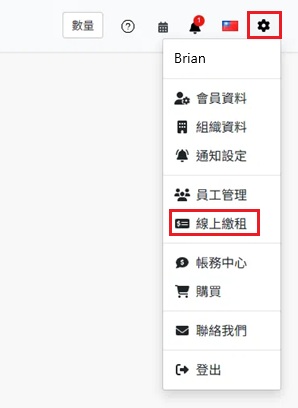
روی آیکون چرخ‌دنده [ تنظیمات ] در بالا سمت راست کلیک کرده و [ اجاره آنلاین ] را انتخاب کنید.

از منوی تنظیمات بالا سمت راست، اجاره آنلاین را انتخاب کنید.

در بخش پرداخت Stripe، روی [ راه‌اندازی حساب Stripe خود ] کلیک کنید.

تنظیمات پرداخت اجاره آنلاین، فعال‌سازی حساب Stripe خود را کلیک کنید

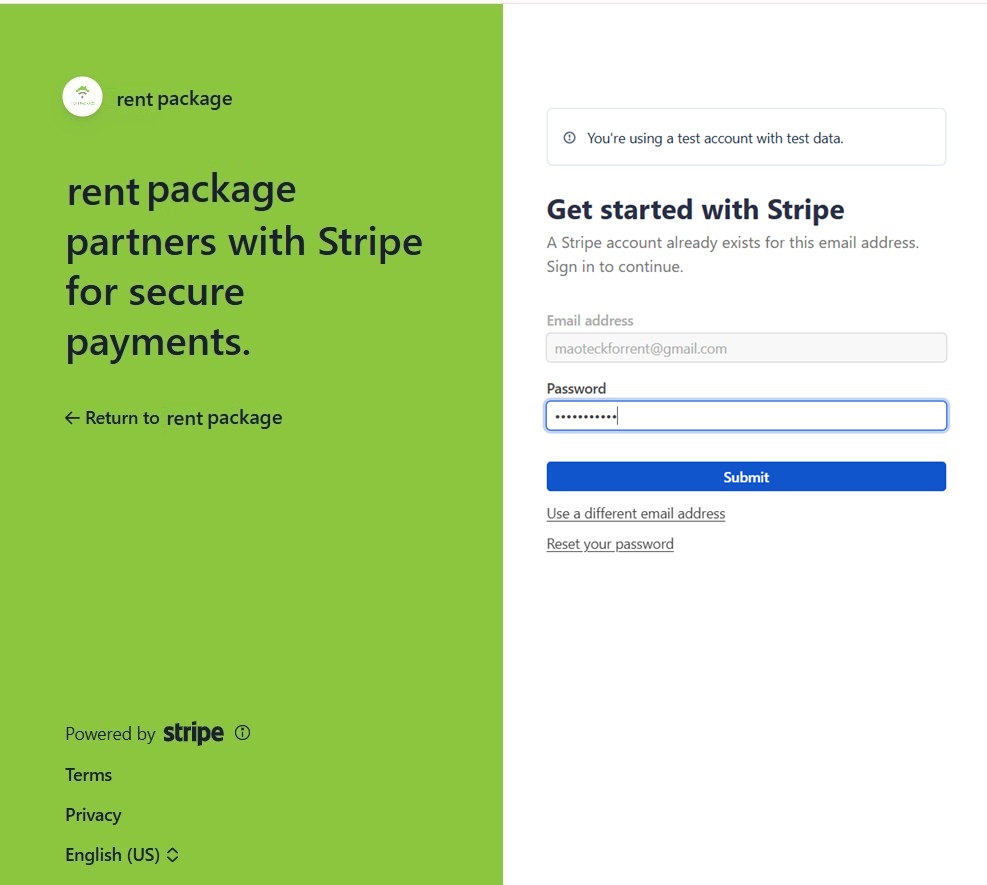
سیستم شما را به صفحه Stripe هدایت می‌کند، لطفاً وارد حساب Stripe موجود خود شوید یا طبق راهنمای صفحه یک حساب جدید ثبت کنید و مراحل فعال‌سازی Stripe را تکمیل کنید.

ورود یا ثبت حساب در صفحه Stripe و تکمیل فعال‌سازی حساب پرداخت

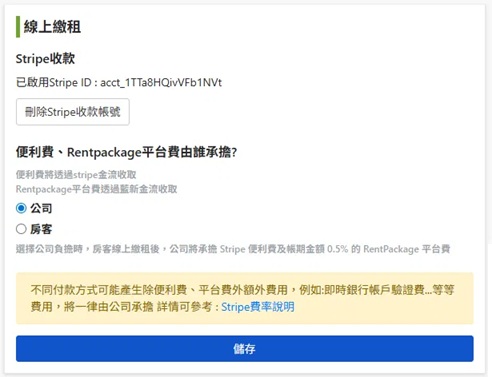
پس از تکمیل به سیستم بازگردید، صفحه ID فعال Stripe را نشان می‌دهد، که نشان‌دهنده موفقیت‌آمیز بودن اتصال است. برای لغو اتصال در آینده، روی [ حذف حساب پرداخت Stripe خود ] کلیک کنید.


3. تعیین مسئولیت کارمزد و هزینه پلتفرم

استفاده از دریافت اجاره آنلاین دو نوع هزینه ایجاد می‌کند:

  • هزینه پردازش پرداخت: توسط Stripe بر اساس نرخ آن دریافت می‌شود.
  • هزینه پلتفرم RentPackage: [ 0.5% ] مبلغ صورتحساب، توسط NewebPay دریافت می‌شود.

پس از تکمیل اتصال، در همان صفحه انتخاب کنید که این دو هزینه توسط چه کسی پرداخت شود و روی [ ذخیره ] کلیک کنید:

  • بر عهده شرکت: پس از تکمیل پرداخت آنلاین توسط مستاجر، سیستم بلافاصله هزینه پردازش پرداخت Stripe و هزینه پلتفرم 0.5% RentPackage را از شرکت دریافت می‌کند.
  • هزینه مستأجر: مستأجر هنگام پرداخت، همزمان کارمزد تراکنش و هزینه پلتفرم را پرداخت می‌کند. در این حالت مستأجر فقط می‌تواند با [ انتقال بانکی ACH ] پرداخت کند (کارت اعتباری پشتیبانی نمی‌شود).
یادآوری: برخی روش‌های پرداخت ممکن است هزینه‌های اضافی غیر از کارمزد تراکنش و هزینه پلتفرم داشته باشند (مثلاً تأیید حساب بانکی در زمان واقعی)، این هزینه‌ها همیشه توسط شرکت پرداخت می‌شوند. برای نرخ‌های دقیق به راهنمای قیمت‌گذاری Stripe


4. تفاوت پرداخت توسط شرکت یا مستأجر در صفحه پرداخت

با تفاوت در تنظیمات مسئولیت پرداخت، مبلغی که مستأجر در پنجره پرداخت (علامت‌گذاری به عنوان پرداخت‌شده) می‌بیند، نیز متفاوت است. در زیر دو تنظیم و نمای پنجره برای مستأجر توضیح داده شده است.

تنظیم شرکت به عنوان مسئول پرداخت:

صفحه تنظیم اجاره آنلاین، انتخاب پرداخت هزینه‌ها توسط شرکت

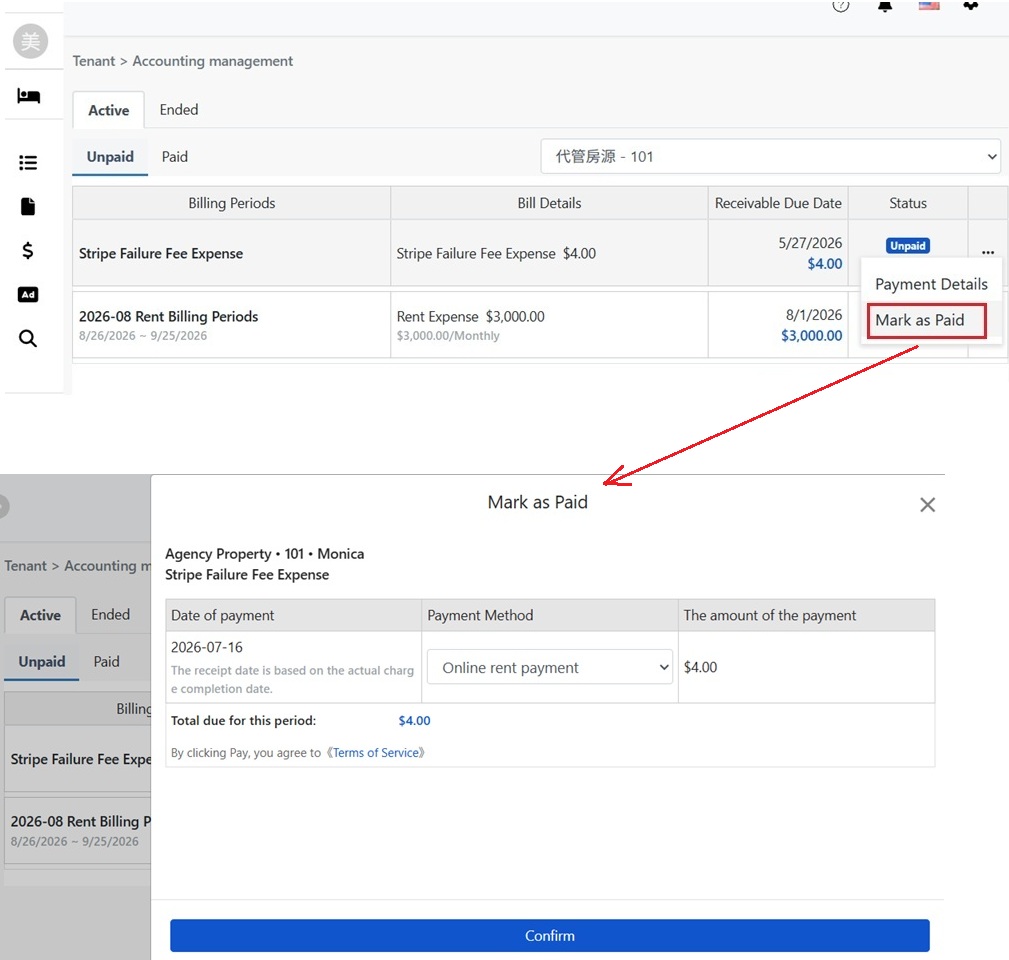
هنگام پرداخت، پنجره فقط مبلغ خود قبض را نشان می‌دهد، و مبلغ پرداخت‌شده همان مبلغ قبض است. به عنوان مثال، قبض $4.00 و مستأجر $4.00 پرداخت می‌کند؛ کارمزد تراکنش و هزینه پلتفرم پس از پرداخت توسط سیستم از شرکت دریافت می‌شود:

وقتی شرکت مسئولیت پرداخت را به عهده دارد، پنجره پرداخت مستأجر فقط مبلغ قبض را نشان می‌دهد

تنظیم مستأجر به عنوان مسئول پرداخت:

صفحه تنظیم اجاره آنلاین، انتخاب پرداخت هزینه‌ها توسط مستأجر

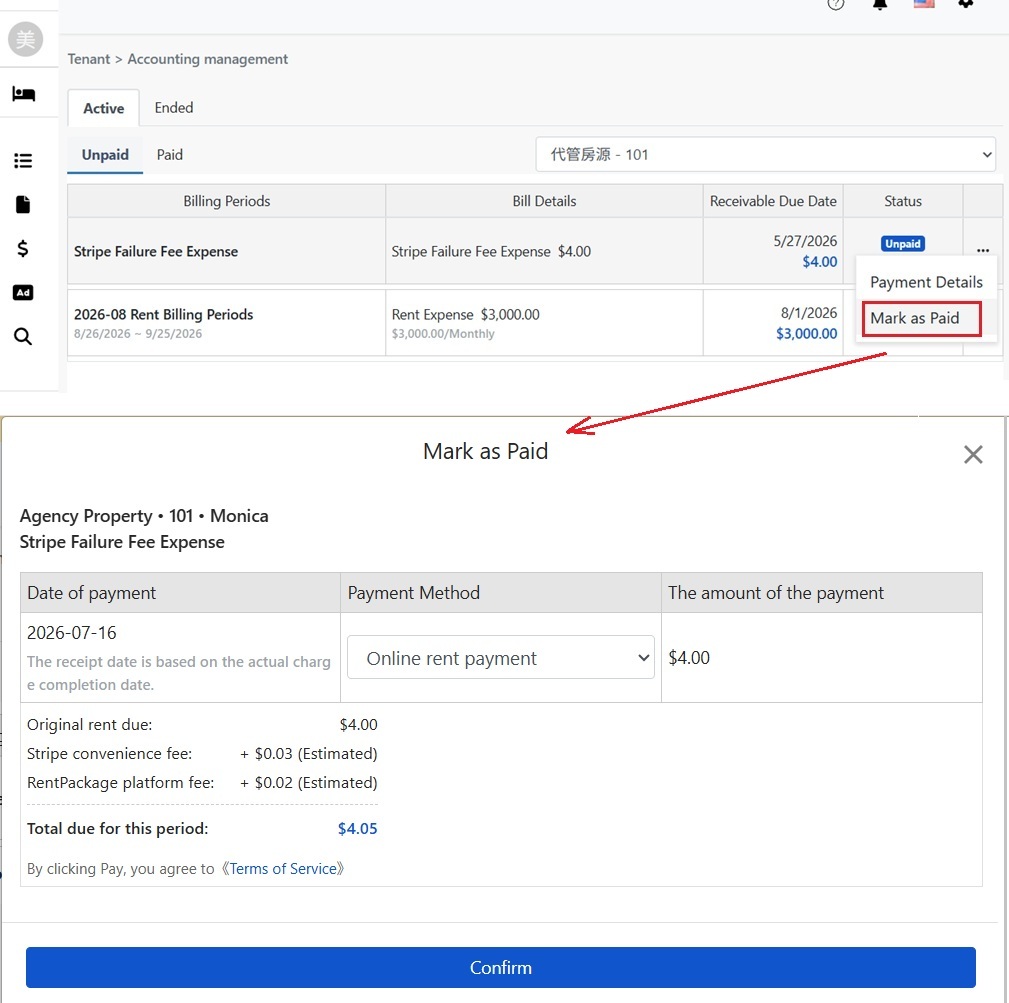
هنگام پرداخت، پنجره مبلغ مورد نیاز، کارمزد تراکنش Stripe (تخمین‌زده‌شده) و هزینه پلتفرم RentPackage (تخمین‌زده‌شده) را به‌صورت جداگانه نمایش می‌دهد، که جمعاً مبلغ کل پرداختی می‌شود. به عنوان مثال، قبض $4.00 به همراه کارمزد $0.03 و هزینه پلتفرم $0.02، مستأجر $4.05 پرداخت می‌کند:

هنگام پرداخت توسط مستأجر، پنجره پرداخت به صورت جزء به جزء اجاره، هزینه‌های تقریبی و مخارج پلتفرم را نشان می‌دهد.
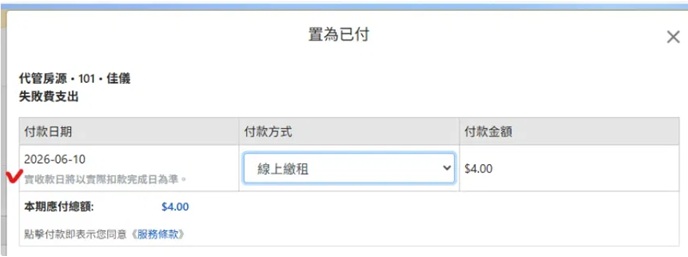
یادآوری: هزینه‌ها و مخارج پلتفرم قبل از پرداخت به صورت تقریبی نشان داده می‌شوند؛ مبلغ واقعی پس از تکمیل درخواست پرداخت مشخص می‌شود. تاریخ دریافت نیز بر اساس [ تاریخ واقعی تکمیل پرداخت ] است و نه روز فشار دکمه پرداخت.


5. اعلان واریز و دریافت پرداخت‌ها

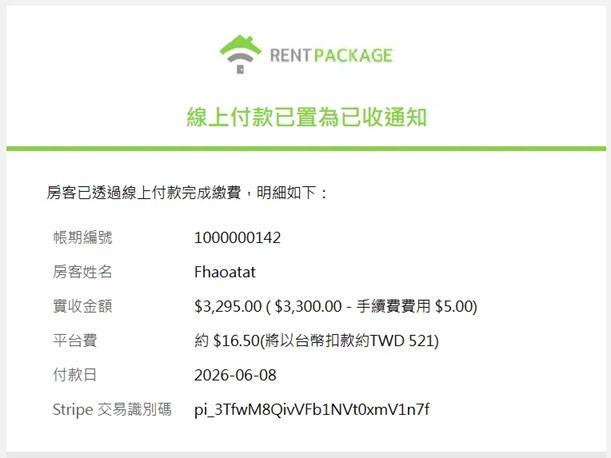
پس از تکمیل پرداخت آنلاین توسط مستأجر و اتمام درخواست پرداخت، مبلغ به طور خودکار به عنوان دریافت شده تنظیم می‌شود و شرکت یک اعلان [ پرداخت آنلاین به‌عنوان دریافت شده تنظیم شد ] دریافت می‌کند که شامل:

  • شناسه دوره و نام مستأجر: مربوط به کدام حساب و کدام مستأجر.
  • مبلغ دریافتی واقعی: مبلغ واقعی پس از کسر هزینه‌های تراکنش، مثلا $3,295.00 ($3,300.00 − هزینه $5.00).
  • هزینه پلتفرم: مبلغ هزینه پلتفرم 0.5% از این حساب و تبدیل ارز، مانند تقریبا $16.50 (که به واحد بین‌المللی TWD 521 خواهد بود).
  • تاریخ پرداخت: تاریخ واقعی تکمیل درخواست پرداخت.
  • شناسه تراکنش Stripe: برای تطابق این تراکنش در داشبورد استرایپ قابل استفاده است.
پرداخت آنلاین به عنوان رسید دریافت تنظیم شده است، شامل شماره دوره، مبلغ دریافت‌شده، کارمزد پلتفرم، تاریخ پرداخت و شماره شناسایی تراکنش استرایپ.

6. فعال یا غیرفعال کردن پرداخت آنلاین برای مستأجر خاص

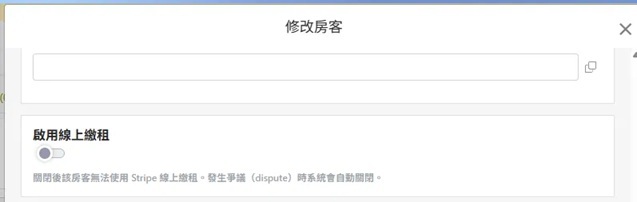
پرداخت آنلاین اجاره برای هر مستأجر قابل تنظیم است: [ ویرایش مستأجر ] را باز کنید و کلید [ فعال‌سازی پرداخت آنلاین ] را تغییر دهید. با غیرفعال کردن، این مستأجر دیگر نمی‌تواند از پرداخت آنلاین استرایپ استفاده کند، مستأجران دیگر تحت تأثیر قرار نمی‌گیرند.

کلید فعال‌سازی پرداخت آنلاین در پنجره ویرایش مستأجر

7. مدیریت مناقشات (Dispute)

اگر مستأجر برای پرداخت قبلی از بانک درخواست اختلاف کند (dispute)، سیستم به صورت[ خودکار ] پرداخت آنلاین مستأجر را غیرفعال می‌کند تا از وقوع پرداخت آنلاین جدید در طول مدت اختلاف جلوگیری کند.

پس از حل اختلاف، شرکت می‌تواند به‌صورت دستی پرداخت آنلاین مستأجر را از طریق پنجره "ویرایش مستأجر" با روش توضیح داده‌شده در بخش قبلی مجدداً فعال کند.


8. مشاهده هزینه پلتفرم و دانلود رسید توسط مستأجر

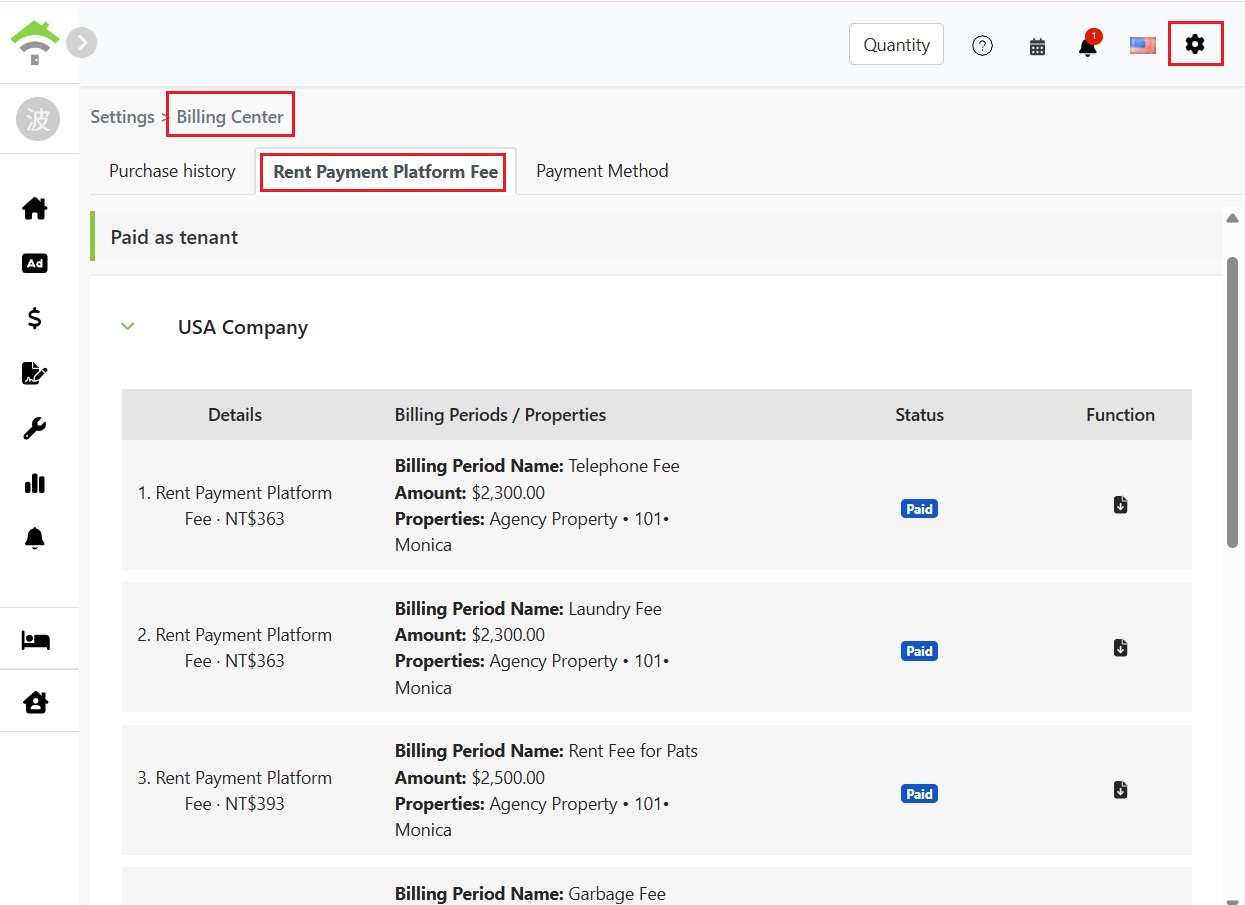
اگر کارمزد پلتفرم برای مستأجران اعمال شود، آنها می‌توانند در هر زمان کارمزدهای پرداخت‌شده خود را مشاهده کنند: به قسمت بالا سمت راست [ تنظیمات ] → [ مرکز مالی ] → برگه [ کارمزد پلتفرم اجاره ] بروید، در بخش [ پرداخت به عنوان مستأجر ], شرکت همه کارمزدها را لیست می‌کند که شامل نام دوره، مبلغ اجاره، منبع املاک، و وضعیت پرداخت است.

برگه کارمزد پلتفرم اجاره را در مرکز مالی تنظیم‌شده باز کنید، بخش به عنوان مستأجر پرداختی لیست تمام کارمزدهای پلتفرم را نشان می‌دهد.

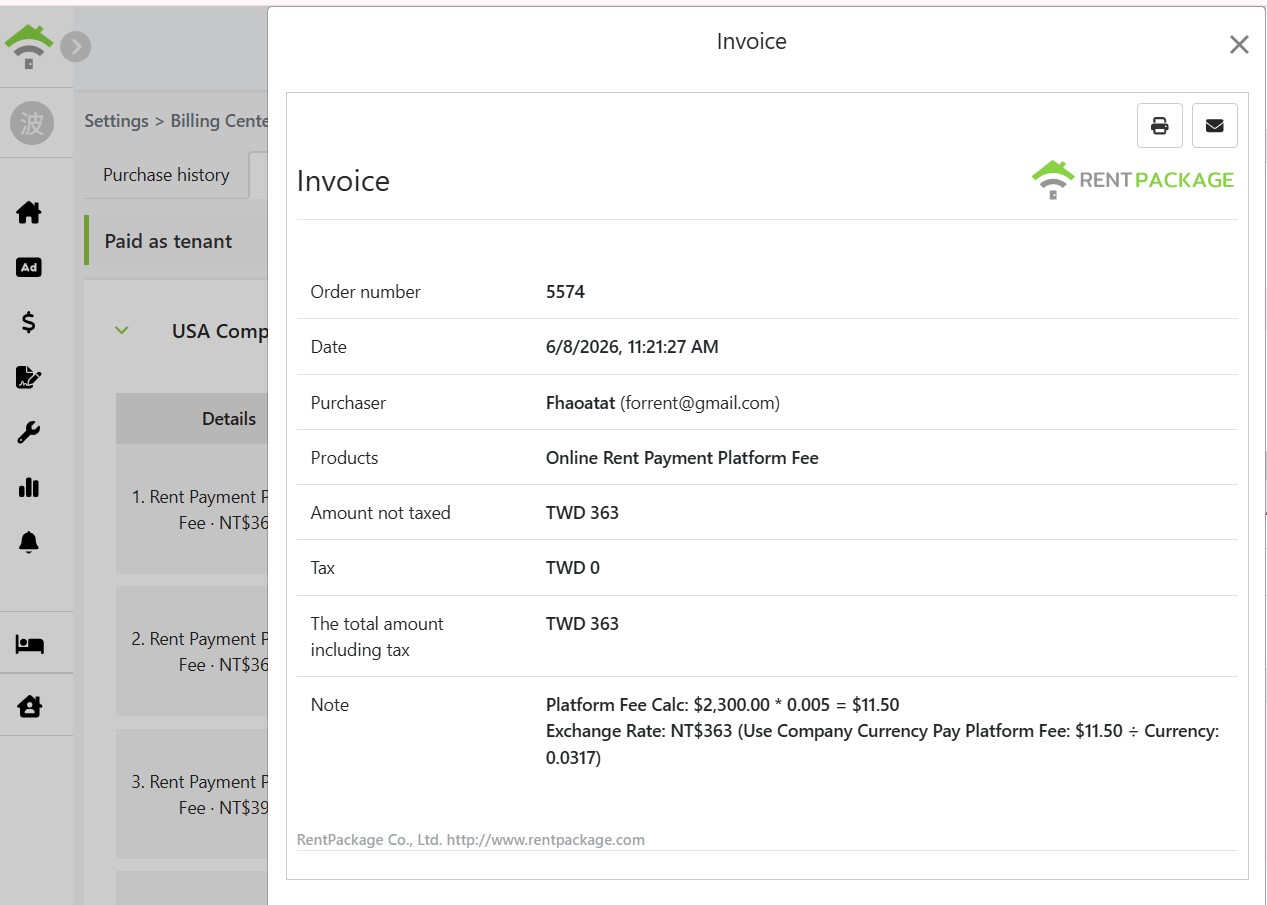
با کلیک بر روی آیکون دانلود در سمت راست سوابق، می‌توانید [ رسید ] مربوط به آن کارمزد پلتفرم را باز کنید که شامل شماره سفارش، خریدار، مبلغ کارمزد، به همراه توضیح محاسبات و نرخ ارز است (برای مثال $2,300.00 × 0.5% = $11.50، به ارز شرکتی تبدیل شده به NT$363) و می‌توانید آن را به طور مستقیم چاپ کنید یا به ایمیل ارسال کنید.

رسید کارمزد پلتفرم شامل شماره سفارش، خریدار، مبلغ و روش محاسبه کارمزد
✅ اکنون با فعال‌سازی اجاره آنلاین در استرایپ، مستأجران پرداخت آنلاین اجاره را انجام می‌دهند و سیستم به‌صورت خودکار تسویه می‌کند، دیگر نیاز به انتظار برای کپچر انتقال نیست!