
RentPackage Schedule E για εκμισθωτές στις ΗΠΑ: έσοδα και έξοδα ενοικίου κατανέμονται αυτόματα στις γραμμές του εντύπου
Περιεχόμενα
Γιατί να φτιάξετε το Schedule E με το RentPackage
Πριν από κάθε δήλωση, οι εκμισθωτές ψάχνουν τα αρχεία ενοικίων όλου του έτους και έξοδα όπως επισκευές, ασφάλιστρα και αμοιβές διαχείρισης και τα κατανέμουν ένα ένα στις γραμμές του Schedule E. Με περισσότερα ακίνητα, κάτι ξεχνιέται εύκολα ή μπαίνει σε λάθος γραμμή, και πριν τα παραδώσετε στον λογιστή πρέπει να γίνει ξανά συμφωνία.
- Η καθημερινή λογιστική γίνεται αναφορά
Τα ενοίκια που εισπράττονται στις περιόδους χρέωσης και τα έξοδα που προσθέτετε κατατάσσονται σύμφωνα με τη γραμμή του Schedule E κάθε λογαριασμού. Επιλέξτε φορολογικό έτος και ακίνητα για να δημιουργήσετε την αναφορά, χωρίς ξεχωριστό υπολογιστικό φύλλο. - Κάθε ακίνητο στη δική του στήλη
Η αναφορά εμφανίζει στις στήλες A, B και C του Schedule E τα έσοδα ενοικίου, κάθε έξοδο, την απόσβεση και το καθαρό εισόδημα ή τη ζημία κάθε ακινήτου και τυπώνεται αμέσως για τον λογιστή. - Καταχωρίστε την απόσβεση μία φορά, μετά συμπληρώνεται αυτόματα
Αφού καταχωρίσετε την απόσβεση ως χειροκίνητη εγγραφή ημερολογίου, το σύστημα τη συμπληρώνει αυτόματα με το σύμβολο 🔒 την επόμενη φορά που θα δημιουργήσετε την αναφορά. Μπορείτε επίσης να εισαγάγετε το ποσό του λογιστή μόνο για αυτή την αναφορά.
Τι είναι το Schedule E;
Το Schedule E είναι μια φορολογική φόρμα της IRS που χρησιμοποιείται για την αναφορά ενοικιαστικών εισοδημάτων και εξόδων. Είναι ένα από τα παραρτήματα της φορολογικής δήλωσης ατομικού εισοδήματος (Form 1040). Εάν έχετε ακίνητα προς ενοικίαση στις ΗΠΑ, πρέπει να συμπληρώνετε αυτή τη φόρμα κάθε χρόνο για να αναφέρετε το ενοικιαστικό εισόδημα και τα σχετικά έξοδα.
Πώς να χρησιμοποιήσετε
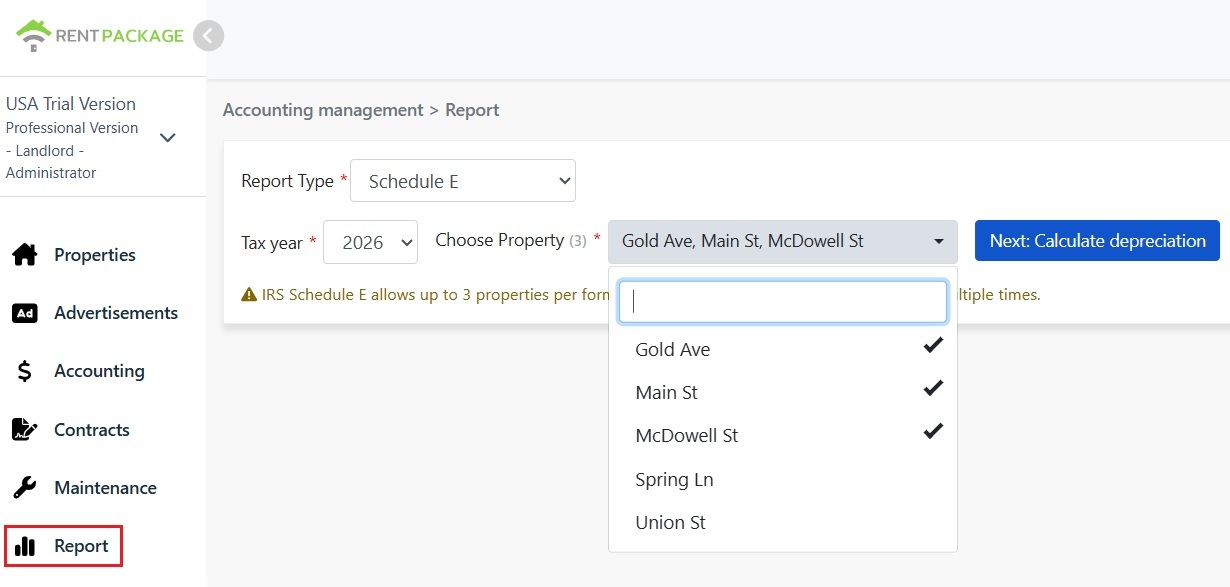
Βήμα 1: Επιλέξτε φορολογικό έτος και ακίνητα
- Άνοιγμα αναφοράς: Κάντε κλικ στο «Αναφορά» στο αριστερό μενού → «Φορολογική αναφορά»
- Φορολογικό έτος: Επιλέξιμα έτη εντός των τελευταίων δέκα ετών
- Επιλογή ακινήτου: Σύμφωνα με το IRS, κάθε αναφορά μπορεί να περιέχει το πολύ 3 ακίνητα
- Κάντε κλικ στο «Επόμενο: Υπολογισμός Απόσβεσης»: Το σύστημα θα εμφανίσει την οθόνη ρυθμίσεων απόσβεσης
Βήμα 2: Υπολογίστε την απόσβεση
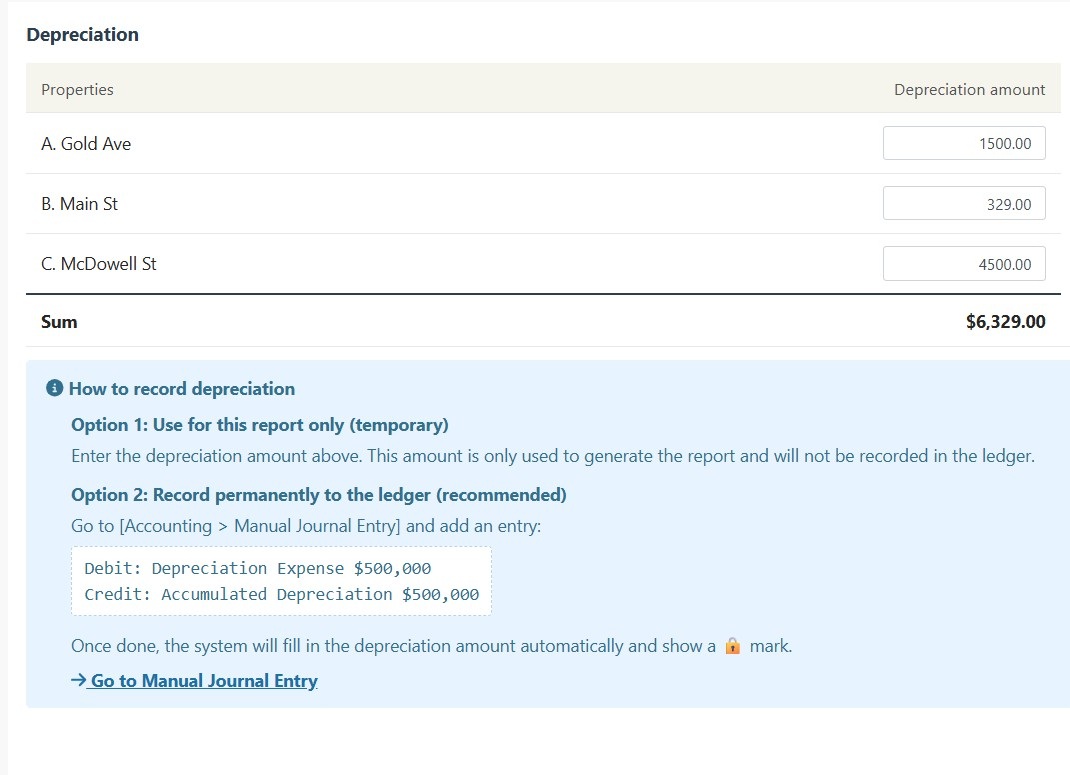
Το σύστημα θα εμφανίσει πληροφορίες απόσβεσης για τα επιλεγμένα ακίνητα:
Περίπτωση Α: Η απομείωση έχει εγγραφεί στη καταχώρηση
Αν η απομείωση για το ακίνητο έχει καταγραφεί στις "Χειροκίνητες Καταχωρήσεις", το σύστημα θα εμφανίσει το ποσό με ένα 🔒 εικονίδιο. Το πεδίο είναι μόνο για ανάγνωση. Για αλλαγές, πηγαίνετε στο "Αναφορά → Χειροκίνητη εγγραφή ημερολογίου" για επεξεργασία της αρχικής καταχώρησης.
Περίπτωση Β: Δεν υπάρχει καταγεγραμμένη απομείωση
Αν δεν υπάρχει καταγεγραμμένη απομείωση για το ακίνητο, το σύστημα θα εμφανίσει ένα επεξεργάσιμο πεδίο εισόδου. Μπορείτε να εισάγετε απευθείας το ποσό απομείωσης όπως σας το έδωσε ο λογιστής.
Βήμα 3: Δημιουργήστε την αναφορά
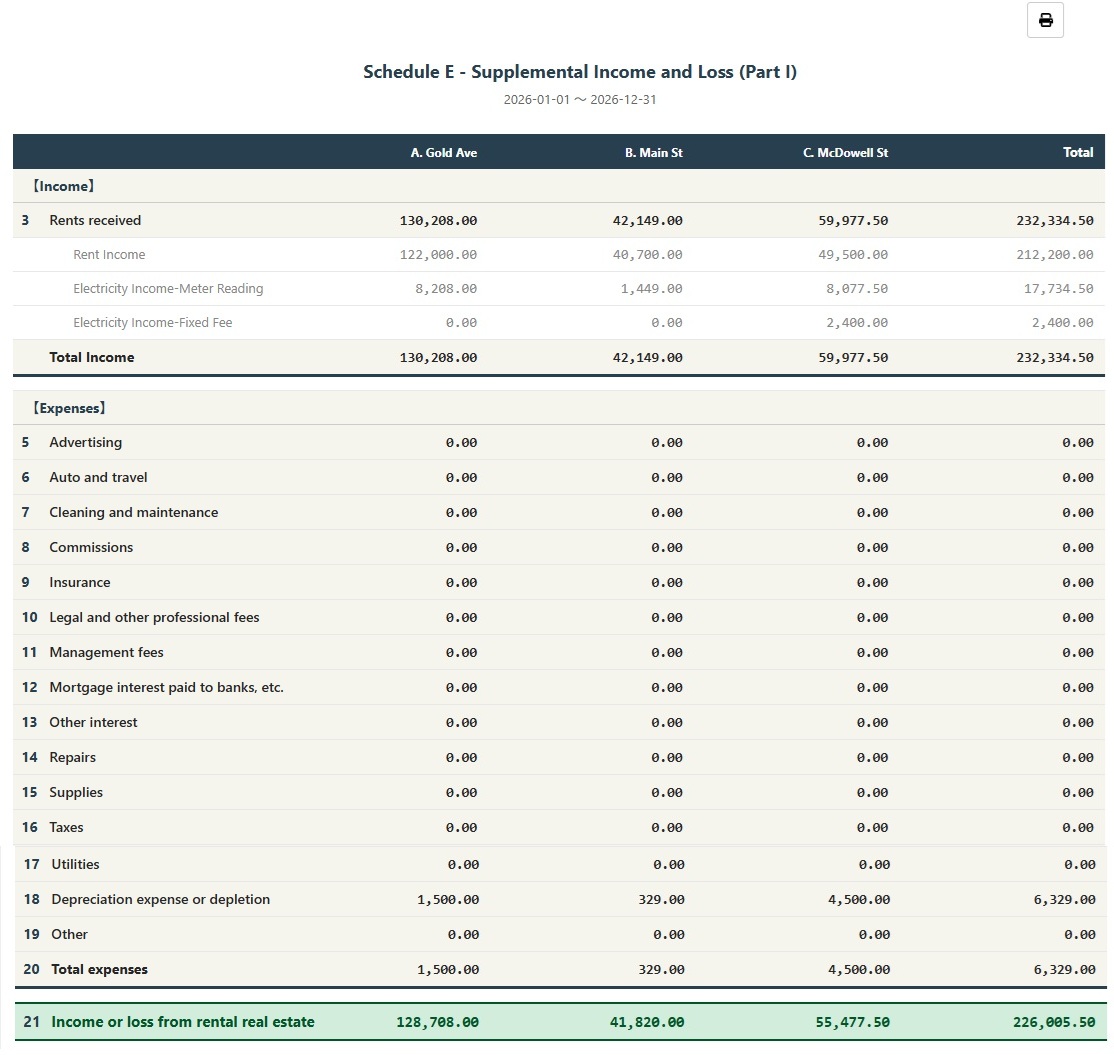
- Αφού επιβεβαιώσετε ότι οι πληροφορίες είναι σωστές, επιλέξτε "Δημιουργία αναφοράς"
- Το σύστημα θα δημιουργήσει αναφορά Schedule E, εμφανίζοντας εισόδημα από ενοίκια (Γραμμή 3), δαπάνες κατά είδος (Γραμμές 5-19), απομείωση (Γραμμή 18) και καθαρό εισόδημα ή ζημία (Γραμμή 21).
- Μπορείτε να εκτυπώσετε την αναφορά ή να την εξάγετε σε PDF για αναφορά κατά την προετοιμασία φόρου.
Πώς να καταγράφετε μόνιμα τις αποσβέσεις;
Αν θέλετε να καταγράψετε μόνιμα το ποσό απομείωσης στο λογιστικό σύστημα, ακολουθήστε τα παρακάτω βήματα:
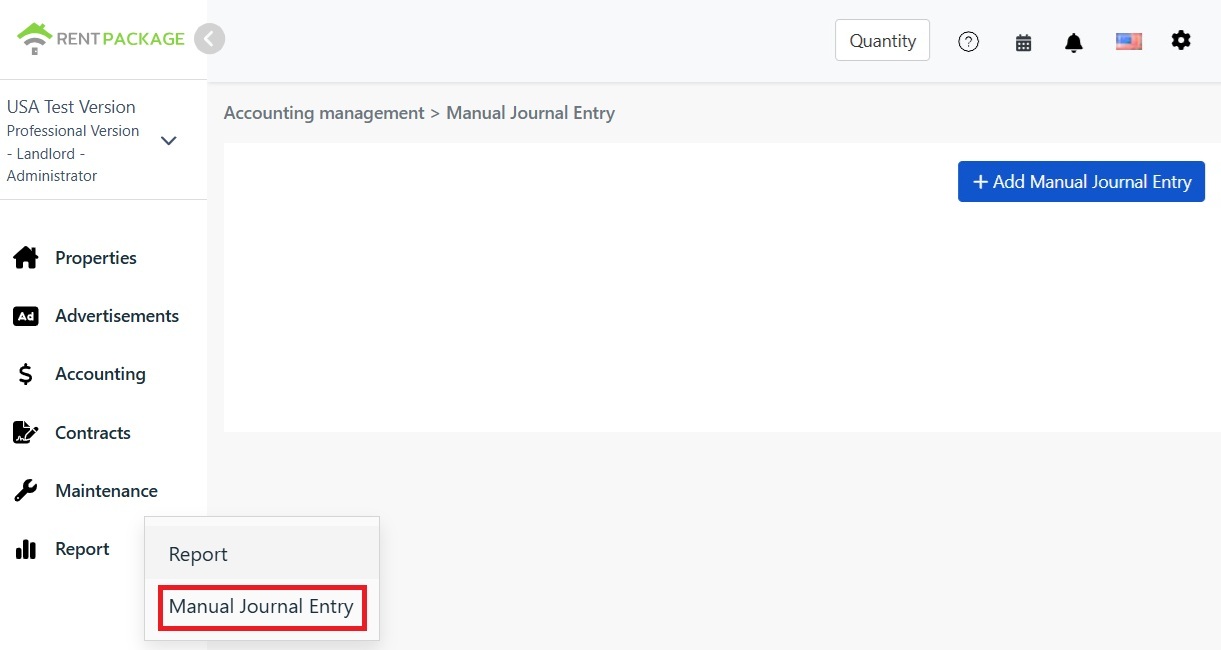
- Μεταβείτε στο "Αναφορά → Χειροκίνητη εγγραφή ημερολογίου"
- Κάντε κλικ στο «+ Προσθήκη χειροκίνητης εγγραφής»
- Επιλέξτε το αντίστοιχο αντικείμενο
- Εισαγάγετε την ακόλουθη καταχώρηση:
| Λογαριασμός | Χρέωση | Πίστωση |
|---|---|---|
| Έξοδα απόσβεσης | $10,000 | |
| Συσσωρευμένη απόσβεση | $10,000 |
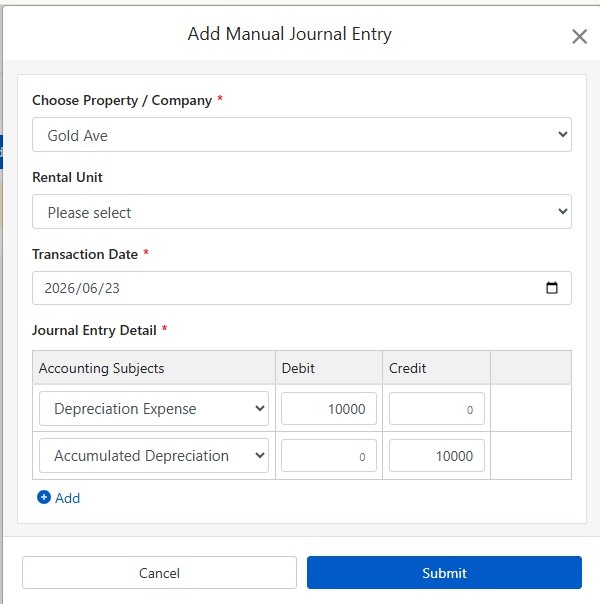
Κάντε κλικ στο «Υποβολή» για να αποθηκεύσετε την καταχώρηση. Μετά την ολοκλήρωση, κατά την επόμενη δημιουργία της αναφοράς Schedule E, το σύστημα θα εισαγάγει αυτόματα αυτό το ποσό απόσβεσης και θα εμφανιστεί το εικονίδιο 🔒.
Πώς να υπολογίσετε απόσβεση;
Η ευθεία γραμμή απόσβεσης για την ενοικίαση κατοικιών στις Η.Π.Α. εκτείνεται σε 27,5 χρόνια.
Φόρμουλα:
Παράδειγμα:
- Τιμή αγοράς: $300,000
- Αξία γης: $50,000 (Η γη δεν αποσβένεται)
- Αποσβεστέο ποσό: $300,000 - $50,000 = $250,000
- Ετήσια απόσβεση: $250,000 ÷ 27,5 = $9,091
Η αξία της γης συνήθως βρίσκεται στο έντυπο φόρου ακίνητης περιουσίας ή στην έκθεση εκτίμησης. Συμβουλευτείτε τον λογιστή σας αν έχετε απορίες.
Τροποποίηση κριτηρίων φιλτραρίσματος
Αν χρειάζεται να αλλάξετε ακίνητα ή φορολογικό έτος μετά τη δημιουργία αναφοράς, κάντε κλικ στο κουμπί 'Επεξεργασία φίλτρων' πάνω από την αναφορά για να επιστρέψετε στη σελίδα ρυθμίσεων.
Πίνακας κατηγοριών εξόδων Schedule E
| IRS Αριθμός Γραμμής | Κατηγορία | Περιγραφή |
|---|---|---|
| Line 3 | Rents Received | Συνολικά έσοδα από εισπραχθέντα ενοίκια |
| Line 4 | Royalties Received | Έσοδα από δικαιώματα |
| Line 5 | Advertising | Διαφημιστικά και Έξοδα Μάρκετινγκ |
| Line 6 | Auto and Travel | Έξοδα Οχημάτων και Ταξιδιών |
| Line 7 | Cleaning and Maintenance | Έξοδα Καθαρισμού και Συντήρησης |
| Line 8 | Commissions | Προμήθεια Μεσιτών ή Αντιπροσώπων |
| Line 9 | Insurance | Έξοδα Ασφάλισης Ακινήτου |
| Line 10 | Legal and Professional Fees | Έξοδα Δικηγόρων, Λογιστών και Επαγγελματικές Αμοιβές |
| Line 11 | Management Fees | Έξοδα Διαχείρισης Ακινήτου |
| Line 12 | Mortgage Interest | Τόκοι Οικιστικού Δανείου προς Τράπεζα |
| Line 13 | Other Interest | Άλλα Έξοδα Τόκων |
| Line 14 | Repairs | Έξοδα Επισκευής και Συντήρησης |
| Line 15 | Supplies | Αναλώσιμα και Υλικά |
| Line 16 | Taxes | Φόρος Ακινήτων και Άλλα Έξοδα Φόρων |
| Line 17 | Utilities | Κόστη κοινοχρήστων υπηρεσιών (νερό, ηλεκτρικό, αέριο) |
| Line 18 | Depreciation | Έξοδα απόσβεσης |
| Line 19 | Other | Άλλα εκπεστέα έξοδα |
Συχνές ερωτήσεις
Γιατί μπορώ να επιλέξω μόνο 3 ακίνητα;
Αυτό είναι περιορισμός του εντύπου IRS Schedule E. Κάθε φόρμα έχει μόνο τις στήλες A, B, C για έως 3 ακίνητα. Για περισσότερα ακίνητα, δημιουργήστε επιπλέον αναφορές.
Το πεδίο απόσβεσης δείχνει κλειδωμένο εικονίδιο και δεν μπορεί να επεξεργαστεί. Τι πρέπει να κάνω;
Το εικονίδιο κλειδώματος υποδηλώνει ότι το ποσό προέρχεται από εγγραφή. Για επεξεργασία, μεταβείτε στο "Αναφορά → Χειροκίνητη εγγραφή ημερολογίου" για να επεξεργαστείτε την αρχική εγγραφή αποσβέσεων.
Οι αποσβέσεις που εισάγονται στη σελίδα αναφορών θα καταγραφούν στις λογιστικές καταχωρίσεις;
Όχι. Οι αποσβέσεις που εισάγονται στη σελίδα αναφορών χρησιμεύουν μόνο για τη δημιουργία της συγκεκριμένης αναφοράς. Για μόνιμη καταγραφή, χρησιμοποιήστε τη λειτουργία χειροκίνητων εγγραφών.
Πώς κατηγοριοποιούνται τα έξοδα στην αναφορά;
Το σύστημα κατηγοριοποιεί αυτόματα τα έξοδα σύμφωνα με τη ρύθμιση του λογαριασμού σας για την Κατηγορία Schedule E. Βεβαιωθείτε ότι οι λογαριασμοί σας αντιστοιχούν σωστά στις αντίστοιχες Κατηγορίες Schedule E.
Μπορεί αυτή η αναφορά να χρησιμοποιηθεί απευθείας για υποβολή φόρου;
Αυτή η αναφορά είναι μόνο για αναφορά, συνενώνοντας τα έσοδα και τα έξοδα καταγραμμένα στο RentPackage. Για υποβολή φόρου, μεταφέρετε τα δεδομένα σε επίσημη φόρμα της IRS ή δώστε τα στον λογιστή σας. Συνιστάται να συμβουλευτείτε έναν φοροτεχνικό πριν από την υποβολή.
Σύνοψη
Αν συνεχίσετε όπως τώρα, πριν από την επόμενη δήλωση θα ψάχνετε ξανά αποδείξεις και αρχεία ενοικίων ενός έτους για να τα κατανείμετε γραμμή προς γραμμή στο Schedule E. Όταν η λογιστική σας είναι στο RentPackage και οι λογαριασμοί αντιστοιχούν σε γραμμές του Schedule E, κάθε χρόνο επιλέγετε μόνο φορολογικό έτος και ακίνητα και δημιουργείτε την αναφορά για τον λογιστή.
Ξεκινήστε με ένα ακίνητο στις ΗΠΑ: επιλέξτε το τρέχον φορολογικό έτος, δημιουργήστε μία φορά το Schedule E και δείτε σε ποιες γραμμές καταλήγουν τα έσοδα και τα έξοδά σας.
Δοκιμάστε το RentPackage δωρεάνΣχετικά άρθρα
- RentPackage Χειροκίνητη εγγραφή ημερολογίου: επισκευές, ασφάλιση, απόσβεση – καταχωρίστε και έσοδα ή έξοδα εκτός των περιόδων χρέωσης ενοικιαστή:Καταχωρίστε την απόσβεση, τον φόρο ακινήτων και άλλα ποσά εκτός περιόδων χρέωσης ως εγγραφές, και το Schedule E θα τα συμπεριλάβει.
- RentPackage Κατάσταση Αποτελεσμάτων: έσοδα και έξοδα ενοικίων ανά ακίνητο και ανά ιδιοκτήτη, με αυτόματο υπολογισμό κέρδους:Δείτε ανά πάσα στιγμή πόσο αποδίδει κάθε ακίνητο και κάθε ιδιοκτήτης, χωρίς να περιμένετε τη δήλωση.
- Πώς να δημιουργήσετε ένα γενικό καθολικό στο RentPackage, αυτόματη σύνοψη ενοικίων και οικονομικών περιουσίας:Από πού προέρχεται το ποσό μιας γραμμής του Schedule E; Στο Γενικό Καθολικό βλέπετε τις εγγραφές κάθε λογαριασμού μία προς μία.