
Προσθήκη νέας διαχειριζόμενης ιδιοκτησίας: Από τη δημιουργία αντικειμένου, ιδιοκτήτη, άνοιγμα λογαριασμού μέχρι την ηλεκτρονική σύμβαση, όλα σε μία διαδικασία
Γρήγοροι σύνδεσμοι
- Πριν ξεκινήσετε: Επιλέξτε ρόλο ανάλογα με την κατάσταση της ιδιοκτησίας
- Βήμα 1: Συμπληρώστε το ακίνητο και τις μονάδες
- Βήμα 2: Επιλογή ιδιοκτήτη και περίοδος ανάθεσης
- Βήμα 3: Ρυθμίσεις λογαριασμού (Άνοιγμα λογαριασμού και διαχειριστικά τέλη)
- Βήμα 4: Φωτογραφίες & Συνημμένα
- Ηλεκτρονική Σύμβαση με Ιδιοκτήτη
- Τι θα δείτε μετά;
- Προβολή/επεξεργασία σύμβασης ιδιοκτήτη
- Τροποποίηση χρεώσεων διαχείρισης: Προεπιλεγμένο ποσοστό και όρια ακινήτου
- Συχνές ερωτήσεις
Πριν ξεκινήσετε: Επιλέξτε ρόλο ανάλογα με την κατάσταση της ιδιοκτησίας
Κάντε κλικ στην προσθήκη νέου ακινήτου επάνω δεξιά. Το σύστημα θα σας ζητήσει να επιλέξετε μία από τις τέσσερις κατηγορίες σύμφωνα με την πραγματική κατάσταση της ιδιοκτησίας:
- Ιδιοκτήτης αυτοδιαχείρισης: Το ακίνητο είναι δικό σας, εσείς υπογράφετε συμβόλαιο με ενοικιαστές και εισπράττετε το ενοίκιο.
- Διαχείριση από τρίτο (με πακέτο υπηρεσιών): Η εταιρεία διαχείρισης υποστηρίζει τον ιδιοκτήτη: εύρεση ενοικιαστών, είσπραξη ενοικίων, επισκευές, πληρωμές στον ιδιοκτήτη. Το συμβόλαιο υπογράφεται στο όνομα του ιδιοκτήτη με τους ενοικιαστές και χρεώνονται τέλη διαχείρισης ή προμήθεια. Το ακίνητο παραμένει στην ιδιοκτησία του ιδιοκτήτη.
- Υπενοικίιαση (υποενοικίαση): Η εταιρεία διαχείρισης αρχικά νοικιάζει το ακίνητο από τον ιδιοκτήτη και μετά το υπενοικιάζει στους ενοικιαστές, λειτουργώντας ως είδος με ενδιάμεσο ρόλο μεταξύ ενοικιαστή και ιδιοκτήτη.
- :
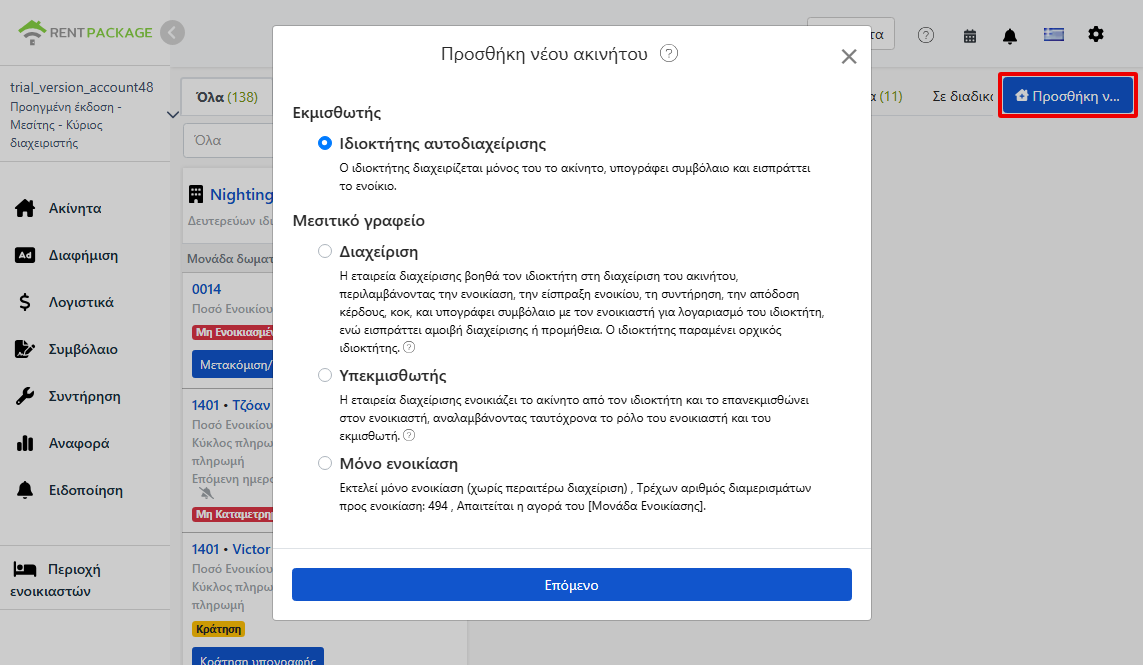
Αυτός ο οδηγός δείχνει τη συνολική διαδικασία μετά την επιλογή διαχείρισης: Δημιουργία ακινήτου και μονάδων, επιλογή ιδιοκτήτη, άνοιγμα λογαριασμού και ρύθμιση δαπανών διαχείρισης, ανέβασμα δεδομένων, και ολοκλήρωση ηλεκτρονικής υπογραφής με τον ιδιοκτήτη.
Βήματα Λειτουργίας
Βήμα 1: Συμπληρώστε το ακίνητο και τις μονάδες
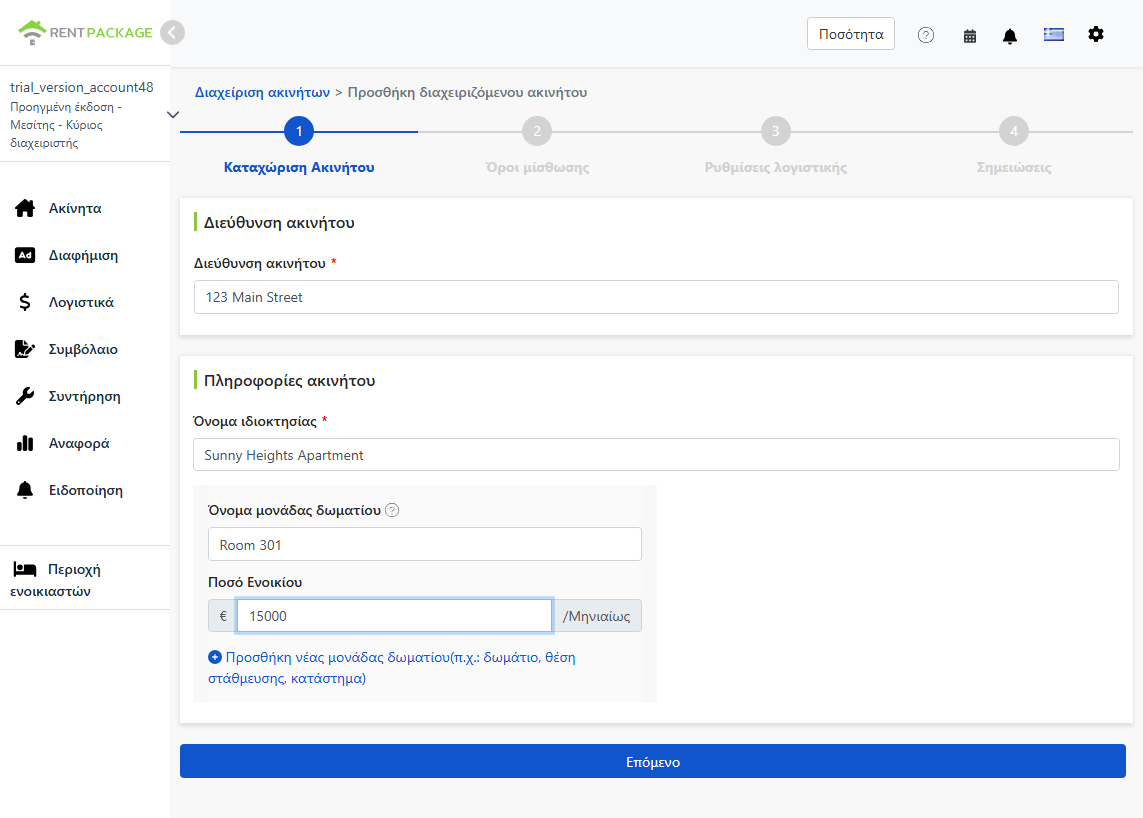
Συμπληρώστε τα βασικά στοιχεία αυτού του ακινήτου:
- Διεύθυνση Ακινήτου: Η πραγματική διεύθυνση του ακινήτου, η οποία θα εισαχθεί αυτόματα στο συμβόλαιο.
- Όνομα Ακινήτου: Ένα όνομα που μπορείτε να αναγνωρίσετε εύκολα, όπως το όνομα πολυκατοικίας ή η διεύθυνση οδού.
- Όνομα Μονάδας και Ενοίκιο: Μία γραμμή για κάθε μονάδα ενοικίασης: Δωμάτιο, θέση στάθμευσης ή κατάστημα, μπορούν να είναι μονάδες. Συμπληρώστε το όνομα και το ποσό ενοικίου και κάντε κλικ στην προσθήκη μονάδας για να προσθέσετε παραπάνω.
Βήμα 2: Επιλογή ιδιοκτήτη και περίοδος ανάθεσης
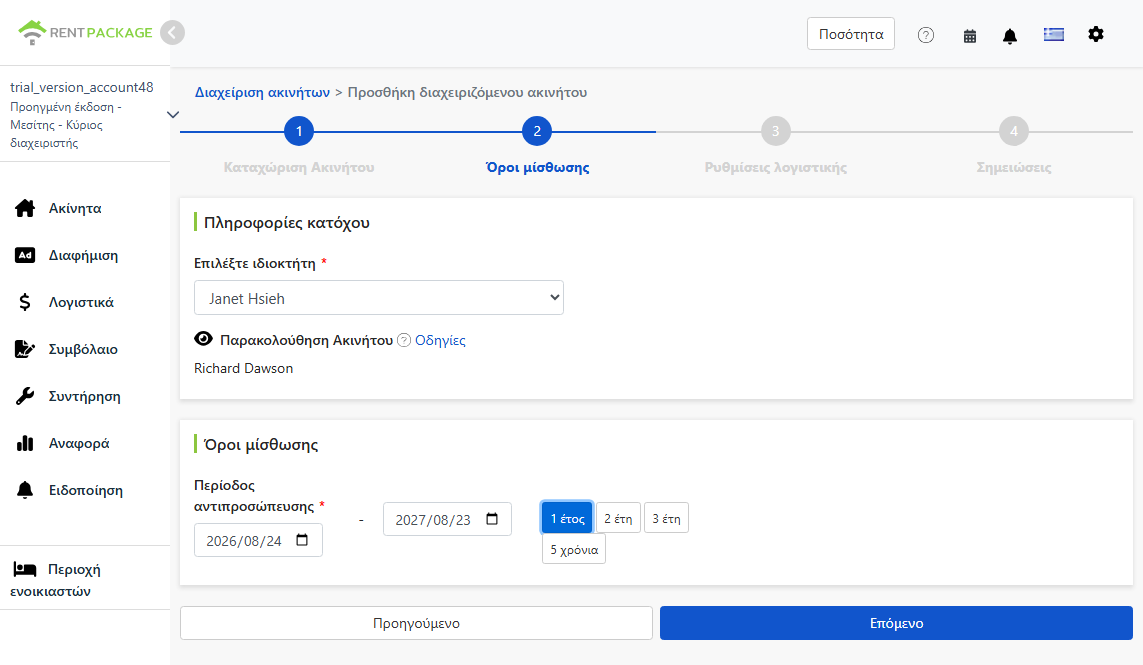
- Επιλογή ιδιοκτήτη: Επιλέξτε τον ιδιοκτήτη του ακινήτου από το αναπτυσσόμενο μενού. Εάν ο ιδιοκτήτης δεν υπάρχει στη λίστα, μπορείτε να προσθέσετε τις πληροφορίες του και να εισαγάγετε τον λογαριασμό για μελλοντικές πληρωμές (ο λογαριασμός μπορεί να επεξεργαστεί μετά στις πληροφορίες του ιδιοκτήτη).
- Παρακολούθηση ακινήτου: Τα μέλη που δημιουργούν το ακίνητο θα το παρακολουθούν εξ ορισμού, που σημαίνει ότι έχουν δικαιώματα διαχείρισης, αλλά μπορούν να αλλάξουν τα μέλη που το παρακολουθούν αργότερα.
- Περίοδος ανάθεσης: Η συμφωνημένη περίοδος διαχείρισης με τον ιδιοκτήτη. Επιλέξτε ημερομηνίες έναρξης και λήξης ή κάντε κλικ σε 1 έτος, 2 έτη, 3 έτη, 5 έτη για γρήγορη εισαγωγή.
Βήμα 3: Ρυθμίσεις λογαριασμού (Άνοιγμα λογαριασμού και διαχειριστικά τέλη)
Άνοιγμα κεφαλαίου
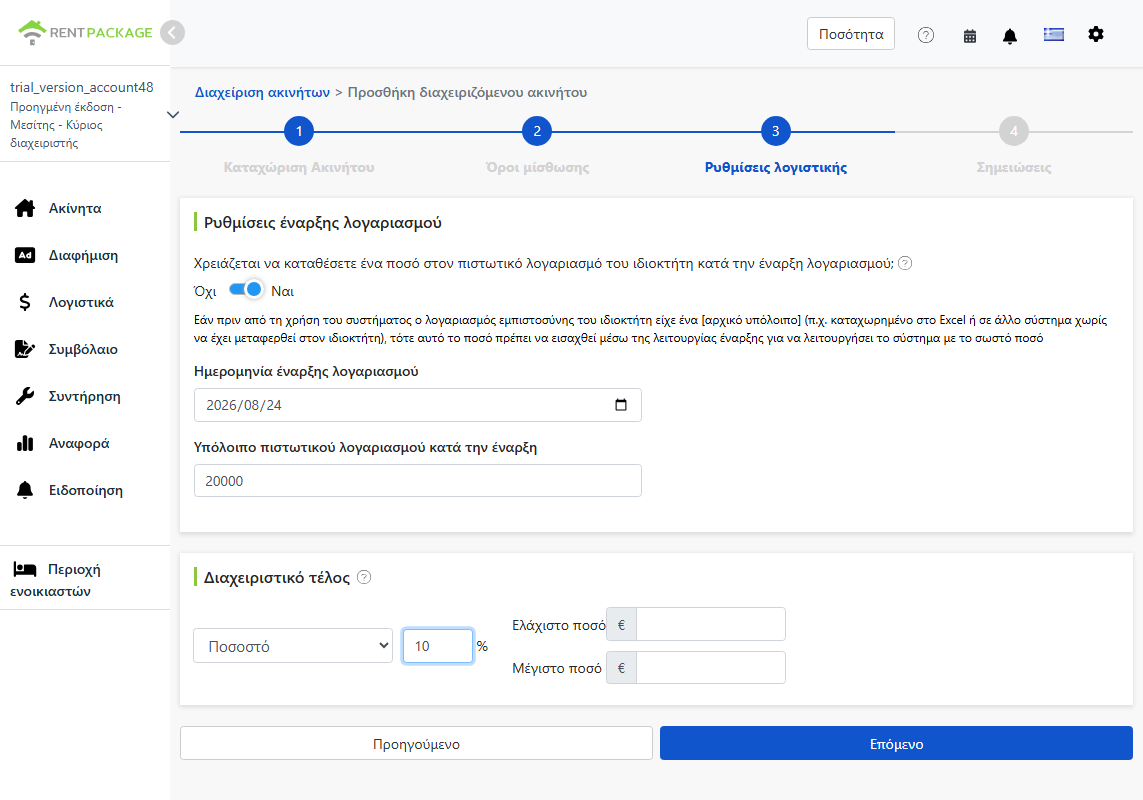
Εάν μεταβαίνετε από Excel ή άλλο σύστημα, ο λογαριασμός εμπιστοσύνης του ιδιοκτήτη ενδέχεται να έχει άθικτα υπόλοιπα. Μετακινήστε το διακόπτη στη θέση 'Ναι', εισαγάγετε την ημερομηνία ανοίγματος και το υπόλοιπο εκείνης της ημέρας για την τέλεια συνέχεια του λογαριασμού, χωρίς να πρέπει να καταχωρίσετε εκ νέου παλαιά δεδομένα.
Παράδειγμα: Εάν χρησιμοποιήσατε Excel και το υπόλοιπο είναι 23,000 € που δεν έχει ακόμη πληρωθεί στον ιδιοκτήτη, εισάγετε εδώ το 23,000 και το σύστημα θα χρησιμοποιήσει αυτό το υπόλοιπο ως αρχικό σημείο. Εάν ξεκινάτε τη διαχείριση από την αρχή και δεν υπάρχουν παλαιά δεδομένα, αφήστε το κλειστό.
Διαχειριστικό Κόστος
Επιλέξτε τρόπο χρέωσης ανάλογα με τη συμφωνία με τον ιδιοκτήτη. Υπάρχουν τρία είδη:
- Σταθερή Χρέωση: Σταθερό ποσό για κάθε περίοδο.
- Ποσοστό: Χρέωση ως ποσοστό του ενοικίου, π.χ. 10% του ενοικίου.
- Ποσοστό + Σταθερή Χρέωση: Συνδυασμός ποσοστού και σταθερού ποσού. Συμπληρώστε και τα δύο πεδία.
Βήμα 4: Φωτογραφίες & Συνημμένα
- Φωτογραφίες Ακινήτου: Ανεβάστε φωτογραφίες ακινήτου (έως 5). Ενεργοποιήστε την προσθήκη φωτογραφιών και σημειώσεων στο συμβόλαιο. Αυτές θα προσαρτηθούν στο συμβόλαιο διαχείρισης ως καταγραφή της κατάστασης του ακινήτου.
- Σημειώσεις: Πρόσθετες πληροφορίες (μέγιστο 1500 χαρακτήρες), οι οποίες μπορούν επίσης να επισυναφθούν με το συμβόλαιο.
- Αρχείο Ακινήτου: Ανεβάστε σχετικά έγγραφα (μέγιστο 3), όπως σκαναρισμένα συμβόλαια με τον ιδιοκτήτη. Αποθηκεύστε τα στον φάκελο του ακινήτου.
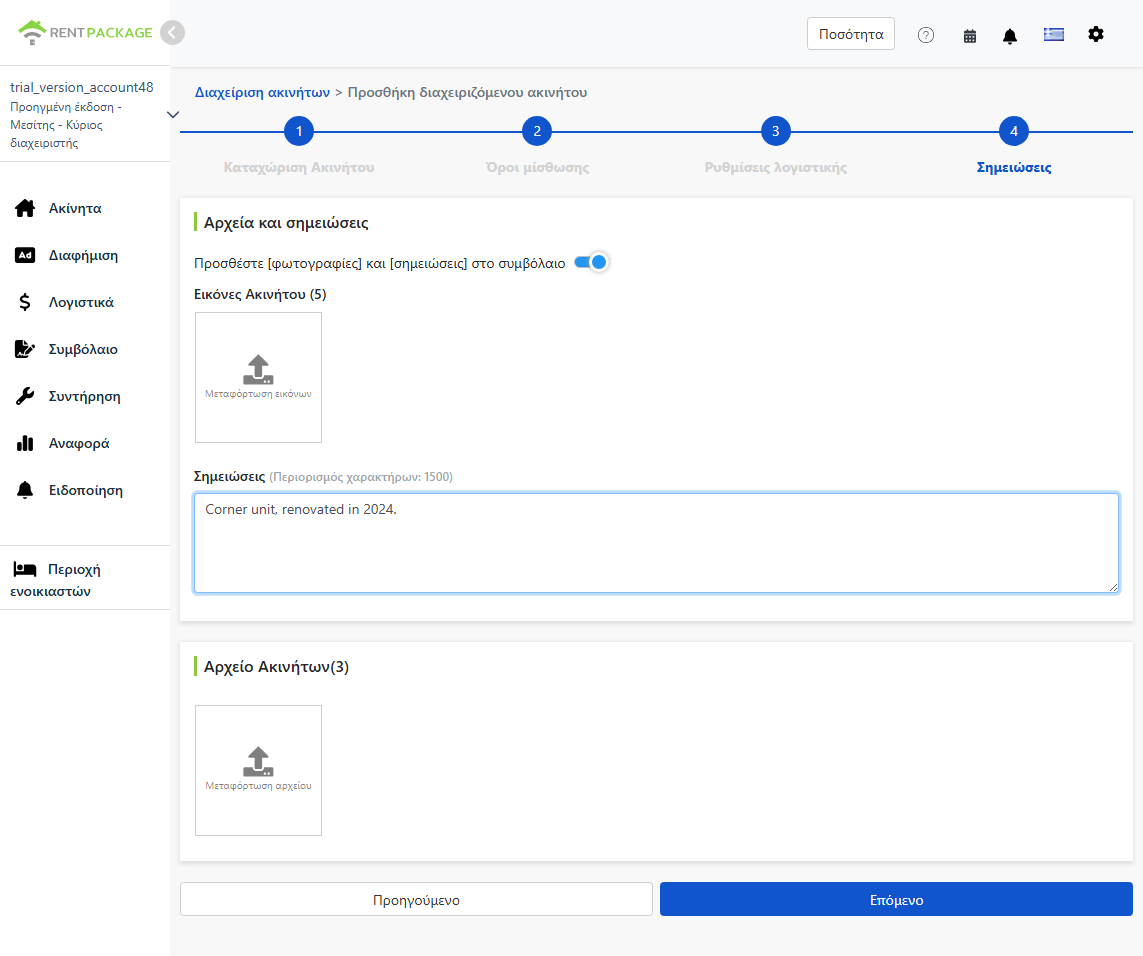
Ηλεκτρονική Σύμβαση με Ιδιοκτήτη
Μετά το επόμενο βήμα, επιλέξτε τον τρόπο ηλεκτρονικής υπογραφής. Μετά την ολοκλήρωση της υπογραφής από όλους, το σύστημα θα παράγει αυτόματα ένα PDF του συμβολαίου για αποστολή ή λήψη. Τέσσερις επιλογές:
- Υπογραφή μέσω Email από τον Ιδιοκτήτη: Το σύστημα στέλνει ειδοποίηση υπογραφής στο email του ιδιοκτήτη, ο οποίος μπορεί να υπογράψει online όταν το ανοίξει.
- Υπογραφή μέσω συνδέσμου από τον Ιδιοκτήτη: Το σύστημα δημιουργεί ένα σύνδεσμο υπογραφής που μπορείτε να αντιγράψετε και να στείλετε στον ιδιοκτήτη μέσω LINE ή άλλων εφαρμογών επικοινωνίας.
- Υπογραφή επιτόπου από τον Ιδιοκτήτη: Χρησιμοποιήστε το όταν ο ιδιοκτήτης είναι επιτόπου, για να ολοκληρώσετε την υπογραφή απευθείας στη συσκευή σας.
- Μόνο προσθήκη ακίνητου χωρίς σύμβαση: Επιλέξτε αυτό αν χρειάζεται μόνο καταγραφή πληροφοριών συμβολαίου χωρίς ηλεκτρονική υπογραφή. Υπογεγραμμένα έγγραφα μπορούν να αποσταλούν ως συνημμένα στο προηγούμενο βήμα.
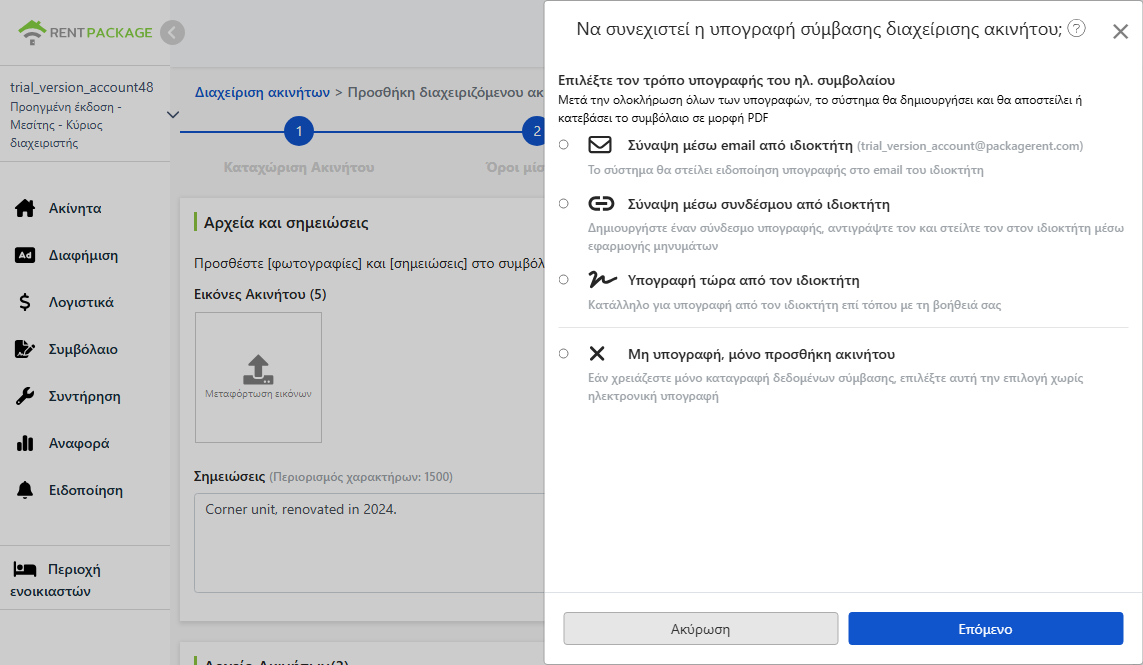
Επιλέξτε πρότυπο σύμβασης
Επιλέξτε πρότυπο διαχείρισης από το αναπτυσσόμενο μενού ή κάντε κλικ για την επεξεργασία των όρων.
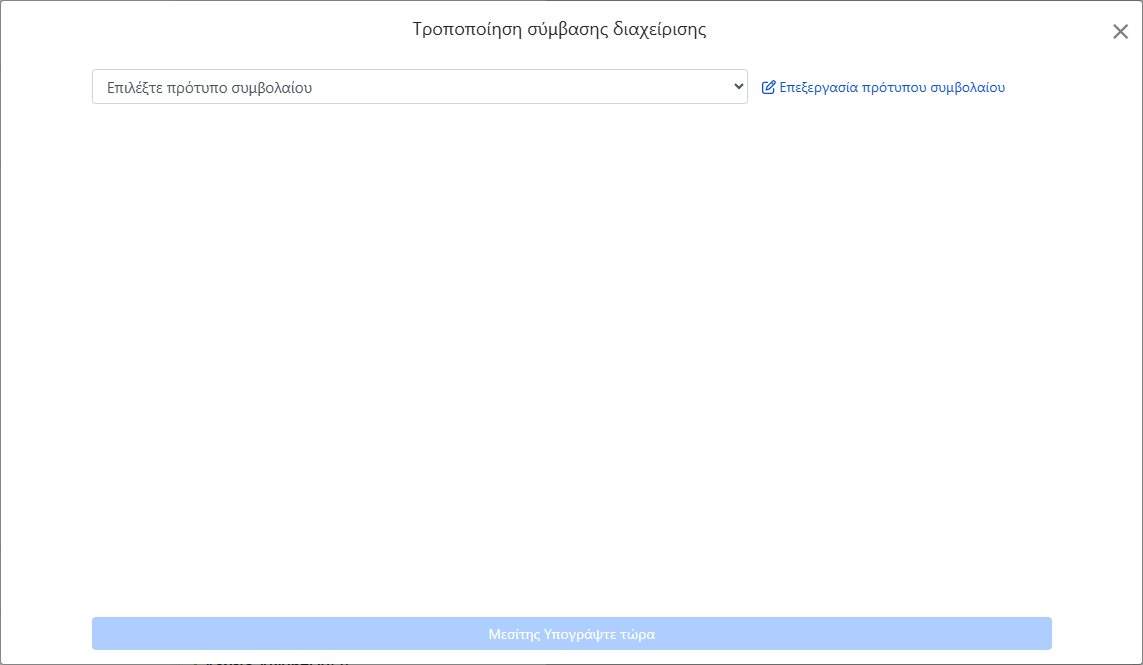
Αφού επιλέξετε πρότυπο, τα δεδομένα που ήδη εισαγάγατε θα ενσωματωθούν αυτόματα στα κατάλληλα πεδία: όνομα ιδιοκτήτη, διεύθυνση, όνομα ακινήτου, ημερομηνία, πεδία υπογραφής και εταιρική σφραγίδα (ανεβάστε εικόνα σφραγίδας στις ρυθμίσεις οργανισμού). Δεν χρειάζεται να τα ξαναγράψετε.
Υπογραφή
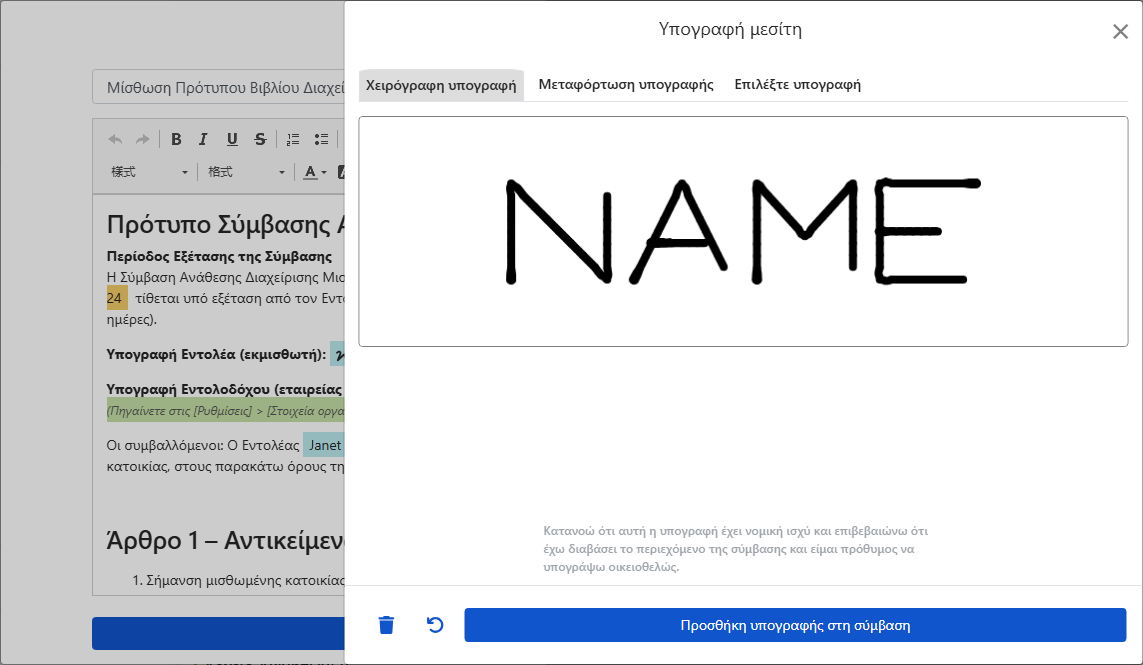
Όταν είναι η σειρά σας να υπογράψετε, μπορείτε να σχεδιάσετε, να ανεβάσετε εικόνα υπογραφής ή να επιλέξετε αποθηκευμένη υπογραφή. Βεβαιωθείτε ότι διαβάσατε και υπογράφετε εκούσια, και προσθέστε την υπογραφή στη σύμβαση.
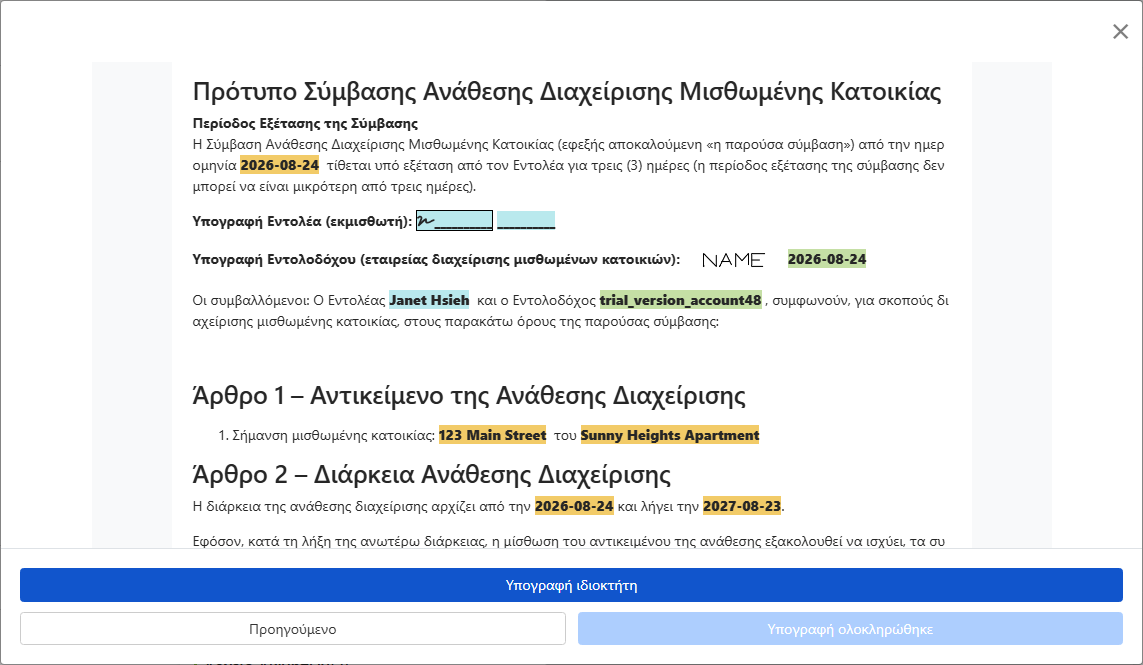
Μετά την προεπισκόπηση και επιβεβαίωση της σύμβασης, κάντε κλικ για να την στείλετε στον ιδιοκτήτη. Αφού ο ιδιοκτήτης υπογράψει, το σύστημα θα δημιουργήσει αυτόματα το πλήρες PDF της σύμβασης και για τις δύο πλευρές.
Τι θα δείτε μετά;
Επιστρέψτε στη σελίδα διαχείρισης ακινήτων, ο κατάλογος στα αριστερά θα δείχνει το μόλις δημιουργημένο ακίνητο, με το όνομα του ιδιοκτήτη στην κάρτα, κάθε μονάδα και το ενοίκιο της, κατάσταση κενή.
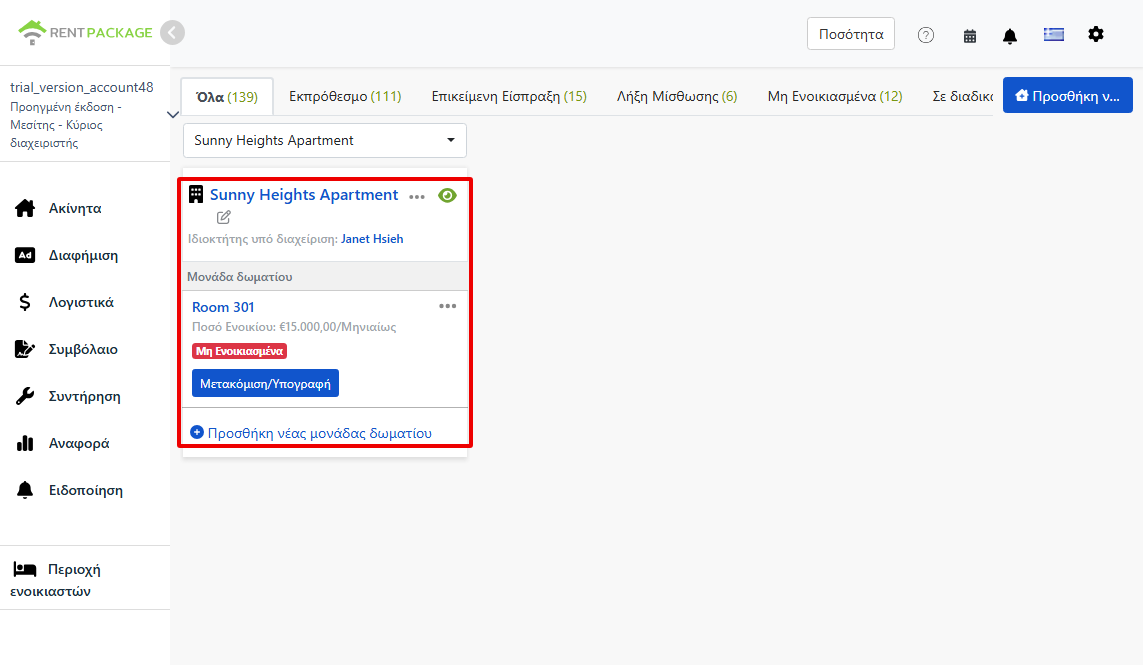
Έχετε δύο επιλογές: κάντε κλικ στη μετακόμιση/σύμβαση της μονάδας και ξεκινήστε την εγκατάσταση των ενοικιαστών· ή προσθέστε νέες μονάδες που δεν έχουν ακόμη κατασκευαστεί.
Προβολή/επεξεργασία σύμβασης ιδιοκτήτη
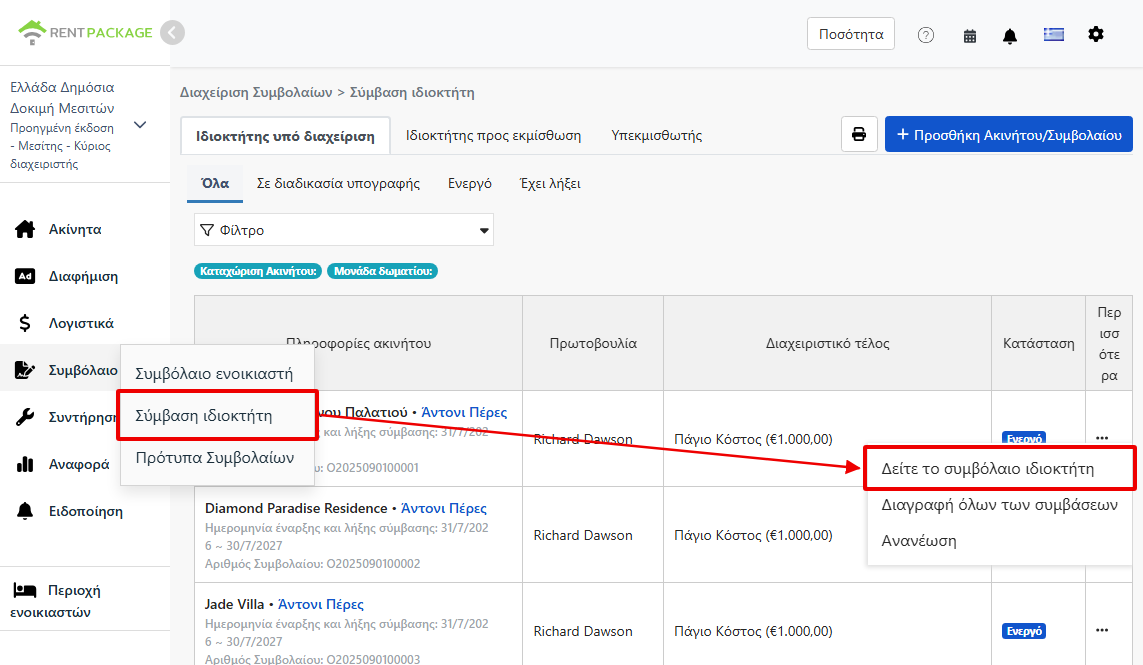
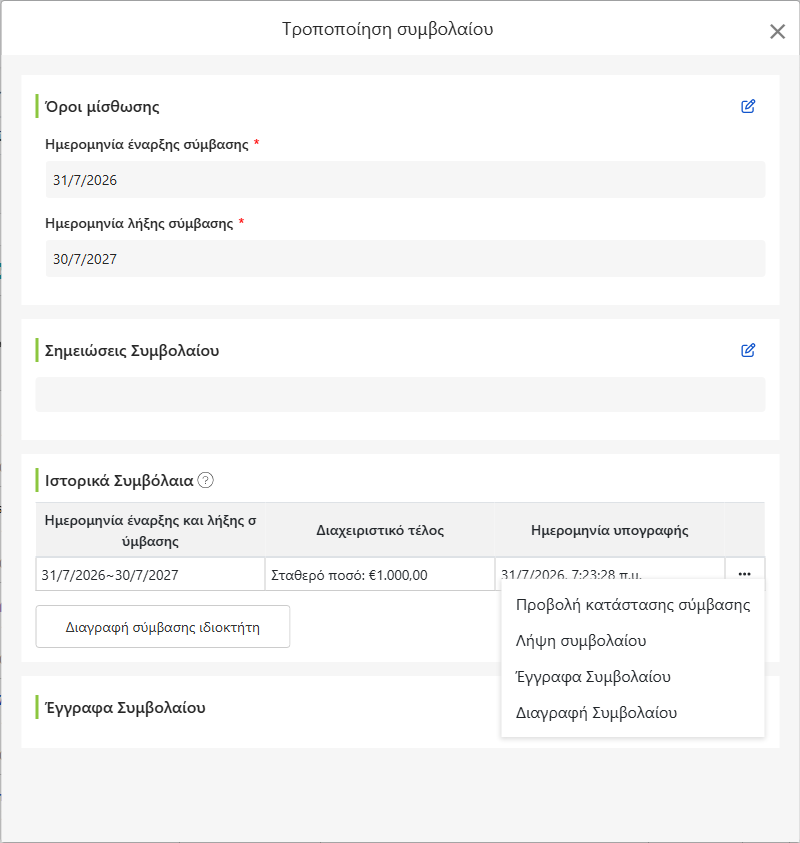
Η σύμβαση ιδιοκτήτη που υπογράφηκε κατά την προσθήκη ακινήτου μπορεί να προβληθεί και να τροποποιηθεί ανά πάσα στιγμή: κάντε κλικ στο μενού Συμβάσεις στα αριστερά, επιλέξτε Συμβάσεις Ιδιοκτητών, βρείτε το συμβόλαιο στην καρτέλα του ιδιοκτήτη, κάντε κλικ στο δεξί μενού περισσότερων και επιλέξτε Προβολή σύμβασης Ιδιοκτήτη.
Ανοίξτε το και τροποποιήστε απευθείας την έναρξη και λήξη ανάθεσης, σημειώσεις συμβολαίου. Το ιστορικό ενοικίασης δείχνει την περίοδο ανάθεσης, τέλη διαχείρισης και ημερομηνία υπογραφής, από το μενού στα δεξιά εμφανίζεται η κατάσταση του συμβολαίου, ανοίξτε ή διαγράψτε το συμβόλαιο· ο τομέας εγγράφων επιτρέπει την ανέβασμα σχετικών αρχείων και την κεντρική αποθήκευσή τους.
Τροποποίηση χρεώσεων διαχείρισης: Προεπιλεγμένο ποσοστό και όρια ακινήτου
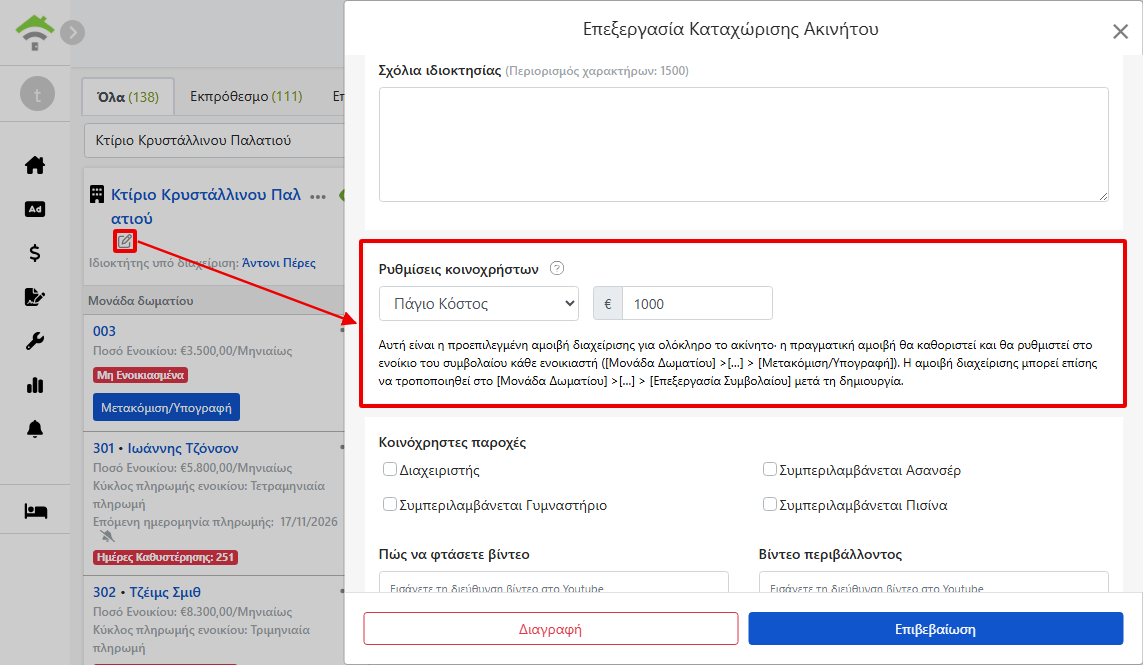
Για να προσαρμόσετε τις χρεώσεις διαχείρισης ενός ακινήτου, κάντε κλικ στο εικονίδιο επεξεργασίας δίπλα στο όνομα του ακινήτου στη λίστα και ανοίξτε το παράθυρο επεξεργασίας ακινήτου. Κάντε κύλιση στην ενότητα ρυθμίσεων χρεώσεων διαχείρισης: μπορείτε να αλλάξετε τη μέθοδο χρέωσης (σταθερό κόστος, ποσοστό, ποσοστό συν σταθερό κόστος), να τροποποιήσετε το ποσοστό ή το ποσό και να ορίσετε τη χαμηλότερη και τη μέγιστη χρέωση ανά περίοδο. Για παράδειγμα, εισάγετε ένα ποσοστό 10% και καθορίστε τουλάχιστον 400 € και το μέγιστο έως 20.000 € στα πεδία ορίων.
Συχνές ερωτήσεις
Έχω τη δική μου ιδιοκτησία και διαχειρίζομαι ακίνητα για άλλους. Χρειάζομαι δύο λογαριασμούς;
Όχι. Ένας λογαριασμός μπορεί να περιλαμβάνει τέσσερις ρόλους για ακίνητα. Κάθε φορά που προσθέτετε ένα ακίνητο, επιλέξτε τον ρόλο σύμφωνα με τις συνθήκες του ακινήτου: αυτοδιαχειριζόμενος ιδιοκτήτης για τα δικά σας ακίνητα, διαχειριστής για τα υπό διαχείριση, υπεκμισθωτής για ακίνητα προς υπενοικίαση, όλα αυτά μέσα στον ίδιο λογαριασμό.
Τι είναι η έναρξη λογαριασμού; Πρέπει να το συμπληρώσω;
Η έναρξη λογαριασμού αφορά τους χρήστες που μεταβαίνουν από το Excel ή άλλα συστήματα: αν υπάρχει ανεκτέλεστο υπόλοιπο στον εμπιστευτικό λογαριασμό του ιδιοκτήτη, εισάγοντας την ημερομηνία και το ποσό έναρξης, το σύστημα ξεκινά με το σωστό υπόλοιπο. Αν ξεκινάτε τη διαχείριση από την αρχή, χωρίς ιστορικό υπόλοιπο, μπορείτε να το κρατήσετε κλειστό, δεν είναι υποχρεωτικό.
Πρέπει να δημιουργήσω όλα τα μονάδες δωματίων με τη μία;
Όχι. Μπορείτε να δημιουργήσετε μέρος αυτών αρχικά, και να προσθέσετε επιπλέον μονάδες οποιαδήποτε στιγμή από την κάρτα ακινήτου. Δωμάτια, θέσεις στάθμευσης και καταστήματα μπορούν να καταχωρηθούν ως ανεξάρτητες μονάδες.
Είναι υποχρεωτικό να υπογράψουμε online με τον ιδιοκτήτη;
Όχι. Η τελευταία επιλογή υπογραφής είναι να μην υπογράψουμε, απλώς να προσθέσουμε το ακίνητο, κατάλληλη για περιπτώσεις που το έντυπο έχει ήδη υπογραφεί. Ο σκαναρισμένος έντυπος μπορεί να ανέβει στα έγγραφα του ακινήτου και η διαχείριση δεν επηρεάζεται.
Ποια είναι η διαφορά στην επιλογή ποιος υπογράφει πρώτος;
Επιλέγοντας ο ιδιοκτήτης να υπογράψει πρώτος, υπάρχει ένα επιπλέον βήμα προστασίας: αν χρειαστεί να αναπροσαρμοστεί το συμβόλαιο μετά την υπογραφή από τον ιδιοκτήτη, μπορεί να επιστραφεί για επανυπογραφή χωρίς να δημιουργηθεί ξανά το έγγραφο. Αν τα τελικά δεν αλλάξουν, η επιλογή να υπογράψετε πρώτος είναι πιο γρήγορη.