
RentPackage διαχείριση υπαλλήλων: συνεργασία ομάδας μεσιτών και διαχειριστών ακινήτων ανά ακίνητο και ρόλο
Περιεχόμενα
Οι υπάλληλοι μεσιτικών γραφείων και εταιρειών διαχείρισης ακινήτων περνούν μεγάλο μέρος της ημέρας έξω, σε υποδείξεις και επισκευές, ενώ τα στοιχεία βρίσκονται σε Excel ή σε χαρτιά στο γραφείο, οπότε κάθε ερώτηση πελάτη σημαίνει τηλεφώνημα στο γραφείο. Η διαχείριση υπαλλήλων του RentPackage βάζει όλη την ομάδα σε ένα σύστημα: αφού προσθέσετε υπαλλήλους στο [Ρυθμίσεις] > [Διαχείριση προσωπικού], κάθε υπάλληλος βλέπει μόνο τα ακίνητα που έχει αναλάβει και χρησιμοποιεί μόνο τις λειτουργίες που επιτρέπει ο ρόλος του.
Γιατί να χρησιμοποιήσετε τη διαχείριση υπαλλήλων
- Απλούστερη ροή εργασίας, πιο παραγωγικοί υπάλληλοι
Κάθε υπάλληλος βλέπει μόνο τα δικά του ακίνητα και ο ρόλος του ανοίγει μόνο τις λειτουργίες που χρειάζεται, οπότε ψάχνει λιγότερο και κάνει λιγότερα λάθη. - Ένα εικονικό κινητό γραφείο
Όλα είναι στο cloud. Οι υπάλληλοι συνδέονται από κινητό ή υπολογιστή και ελέγχουν λογαριασμούς και συμβόλαια χωρίς να επιστρέψουν στο γραφείο για χαρτιά ή Excel. - Συνδέστε μια ομάδα που κινείται συνεχώς
Οι μεσίτες στις υποδείξεις και οι λογιστές στο γραφείο δουλεύουν με τα ίδια στοιχεία. Όταν αλλάζει ο υπεύθυνος ενός αιτήματος επισκευής, το σύστημα ειδοποιεί τους υπαλλήλους που παρακολουθούν το ακίνητο. - Απαντήστε στους πελάτες ανά πάσα στιγμή, κερδίστε την εμπιστοσύνη τους
Όταν ένας πελάτης αναφέρει βλάβη ή ρωτά κάτι το βράδυ, ο υπεύθυνος υπάλληλος βρίσκει το ακίνητο, το μισθωτήριο και τους λογαριασμούς στο κινητό του και απαντά αμέσως.
1. Τι κάνει η διαχείριση υπαλλήλων
Τι μπορεί να κάνει ένας υπάλληλος καθορίζεται από δύο ρυθμίσεις:
- [Παρακολούθηση Ακινήτου]: ποια ακίνητα μπορεί να διαχειρίζεται ο υπάλληλος.
- [Ρόλος]: ποιες λειτουργίες μπορεί να χρησιμοποιεί ο υπάλληλος, όπως λογαριασμοί, συμβόλαια και αναφορές.
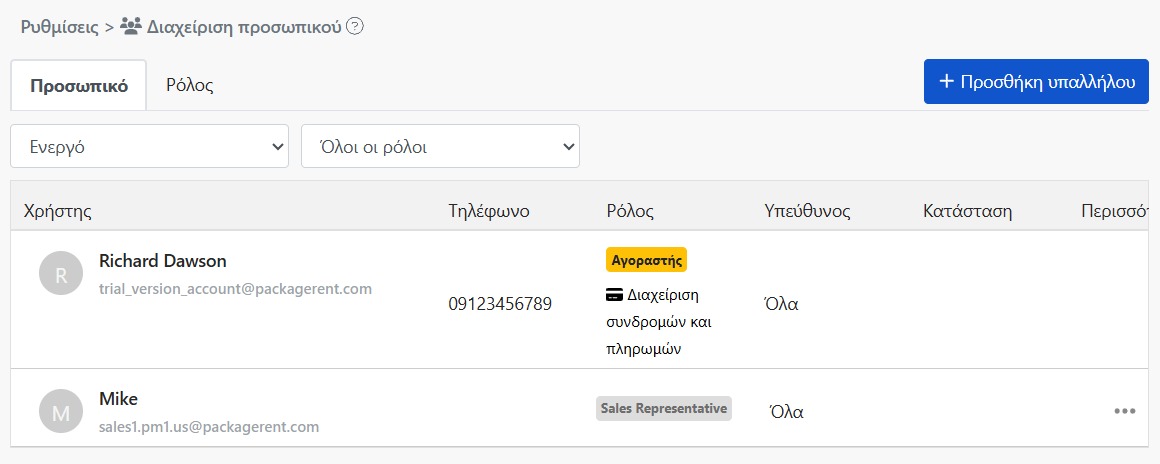
Στο πάνω μέρος της σελίδας υπάρχουν δύο καρτέλες: η [Προσωπικό] δείχνει τον ρόλο κάθε υπαλλήλου, πόσα ακίνητα έχει αναλάβει και την κατάστασή του· η [Ρόλος] δείχνει τους ρόλους που έχει δημιουργήσει η εταιρεία και πόσοι χρησιμοποιούν τον καθένα.
2. Προσθήκη υπαλλήλου
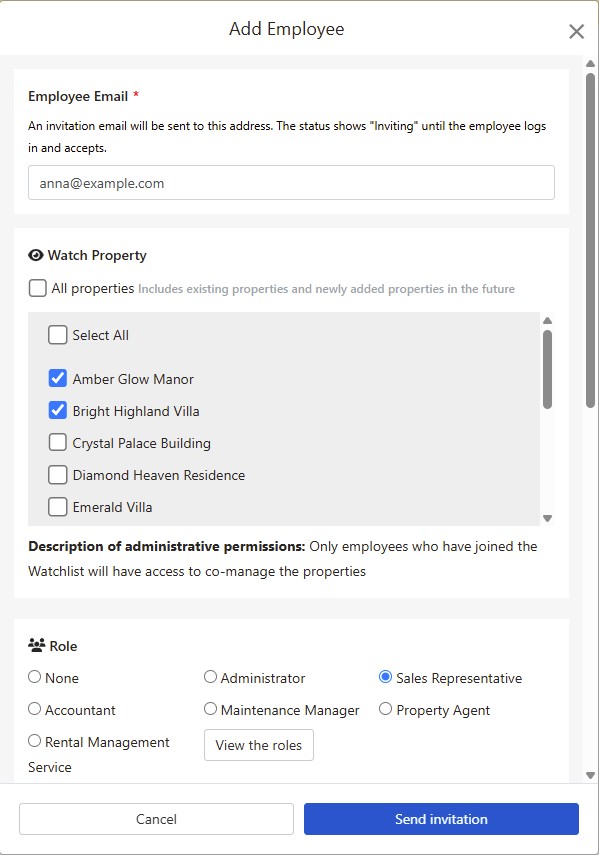
Βήμα 1: Συμπληρώστε το email του υπαλλήλου
Πατήστε [Προσθήκη υπαλλήλου] πάνω δεξιά και πληκτρολογήστε το email του υπαλλήλου. Το σύστημα θα στείλει πρόσκληση σε αυτή τη διεύθυνση.
Βήμα 2: Επιλέξτε ακίνητα παρακολούθησης
Τσεκάρετε τα ακίνητα που θα αναλάβει ο υπάλληλος. Αν τσεκάρετε [Όλα τα ακίνητα], προστίθενται αυτόματα τα υπάρχοντα ακίνητα και όσα προστεθούν αργότερα.
Βήμα 3: Επιλέξτε ρόλο
Επιλέξτε τον ρόλο του υπαλλήλου· από κάτω εμφανίζονται οι λειτουργίες που μπορεί να χρησιμοποιεί αυτός ο ρόλος. Αν δεν υπάρχει ακόμη κατάλληλος ρόλος, πατήστε [Προβολή ρόλου] για να τον προσθέσετε στην καρτέλα [Ρόλος].
Βήμα 4: Στείλτε την πρόσκληση
Πατήστε [Αποστολή πρόσκλησης]. Ο υπάλληλος εμφανίζεται αμέσως στη λίστα με κατάσταση [Πρόσκληση σε εξέλιξη]. Μόλις συνδεθεί από το email πρόσκλησης και την αποδεχτεί, η κατάσταση αλλάζει σε [Ενεργό].
Όταν ο υπάλληλος συνδεθεί για πρώτη φορά, το σύστημα δείχνει εκπαιδευτικά βίντεο ανάλογα με τον ρόλο του, για να εξοικειωθεί γρήγορα.
3. Ακίνητα παρακολούθησης
Μόνο οι υπάλληλοι που βρίσκονται στη λίστα παρακολούθησης ενός ακινήτου μπορούν να το διαχειρίζονται από κοινού. Οι υπάλληλοι δεν βλέπουν ακίνητα που δεν παρακολουθούν.
Αν έχετε πολλά ακίνητα, μπορείτε να τα μοιράσετε ανά περιοχή ή ανά αρμοδιότητα. Έτσι κάθε υπάλληλος βλέπει μόνο τα δικά του ακίνητα και γίνονται λιγότερα λάθη.
4. Ρόλοι και δικαιώματα
Στην καρτέλα [Ρόλος] πατήστε [Προσθήκη ρόλου], συμπληρώστε [Όνομα ρόλου] και τσεκάρετε τις λειτουργίες που μπορεί να χρησιμοποιεί ο ρόλος. Για παράδειγμα, δημιουργήστε ρόλους όπως «Πωλήσεις», «Λογιστήριο» και «Υπεύθυνος συντήρησης» και δώστε σε κάθε υπάλληλο έναν ρόλο.
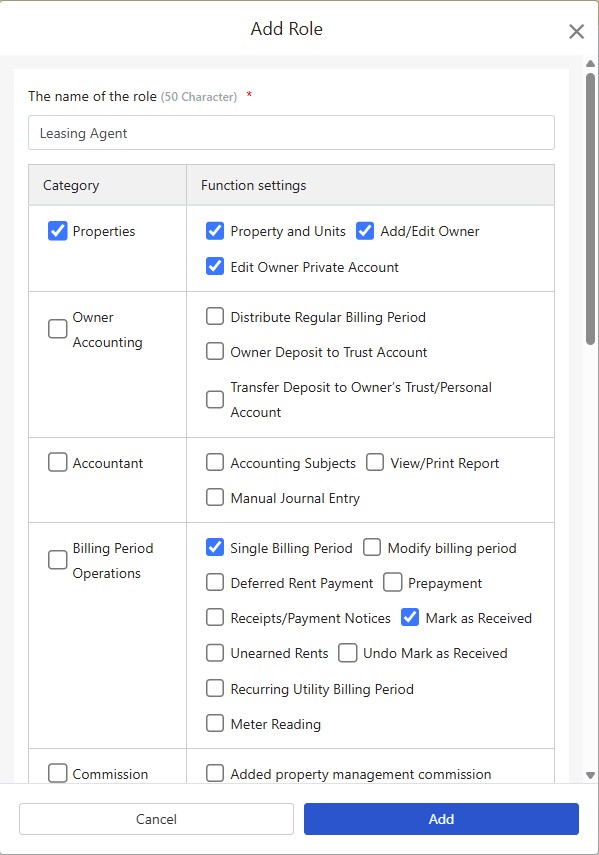
Εκτός από τους ρόλους που δημιουργείτε, υπάρχουν άλλες δύο επιλογές:
- [Κύριος διαχειριστής]: μπορεί να χρησιμοποιεί όλες τις λειτουργίες.
- [Κανένα]: δεν εφαρμόζεται ρόλος· ο υπάλληλος χρησιμοποιεί μόνο βασικές λειτουργίες που δεν χρειάζονται δικαίωμα.
Για να αλλάξετε τις λειτουργίες ενός ρόλου, πατήστε «⋯» > [Επεξεργασία δικαιωμάτων] στον ρόλο. Όλοι οι υπάλληλοι με αυτόν τον ρόλο παίρνουν τις νέες ρυθμίσεις.
Ένας ρόλος που χρησιμοποιείται ακόμη από υπαλλήλους δεν μπορεί να διαγραφεί. Αλλάξτε πρώτα τον ρόλο αυτών των υπαλλήλων.
5. Επεξεργασία υπαλλήλου
Στη λίστα υπαλλήλων πατήστε «⋯» > [Επεξεργασία ρόλου] στον υπάλληλο για να αλλάξετε τα ακίνητα παρακολούθησης και τον ρόλο του.
Τα δικαιώματα του [Αγοραστής] (ο λογαριασμός που αγόρασε το πρόγραμμα) δεν μπορούν να αλλάξουν.
6. Διαγραφή υπαλλήλου
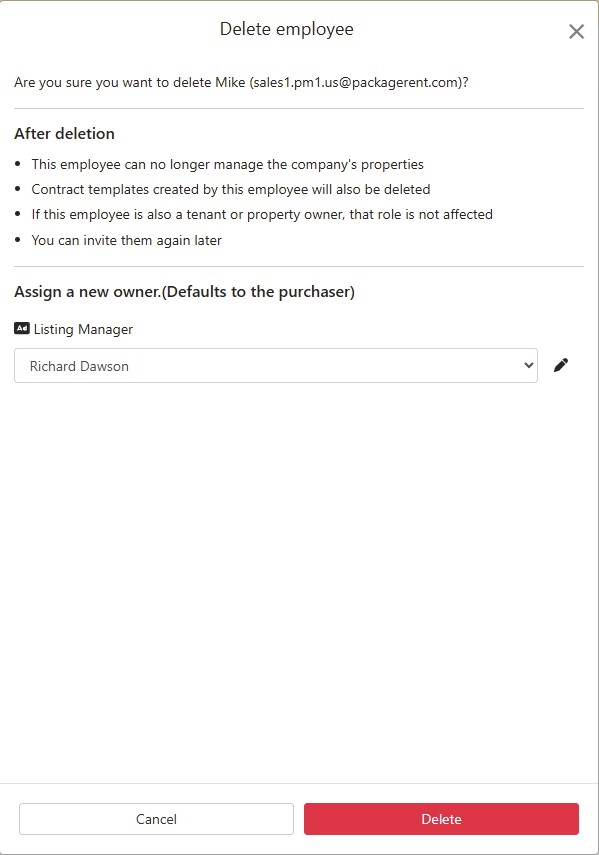
Στη λίστα υπαλλήλων πατήστε «⋯» > [Διαγραφή] στον υπάλληλο. Το παράθυρο δείχνει πρώτα τι θα συμβεί μετά τη διαγραφή:
- Ο υπάλληλος δεν θα μπορεί πλέον να διαχειρίζεται τα ακίνητα της εταιρείας.
- Τα πρότυπα συμβολαίων που δημιούργησε ο υπάλληλος διαγράφονται επίσης.
- Αν ο υπάλληλος είναι επίσης ενοικιαστής ή ιδιοκτήτης, αυτή η ιδιότητα δεν επηρεάζεται.
- Μπορείτε να τον προσκαλέσετε ξανά αργότερα.
Αν ο υπάλληλος είναι υπεύθυνος για αγγελίες ή αιτήματα συντήρησης, πριν τη διαγραφή πρέπει να ορίσετε νέο υπεύθυνο· προεπιλογή είναι ο [Αγοραστής]. Μετά την αλλαγή υπευθύνου σε αίτημα συντήρησης, το σύστημα στέλνει ειδοποίηση και email στους υπαλλήλους που παρακολουθούν το ακίνητο.
Υπάλληλος που έχει ακόμη κρατημένα συμβόλαια ή συμβόλαια σε υπογραφή που δεν έχουν ολοκληρωθεί δεν μπορεί να διαγραφεί. Διαγράψτε τον αφού ολοκληρωθούν αυτά τα συμβόλαια.
7. Κατάσταση υπαλλήλου
Οι υπάλληλοι στη λίστα έχουν μία από τρεις καταστάσεις:
- [Πρόσκληση σε εξέλιξη]: η πρόσκληση στάλθηκε, αλλά ο υπάλληλος δεν έχει συνδεθεί ακόμη για να την αποδεχτεί.
- [Ενεργό]: ο υπάλληλος έχει εγγραφεί και μπορεί να αρχίσει να διαχειρίζεται ακίνητα.
- [Διαγράφηκε]: ο υπάλληλος έχει διαγραφεί.
Πάνω από τη λίστα μπορείτε να φιλτράρετε [Ενεργό] ή [Διαγράφηκε]. Οι υπάλληλοι σε κατάσταση [Πρόσκληση σε εξέλιξη] εμφανίζονται στα [Ενεργό]. Μπορείτε επίσης να φιλτράρετε ανά ρόλο.
8. Συχνές ερωτήσεις
Τι κάνω αν ο υπάλληλος δεν έλαβε το email πρόσκλησης;
Ζητήστε από τον υπάλληλο να ελέγξει πρώτα τον φάκελο ανεπιθύμητων. Αν δεν είναι ούτε εκεί, πατήστε «⋯» > [Επαναποστολή πρόσκλησης] στον υπάλληλο στη λίστα.
Μετά την εισαγωγή του email εμφανίζεται «Ο κάτοχος αυτού του Email είναι ήδη προσωπικό ή έχει προσκληθεί»;
Αυτό το email υπάρχει ήδη στη λίστα υπαλλήλων. Αν το άτομο δεν έχει αποδεχτεί ακόμη την πρόσκληση, στείλτε την ξανά με [Επαναποστολή πρόσκλησης].
Μπορεί ένας διαγραμμένος υπάλληλος να προστεθεί ξανά;
Ναι. Απλώς προσθέστε ξανά τον υπάλληλο με το ίδιο email.
Μπορεί το ίδιο άτομο να είναι ταυτόχρονα υπάλληλος και ενοικιαστής;
Ναι. Η διαγραφή του υπαλλήλου δεν επηρεάζει την ιδιότητά του ως ενοικιαστή ή ιδιοκτήτη.
Σύνοψη
Αν συνεχίσετε με τον σημερινό τρόπο, και τον επόμενο μήνα η ομάδα σας θα πρέπει να τηλεφωνεί στο γραφείο για πληροφορίες κατά τις επιδείξεις ή τις επισκευές, και το ποιος είναι υπεύθυνος για κάθε ακίνητο θα μεταφέρεται μόνο προφορικά. Μόλις ορίσετε υπαλλήλους, παρακολουθούμενα ακίνητα και ρόλους στο RentPackage, κάθε υπάλληλος βλέπει από το κινητό τα ακίνητα, τα συμβόλαια και τις περιόδους χρέωσης που του αναλογούν, και ένας νέος συνάδελφος προστίθεται με μία μόνο πρόσκληση.
Προσκαλέστε έναν συνάδελφο και αναθέστε του ένα ακίνητο για να το δοκιμάσετε.
Δοκιμάστε το RentPackage δωρεάνΣχετικά άρθρα
- Κατανομή προμήθειας στο RentPackage: μετά από κάθε μίσθωση ακινήτου από το μεσιτικό γραφείο, προμήθεια, φόροι και μπόνους υπαλλήλων υπολογίζονται μαζί:Μόλις οι υπάλληλοι προστεθούν, μπορείτε να ορίσετε το μπόνους προμήθειας του καθενός όταν νοικιαστεί ένα ακίνητο.
- RentPackage Προσθήκη ακινήτου υπό διαχείριση: από τη δημιουργία ακινήτου και ιδιοκτήτη έως το αρχικό υπόλοιπο και την ηλεκτρονική υπογραφή, όλα σε μία διαδικασία:Προσθέστε πρώτα τα ακίνητά σας, ώστε να μπορείτε να τα επιλέξετε όταν προσθέτετε υπάλληλο.
- RentPackage Περίοδος Χρέωσης Ενοικιαστή: συμφωνία πληρωμών, μερική πληρωμή, ανάγνωση μετρητών και εγγυήσεις – όλη η καθημερινή είσπραξη ενοικίων σε μία σελίδα:Οι υπάλληλοι εισπράττουν ενοίκια και συμφωνούν πληρωμές καθημερινά από τη σελίδα των περιόδων χρέωσης.