
RentPackage Schedule E kwa wenye nyumba nchini Marekani: mapato na gharama za kukodisha hupangwa kiotomatiki katika kila mstari wa fomu
Yaliyomo
Kwa nini utumie RentPackage kwa Schedule E
Kabla ya kila msimu wa kodi, wenye nyumba hutafuta kumbukumbu za kodi ya nyumba za mwaka mzima na matumizi kama ukarabati, bima na ada za usimamizi, kisha huyagawa moja moja katika mistari ya Schedule E. Mali zikiwa nyingi, ni rahisi kusahau kitu au kukiweka kwenye mstari usio sahihi, na bado unalazimika kuhakiki tena kabla ya kumpa mhasibu.
- Kumbukumbu zako za kila siku zinakuwa ripoti
Kodi iliyopokelewa kwenye vipindi vya bili na matumizi unayoongeza hupangwa kulingana na mstari wa Schedule E wa kila akaunti. Chagua mwaka wa kodi na mali ili kutengeneza ripoti, bila kuandaa jedwali tofauti la Excel. - Kila mali katika safu yake
Ripoti inaonyesha katika safu A, B na C za Schedule E mapato ya kukodisha, kila gharama, uchakavu na mapato halisi au hasara ya kila mali, na inaweza kuchapishwa mara moja kwa ajili ya mhasibu. - Andika uchakavu mara moja, baadaye huwekwa kiotomatiki
Ukishaandika uchakavu kama ingizo la shajara kwa mkono, mfumo utauweka kiotomatiki pamoja na alama ya 🔒 wakati ujao unapotengeneza ripoti. Unaweza pia kuweka kiasi alichotoa mhasibu kwa ripoti hii pekee.
Schedule E ni nini?
Schedule E ni fomu ya kodi inayotumiwa na Huduma ya Mapato ya Ndani (IRS) ya Marekani kuripoti mapato na gharama za kodi ya mali ya kukodi. Ni moja ya viambatisho vya fomu ya mapato ya mtu binafsi (Form 1040). Ikiwa unamiliki mali kwenye Marekani inayotoa kodi, unahitaji kujaza fomu hii kila mwaka kuripoti mapato na gharama husika.
Jinsi ya kutumia
Hatua ya 1: Chagua mwaka wa kodi na mali
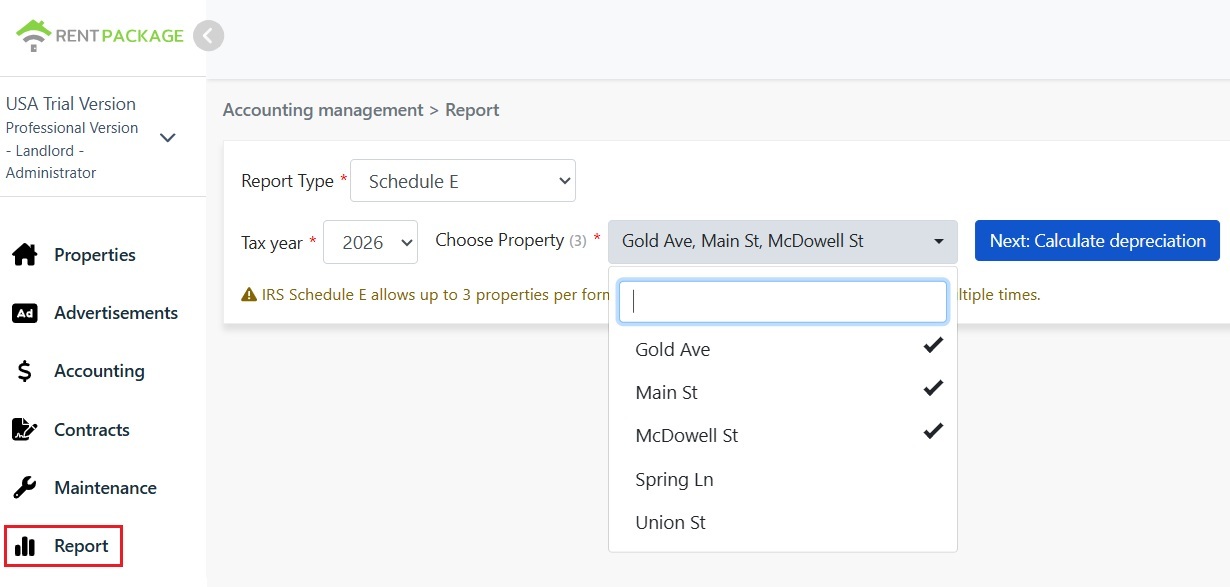
- Fungua Ripoti: Bonyeza "Ripoti" kutoka kwenye menyu ya kushoto → "Ripoti ya Kodi"
- Mwaka wa kodi: Unaweza kuchagua mwaka ndani ya miaka kumi iliyopita
- Chagua Mali ya Kukodisha: Kwa mujibu wa IRS, kila ripoti inaruhusiwa kujumuisha mali 3 pekee
- Bonyeza "Ifuatayo: Hesabu Upunguzaji vauzelee": Mfumo utaonyesha skrini ya mipangilio ya upunguzaji wa thamani
Hatua ya 2: Kokotoa uchakavu
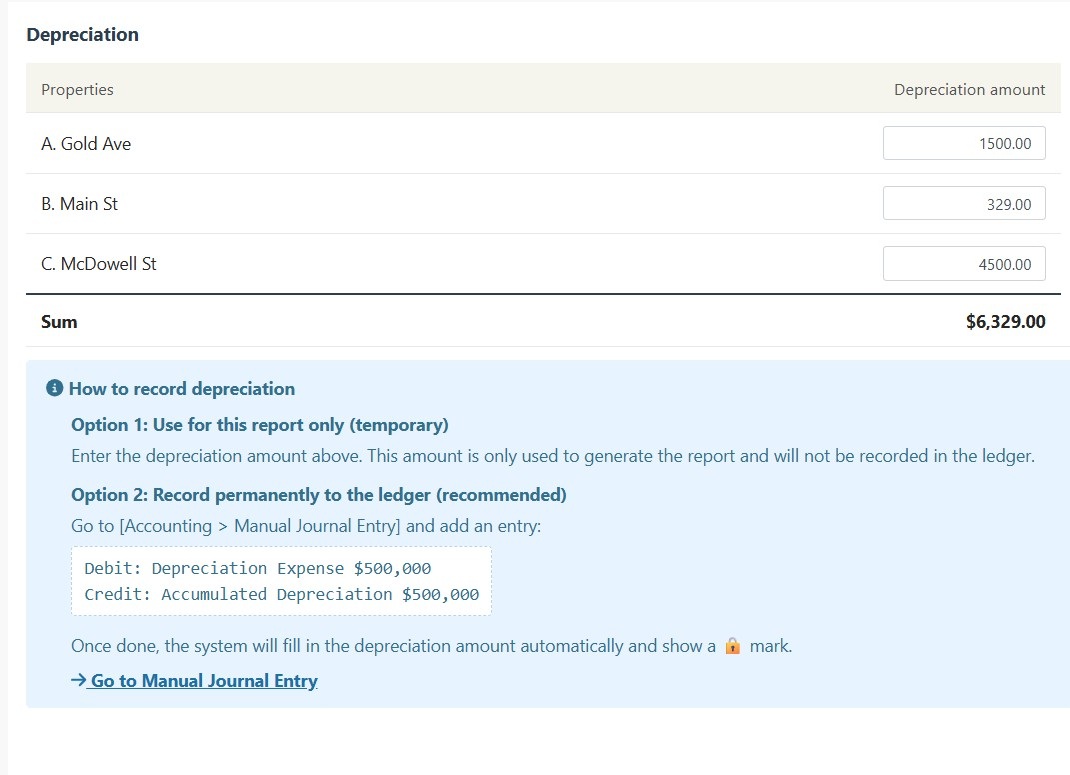
Mfumo utaonyesha taarifa za upunguzaji wa thamani kwa mali zilizochaguliwa:
Hali A: Upunguzaji thamani umerekodiwa kwenye nyongeza
Ikiwa upunguzaji thamani wa mali umeandikwa katika 'Ingizo la Shajara kwa Mkono', mfumo utaonyesha kiasi moja kwa moja na kuonyesha ikoni ya 🔒 kufuli. Sehemu hii ni ya kusoma pekee na haiwezi kubadilishwa. Ili kubadilisha, tafadhali nenda kwa 'Ripoti → Ingizo la Shajara kwa Mkono' ili kuhariri rekodi ya awali.
Hali B: Hakuna rekodi ya upunguzaji thamani
Ikiwa mali haina rekodi ya upunguzaji thamani, mfumo utaonyesha uwanja wa maingizo wa kuhaririwa. Unaweza kuingiza moja kwa moja kiasi cha upunguzaji thamani kilichotolewa na mhasibu.
Hatua ya 3: Tengeneza ripoti
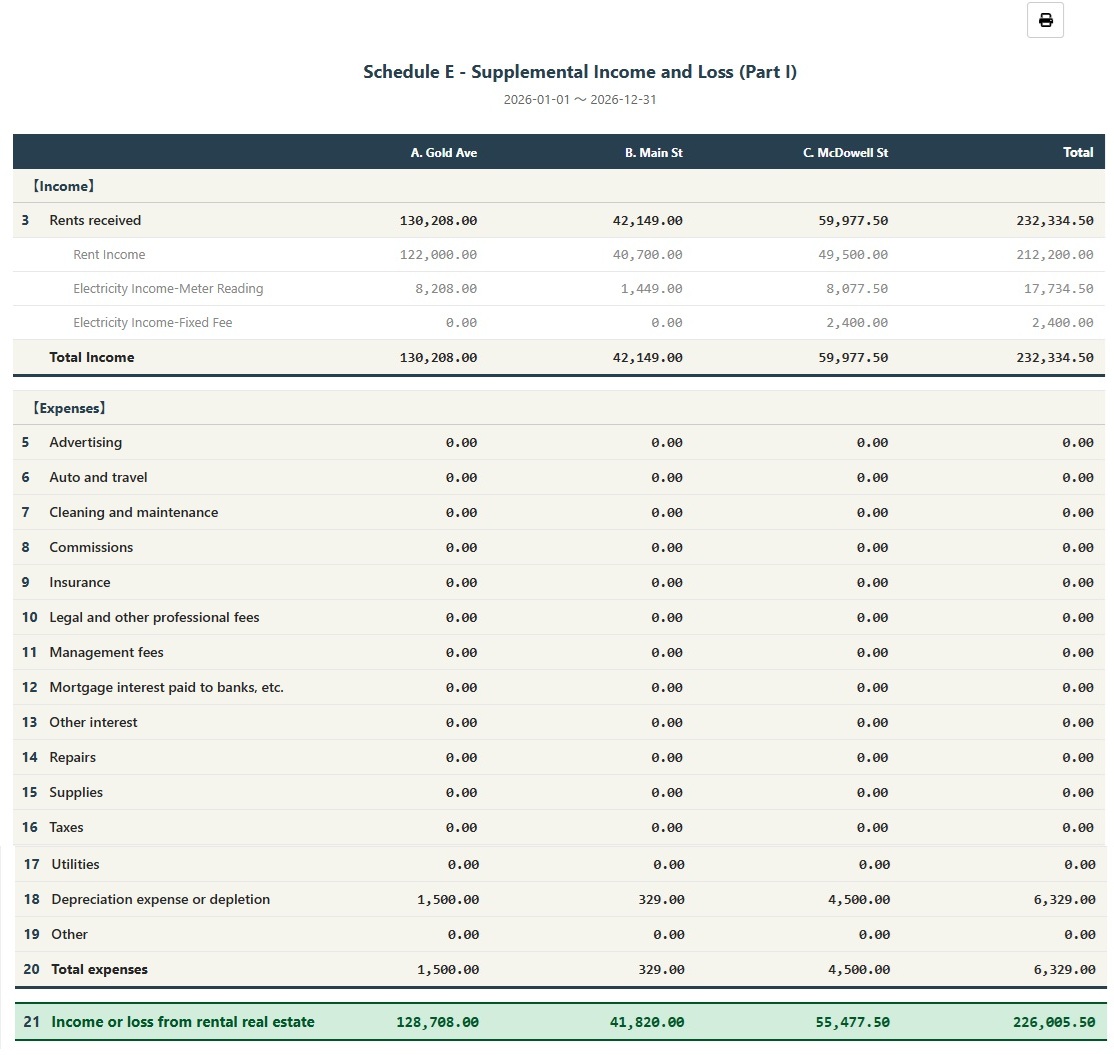
- Baada ya kuthibitisha maelezo yote yapo sahihi, bonyeza 'Tengeneza ripoti'
- Mfumo utatengeneza ripoti ya Ratiba E, ikionyesha mapato ya kodi ya kila mali (Mstari wa 3), gharama za kitu kimoja (Mistari 5-19), upunguzaji thamani (Mstari wa 18) na mapato/matokeo hasi (Mstari wa 21)
- Unaweza kuchapisha ripoti au kusafirisha nje kama PDF kwa ajili ya marejeleo ya maandalizi ya kodi
Jinsi ya kuhifadhi upunguzaji thamani milele?
Ikiwa unahitaji kurekodi kiasi cha upunguzaji thamani kwenye mahesabu kwa kudumu, tafadhali fuata hatua zifuatazo:
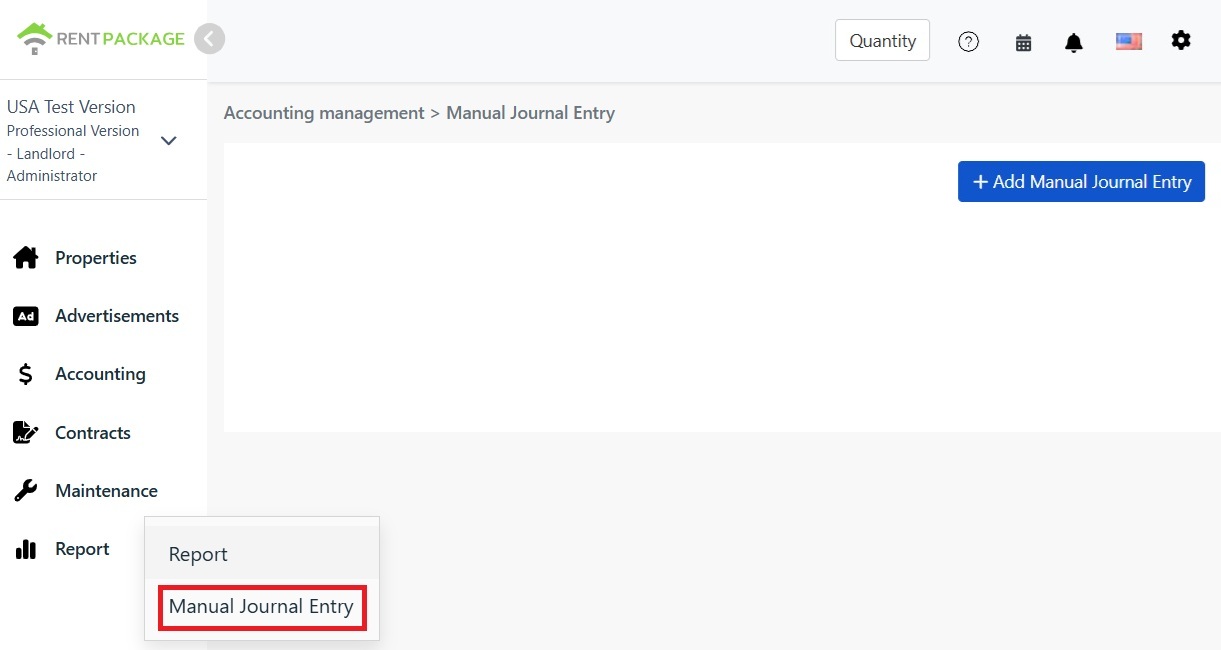
- Nenda kwa 'Ripoti → Ingizo la Shajara kwa Mkono'
- Bofya "+ Ongeza Ingizo la Shajara kwa Mkono"
- Chagua kipengele kinachohusika
- Ingiza kijitabu hiki:
| Hesabu | Upande wa Debiti | Upande wa Krediti |
|---|---|---|
| Gharama ya Upunguzaji | $10,000 | |
| Upunguzaji Uliokithiri | $10,000 |
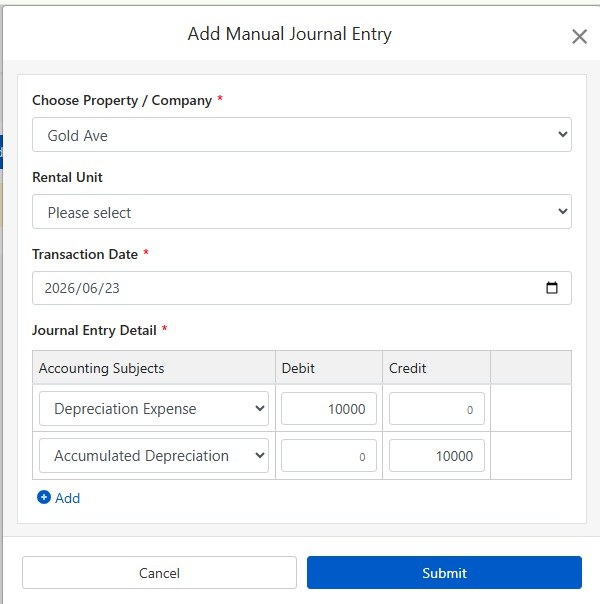
Bofya "Wasilisha" kuhifadhi rekodi. Baada ya kukamilika, wakati wa kuunda ripoti ya Schedule E ijayo, mfumo utaingiza kiasi hiki cha upunguzaji moja kwa moja na kuonyesha ikoni ya 🔒 kufungia.
Jinsi ya kuhesabu upunguzaji thamani?
Kwa mali za kukodisha za makazi za Marekani hutumia njia ya moja kwa moja, inashuka thamani kwa miaka 27.5.
Fomula:
Mifano:
- Bei ya ununuzi: $300,000
- Thamani ya ardhi: $50,000 (Ardhi haiwezi kupunguzwa)
- Kiasi kinachopunguzwa: $300,000 - $50,000 = $250,000
- Upungufu wa kila mwaka: $250,000 ÷ 27.5 = $9,091
Thamani ya ardhi kawaida hupatikana kwenye hundi ya kodi au ripoti ya tathmini. Kwa maswali zaidi, tafadhali wasiliana na mhasibu wako.
Badilisha hali za uchujaji
Ikiwa unahitaji kubadilisha mali au mwaka wa kodi baada ya kuunda ripoti, bonyeza kitufe cha "Badilisha vigezo vya kuchuja" juu ya ripoti ili kurudi kwenye ukurasa wa mpangilio.
Jedwali la ulinganifu wa gharama za Schedule E
| Nambari ya IRS | Uainishaji | Maelezo |
|---|---|---|
| Line 3 | Rents Received | Jumla ya mapato ya kodi iliyokusanywa |
| Line 4 | Royalties Received | Mapato ya mialiko ya kifalme |
| Line 5 | Advertising | Gharama za Matangazo na Masoko |
| Line 6 | Auto and Travel | Gharama za Usafiri na Safari |
| Line 7 | Cleaning and Maintenance | Gharama za Usafi na Ulinzi |
| Line 8 | Commissions | Tume za Mawakala au Madalali |
| Line 9 | Insurance | Gharama za Bima ya Mali |
| Line 10 | Legal and Professional Fees | Gharama za Wanasheria, Wahasibu, na Huduma za Kitaalamu |
| Line 11 | Management Fees | Gharama za Usimamizi wa Mali |
| Line 12 | Mortgage Interest | Riba ya Rehani Kulipwa Benki |
| Line 13 | Other Interest | Gharama Nyingine za Riba |
| Line 14 | Repairs | Gharama za Ukarabati na Matengenezo |
| Line 15 | Supplies | Vifaa na Bidhaa |
| Line 16 | Taxes | Kodi ya Majengo na Kodi Nyingine |
| Line 17 | Utilities | Gharama za huduma za umma kama maji, umeme, gesi n.k. |
| Line 18 | Depreciation | Gharama za mtaji usiovunjika |
| Line 19 | Other | Gharama nyinginezo zinazoweza kukatwa |
Maswali yanayoulizwa mara kwa mara
Kwa nini unaweza kuchagua mali 3 pekee?
Hii ni kizuizi cha fomu ya IRS Schedule E. Kila fomu inajumuisha nguzo A, B, na C pekee, ikiwezekana kutoa nafasi kwa mali 3. Ikiwa una mali zaidi, tafadhali tengeneza ripoti kadhaa.
Sehemu ya upunguzaji inaonyesha kiwambo cha kufunga na haiwezi kuhaririwa, nifanye nini?
Ikoni ya kufunga inamaanisha kiasi kinatokana na rekodi ya mapato. Ili kubadilisha, tafadhali nenda kwa 'Ripoti → Ingizo la Shajara kwa Mkono' na uhariri rekodi asili ya upunguzaji.
Je, kiasi cha upunguzaji kilichoingizwa kwenye ukurasa wa ripoti kitarekodiwa kwenye mahesabu?
Hapana. Kiasi cha upunguzaji kilichoingizwa kwenye ukurasa wa ripoti kinatumika tu kuzalisha ripoti hiyo. Ili kurekodi kudumu, tafadhali tumia kipengele cha rekodi za mapato kwa mkono.
Gharama kwenye ripoti zinagawajiwaje?
Mfumo utafanya uainishaji otomatiki wa gharama kwa mujibu wa uainishaji wa Schedule E ulioweka kwenye akaunti zako. Tafadhali hakikisha akaunti zako zimeolinganishwa kwa usahihi na uainishaji wa Schedule E husika.
Je, ripoti hii inaweza kutumika moja kwa moja kwa malipo ya kodi?
Ripoti hii ni kwa ajili ya kumbukumbu, inakusanya mapato na gharama kutoka RentPackage. Wakati wa malipo ya kodi, tafadhali hamisha data kwenye fomu rasmi za IRS au wapelekee mhasibu wako. Inapendekezwa ujaridi kwa mtaalamu wa kodi kabla ya kuwasilisha.
Muhtasari
Ukiendelea kama sasa, kabla ya msimu ujao wa kodi utalazimika tena kutafuta risiti na kumbukumbu za kodi ya nyumba za mwaka mzima na kuzigawa mstari kwa mstari katika Schedule E. Kumbukumbu zako zikiwa kwenye RentPackage na akaunti zimeunganishwa na mistari ya Schedule E, kila mwaka unachagua tu mwaka wa kodi na mali ili kutengeneza ripoti kwa ajili ya mhasibu.
Anza na mali moja nchini Marekani: chagua mwaka wa kodi wa mwaka huu, tengeneza Schedule E mara moja, na uone mapato na gharama zako zinaingia kwenye mistari ipi.
Jaribu RentPackage bila malipoMakala zinazohusiana
- RentPackage Ingizo la Shajara kwa Mkono: ukarabati, bima, uchakavu; mapato na matumizi yaliyo nje ya vipindi vya bili vya mpangaji pia yanaweza kurekodiwa:Andika uchakavu, kodi ya majengo na vitu vingine vilivyo nje ya vipindi vya bili kama maingizo ya shajara, na Schedule E itavijumuisha pia.
- RentPackage Taarifa ya Mapato: mapato ya kodi ya pango na matumizi ya kila mali na kila mmiliki, na faida hukokotolewa kiotomatiki:Ona wakati wowote kila mali na kila mmiliki anapata kiasi gani, bila kusubiri msimu wa kodi.
- Jinsi ya Kutengeneza Leja ya Jumla katika RentPackage, kwa Kujumlisha Kiotomatiki Kodi ya Pango na Hesabu za Mali:Unataka kujua kiasi cha mstari fulani wa Schedule E kimetoka wapi? Angalia maelezo ya kila akaunti moja moja kwenye Leja ya Jumla.