
 Yordam
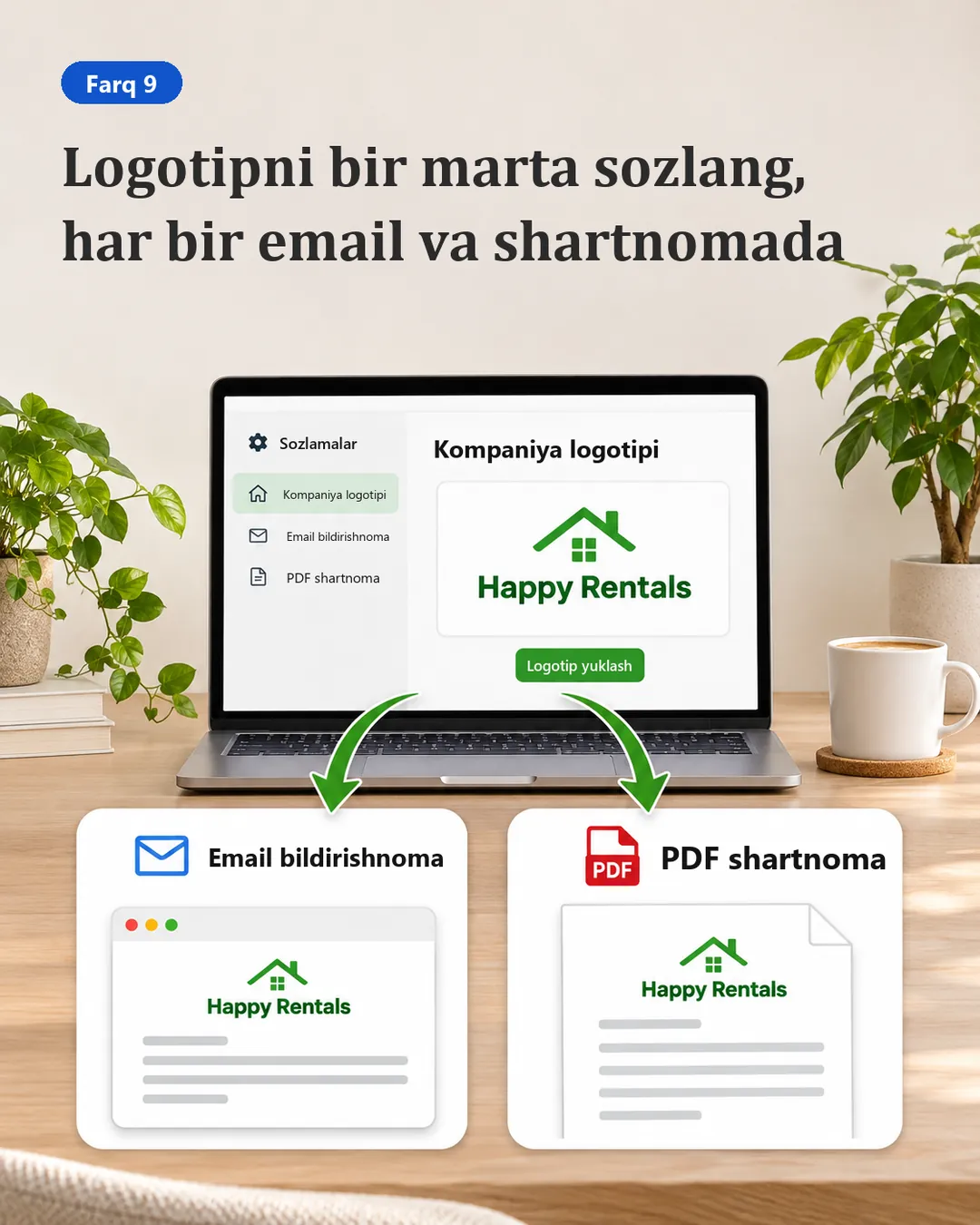
RentPackageʼda kompaniya logotipi: ijaraga beruvchilar, rieltorlar va ishonchli boshqaruv kompaniyalari ijara bildirishnomalari va shartnoma PDFʼlarida oʻz brendini koʻrsatadi
Mundarija
Nega kompaniya logotipini sozlash kerak
Sozlanmasa, ijarachilaringizga boradigan ijara bildirishnomasi xatlarida va imzolangan shartnoma PDFʼlarida RentPackage logotipi turadi va ijarachi ularni kim yuborganini doim ham tanimaydi. Shartnomaga kompaniya muhri kerak boʻlsa, uni chop etib, qoʻlda muhr bosishga toʻgʻri keladi.
- Ijarachi ochishi bilanoq xabar sizdan ekanini biladi
Elektron pochta bildirishnomalari va shartnoma PDFʼlarida kompaniyangizning savdo belgisi koʻrinadi, shuning uchun ijarachilar va mulkdorlar boshidan oxirigacha sizning brendingizni koʻradi. - Bir marta yuklang, avtomatik qoʻllanadi
Rasm faqat bir marta yuklanadi. Shundan keyin tizim yuboradigan har bir bildirishnoma va yaratadigan har bir shartnomada savdo belgingiz avtomatik turadi, qoʻlda hech narsa qoʻshish shart emas. - Onlayn imzolangan shartnomalarda muhr darhol boʻladi
Muhr rasmi shartnoma shablonida ishlatilgach, imzolangan shartnoma PDFʼida kompaniyangiz muhri boʻladi, chop etish va muhr bosish kerak emas.
Ikki xil rasm nima uchun kerak
[Rasm fayli] boʻlimida bir nechta maydon bor; hozircha faqat shu ikkitasini yuklash kifoya:
- Savdo belgisi: Kompaniyangiz logotipi. U elektron pochta bildirishnomalari va shartnoma PDFʼlarida koʻrinadi va ijarachilar eng koʻp koʻradigan brend belgisi shu.
- Muhr: Kompaniya muhrining rasmi. Shartnoma shablonida ishlatilsa, imzolangan shartnoma PDFʼida muhringiz boʻladi, xuddi muhr bosilgan qogʻoz shartnomadek.
Logotipni qanday yuklash mumkin
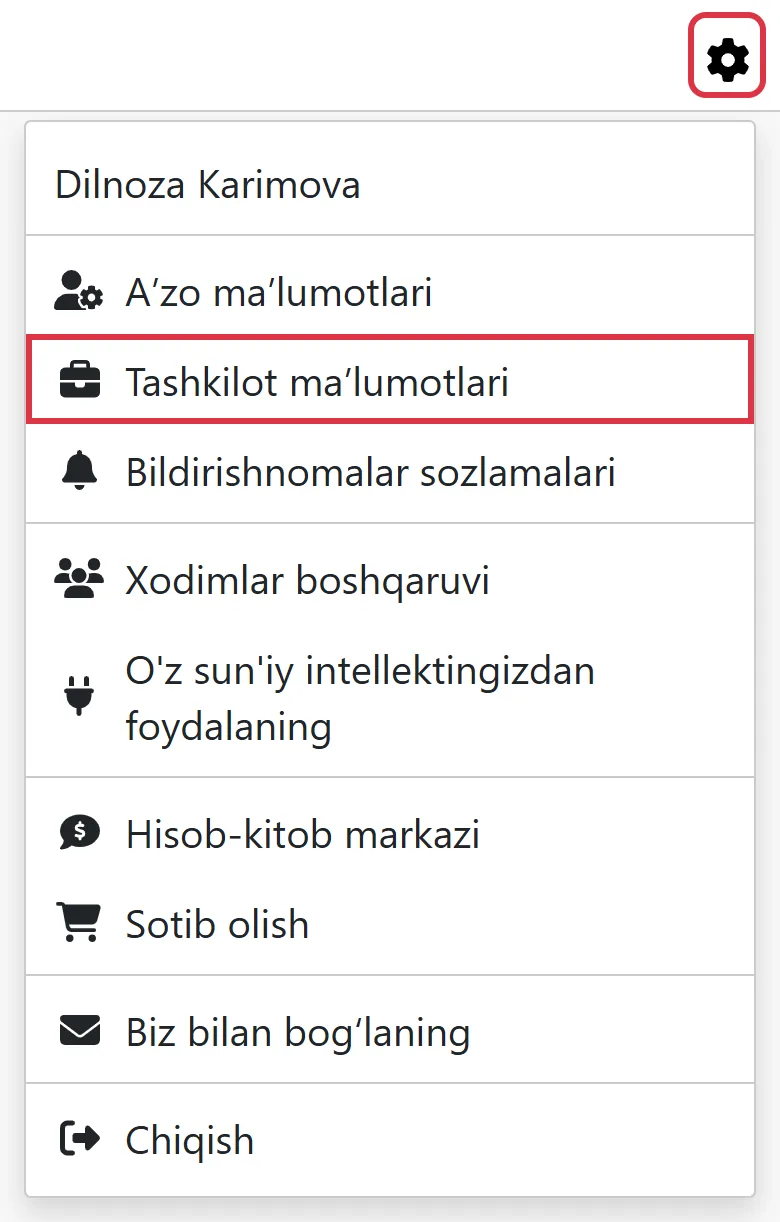
Yuqori oʻng burchakdagi tishli gʻildirak belgisini bosing va quyidagiga oʻting:Sozlamalar → Tashkilot maʼlumotlari
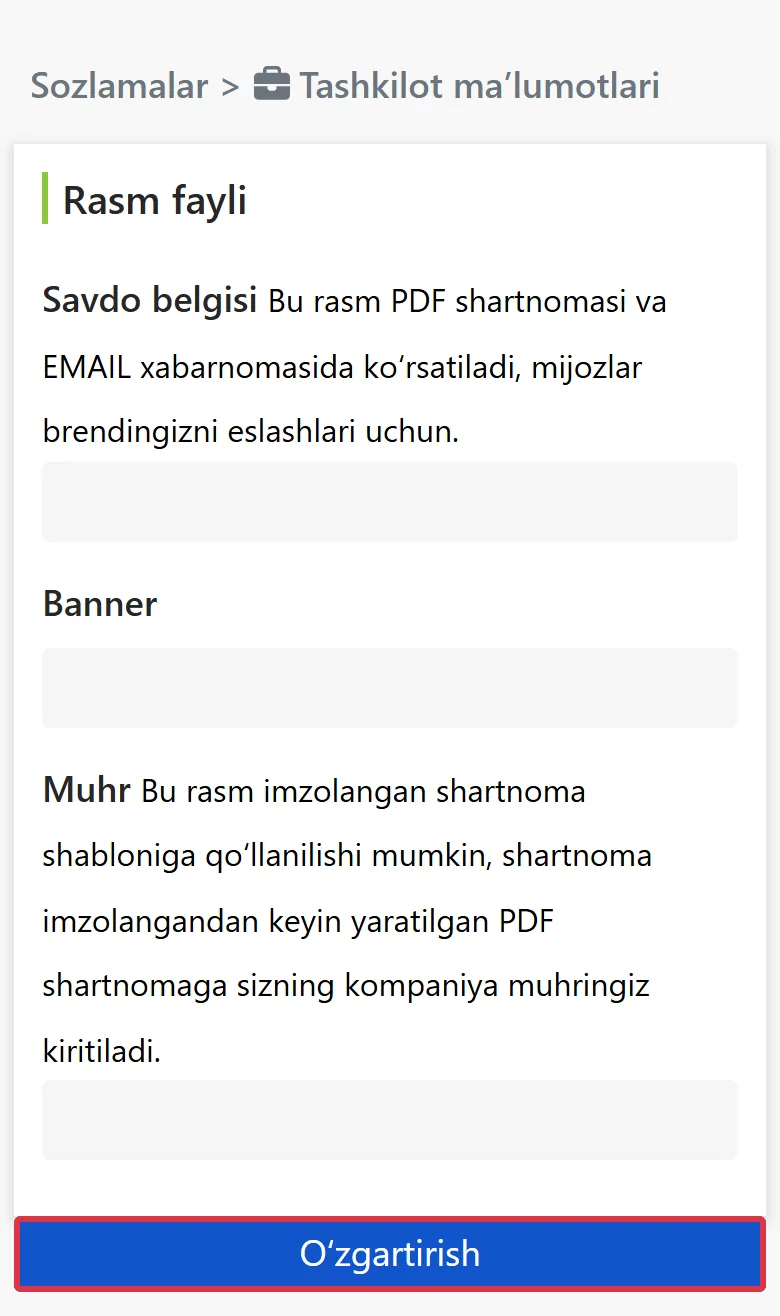
Sahifaning eng pastidagi [Oʻzgartirish] tugmasini bosing, soʻng [Rasm fayli] boʻlimida har bir maydondagi [Rasm yuklash] ni bosib, kompyuteringizdan rasm tanlang.
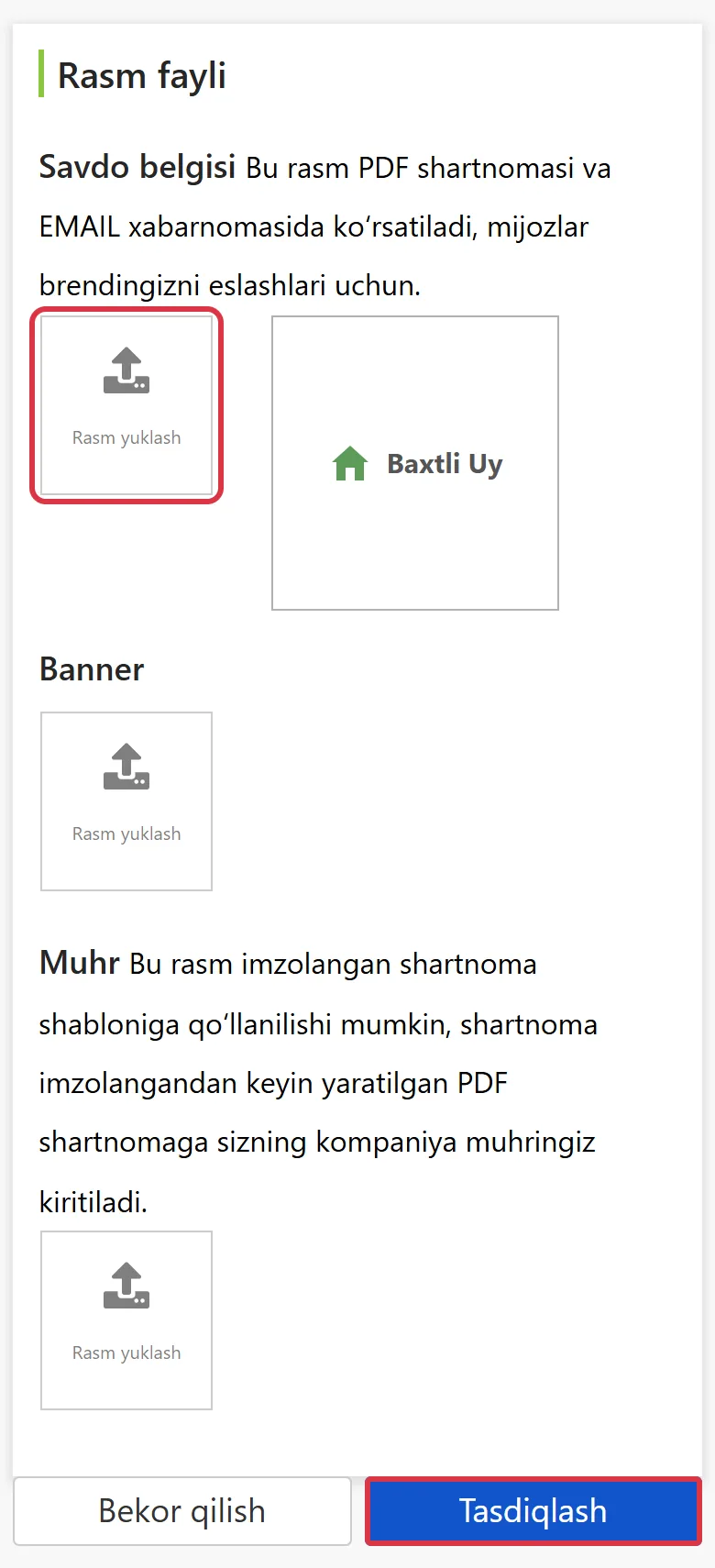
Yuklagach, saqlash uchun [Tasdiqlash] tugmasini bosing. Sozlama darhol kuchga kiradi, keyin tizim yaratadigan xatlar va shartnoma PDFʼlari uni avtomatik ishlatadi.
Logotip qayerda koʻrinadi
Sozlangandan keyin savdo belgingiz quyidagi joylarda koʻrinadi:
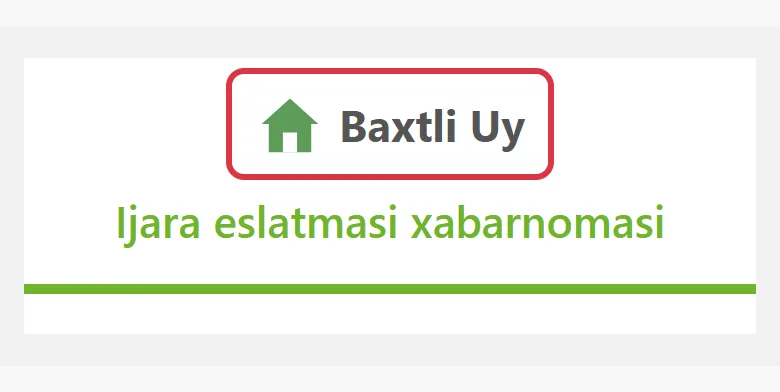
- Elektron pochta bildirishnomalari: Tizim ijarachilar va mulkdorlarga yuboradigan xatlarda (masalan, ijara eslatmalari va kvitansiyalarda) savdo belgingiz turadi.
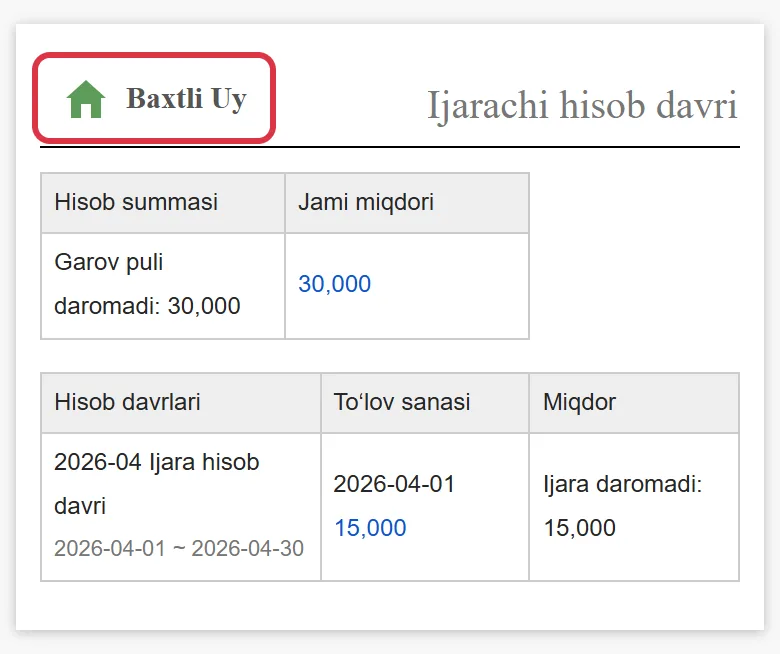
- Shartnoma PDFʼi: Imzolangandan keyin yaratiladigan shartnoma PDFʼida savdo belgingiz koʻrinadi.
- Chap menyu: Xodimlar tizimga kirganda savdo belgingiz chap menyuning yuqorisida kompaniya nomi yonida koʻrinadi. Bir nechta kompaniyani boshqarsangiz, almashtirganda qaysi kompaniyada ekaningizni koʻrasiz.
Keyinchalik kompaniya logotipi oʻzgarsa, yangisini oʻsha sahifada yuklash kifoya. Shundan keyin yaratiladigan hujjatlar avtomatik yangi logotipdan foydalanadi.
Xulosa
Sozlanmasa, har oy ijarachilarga boradigan barcha ijara bildirishnomalari va har bir yangi imzolangan shartnomada RentPackage logotipi turaveradi, muhr kerak boʻlgan shartnomalarni esa yana bittalab chop etib, muhr bosishga toʻgʻri keladi. Savdo belgisi va muhrni hozir yuklang, shundan keyingi barcha bildirishnomalar va imzolangan shartnomalarda brendingiz avtomatik boʻladi.
Avval faqat kompaniya savdo belgisini yuklang. Tizim keyingi safar ijara bildirishnomasini yuborganda ijarachilar brendingizni koʻradi.
RentPackageʼni bepul sinab koʻringTegishli maqolalar
- RentPackage shartnoma shablonlari: uy egalari va ishonchli boshqaruv kompaniyalari ijara shartnomasini bir marta yozadi, ijarachi va ijara maʼlumotlari imzolashda avtomatik toʻldiriladi: Kompaniya muhrini shartnoma shabloniga qoʻying, imzolangan shartnomalarda muhr boʻladi.
- RentPackage elektron shartnomalari: uy egalari va rieltorlar ijara shartnomalari va mulkdor bilan ishonchnoma shartnomalarini uchrashmasdan onlayn imzolaydi: Ijarachilar onlayn imzolaydi, imzolangan shartnoma PDFʼida esa brendingiz va kompaniya muhri boʻladi.
- RentPackage maxsus bildirishnomalari: uy egalari va mulk boshqaruvchilari uchun ijara shartnomasini uzaytirish, ijara haqini oshirish va sug‘urta tugashi haqida avtomatik eslatmalar: Ijarachilarga oʻz bildirishnomalaringizni yarating; bu xatlarda ham brendingiz turadi.