
 உதவி
RentPackage கமிஷன் பகிர்வு: முகவரின் வாடகை ஒப்பந்தம் முடிந்த பின் கமிஷன், வரி, ஊழியர் போனஸ் அனைத்தையும் ஒரே முறையில் தெளிவாகக் கணக்கிடுங்கள்

பொருளடக்கம்
வீடு வாடகைக்கு விடப்பட்ட பின், முகவர் பொதுவாக வீட்டு உரிமையாளர், வாடகைதாரர் இருவரிடமும் தலா ஒரு கட்டணம் வசூலிப்பார். இந்தத் தொகையை சொத்தைக் கண்டுபிடித்த லிஸ்டிங் ஊழியருக்கும், வீட்டைக் காட்டி ஒப்பந்தத்தை முடித்த விற்பனை ஊழியருக்கும் பகிர வேண்டும்; மீதமுள்ளதே நிறுவனத்தின் வருமானம்.

கமிஷன் பகிர்வை ஏன் பயன்படுத்த வேண்டும்
பல முகவர் நிறுவனங்கள் ஒப்பந்தம் முடிந்ததும் இப்படிச் செய்கின்றன: முதலில் Excel-இல் வீட்டு உரிமையாளர், வாடகைதாரர் எவ்வளவு செலுத்த வேண்டும் என்று கணக்கிட்டு, வரியைச் சேர்த்து, பிறகு லிஸ்டிங், விற்பனை ஊழியர்களுக்கு எவ்வளவு பங்கு என்று கணக்கிடுகின்றன. மாத இறுதியில் கணக்கு அடிக்கடி பொருந்துவதில்லை; ஒரு ஊழியர் “அந்த ஒப்பந்தத்தில் என் போனஸ் எவ்வளவு?” என்று கேட்டால் கோப்புகளைத் தேட வேண்டியுள்ளது.
- கமிஷன் தானாகவே பெற வேண்டிய தொகையாக மாறும்
கமிஷனை அமைத்ததும், வீட்டு உரிமையாளர், வாடகைதாரருக்கான பெற வேண்டிய கட்டணக் காலங்களை அமைப்பு தானாகச் சேர்க்கிறது. கட்டண அறிவிப்பு, ரசீதை நேரடியாக அனுப்பலாம்; பணம் வந்ததும் பெற்றதாகக் குறிக்கலாம். - ஒரே கிளிக்கில் தொகை, வரி தானாகக் கணக்கீடு
“1 மாதம்” அல்லது “0.5 மாதம்” அழுத்தினால் வாடகையின் அடிப்படையில் கமிஷன் நிரம்பும். வரிக்கு தொகை அல்லது சதவீதத்தில் ஒன்றை மட்டும் உள்ளிடுங்கள், மற்றது தானாகக் கணக்கிடப்படும். - போனஸ் பகிர்வு கமிஷனை மீறாது
ஒவ்வொரு ஊழியரின் பங்கிற்கும் சதவீதம் அல்லது தொகையில் ஒன்றை உள்ளிடுங்கள், மற்றது தானாகக் கணக்கிடப்படும். மொத்தப் பங்கு வரிக்கு முந்தைய கமிஷன் மொத்தத்தை மீற முடியாது; மீதி தானாகவே நிறுவனத்தின் கமிஷன் வருமானமாகக் கணக்கிடப்படும். - போனஸும் கணக்கில் பதிவாகும்
ஊழியர் போனஸ் தானாகவே நிறுவனத்தின் செலுத்த வேண்டிய செலவாக மாறும்; போனஸ் வழங்கியவுடனே செலுத்தியதாகக் குறிக்கலாம். - ஊழியர்கள் தங்கள் போனஸைத் தாங்களே பார்க்கலாம்
ஒவ்வொரு ஊழியரும் கணக்குகளில் தங்கள் போனஸைப் பார்க்கலாம்; இனி ஒவ்வொருவருக்கும் தனித்தனியாகப் பதில் சொல்ல வேண்டியதில்லை.
நீங்களே அழுத்த விருப்பமில்லையா? AI வாடிக்கையாளர் சேவை தயார் செய்யட்டும்
AI வாடிக்கையாளர் சேவையைத் திறக்க கீழ் வலதுபுறத்தில் உள்ள [உதவி]-ஐ அழுத்தி நேரடியாகச் சொல்லுங்கள்: «301 ஒப்பந்தத்தின் வீட்டு உரிமையாளர் கமிஷன் 12000». AI வாடிக்கையாளர் சேவை [கமிஷன் சேர்க்கவும்]-ஐத் திறந்து தொகையை நிரப்பும்; நீங்கள் சரிபார்த்து [சேமிக்கவும்]-ஐ அழுத்துங்கள். ஊழியர்களுக்குப் பிரித்துக் கொடுக்க, சேமித்த பிறகு [கமிஷன் போனஸை அமைக்கவும்]-ஐ அழுத்துங்கள். AI வாடிக்கையாளர் சேவை தானாக எந்தத் தரவையும் மாற்றாது; நீங்கள் பார்த்து நீங்களே உறுதிசெய்த பிறகுதான் கணினியில் சேமிக்கப்படும்.
படி 1: கமிஷனை அமைக்கவும்
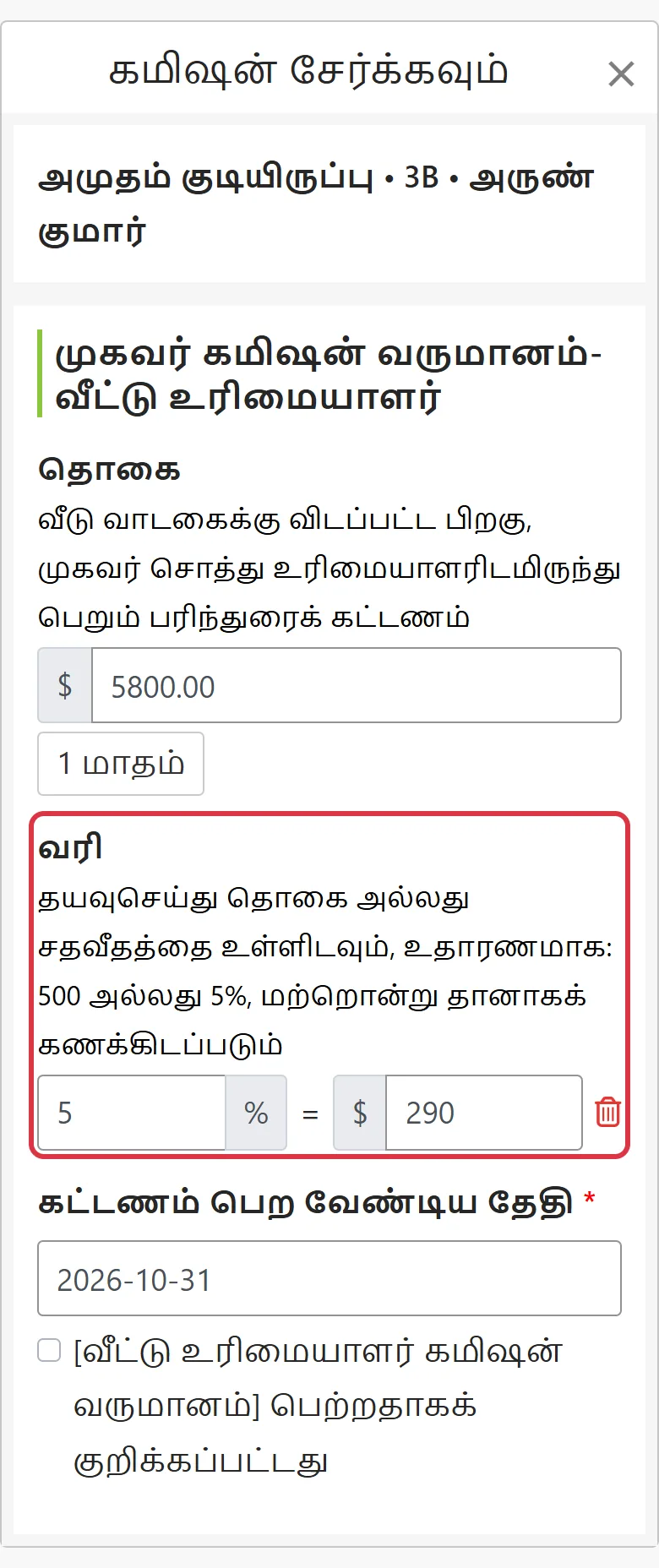
- கமிஷன் சாளரத்தைத் திறந்து [கமிஷன் சேர்க்கவும்] அழுத்தவும்:
- சொத்து மேலாண்மை சொத்துகள்: [ஒப்பந்தம்] பகுதிக்குச் சென்று, அந்த ஒப்பந்தத்தில் [மேலும் அம்சங்கள்] > [கமிஷனை அமைக்க] அழுத்தவும்
- வாடகைதாரர் தேடல் விளம்பரங்கள்: [விளம்பரங்கள்] > [நிறுவன விளம்பரம்] பகுதிக்குச் சென்று, அந்த விளம்பரத்தில் [மேலும் அம்சங்கள்] > [கமிஷன் போனஸை அமைக்கவும்] அழுத்தவும்
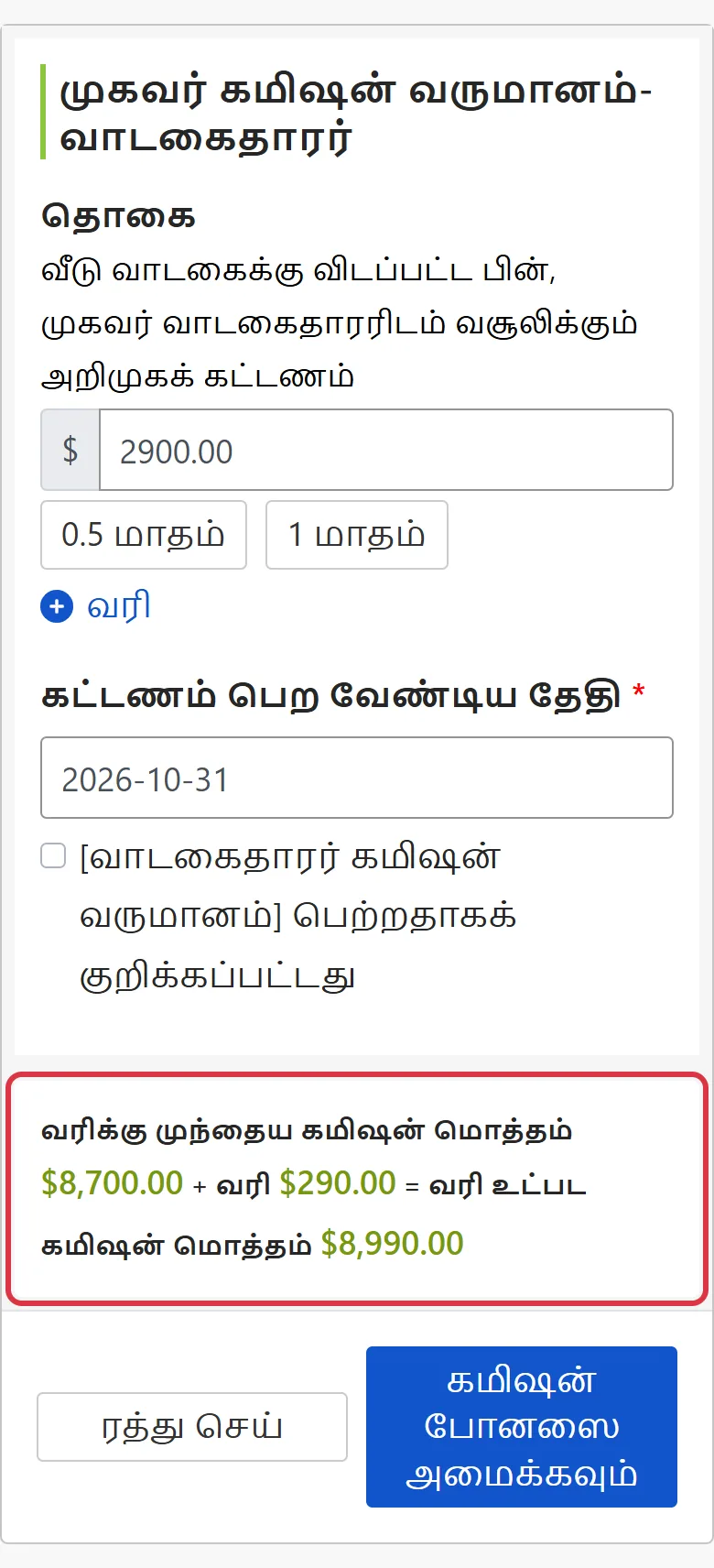
- [முகவர் கமிஷன் வருமானம்-வீட்டு உரிமையாளர்], [முகவர் கமிஷன் வருமானம்-வாடகைதாரர்] இல் தொகையை உள்ளிடவும், அல்லது “1 மாதம்” / “0.5 மாதம்” அழுத்தி நேரடியாக நிரப்பவும்.
- வரி வசூலிக்க வேண்டுமெனில் “⊕ வரி” அழுத்தி, தொகை அல்லது சதவீதத்தை உள்ளிடவும்; மற்றது தானாகக் கணக்கிடப்படும்.
- பெற வேண்டிய தேதியைத் தேர்ந்தெடுக்கவும். பணம் ஏற்கனவே கிடைத்திருந்தால் “பெற்றதாகக் குறி” என்பதைத் தேர்வு செய்யலாம்.
திரையின் கீழே கணக்கிடப்படும்: வரிக்கு முந்தைய கமிஷன் மொத்தம் + வரி = வரி உட்பட கமிஷன் மொத்தம்.
படி 2: கமிஷன் போனஸை அமைக்கவும்
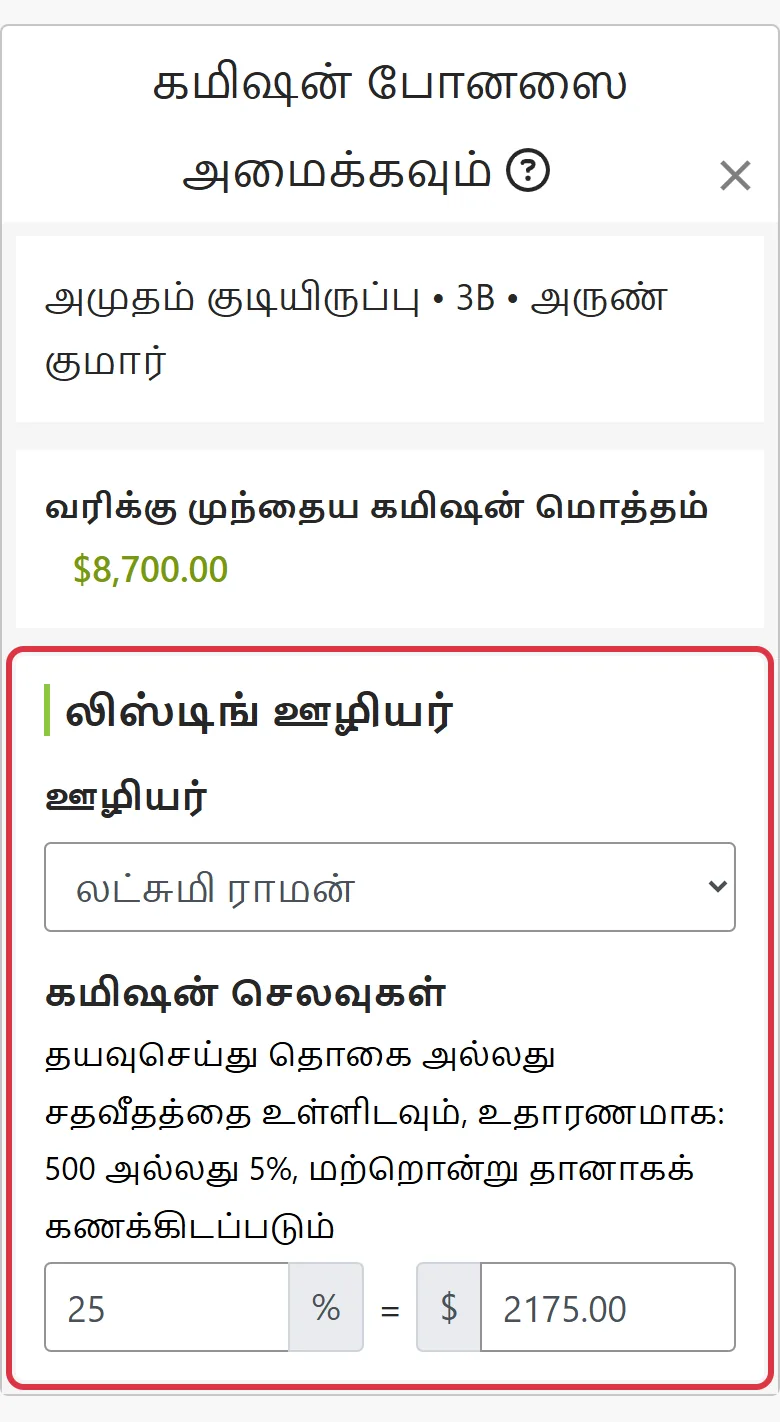
- [அடுத்தது] அழுத்தி [கமிஷன் போனஸை அமைக்கவும்] பகுதிக்குச் செல்லவும். பின்னர் மாற்ற, கமிஷனின் [மேலும் அம்சங்கள்] > [கமிஷன் போனஸை அமைக்கவும்] வழியாகவும் செல்லலாம்.
- [லிஸ்டிங் ஊழியர்], [விற்பனை ஊழியர்] ஆகியோரைத் தேர்ந்தெடுக்கவும்.
- [கமிஷன் செலவுகள்] இல் ஒவ்வொருவரின் பங்கையும் உள்ளிடவும்; சதவீதம் அல்லது தொகை எதுவானாலும், மற்றது தானாகக் கணக்கிடப்படும்.
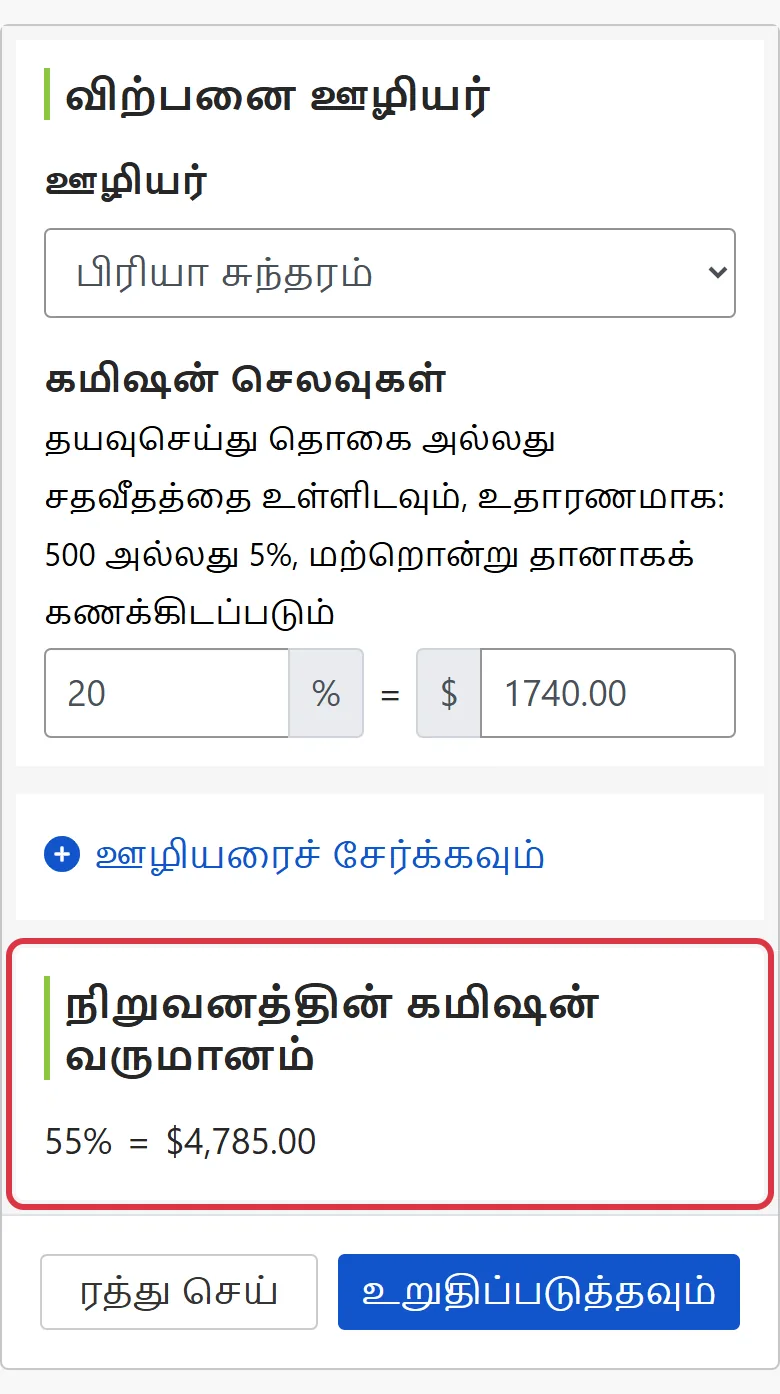
- மேலும் ஊழியர்களுக்குப் பங்கு தர வேண்டுமெனில் “⊕ பணியாளரைச் சேர்க்கவும்” அழுத்தவும், அதிகபட்சம் 4 பேர்.
- [நிறுவனத்தின் கமிஷன் வருமானம்] தானாகக் கணக்கிடப்படும்: வரிக்கு முந்தைய கமிஷன் மொத்தத்திலிருந்து ஊழியர்களின் பங்கைக் கழித்த மீதித் தொகை. போனஸ் ஏற்கனவே வழங்கியிருந்தால் “[கமிஷன் போனஸ் செலவு] செலுத்தியதாகக் குறி” என்பதைத் தேர்வு செய்யலாம்.
படி 3: கமிஷன், போனஸ் கணக்குகளைப் பார்க்கவும்
- கமிஷன் வருமானம்:[கணக்குகள்] > [முகவர் நிறுவனக் கணக்குகள்] இல் ஒவ்வொரு முகவர் கமிஷன் வருமானத்தையும் பார்க்கலாம்.
- ஊழியர் போனஸ்:[கணக்குகள்] > [முகவர் நிறுவனக் கணக்குகள்] > [கமிஷன் போனஸ்] இல் போனஸைப் பார்க்கலாம். [அனைத்து கமிஷன் மற்றும் போனஸைப் பார்] அனுமதி உள்ள ஊழியர்கள் அனைவருடையதையும் பார்க்கலாம்; மற்ற ஊழியர்கள் தங்களுடையதை மட்டுமே பார்க்கலாம்.
அடிக்கடி கேட்கப்படும் கேள்விகள்
வரியைக் கட்டாயம் உள்ளிட வேண்டுமா?
தேவையில்லை. வரி வசூலிக்க வேண்டாமெனில் “⊕ வரி” அழுத்த வேண்டாம்; வரி 0 ஆக இருக்கும்.
போனஸை அதிகபட்சம் எத்தனை பேருக்குப் பகிரலாம்?
அதிகபட்சம் 4 பேர்: லிஸ்டிங் ஊழியர், விற்பனை ஊழியர், நீங்கள் கூடுதலாகச் சேர்க்கும் 2 ஊழியர்கள்.
சுருக்கம்
இப்போதுபோல Excel-இலேயே தொடர்ந்தால், அடுத்த மாதம் ஒப்பந்தம் முடிந்ததும் மீண்டும் கமிஷன், வரி, போனஸைப் புதிதாகக் கணக்கிட்டு, மாத இறுதியில் மீண்டும் கணக்கைச் சரிபார்க்க வேண்டும். RentPackage-இல் அமைத்த பின், ஒவ்வொரு ஒப்பந்தத்திற்கும் கமிஷனையும் ஒவ்வொருவரின் பங்கையும் மட்டும் உள்ளிட்டால் போதும்; பெற வேண்டிய தொகை, போனஸ் செலவு, நிறுவன வருமானம் அனைத்தும் தானாகப் பதிவாகும்.
இந்த மாதம் வாடகைக்கு விடப்பட்ட ஒரு வீட்டைத் தேர்ந்தெடுத்து, ஒரு கமிஷனை அமைத்து முயற்சி செய்யுங்கள்.
RentPackage-ஐ இலவசமாக முயற்சிக்கவும்தொடர்புடைய கட்டுரைகள்
- RentPackage ஊழியர் மேலாண்மை: ரியல் எஸ்டேட் முகவர், சொத்து மேலாண்மைக் குழுக்களின் கூட்டுப் பணி — சொத்து மற்றும் பணிப்பொறுப்பின்படி வேலைப் பகிர்வு:முதலில் ஊழியர்களைச் சேர்க்கவும்; அப்போதுதான் கமிஷன் போனஸை அமைக்கும்போது அவர்களைத் தேர்ந்தெடுக்க முடியும்.
- RentPackage இலாபநஷ்ட அறிக்கை: ஒவ்வொரு சொத்தின், ஒவ்வொரு சொத்து உரிமையாளரின் வாடகை வருமானம், செலவுகள், எவ்வளவு லாபம் என்பது தானாகக் கணக்கிடப்படும்:கமிஷன் வருமானம், போனஸ் செலவு தானாகவே நிறுவனத்தின் லாப நட்டக் கணக்கில் சேர்க்கப்படும்.
- RentPackage வாடகைதாரர் கட்டணக் காலங்கள்: பணம் பெற்றதைப் பதிவு செய்தல், பகுதிக் கட்டணம், மீட்டர் அளவீடு, வைப்புத்தொகை — அன்றாட வாடகை வசூல் வேலைகள் அனைத்தும் இந்த ஒரே பக்கத்தில்:பெற வேண்டிய தேதி, பெற்றதாகக் குறித்தல் எப்படி வேலை செய்கின்றன என்பதை அறியுங்கள்.