
 உதவி
RentPackage-இல் சொத்து மேலாண்மைக்கான சொத்தைச் சேர்த்தல்: சொத்து உருவாக்கம், சொத்து உரிமையாளர், தொடக்க இருப்பு முதல் ஆன்லைன் ஒப்பந்தக் கையொப்பம் வரை ஒரே முறையில்

இந்தக் கட்டுரையில்
- நிர்வகிக்கும் சொத்துகளை RentPackage இல் ஏன் உருவாக்க வேண்டும்
- தொடங்குவதற்கு முன்: சொத்தின் நிலைக்கேற்பப் பணிப்பொறுப்பைத் தேர்ந்தெடுக்கவும்
- ஒவ்வொரு படியாக உள்ளிட வேண்டாமா? AI உதவியாளர் Pach அமைக்கட்டும்
- செயல்முறைப் படிகள்
- சொத்து உரிமையாளருடன் ஆன்லைனில் ஒப்பந்தக் கையொப்பம்
- முடிந்தவுடன் என்ன காணலாம்?
- சொத்து உரிமையாளர் ஒப்பந்தத்தைப் பார் / திருத்து
- சொத்தைத் திருத்து: பெயர், முகவரி, மேலாண்மைக் கட்டணம் மற்றும் வரம்புகள்
- அடிக்கடி கேட்கப்படும் கேள்விகள்
நிர்வகிக்கும் சொத்துகளை RentPackage இல் ஏன் உருவாக்க வேண்டும்
நிர்வகிக்கும் சொத்துகளை Excel மற்றும் காகித ஒப்பந்தங்களில் வைத்திருக்கும்போது, உரிமையாளர் விவரங்கள், முகவர் காலங்கள் மற்றும் நிர்வாகக் கட்டண ஒப்பந்தங்கள் வெவ்வேறு கோப்புகளில் சிதறிக் கிடக்கின்றன; பழைய அமைப்பிலிருந்து மாறும்போது முந்தைய பரிவர்த்தனைகளை ஒவ்வொன்றாக மீண்டும் பதிய வேண்டும்; உரிமையாளருடன் கையொப்பமிட ஒப்பந்தத்தை அச்சிட்டுச் சந்திப்பு ஏற்பாடு செய்ய வேண்டும்.
- உரிமையாளர், முகவர் காலம் மற்றும் நிர்வாகக் கட்டணம் ஒரே சொத்தின் கீழ்
சொத்தை உருவாக்கும்போதே உரிமையாளர், முகவர் காலம் மற்றும் நிர்வாகக் கட்டணக் கணக்கீட்டு முறையைத் தேர்ந்தெடுக்கவும்; பின்னர் குத்தகைதாரர் கையொப்பமிடும்போது, இந்த அமைப்புகளின்படி நிர்வாகக் கட்டண பில்லிங் காலங்கள் தானாக உருவாகும். - பழைய பதிவுகளை ஒவ்வொன்றாக மீண்டும் உள்ளிட வேண்டியதில்லை
Excel அல்லது வேறு அமைப்பிலிருந்து மாறி வந்தால், தொடக்க இருப்புத் தேதியையும் உரிமையாளர் சார்பாக வைத்திருக்கும் கணக்கின் இருப்பையும் நிரப்புங்கள்; அமைப்பு அந்தத் தொகையிலிருந்து கணக்கிடத் தொடங்கும். - சந்திக்காமலே உரிமையாளருடன் ஒப்பந்தம் செய்யலாம்
முன்பு நிரப்பிய தகவல்கள் சொத்து மேலாண்மை ஒப்பந்தத்தில் தானாக நிரப்பப்படும்; Email அல்லது இணைப்பு மூலம் சொத்து உரிமையாளருக்கு அனுப்பி ஆன்லைனில் கையொப்பமிடச் செய்யலாம்; அனைவரும் கையொப்பமிட்ட பிறகு அமைப்பு ஒப்பந்த PDF-ஐத் தானாக உருவாக்கும்.
தொடங்குவதற்கு முன்: சொத்தின் நிலைக்கேற்பப் பணிப்பொறுப்பைத் தேர்ந்தெடுக்கவும்
மேலே வலதுபுறத்தில் உள்ள [சொத்தைச் சேர்] என்பதைக் கிளிக் செய்யுங்கள். சொத்தின் உண்மையான நிலைக்கு ஏற்ப நான்கு விருப்பங்களில் ஒன்றைத் தேர்ந்தெடுக்குமாறு கணினி முதலில் கேட்கும்:
- சுயமாக நிர்வகிக்கும் வீட்டு உரிமையாளர்: வீடு உங்களுடையது; நீங்களே வாடகைதாரருடன் ஒப்பந்தம் செய்து, நீங்களே வாடகை வசூலிக்கிறீர்கள்.
- சொத்து மேலாண்மை (முழு மேலாண்மைச் சேவை): சொத்து மேலாண்மை நிறுவனம் வீட்டு உரிமையாளருக்காக வீட்டை நிர்வகிக்கிறது: வாடகைதாரர் தேடுதல், வாடகை வசூல், பழுதுபார்ப்பு, சொத்து உரிமையாளருக்குப் பணம் செலுத்துதல்; வீட்டு உரிமையாளரின் பெயரில் வாடகைதாரருடன் ஒப்பந்தம் செய்து, வீட்டு உரிமையாளரிடம் மேலாண்மை கட்டணம் அல்லது கமிஷன் வசூலிக்கிறது. வீடு தொடர்ந்து வீட்டு உரிமையாளருக்கே சொந்தம்.
- உள்வாடகைக்கு விடுபவர் (உள்வாடகை): மேலாண்மை நிறுவனம் முதலில் வீட்டு உரிமையாளரிடமிருந்து வீட்டை வாடகைக்கு எடுத்து, பின்னர் வாடகைதாரருக்கு உள்வாடகைக்கு விடுகிறது; ஒரே நேரத்தில் வாடகைதாரர், வீட்டு உரிமையாளர் என்ற இரண்டு நிலைகளிலும் செயல்படுகிறது.
- வாடகைதாரர் தேடல் மட்டும்: வாடகைதாரர் தேடல் என்பது வீட்டு உரிமையாளருக்கு வாடகைதாரரைத் தேடி வாடகை ஒப்பந்தம் செய்ய உதவுவது மட்டுமே; ஒப்பந்தம் ஏற்பட்டதும் சேவை முடிவடையும், பின்னர் வாடகை வசூல், பழுதுபார்ப்பு அல்லது பிற மேலாண்மைப் பணிகளுக்குப் பொறுப்பேற்காது; பொதுவாக இடைத்தரகுக் கமிஷன் அல்லது அறிமுகக் கட்டணம் மட்டுமே வசூலிக்கப்படும்

[சொத்து மேலாண்மை] தேர்ந்தெடுத்த பிறகு, நிரப்பத் தொடங்க [புதிய சொத்து சேர்க்கவும்] அழுத்தவும். இந்தக் கட்டுரை முழுச் செயல்முறையைக் காட்டுகிறது: சொத்து மற்றும் அறைகளை உருவாக்குதல், சொத்து உரிமையாளரைத் தேர்ந்தெடுத்தல், தொடக்க இருப்பு மற்றும் மேலாண்மை கட்டண அமைப்பு, ஆவணங்களைப் பதிவேற்றுதல், சொத்து உரிமையாளருடன் ஆன்லைன் ஒப்பந்தக் கையொப்பம் வரை.
ஒவ்வொரு படியாக உள்ளிட வேண்டாமா? AI உதவியாளர் Pach அமைக்கட்டும்
உரிமையாளர், சொத்து, குத்தகைதாரர் விவரங்கள் ஏற்கனவே உங்களிடம் இருந்தால், அவற்றை நேரடியாக AI உதவியாளர் Pach-இடம் ஒட்டவும். கீழ் வலதுபுறத்தில் உள்ள [உதவி]-ஐ அழுத்தி, [சொத்தைச் சேர்]-ஐத் தேர்ந்தெடுத்து, முகவரி, அலகுகள், உரிமையாளர், மேலாண்மைக் காலம், மேலாண்மைக் கட்டணம், குத்தகைதாரர்கள், வாடகை ஆகியவற்றை ஒட்டவும். Pach முதலில் என்ன உருவாக்கப்படும் என்பதைப் பட்டியலிடும்; நீங்கள் சரிபார்க்கலாம். [உறுதிசெய்து உருவாக்கு]-ஐ அழுத்தினால் சொத்து, அலகுகள், உரிமையாளர், உரிமையாளர் ஒப்பந்தம், குத்தகை ஒப்பந்தங்கள் அனைத்தும் ஒன்றாக உருவாகும்; குத்தகைதாரர் உள்ள அலகுகளின் ஒவ்வொரு வாடகை பில்லும் தானாக உருவாகும். பின்னர் மாற்ற அல்லது நீக்க, சொத்து பக்கத்திற்குச் செல்லவும்.
செயல்முறைப் படிகள்
படி 1: சொத்து மற்றும் அறை அலகுகளை நிரப்புதல்
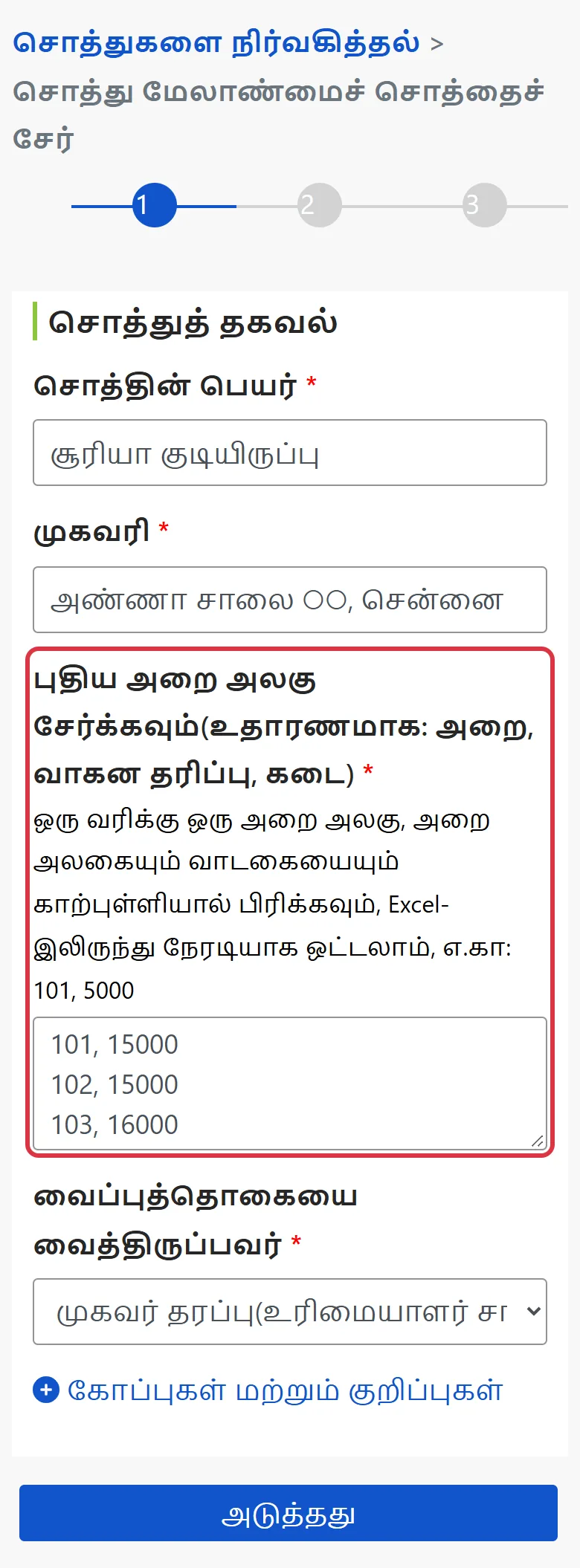
இந்த சொத்தின் அடிப்படைத் தகவலை நிரப்பவும்:
- சொத்தின் முகவரி: சொத்தின் உண்மையான முகவரி, பின்னர் ஒப்பந்தத்தில் தானாக சேர்க்கப்படும்.
- சொத்தின் பெயர்: நீங்கள் எளிதில் அடையாளம் காணக்கூடிய பெயர், எ.கா., கட்டடத்தின் பெயர் அல்லது தெருவின் பெயர்.
- அறை அலகின் பெயர் மற்றும் வாடகை: ஒவ்வொரு வாடகை அலகும் ஒரு வரியில்: அறை, வாகன நிறுத்துமிடம் அல்லது கடை ஒவ்வொன்றும் ஒரு அலகாக இருக்கலாம். பெயரையும் வாடகையையும் காற்புள்ளியால் பிரிக்கவும், எ.கா.: 101, 5000. Excel-இலிருந்து பல வரிகளை ஒரே நேரத்தில் ஒட்டலாம்.
- வைப்புத்தொகையை வைத்திருப்பவர்: வைப்புத் தொகையை யார் வைத்திருப்பார்: நிறுவனம் (உரிமையாளரின் நம்பிக்கைக் கணக்கு), உரிமையாளர் அல்லது மூன்றாம் தரப்புக் கணக்கு. பின்னர் வாடகைதாரர் ஒப்பந்தம் சேர்க்கும்போது இது முன்பே தேர்ந்தெடுக்கப்பட்டிருக்கும், மாற்றலாம்.
படி 2: வாடகை ஒப்பந்த விதிமுறைகள் (உரிமையாளர் மற்றும் முகவர் காலம்)
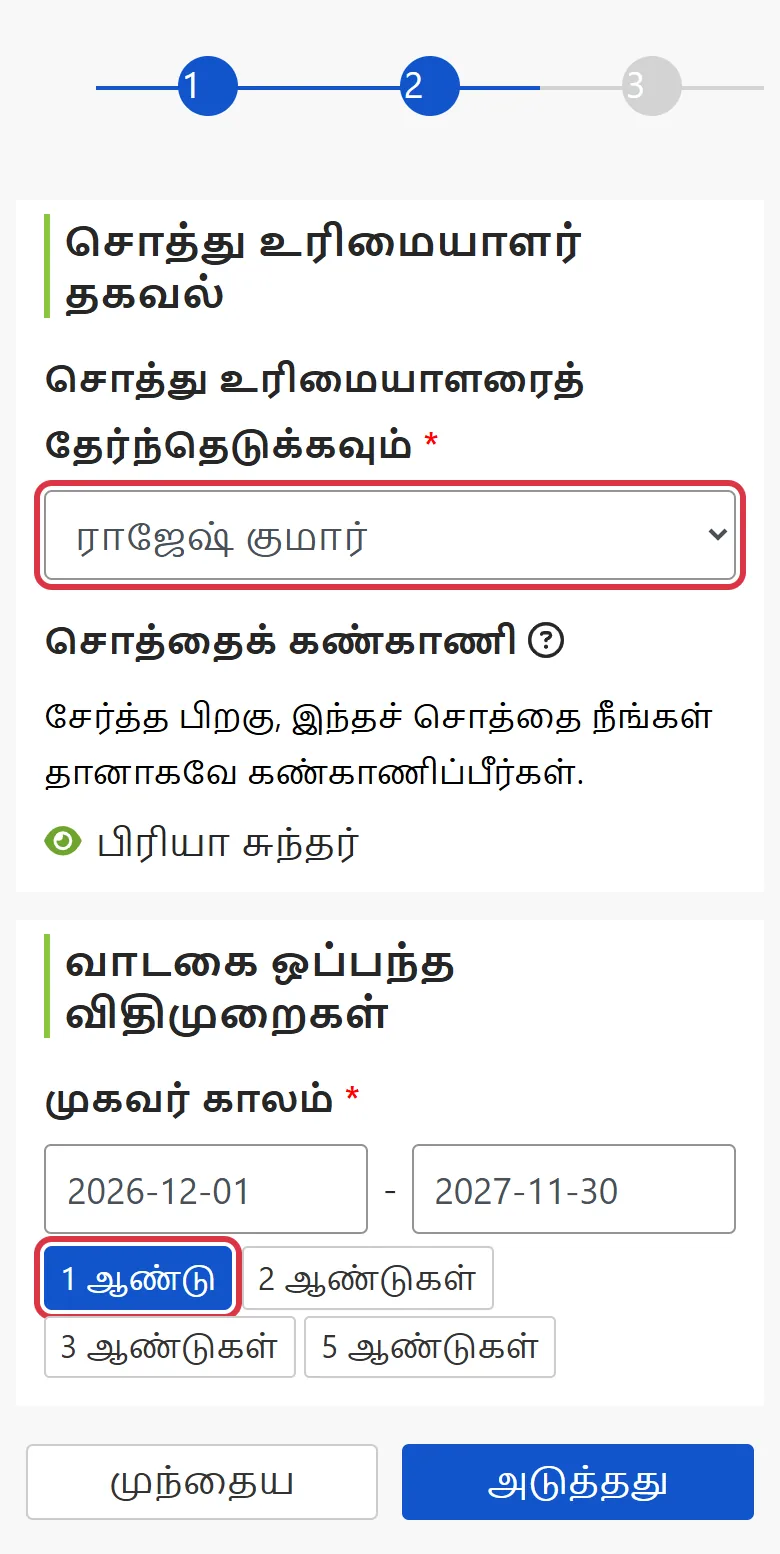
- சொத்து உரிமையாளரைத் தேர்ந்தெடுக்கவும்: கீழிறங்கு பட்டியலிலிருந்து இந்த வீட்டின் சொத்து உரிமையாளரைத் தேர்ந்தெடுக்கவும். பட்டியலில் இவர் இன்னும் இல்லையென்றால், நேரடியாகப் புதிய சொத்து உரிமையாளர் சேர்க்கவும் மூலம் அவரது விவரங்களைச் சேர்த்து, பின்னர் அவருக்குப் பணம் செலுத்தப் பயன்படும் பணம் அனுப்பும் கணக்கு எண்ணையும் நிரப்பலாம் (கணக்கு எண்ணைப் பின்னர் சொத்து உரிமையாளர் விவரங்களிலும் மாற்றலாம்).
- சொத்தைக் கண்காணி: சொத்தை உருவாக்கும் உறுப்பினர் இயல்பாக அந்தச் சொத்தைக் கண்காணிப்பார்; அதாவது அந்தச் சொத்தின் மேலாண்மை அனுமதி அவருக்கு உண்டு. பின்னர் கண்காணிக்கும் உறுப்பினர்களை மாற்றலாம். சொத்து அட்டையின் மேல் வலதுபுறத்தில் உள்ள என்பது சொத்தைக் கண்காணித்தல். உங்களுடன் நிர்வகிக்கும் சக ஊழியர்களைப் பார்க்க அல்லது சேர்க்க அதைக் கிளிக் செய்யவும்.
- முகவர் காலம்: உரிமையாளருடன் ஒப்புக்கொண்ட நிர்வாகக் காலம். தொடக்க மற்றும் முடிவுத் தேதிகளைத் தேர்ந்தெடுக்கவும், அல்லது விரைவாக நிரப்ப 1, 2, 3 அல்லது 5 ஆண்டுகளைக் கிளிக் செய்யவும்; நிலையான காலம் இல்லையெனில் [நிலையற்ற குத்தகை] என்பதைத் தேர்ந்தெடுக்கவும்.
படி 3: கணக்கியல் அமைப்பு (தொடக்க இருப்பு மற்றும் நிர்வாகக் கட்டணம்)
தொடக்க இருப்பு அமைப்புகள்
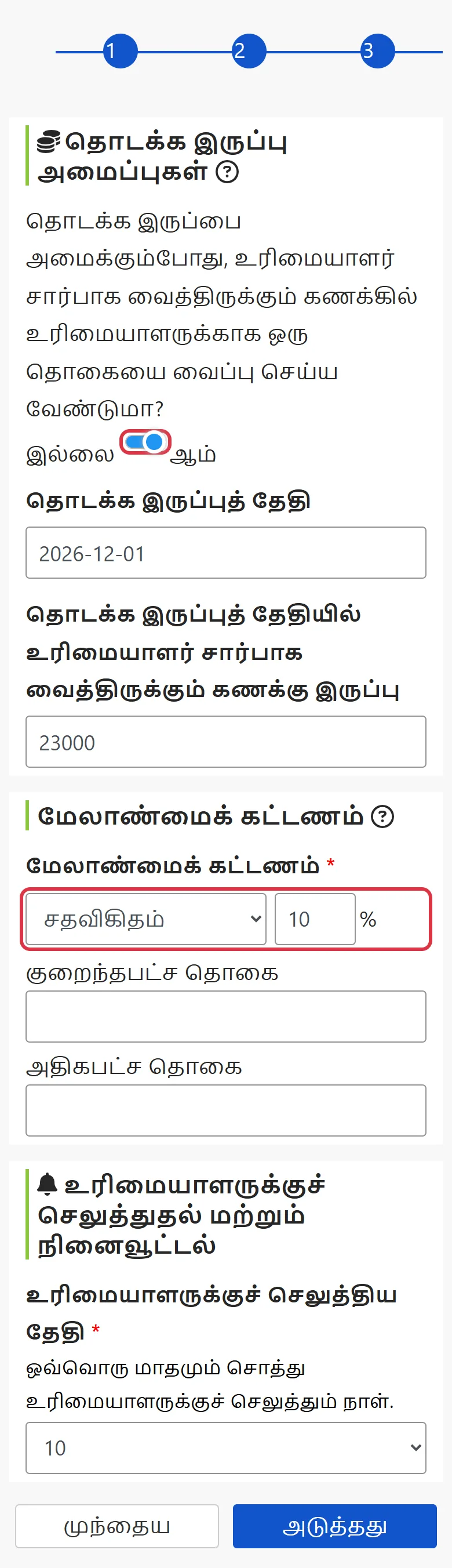
நீங்கள் Excel அல்லது வேறு அமைப்பிலிருந்து மாறினால், உரிமையாளரின் கணக்கில் இன்னும் அவருக்கு வழங்கப்படாத பணம் ஏற்கனவே இருக்கலாம். [தொடக்க இருப்பு அமைப்புகள்] என்பதை இயக்கி [தொடக்க இருப்புத் தேதி] மற்றும் [தொடக்க இருப்புத் தேதியில் உரிமையாளர் சார்பாக வைத்திருக்கும் கணக்கு இருப்பு] ஆகியவற்றை நிரப்புங்கள்; கணினி சரியான தொகையிலிருந்து கணக்கைத் தொடங்கும், முந்தைய ஒவ்வொரு பரிவர்த்தனையையும் மீண்டும் பதிய வேண்டியதில்லை.
உதாரணமாக: முன்பு Excel-இல் கணக்கு எழுதி வந்தீர்கள், கணக்கில் இன்னும் சொத்து உரிமையாளருக்குச் செலுத்தப்படாத 23,000 உள்ளது என்றால், இங்கே 23,000 என நிரப்புங்கள்; பின்னர் அமைப்பில் நடக்கும் உரிமையாளருக்குச் செலுத்துதல் அனைத்தும் இந்த இருப்பையே தொடக்கமாகக் கொள்ளும். புதிதாகச் சொத்து மேலாண்மையைத் தொடங்குகிறீர்கள், பழைய கணக்கு இல்லை என்றால், அணைத்தே வைத்திருங்கள்.
மேலாண்மைக் கட்டணம்
நீங்களும் சொத்து உரிமையாளரும் ஒப்புக்கொண்டபடி கட்டண முறையைத் தேர்ந்தெடுக்கவும்; மொத்தம் மூன்று முறைகள்:
- நிலையான கட்டணம்: ஒவ்வொரு காலத்திலும் நிலையான தொகையை வசூலிக்கும்.
- சதவிகிதம்: வாடகையின் சதவிகிதத்தைப் பெறுதல், எடுத்துக்காட்டாக வாடகையின் 10%.
- சதவிகிதம்+நிலையான கட்டணம்: சதவிகிதம் மற்றும் நிலையான தொகையை இரண்டையும் பயன்படுத்தி, சதவிகிதம் மற்றும் நிலையான தொகை இரண்டிலும் உள்ளீடு செய்யவும்.
உரிமையாளருக்குச் செலுத்திய தேதி
ஒவ்வொரு மாதமும் எந்தத் தேதியில் பணம் உரிமையாளருக்கு அனுப்பப்படும்; அந்த நாளுக்கு முன் பொறுப்பான ஊழியருக்கு அமைப்பு நினைவூட்டும்.
கோப்புகள் மற்றும் குறிப்புகள்
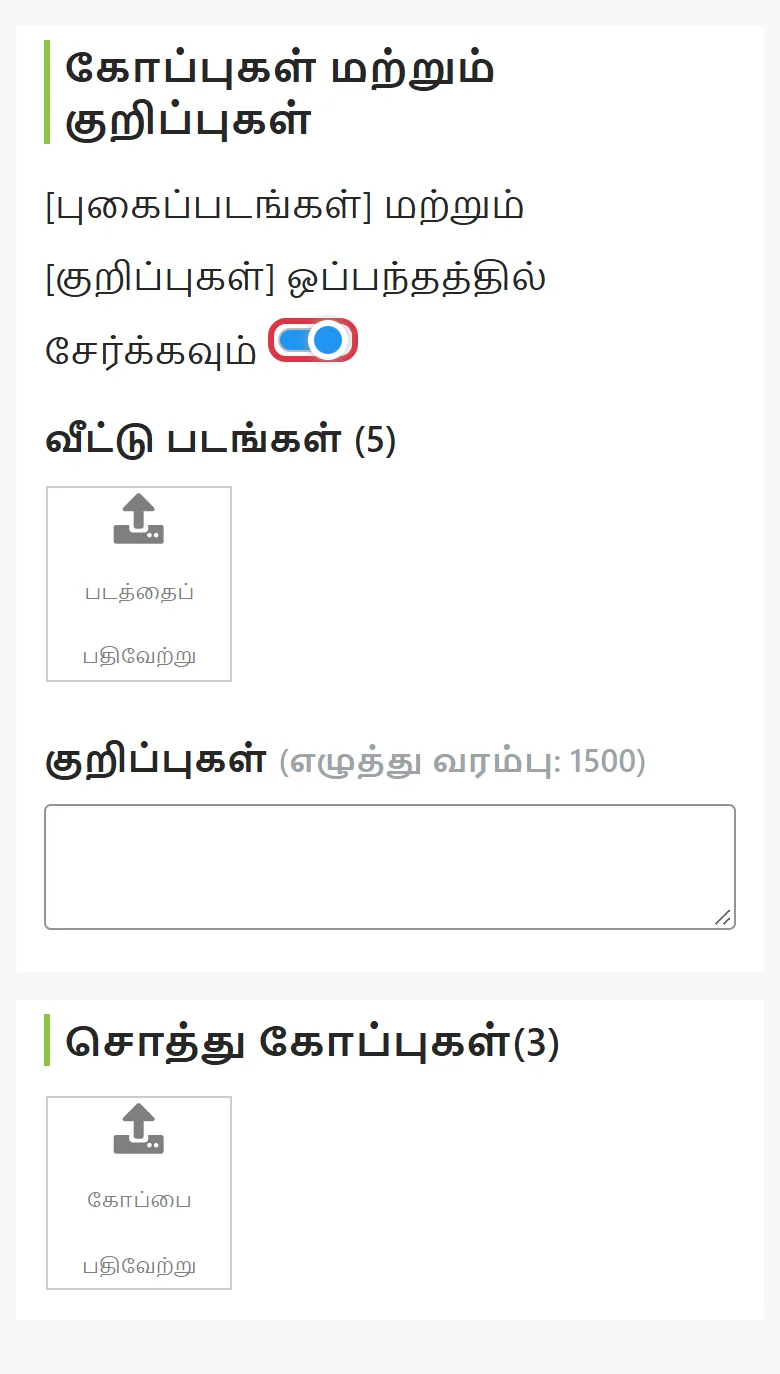
படி 1-இன் கீழே [+ கோப்புகள் மற்றும் குறிப்புகள்] ஐ அழுத்தித் திறக்கவும். நீங்கள் பதிவேற்றலாம்:
- வீட்டு படங்கள்: சொத்தின் புகைப்படங்களைப் பதிவேற்றுங்கள் (அதிகபட்சம் 5). [[புகைப்படங்கள்] மற்றும் [குறிப்புகள்] ஒப்பந்தத்தில் சேர்க்கவும்] என்பதை இயக்கினால், இந்தப் புகைப்படங்கள் சொத்தின் நிலைப் பதிவாக நேரடியாக நிர்வாக ஒப்பந்தத்தில் இணைக்கப்படும்.
- குறிப்புகள்: கூடுதல் விளக்கம் (அதிகபட்சம் 1500 எழுத்துகள்); இதையும் ஒப்பந்தத்துடன் இணைக்கலாம்.
- சொத்து கோப்புகள்: தொடர்புடைய ஆவணங்களைப் பதிவேற்றுங்கள் (அதிகபட்சம் 3), உதாரணமாக உரிமையாளருடன் முன்பே கையொப்பமிட்ட காகித ஒப்பந்தம், எல்லாம் சொத்தின் கீழ் ஒரே இடத்தில் இருக்க. PDF கோப்புகளைப் பதிவேற்றுவது மேம்பட்ட பதிப்பின் வசதி.
சொத்து உரிமையாளருடன் ஆன்லைனில் ஒப்பந்தக் கையொப்பம்
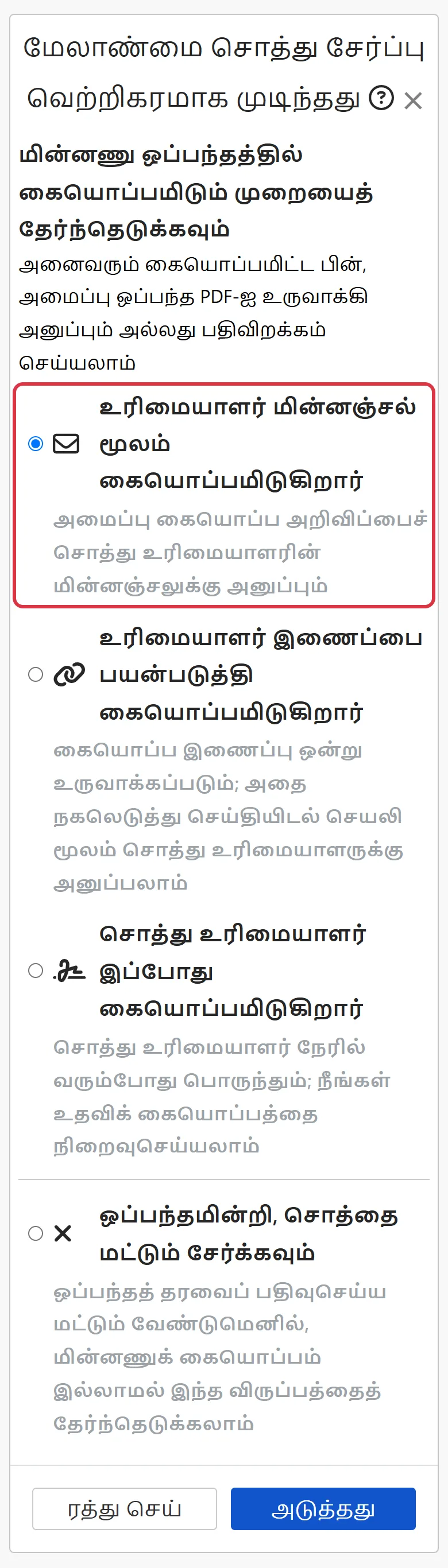
அடுத்த படியை கிளிக் செய்த பின், மின்னணு ஒப்பந்த கையொப்ப முறையை தேர்வு செய்யவும். அனைவரும் கையொப்பமிட்ட பின், அமைப்பு தானாக ஒப்பந்தத்தின் PDF ஐ உருவாக்கி அனுப்பும் அல்லது பதிவிறக்கக் கிடைக்கும். நான்கு தேர்வுகள்:
- உரிமையாளர் மின்னஞ்சல் மூலம் கையொப்பமிடுகிறார்: அமைப்பு கையொப்ப அறிவிப்பை சொத்து உரிமையாளரின் மின்னஞ்சல் முகவரிக்கு அனுப்பும்; அவர் அதைத் திறந்து ஆன்லைனில் கையொப்பமிடலாம்.
- உரிமையாளர் இணைப்பை பயன்படுத்தி கையொப்பமிடுகிறார்: அமைப்பு ஒரு கையொப்ப இணைப்பை உருவாக்கும்; அதை நகலெடுத்து LINE அல்லது வேறு செய்தியிடல் செயலி மூலம் சொத்து உரிமையாளருக்கு அனுப்புங்கள்.
- சொத்து உரிமையாளர் இப்போது கையொப்பமிடுகிறார்: சொத்து உரிமையாளர் நேரில் இருக்கும்போது பயன்படுத்தவும்; உங்கள் சாதனத்திலேயே அவர் கையொப்பமிட உதவலாம்.
- ஒப்பந்தமின்றி, சொத்தை மட்டும் சேர்க்கவும்: ஒப்பந்தத் தகவலை மட்டும் பதிவு செய்ய வேண்டும், மின்னணு கையொப்பம் தேவையில்லை என்றால் இதைத் தேர்ந்தெடுக்கவும். ஏற்கனவே கையொப்பமிட்ட காகித ஒப்பந்தத்தை முந்தைய படியில் இணைப்பாகப் பதிவேற்றிச் சேமிக்கலாம்.
ஒப்பந்த வார்ப்புருவைத் தேர்ந்தெடு
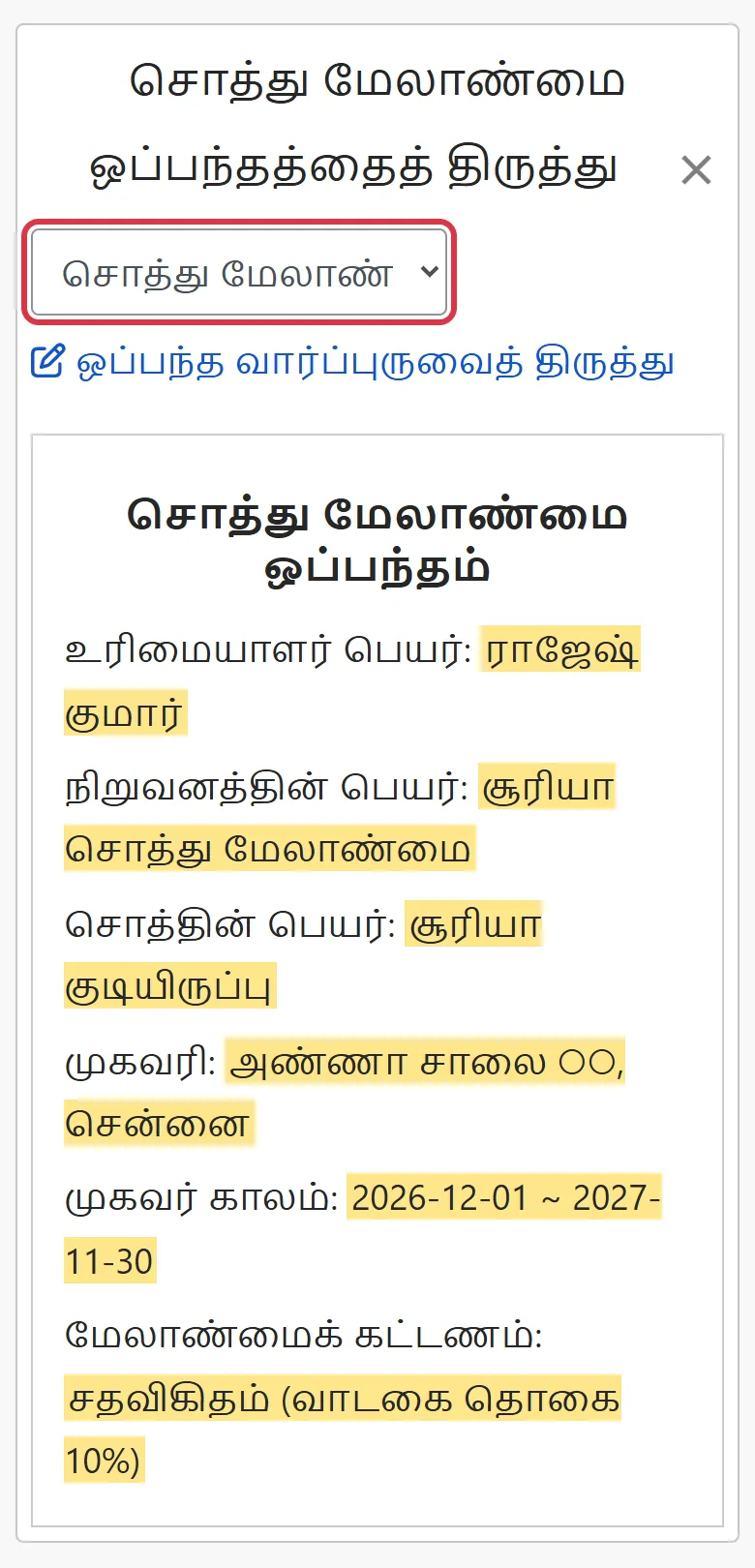
கீழிறங்கு பட்டியலிலிருந்து சொத்து மேலாண்மை ஒப்பந்த வார்ப்புருவைத் தேர்ந்தெடுக்கவும்; ஒப்பந்த வார்ப்புருவைத் தொகு என்பதைக் கிளிக் செய்து விதிமுறைகளையும் மாற்றலாம்.
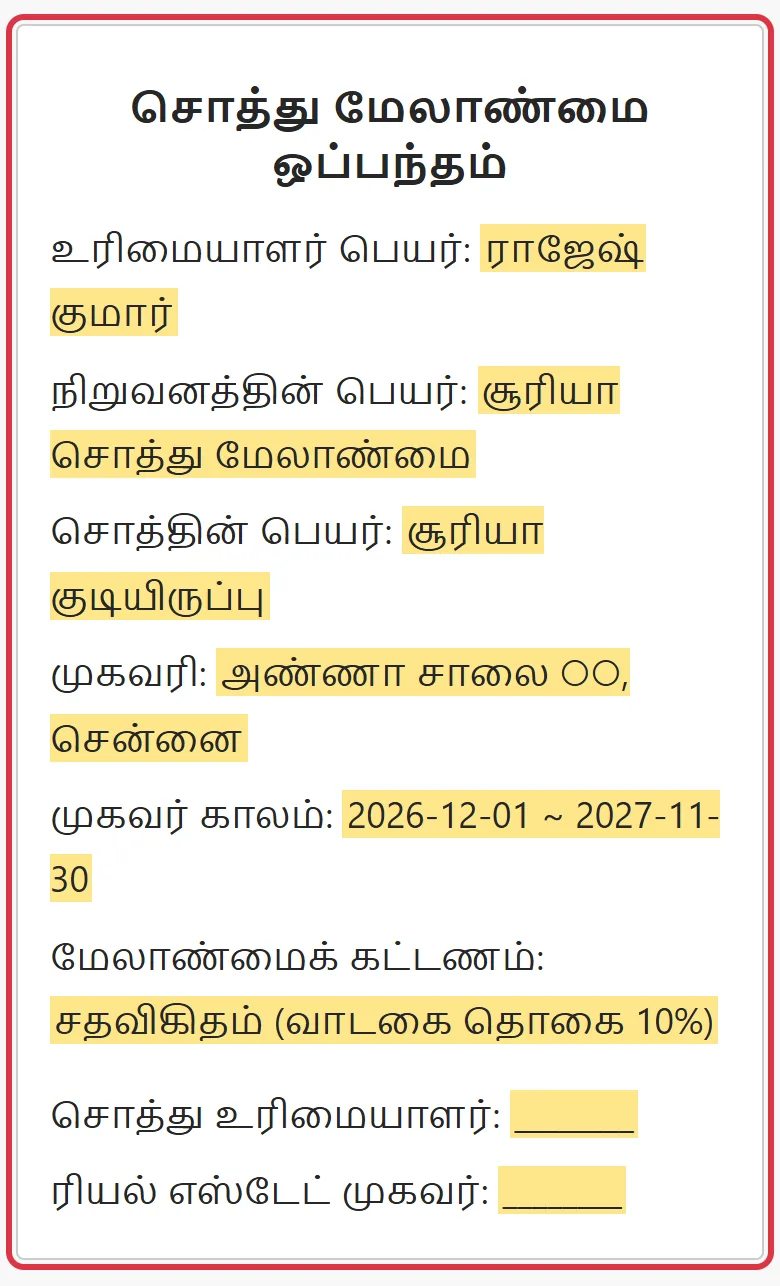
வார்ப்புருவைத் தேர்ந்தெடுத்த பிறகு, முந்தைய படிகளில் உள்ளிட்ட தகவல்கள் ஒப்பந்தத்தின் தொடர்புடைய புலங்களில் தானாக நிரப்பப்படும்: உரிமையாளர் பெயர், முகவரி, சொத்தின் பெயர், தேதிகள், இரு தரப்பினரின் கையொப்பப் புலங்கள் மற்றும் நிறுவன முத்திரை (முத்திரைப் படத்தை [அமைப்புகள்] > [அமைப்பு தகவல்] இல் பதிவேற்றலாம்). மீண்டும் தட்டச்சு செய்ய வேண்டியதில்லை.
கையொப்பம்
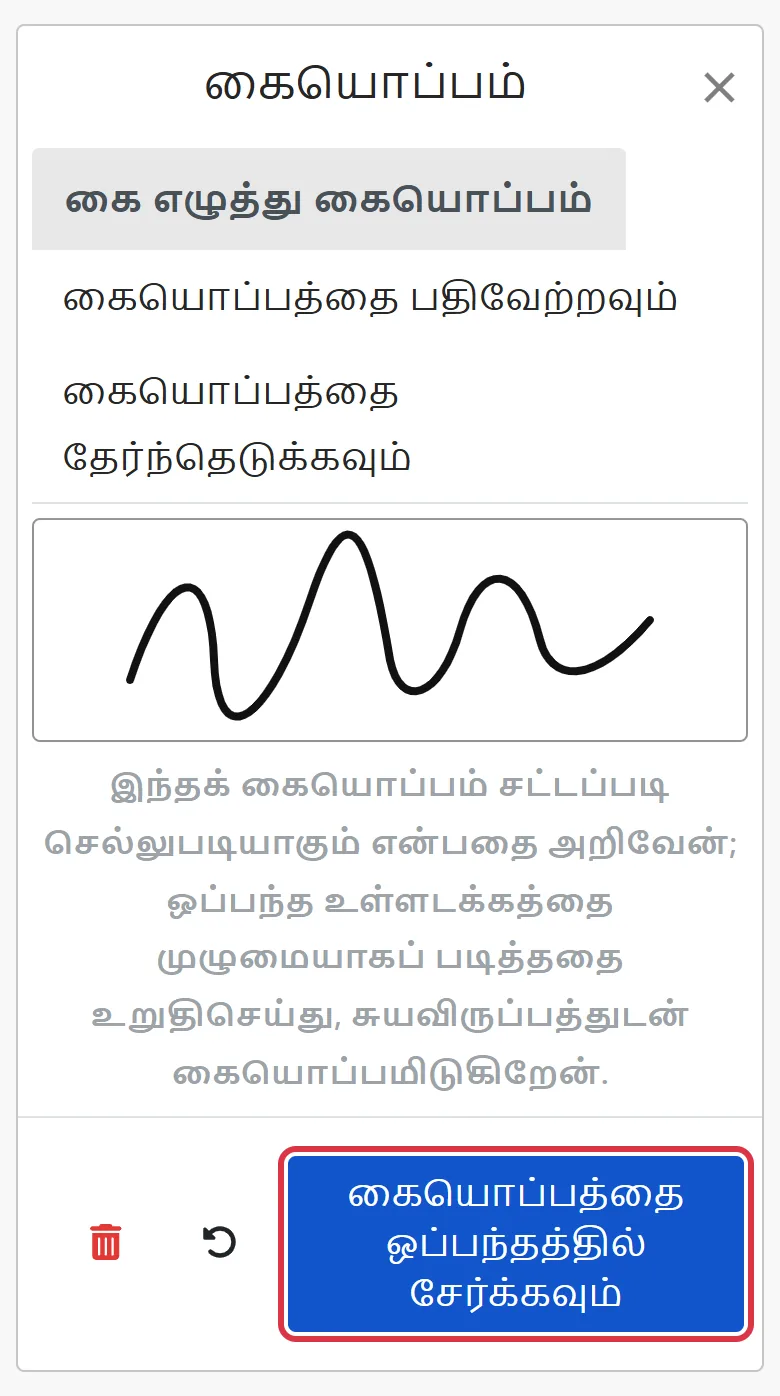
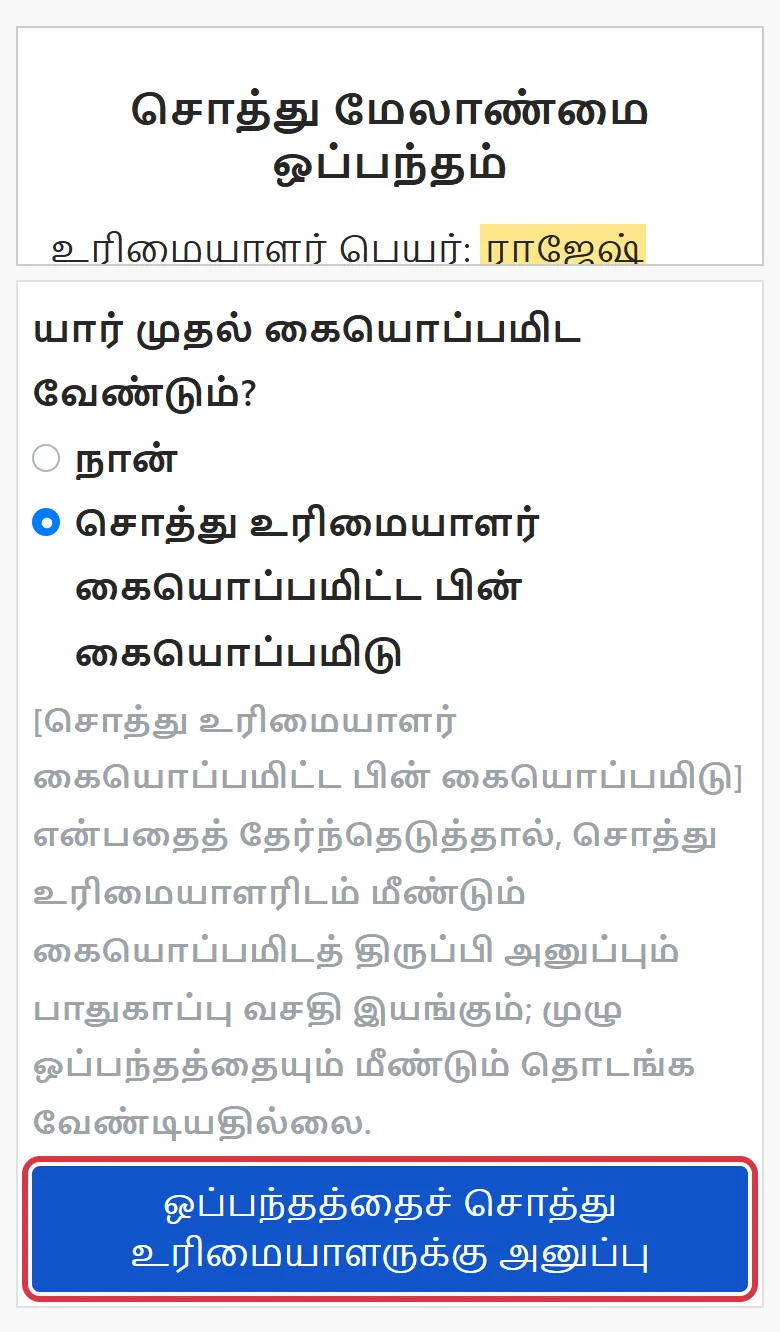
நீங்கள் கையொப்பமிடும் முறை வரும்போது, கையால் வரையலாம், கையொப்பப் படத்தைப் பதிவேற்றலாம், அல்லது முன்பு சேமித்த கையொப்பத்தைத் தேர்ந்தெடுக்கலாம். கையொப்பமிடும் முன், ஒப்பந்தத்தை முழுமையாகப் படித்து, விருப்பத்துடன் கையொப்பமிடுவதை உறுதிசெய்ய வேண்டும்; முடிந்ததும் கையொப்பத்தை ஒப்பந்தத்தில் சேர் என்பதைக் கிளிக் செய்யவும்.
ஒப்பந்தத்தை முன்னோட்டமிட்டு சரியாக உள்ளதா என உறுதிசெய்த பின், ஒப்பந்தத்தைச் சொத்து உரிமையாளருக்கு அனுப்பு என்பதைக் கிளிக் செய்யவும். சொத்து உரிமையாளர் கையொப்பமிட்டதும், இரு தரப்பும் வைத்துக்கொள்ள அமைப்பு முழுமையான ஒப்பந்த PDF-ஐத் தானாக உருவாக்கும்.
முடிந்தவுடன் என்ன காணலாம்?
சொத்துப் பக்கத்திற்குத் திரும்பியதும், புதிதாக உருவாக்கிய சொத்து இடதுபுறப் பட்டியலில் தோன்றும். அட்டையில் உரிமையாளர் பெயர், ஒவ்வொரு அலகும் அதன் வாடகையும் காட்டப்படும், நிலை [இன்னும் வாடகைக்கு விடப்படவில்லை] என இருக்கும்.
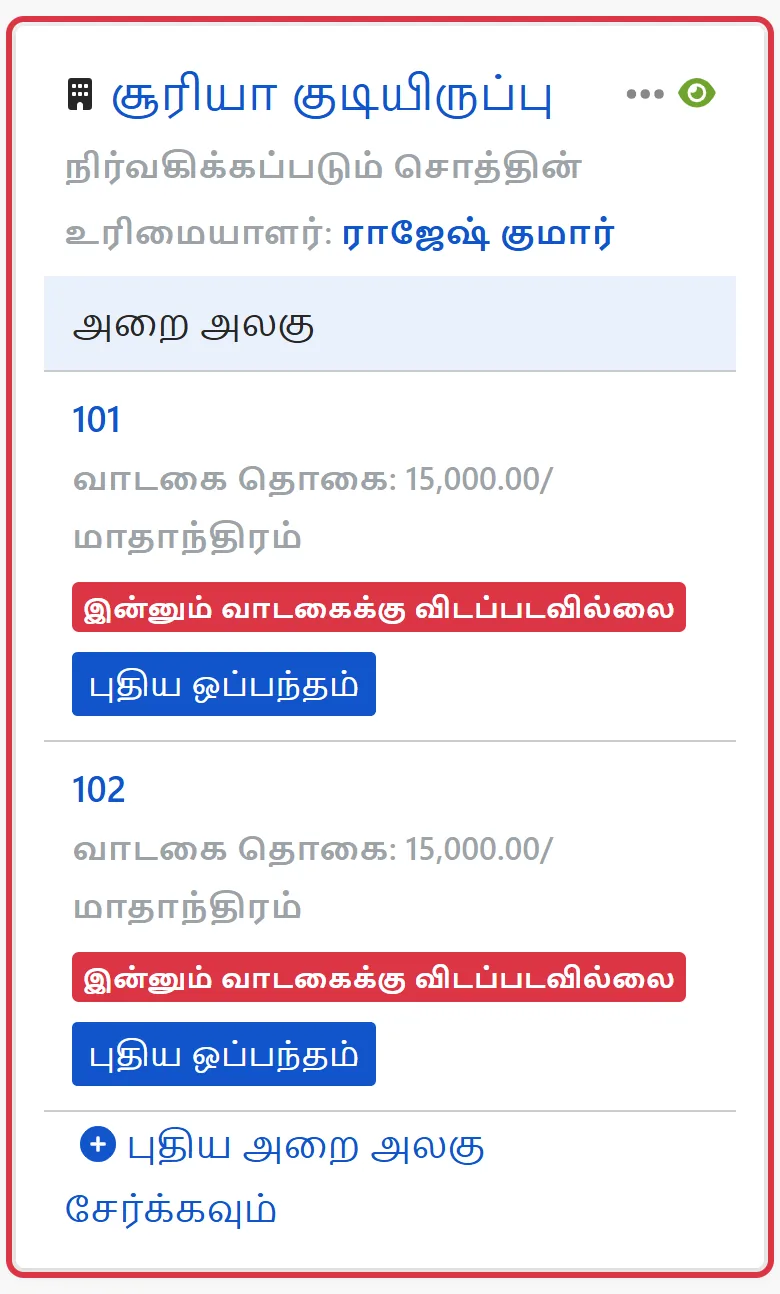
அடுத்து இரண்டு விஷயங்களைச் செய்யலாம்: அறை அலகில் உள்ள புதிய ஒப்பந்தம் என்பதைக் கிளிக் செய்து வாடகைதாரர் குடிபுகுவதை ஏற்பாடு செய்யலாம்; அல்லது புதிய அறை அலகு சேர்க்கவும் என்பதைக் கிளிக் செய்து இன்னும் உருவாக்காத அறைகளைப் படிப்படியாகச் சேர்க்கலாம்.
சொத்து உரிமையாளர் ஒப்பந்தத்தைப் பார் / திருத்து
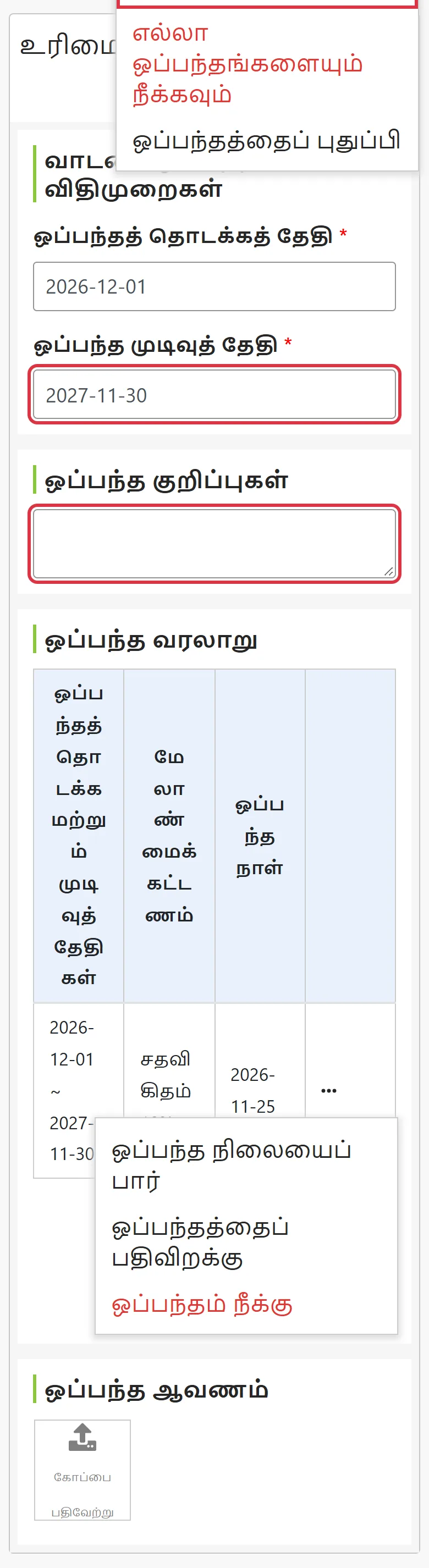
புதிய சொத்து சேர்க்கும்போது கையொப்பமிட்ட சொத்து உரிமையாளர் ஒப்பந்தத்தைப் பின்னர் எப்போது வேண்டுமானாலும் பார்க்கலாம், மாற்றலாம்: இடப்பக்க மெனுவில் உள்ள ஒப்பந்தம் என்பதைக் கிளிக் செய்து, சொத்து உரிமையாளர் ஒப்பந்தம் என்பதைத் தேர்ந்தெடுத்து, நிர்வகிக்கப்படும் சொத்தின் உரிமையாளர் தாவலில் அந்த ஒப்பந்தத்தைக் கண்டுபிடித்து, வலப்பக்கத்தில் உள்ள மேலும் மெனுவைக் கிளிக் செய்து, உரிமையாளர் ஒப்பந்தத்தைப் பார்க்க என்பதைத் தேர்ந்தெடுக்கவும்.
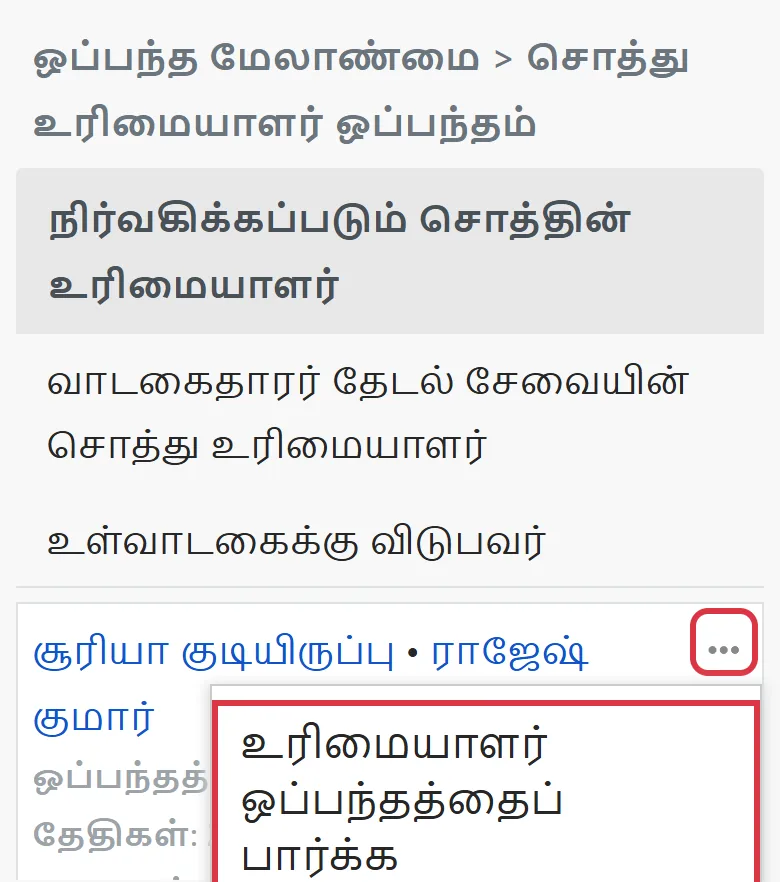
திறந்ததும் மேலாண்மைக் காலத்தின் தொடக்க மற்றும் முடிவுத் தேதிகளை நேரடியாக மாற்றலாம், ஒப்பந்தக் குறிப்புகளை எழுதலாம். ஒப்பந்த வரலாறு இந்த மேலாண்மை ஒப்படைப்பின் காலம், மேலாண்மை கட்டணம், கையொப்பத் தேதியைப் பட்டியலிடும்; ஒவ்வொன்றின் வலப்பக்கச் செயல்பாட்டு மெனுவில் ஒப்பந்த நிலையைப் பார்க்கலாம், ஒப்பந்த ஆவணத்தைத் திறக்கலாம் அல்லது அந்த ஒப்பந்தத்தை நீக்கலாம்; ஒப்பந்த ஆவணம் பகுதியில் தொடர்புடைய கோப்புகளைப் பதிவேற்றி, இந்த ஒப்படைப்புடன் ஒரே இடத்தில் சேமிக்கலாம்.
சொத்தைத் திருத்து: பெயர், முகவரி, மேலாண்மைக் கட்டணம் மற்றும் வரம்புகள்
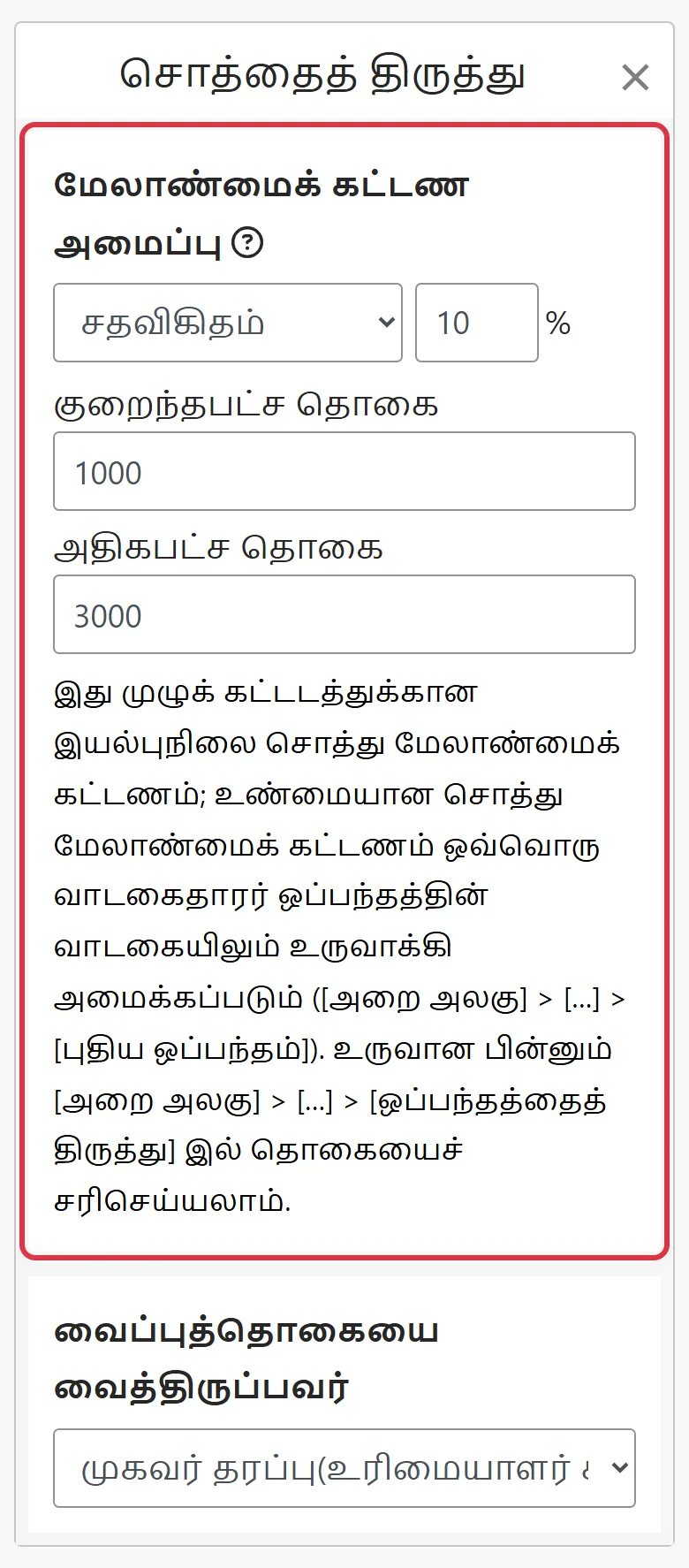
உருவாக்கிய சொத்தை மாற்ற, சொத்துகள் பக்கத்தில் சொத்தின் பெயரைக் கிளிக் செய்யவும், அல்லது சொத்து அட்டையில் [மேலும் அம்சங்கள்] (⋯) > [சொத்துகள்] > [சொத்தைத் திருத்து] என்பதைக் கிளிக் செய்யவும்; [சொத்தைத் திருத்து] சாளரம் திறக்கும். அதில் பெயர், முகவரி, குறிப்புகள், மேலாண்மைக் கட்டணம், வைப்புத்தொகையை வைத்திருப்பவர், வீட்டு படங்கள், சொத்து கோப்புகள் ஆகியவற்றை மாற்றலாம். [மேலாண்மைக் கட்டண அமைப்பு] பகுதியில்: கட்டண முறையை மாற்றலாம் (நிலையான கட்டணம், சதவிகிதம், சதவிகிதம் + நிலையான கட்டணம்), சதவிகிதம் அல்லது தொகையை மாற்றலாம், ஒவ்வொரு காலத்தின் மேலாண்மை கட்டணத்துக்கும் குறைந்தபட்ச, அதிகபட்சத் தொகையை அமைக்கலாம். உதாரணமாக வாடகையில் 10% எடுக்கப்படும், ஆனால் ஒவ்வொரு காலமும் குறைந்தது 400, அதிகபட்சம் 20,000-க்கு மேல் இல்லை என ஒப்புக்கொண்டிருந்தால், அந்த வரம்புப் புலங்களில் நிரப்புங்கள்.
அடிக்கடி கேட்கப்படும் கேள்விகள்
நான் ஒரே நேரத்தில் எனது சொத்துக்கள் மற்றும் மற்றவர்களின் சொத்துக்களை நிர்வகிக்கிறேன், எனக்கு இரண்டு கணக்குகள் தேவைப்படுமா?
தேவையில்லை. ஒரே கணக்கில் நான்கு பணிப்பொறுப்புகளின் சொத்துகளையும் ஒரே நேரத்தில் வைத்திருக்கலாம்; ஒவ்வொரு முறை சொத்தைச் சேர்க்கும்போதும் அந்தச் சொத்தின் நிலைக்கேற்பப் பணிப்பொறுப்பைத் தேர்ந்தெடுத்தால் போதும். சொந்த வீட்டுக்கு சுயமாக நிர்வகிக்கும் வீட்டு உரிமையாளர், நிர்வகிக்கும் வீட்டுக்கு சொத்து மேலாண்மை, உள்வாடகை வீட்டுக்கு உள்வாடகைக்கு விடுபவர், வாடகைதாரரைத் தேடித் தருவது மட்டும் செய்யும் வீட்டுக்கு வாடகைதாரர் தேடல் மட்டும் எனத் தேர்ந்தெடுத்து, ஒரே கணக்கில் சேர்த்து நிர்வகிக்கலாம்.
தொடக்க இருப்பு என்றால் என்ன? இதைக் கட்டாயம் நிரப்ப வேண்டுமா?
தொடக்க இருப்பு, Excel அல்லது வேறு அமைப்பிலிருந்து மாறி வரும் பயனர்களுக்கானது: உரிமையாளர் சார்பாக வைத்திருக்கும் கணக்கில் ஏற்கனவே இன்னும் செலுத்தப்படாத இருப்பு இருந்தால், தொடக்க இருப்புத் தேதியையும் தொகையையும் நிரப்பினால், அமைப்பு சரியான இருப்பிலிருந்து கணக்கிடத் தொடங்கும். புதிதாகச் சொத்து மேலாண்மையைத் தொடங்குகிறீர்கள், பழைய இருப்பு இல்லை என்றால், அணைத்தே வைத்திருங்கள்; இது கட்டாயப் புலம் அல்ல.
அறை அலகுகளை ஒரே முறையில் முழுவதும் உருவாக்க வேண்டுமா?
இல்லை. முதலில் ஒரு பகுதியை மட்டும் உருவாக்கலாம்; சொத்து உருவான பிறகு எப்போது வேண்டுமானாலும் சொத்து அட்டையில் புதிய அறை அலகு சேர்க்கவும் என்பதைக் கிளிக் செய்து சேர்க்கலாம். அறை, வாகன நிறுத்துமிடம், கடை ஆகிய அனைத்தும் தனி அலகாக இருக்கலாம்.
சொத்து உரிமையாளருடன் கட்டாயம் ஆன்லைனில் ஒப்பந்தம் செய்ய வேண்டுமா?
இல்லை. கையொப்ப முறையின் கடைசி விருப்பமான [ஒப்பந்தமின்றி, சொத்தை மட்டும் சேர்க்கவும்], காகித ஒப்பந்தம் ஏற்கனவே கையொப்பமிடப்பட்ட நிலைக்கு ஏற்றது, நிர்வாக வசதிகளில் எந்தப் பாதிப்பும் இல்லை; மேம்பட்ட பதிப்பில் காகித ஒப்பந்தத்தின் PDF-ஐ சொத்துக் கோப்புகளில் பதிவேற்றலாம்.
யார் முதலில் கையொப்பமிடுவது என்பதைத் தேர்ந்தெடுப்பதில் என்ன வேறுபாடு?
உரிமையாளர் முதலில் கையொப்பமிடும்போது உங்களுக்குக் கூடுதல் பாதுகாப்பு கிடைக்கும்: அவர் கையொப்பமிட்ட பின் ஒப்பந்தத்தைத் திருத்த வேண்டியிருந்தால், புதிதாக உருவாக்காமல் மீண்டும் கையொப்பமிடத் திருப்பி அனுப்பலாம். விதிமுறைகள் மாறாது என உறுதியாக இருந்தால், [நான்] என்பதைத் தேர்ந்தெடுத்து முதலில் கையொப்பமிடுவது வேகமானது.
சுருக்கம்
இப்போதைய முறையிலேயே தொடர்ந்தால், அடுத்த முறை நிர்வாகத்திற்கு ஒரு சொத்து கிடைக்கும்போது மீண்டும் உரிமையாளர் விவரங்களையும் கட்டண ஒப்பந்தங்களையும் தனித்தனி கோப்புகளில் எழுதி, ஒப்பந்தத்தை அச்சிட்டு, கையொப்பமிட உரிமையாளரைச் சந்திப்பீர்கள். RentPackage இல் சொத்தை உருவாக்கியதும், உரிமையாளர், முகவர் காலம், நிர்வாகக் கட்டணம் மற்றும் ஒப்பந்தம் அனைத்தும் ஒரே சொத்தின் கீழ் இருக்கும், குத்தகைதாரர் கையொப்பமிட்டதும் நிர்வாகக் கட்டண பில்லிங் காலங்கள் தானாக உருவாகும்.
இப்போது நிர்வகித்து வரும் ஒரு வீட்டைத் தேர்ந்தெடுத்து, சொத்தை உருவாக்கி, சொத்து உரிமையாளரைத் தேர்ந்தெடுத்து முயற்சி செய்து பாருங்கள்.
RentPackage-ஐ இலவசமாக முயற்சிக்கவும்தொடர்புடைய கட்டுரைகள்
- RentPackage புதிய ஒப்பந்தம்: ஒப்பந்தக் காலம், வைப்புத்தொகை, மின் மற்றும் நீர் உள்ளிட்ட இதர கட்டணங்களை ஒரே முறையில் அமைத்தால், கட்டணக் காலங்கள் தானாக உருவாகும்:சொத்து உருவான பிறகு, அறை அலகில் புதிய ஒப்பந்தம் என்பதைக் கிளிக் செய்து வாடகைதாரரைக் குடியமர்த்தலாம்.
- RentPackage உரிமையாளருக்குச் செலுத்துதல்: சொத்து மேலாண்மை நிறுவனம் மேலாண்மை கட்டணத்தைக் கழித்து உரிமையாளருக்குச் செலுத்தும், வைப்புத்தொகை தனியாக இருக்கும், கணக்கு குழம்பாது:தொடக்க இருப்பில் நிரப்பிய உரிமையாளர் சார்பாக வைத்திருக்கும் கணக்கின் இருப்பே, பின்னர் உரிமையாளருக்குச் செலுத்துதலின் தொடக்கத் தொகையாகும்.
- RentPackage ஊழியர் மேலாண்மை: ரியல் எஸ்டேட் முகவர், சொத்து மேலாண்மைக் குழுக்களின் கூட்டுப் பணி — சொத்து மற்றும் பணிப்பொறுப்பின்படி வேலைப் பகிர்வு:பணியாளரைச் சேர்க்கும்போது, ஒவ்வொரு பணியாளரும் எந்தச் சொத்துகளுக்குப் பொறுப்பு என்பதைக் குறிப்பிடலாம்.