
RentPackage ஊழியர் மேலாண்மை: ரியல் எஸ்டேட் முகவர்கள், சொத்து மேலாளர்கள் குழுவாக இணைந்து பணியாற்ற
உள்ளடக்கம்
ரியல் எஸ்டேட் முகவர் நிறுவனங்கள் மற்றும் சொத்து மேலாண்மை நிறுவனங்களின் ஊழியர்கள் வீடு காட்டுதல், பழுதுபார்ப்பு என்று அதிக நேரம் வெளியே இருப்பார்கள், ஆனால் தரவுகள் அலுவலகத்தில் Excel அல்லது காகிதத்தில் இருக்கும். வாடிக்கையாளர் ஏதாவது கேட்டால் அலுவலகத்திற்கு அழைத்துக் கேட்க வேண்டியிருக்கும். RentPackage ஊழியர் மேலாண்மை மூலம் முழுக் குழுவும் ஒரே அமைப்பில் பணியாற்றலாம்: [அமைப்புகள்] > [பணியாளர் மேலாண்மை] இல் ஊழியர்களைச் சேர்த்த பிறகு, ஒவ்வொரு ஊழியரும் தாம் பொறுப்பேற்ற சொத்துகளை மட்டுமே பார்க்க முடியும், தமது பங்கு அனுமதிக்கும் அம்சங்களை மட்டுமே பயன்படுத்த முடியும்.
ஊழியர் மேலாண்மையை ஏன் பயன்படுத்த வேண்டும்
- எளிய பணிமுறை, அதிக ஊழியர் உற்பத்தித்திறன்
ஒவ்வொரு ஊழியரும் தமது சொத்துகளை மட்டுமே பார்ப்பார், பங்கு தேவையான அம்சங்களை மட்டுமே திறக்கும். தரவுகளுக்குள் தேட வேண்டியது குறையும், தவறுகளும் குறையும். - மெய்நிகர் நடமாடும் அலுவலகம்
எல்லாத் தரவுகளும் கிளவுடில் உள்ளன. ஊழியர்கள் கைபேசி அல்லது கணினியில் உள்நுழைந்து கட்டணங்களையும் ஒப்பந்தங்களையும் பார்க்கலாம். காகிதம் அல்லது Excel தேட அலுவலகத்திற்குத் திரும்ப வேண்டியதில்லை. - வெளியே பணிபுரியும் குழுவை இணைத்து வைக்கலாம்
வீடு காட்ட வெளியே சென்ற முகவரும் அலுவலகத்தில் உள்ள கணக்காளரும் ஒரே தரவைப் பார்க்கிறார்கள். பராமரிப்புக் கோரிக்கையின் பொறுப்பாளர் மாறும்போது, அந்தச் சொத்தைக் கவனிக்கும் ஊழியர்களுக்கு அமைப்பு அறிவிக்கும். - எந்நேரமும் வாடிக்கையாளருக்குப் பதில், அதிக நம்பிக்கை
வாடிக்கையாளர் இரவில் பழுதைத் தெரிவிக்கும்போது அல்லது கேள்வி கேட்கும்போது, பொறுப்பான ஊழியர் கைபேசியிலேயே சொத்து, ஒப்பந்தம், கட்டணக் காலங்களைப் பார்த்து உடனே பதில் அளிக்கலாம்.
1. ஊழியர் மேலாண்மை என்ன செய்யும்
ஒரு ஊழியர் என்ன செய்யலாம் என்பதை இரண்டு அமைப்புகள் தீர்மானிக்கின்றன:
- [சொத்தைக் கண்காணி]: ஊழியர் எந்தச் சொத்துகளை நிர்வகிக்கலாம்.
- [பணிப்பொறுப்பு]: ஊழியர் எந்த அம்சங்களைப் பயன்படுத்தலாம், எ.கா. கட்டணங்கள், ஒப்பந்தங்கள், அறிக்கைகள்.
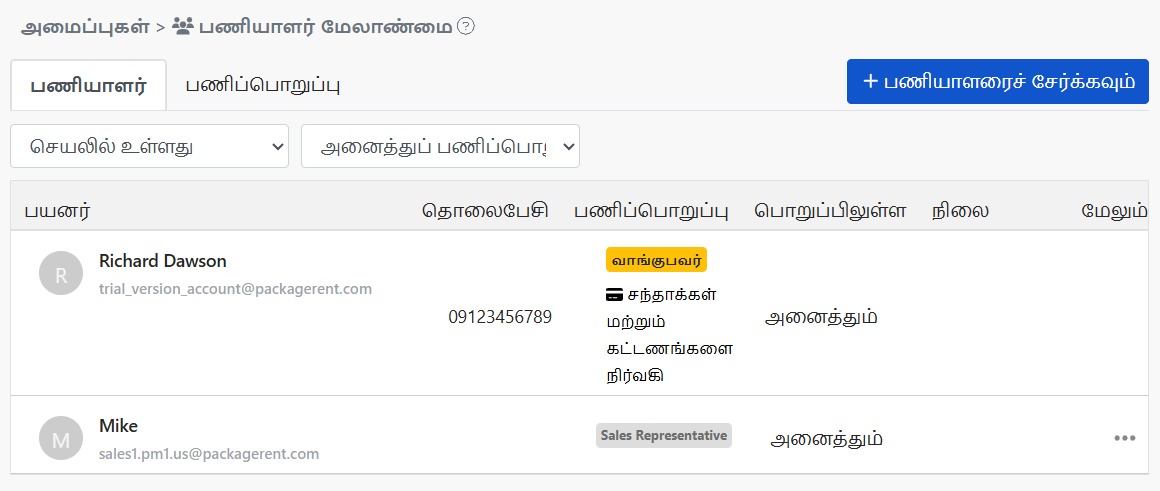
பக்கத்தின் மேலே இரண்டு தாவல்கள் உள்ளன: [பணியாளர்] ஒவ்வொரு ஊழியரின் பங்கு, பொறுப்பேற்ற சொத்துகளின் எண்ணிக்கை மற்றும் நிலையைக் காட்டுகிறது; [பணிப்பொறுப்பு] உங்கள் நிறுவனம் உருவாக்கிய பங்குகளையும் ஒவ்வொன்றையும் எத்தனை பேர் பயன்படுத்துகிறார்கள் என்பதையும் காட்டுகிறது.
2. ஊழியரைச் சேர்த்தல்
படி 1: ஊழியரின் மின்னஞ்சலை உள்ளிடவும்
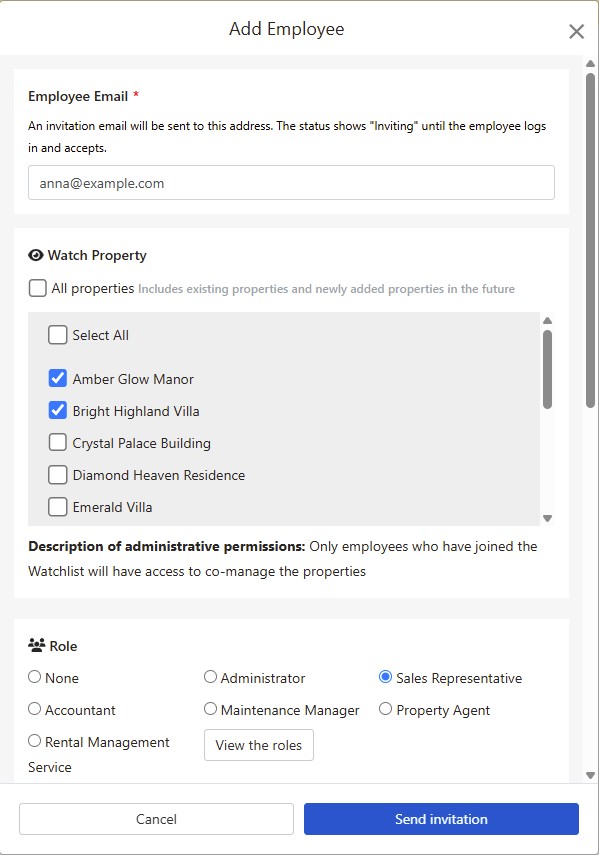
மேல் வலதுபுறம் உள்ள [பணியாளரைச் சேர்க்கவும்] ஐக் கிளிக் செய்து ஊழியரின் மின்னஞ்சலை உள்ளிடவும். இந்த முகவரிக்கு அழைப்பு மின்னஞ்சல் அனுப்பப்படும்.
படி 2: கவனிக்கும் சொத்துகளைத் தேர்ந்தெடுக்கவும்
இந்த ஊழியர் பொறுப்பேற்கும் சொத்துகளைத் தேர்வு செய்யவும். [அனைத்து சொத்துகளும்] ஐத் தேர்வு செய்தால், இப்போதுள்ள சொத்துகளும் பின்னர் சேர்க்கப்படும் சொத்துகளும் தானாகவே சேர்க்கப்படும்.
படி 3: பங்கைத் தேர்ந்தெடுக்கவும்
ஊழியரின் பங்கைத் தேர்ந்தெடுக்கவும். அந்தப் பங்கு பயன்படுத்தக்கூடிய அம்சங்கள் கீழே காட்டப்படும். பொருத்தமான பங்கு இன்னும் இல்லையெனில், [பாத்திரத்தைப் பார்க்கவும்] ஐக் கிளிக் செய்து [பணிப்பொறுப்பு] தாவலில் புதியதைச் சேர்க்கவும்.
படி 4: அழைப்பை அனுப்பவும்
[அழைப்பை அனுப்பு] ஐக் கிளிக் செய்யவும். ஊழியர் உடனே ஊழியர் பட்டியலில் [அழைப்பு நடந்து கொண்டுள்ளது] நிலையுடன் தோன்றுவார். அழைப்பு மின்னஞ்சல் மூலம் உள்நுழைந்து ஏற்றுக்கொண்டதும், நிலை [செயலில் உள்ளது] ஆக மாறும்.
ஊழியர் முதல் முறை உள்நுழையும்போது, அவரது பங்குக்கு ஏற்ற பயிற்சி வீடியோக்களை கணினி காட்டும், இதனால் அவர் விரைவாகப் பழகலாம்.
3. கவனிக்கும் சொத்துகள்
ஒரு சொத்தை கவனிக்கும் பட்டியலில் வைத்துள்ள ஊழியர்கள் மட்டுமே அந்தச் சொத்தைச் சேர்ந்து நிர்வகிக்க முடியும். கவனிக்காத சொத்துகளை ஊழியர்கள் பார்க்க முடியாது.
சொத்துகள் அதிகமாக இருந்தால், பகுதி அல்லது பணிப் பிரிவின்படி பிரித்து அமைக்கலாம். ஊழியர்கள் தாம் கையாளும் சொத்துகளை மட்டுமே பார்ப்பதால், தவறுகள் குறையும்.
4. பங்குகள் மற்றும் அனுமதிகள்
[பணிப்பொறுப்பு] தாவலில் [பணிப்பொறுப்பைச் சேர்] ஐக் கிளிக் செய்து, [பணிப்பொறுப்பின் பெயர்] ஐ உள்ளிட்டு, இந்தப் பங்கு பயன்படுத்தக்கூடிய அம்சங்களைத் தேர்வு செய்யவும். எடுத்துக்காட்டாக, "விற்பனை", "கணக்கியல்", "பராமரிப்பு மேற்பார்வையாளர்" போன்ற பங்குகளை உருவாக்கி, ஒவ்வொரு ஊழியருக்கும் ஒரு பங்கை வழங்கவும்.
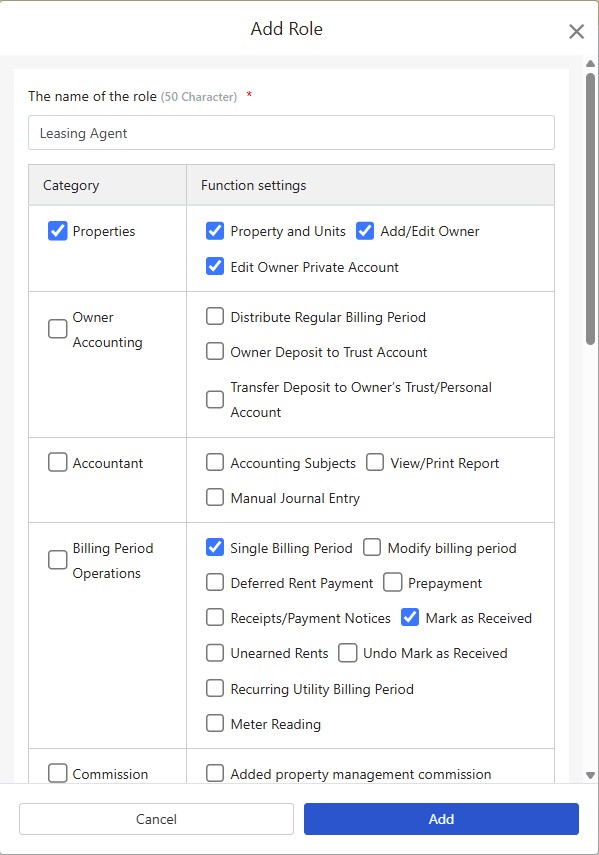
நீங்கள் உருவாக்கும் பங்குகளைத் தவிர, மேலும் இரண்டு விருப்பங்கள் உள்ளன:
- [முதன்மை நிர்வாகி]: அனைத்து அம்சங்களையும் பயன்படுத்தலாம்.
- [எதுவுமில்லை]: எந்தப் பங்கும் பொருந்தாது; அனுமதி தேவையில்லாத அடிப்படை அம்சங்களை மட்டுமே ஊழியர் பயன்படுத்த முடியும்.
ஒரு பங்கின் அம்சங்களை மாற்ற, அந்தப் பங்கின் "⋯" > [அனுமதியைத் திருத்து] ஐக் கிளிக் செய்யவும். இந்தப் பங்கைக் கொண்ட அனைத்து ஊழியர்களுக்கும் புதிய அமைப்புகள் பொருந்தும்.
இன்னும் ஊழியர்கள் பயன்படுத்தும் பங்கை நீக்க முடியாது. முதலில் அந்த ஊழியர்களை வேறு பங்குக்கு மாற்றவும்.
5. ஊழியரைத் திருத்துதல்
ஊழியர் பட்டியலில், அந்த ஊழியரின் "⋯" > [பாத்திரத்தை மாற்றவும்] ஐக் கிளிக் செய்து, அவரது கவனிக்கும் சொத்துகளையும் பங்கையும் மாற்றலாம்.
[வாங்குபவர்] (திட்டத்தை வாங்கிய கணக்கு) இன் அனுமதிகளை மாற்ற முடியாது.
6. ஊழியரை நீக்குதல்
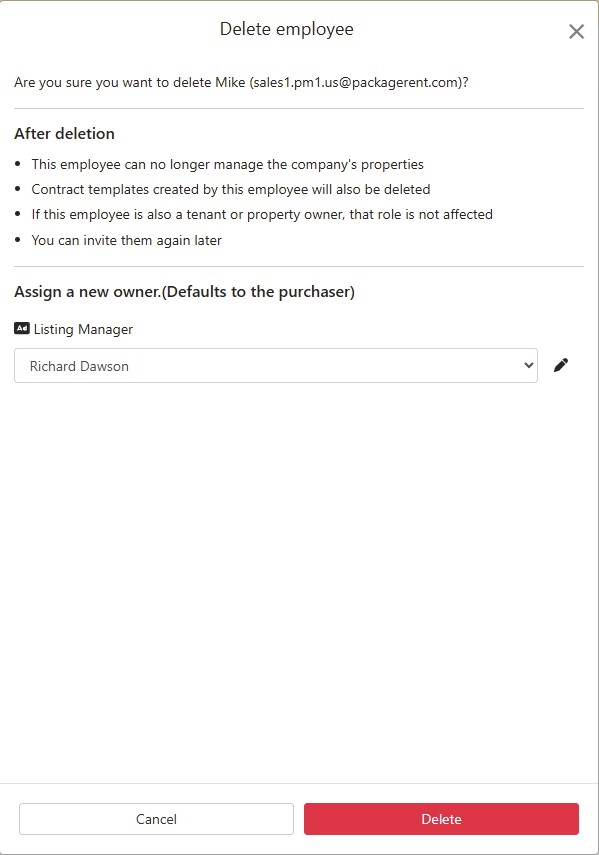
ஊழியர் பட்டியலில், அந்த ஊழியரின் "⋯" > [நீக்கு] ஐக் கிளிக் செய்யவும். நீக்கிய பின் என்ன நடக்கும் என்பதை சாளரம் முதலில் காட்டும்:
- இந்த ஊழியர் இனி நிறுவனத்தின் சொத்துகளை நிர்வகிக்க முடியாது.
- இந்த ஊழியர் உருவாக்கிய ஒப்பந்த வார்ப்புருக்களும் நீக்கப்படும்.
- இந்த ஊழியர் குத்தகைதாரர் அல்லது உரிமையாளராகவும் இருந்தால், அந்தப் பங்கு பாதிக்கப்படாது.
- பின்னர் மீண்டும் அழைக்கலாம்.
இந்த ஊழியர் விளம்பரங்கள் அல்லது பராமரிப்புக் கோரிக்கைகளுக்குப் பொறுப்பாளராக இருந்தால், நீக்குவதற்கு முன் புதிய பொறுப்பாளரைத் தேர்ந்தெடுக்க வேண்டும். இயல்புநிலை [வாங்குபவர்]. பராமரிப்புப் பொறுப்பாளர் மாறிய பின், அந்தச் சொத்தைக் கவனிக்கும் ஊழியர்களுக்கு அறிவிப்பும் மின்னஞ்சலும் அனுப்பப்படும்.
முன்பதிவு செய்யப்பட்ட அல்லது கையொப்பமிடும் நிலையில் முடிவடையாத ஒப்பந்தங்கள் உள்ள ஊழியரை நீக்க முடியாது. அந்த ஒப்பந்தங்கள் முடிந்த பின் நீக்கவும்.
7. ஊழியர் நிலை
பட்டியலில் உள்ள ஊழியர்களுக்கு மூன்று நிலைகளில் ஒன்று இருக்கும்:
- [அழைப்பு நடந்து கொண்டுள்ளது]: அழைப்பு அனுப்பப்பட்டது, ஆனால் ஊழியர் இன்னும் உள்நுழைந்து ஏற்கவில்லை.
- [செயலில் உள்ளது]: ஊழியர் இணைந்துவிட்டார், சொத்துகளை நிர்வகிக்கத் தொடங்கலாம்.
- [நீக்கப்பட்டது]: ஊழியர் நீக்கப்பட்டுவிட்டார்.
பட்டியலின் மேலே உள்ள வடிகட்டியில் [செயலில் உள்ளது] அல்லது [நீக்கப்பட்டது] ஊழியர்களைக் காட்டலாம். [அழைப்பு நடந்து கொண்டுள்ளது] நிலையில் உள்ள ஊழியர்கள் [செயலில் உள்ளது] இல் காட்டப்படுவார்கள். பங்கின்படியும் வடிகட்டலாம்.
8. அடிக்கடி கேட்கப்படும் கேள்விகள்
ஊழியருக்கு அழைப்பு மின்னஞ்சல் வரவில்லை என்றால் என்ன செய்வது?
முதலில் ஸ்பேம் கோப்புறையைச் சரிபார்க்கச் சொல்லவும். அங்கும் இல்லையெனில், பட்டியலில் அந்த ஊழியரின் "⋯" > [மீண்டும் அழைப்பை அனுப்பவும்] ஐக் கிளிக் செய்யவும்.
மின்னஞ்சலை உள்ளிட்டதும் "இந்த Email உடையவர் ஏற்கனவே பணியாளர் அல்லது அழைக்கப்பட்டவர்" என்று வருகிறதா?
இந்த மின்னஞ்சல் ஏற்கனவே ஊழியர் பட்டியலில் உள்ளது. அவர் இன்னும் அழைப்பை ஏற்கவில்லை என்றால், [மீண்டும் அழைப்பை அனுப்பவும்] மூலம் மீண்டும் அனுப்பவும்.
நீக்கப்பட்ட ஊழியரை மீண்டும் சேர்க்க முடியுமா?
முடியும். அதே மின்னஞ்சலுடன் ஊழியரை மீண்டும் சேர்க்கவும்.
ஒருவர் ஒரே நேரத்தில் ஊழியராகவும் குத்தகைதாரராகவும் இருக்க முடியுமா?
முடியும். ஊழியரை நீக்கினாலும் அவரது குத்தகைதாரர் அல்லது உரிமையாளர் பங்கு பாதிக்கப்படாது.
சுருக்கம்
இப்போதைய முறையிலேயே தொடர்ந்தால், அடுத்த மாதமும் உங்கள் குழு வீடு காட்டும்போதோ பழுது பார்க்கும்போதோ தகவலுக்காக அலுவலகத்தை அழைக்க வேண்டியிருக்கும்; யார் எந்த வீட்டுக்குப் பொறுப்பு என்பதும் வாய்மொழியாகவே சொல்லப்படும். RentPackage-இல் ஊழியர்கள், கண்காணிக்கும் சொத்துகள், பாத்திரங்களை அமைத்த பிறகு, ஒவ்வொரு ஊழியரும் தங்கள் சொத்துகள், ஒப்பந்தங்கள், பில்லிங் காலங்களைத் தொலைபேசியிலேயே பார்க்கலாம்; புதிய சக ஊழியரைச் சேர்க்க ஒரு அழைப்பு போதும்.
ஒரு சக ஊழியரை அழைத்து, ஒரு சொத்தை ஒப்படைத்து முயற்சி செய்து பாருங்கள்.
RentPackage-ஐ இலவசமாக முயற்சிக்கவும்தொடர்புடைய கட்டுரைகள்
- RentPackage கமிஷன் பகிர்வு: முகவரின் வாடகை ஒப்பந்தம் முடிந்த பின் கமிஷன், வரி, ஊழியர் போனஸ் அனைத்தையும் ஒரே முறையில் தெளிவாகக் கணக்கிடுங்கள்:ஊழியர்கள் சேர்ந்த பிறகு, வீடு வாடகைக்கு விடப்படும்போது ஒவ்வொருவரின் கமிஷன் போனஸையும் அமைக்கலாம்.
- RentPackage தேதி வெளியேயுள்ள கணக்குகளைக் கணக்கில் சேர்க்கவும்: நேரடி நிரூபணம், அழுத்தம், காப்பீடு, உடைமையை சிறுகெர்ப்பிக்கவும்!:முதலில் சொத்துகளைச் சேர்த்தால், ஊழியரைச் சேர்க்கும்போது அவற்றைத் தேர்ந்தெடுக்கலாம்.
- RentPackage வாடகையாளர் கணக்கு: செயல்முறை தொகுப்பு, பகுதி கட்டணம், மீட்டர் மற்றும் சுரட்சிப்பு, தினசரி வாடகை வசூல் இந்தப் பக்கத்தில்.:ஊழியர்கள் தினமும் வாடகை வசூல் மற்றும் கட்டணச் சரிபார்ப்பை பில்லிங் காலப் பக்கத்திலேயே செய்கிறார்கள்.