
अमेरिका के मकान मालिकों के लिए RentPackage Schedule E: किराये की आय और खर्च अपने आप फ़ॉर्म की हर लाइन में
विषय सूची
Schedule E के लिए RentPackage क्यों इस्तेमाल करें
हर टैक्स सीज़न से पहले मकान मालिक पूरे साल के किराये के रिकॉर्ड और मरम्मत, बीमा, प्रबंधन शुल्क जैसे खर्च खोजकर एक-एक करके Schedule E की लाइनों में डालते हैं। प्रॉपर्टी ज़्यादा हों तो कुछ छूट जाना या गलत लाइन में चला जाना आसान है, और अकाउंटेंट को देने से पहले सब कुछ दोबारा मिलाना पड़ता है।
- रोज़ का हिसाब-किताब सीधे रिपोर्ट बन जाता है
बिलिंग अवधि में मिला किराया और आपके जोड़े गए खर्च हर लेखा शीर्ष की Schedule E लाइन के अनुसार वर्गीकृत हो जाते हैं। कर वर्ष और प्रॉपर्टी चुनें, रिपोर्ट बन जाएगी, अलग से Excel तैयार करने की ज़रूरत नहीं। - हर प्रॉपर्टी अपने कॉलम में
रिपोर्ट Schedule E के कॉलम A, B और C में हर प्रॉपर्टी की किराये की आय, हर खर्च, मूल्यह्रास और शुद्ध आय या हानि दिखाती है, और इसे तुरंत प्रिंट करके अकाउंटेंट को दिया जा सकता है। - मूल्यह्रास एक बार दर्ज करें, फिर अपने आप शामिल
मूल्यह्रास को मैनुअल जर्नल प्रविष्टि के रूप में दर्ज करने के बाद, अगली बार रिपोर्ट बनाते समय सिस्टम उसे अपने आप शामिल करता है और 🔒 निशान दिखाता है। आप अकाउंटेंट की बताई राशि केवल इसी रिपोर्ट के लिए भी डाल सकते हैं।
Schedule E क्या है?
Schedule E आंतरिक राजस्व सेवा (IRS) द्वारा किराए की आय और खर्चों की रिपोर्ट करने के लिए उपयोग किया जाने वाला कर प्रपत्र है। यह व्यक्तिगत आयकर रिटर्न (Form 1040) का एक हिस्सा है। यदि आपके पास अमेरिका में किराया संपत्ति है, तो आपको इसे हर साल किराए की आय और संबंधित खर्चों की रिपोर्ट करने के लिए भरना होगा।
उपयोग कैसे करें
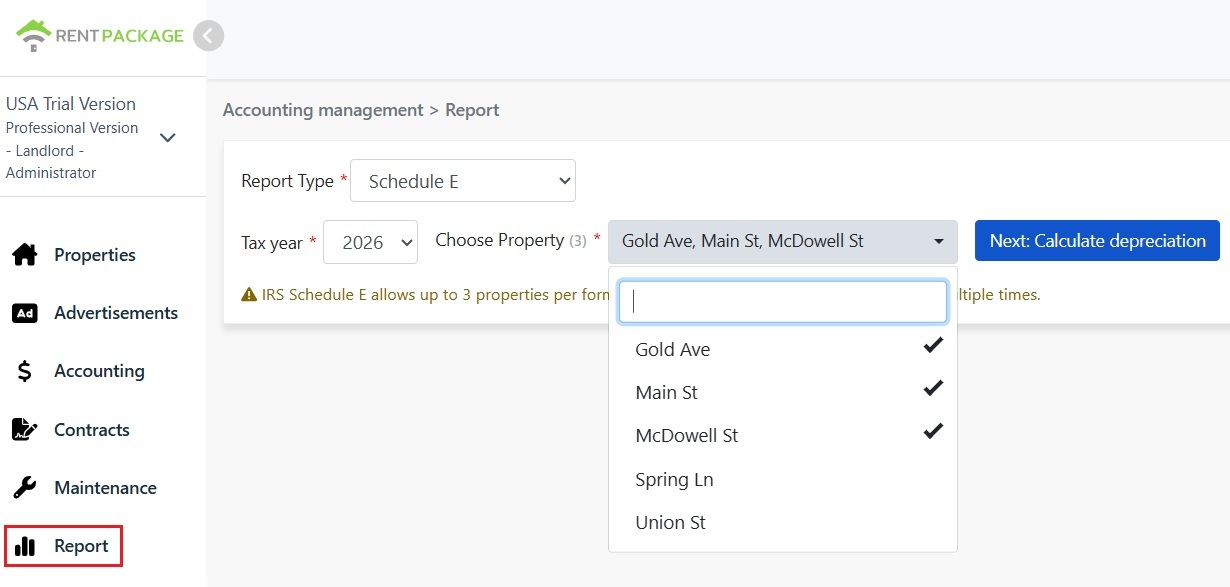
चरण 1: कर वर्ष और प्रॉपर्टी चुनें
- रिपोर्ट खोलें: बाएँ मेनू में "रिपोर्ट" पर क्लिक करें → "कर रिपोर्ट"
- कर वर्ष: अतीत के दस वर्षों के भीतर कोई वर्ष चुन सकते हैं
- प्रॉपर्टी चुनें: IRS निर्देशों के अनुसार, प्रत्येक रिपोर्ट में अधिकतम 3 संपत्तियाँ शामिल हो सकती हैं
- "अगला: मूल्यह्रास की गणना करें" पर क्लिक करें: सिस्टम मूल्यह्रास सेटिंग पृष्ठ दिखाएगा
चरण 2: मूल्यह्रास की गणना करें
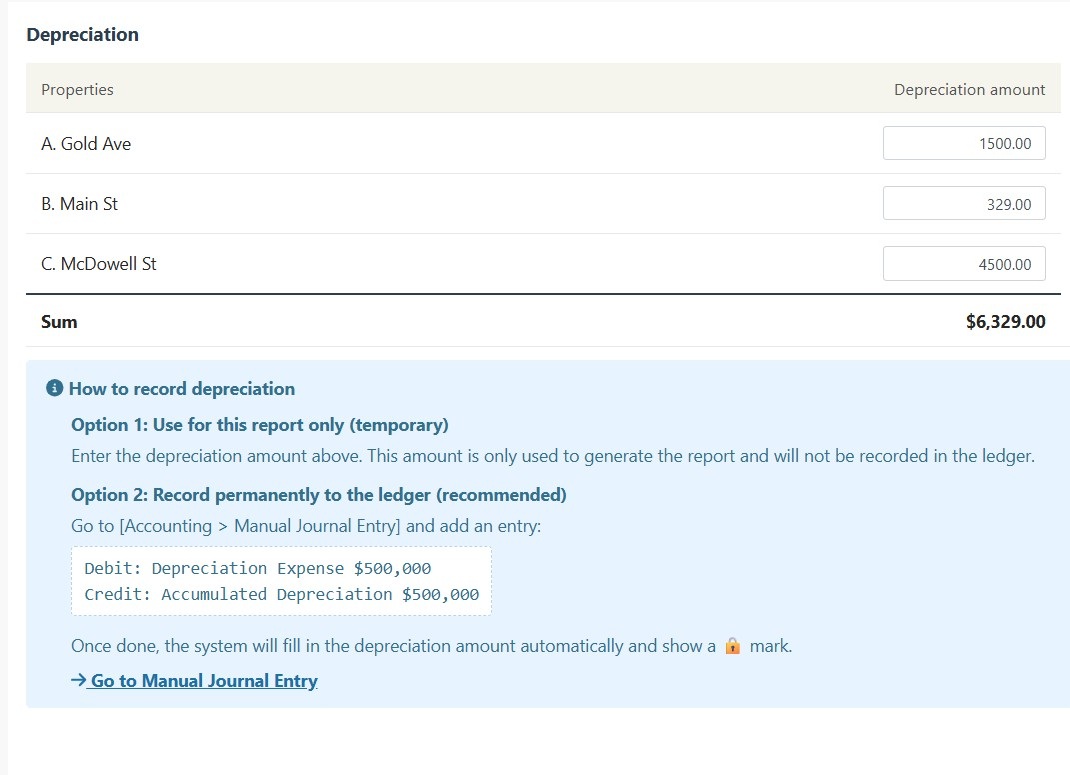
सिस्टम चयनित संपत्तियों के मूल्यह्रास जानकारी दिखाएगा:
परिदृश्य A: मूल्यह्रास पहले ही प्रविष्टियों में दर्ज किया गया है
यदि संपत्ति का मूल्यह्रास 'मैन्युअल प्रविष्टियों' में दर्ज है, तो सिस्टम स्वतः राशि प्रदर्शित करेगा और एक 🔒 लॉक आइकन जोड़ेगा। यह फ़ील्ड केवल-पठन है और संशोधित नहीं किया जा सकता। परिवर्तन के लिए, 'रिपोर्ट → मैनुअल जर्नल प्रविष्टि' पर जाकर मूल प्रविष्टि संपादित करें।
परिदृश्य B: कोई मूल्यह्रास रिकॉर्ड नहीं
यदि संपत्ति का मूल्यह्रास रिकॉर्ड मौजूद नहीं है, तो सिस्टम एक संपादन योग्य इनपुट फ़ील्ड प्रदर्शित करेगा। आप सीधे अकाउंटेंट द्वारा प्रदान की गई मूल्यह्रास राशि दर्ज कर सकते हैं।
चरण 3: रिपोर्ट बनाएं
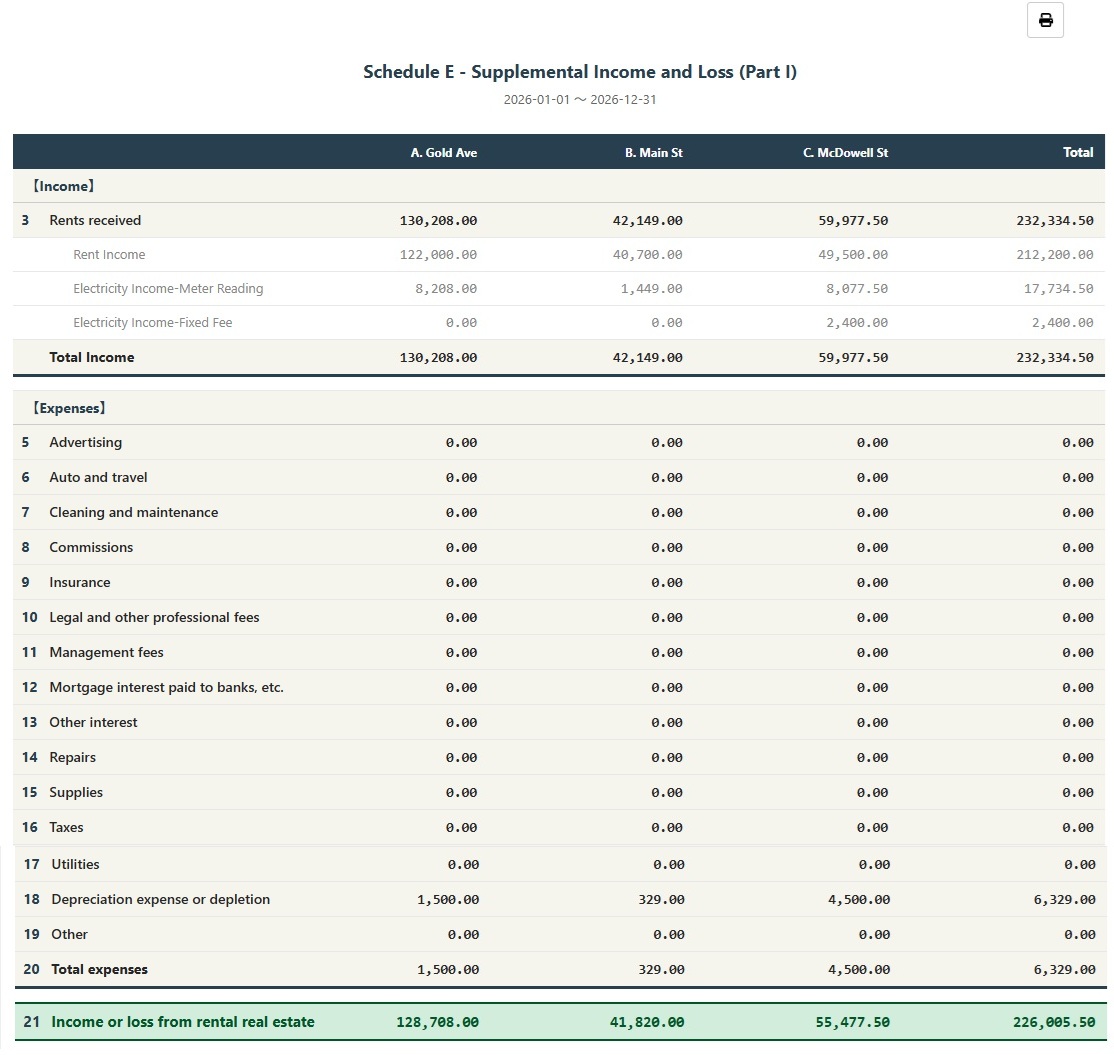
- सभी जानकारी की पुष्टि के बाद, 'रिपोर्ट बनाएं' पर क्लिक करें
- सिस्टम Schedule E रिपोर्ट का उत्पादन करेगा, जो प्रत्येक संपत्ति की किराये की आय (Line 3), व्यक्तिगत व्यय (Lines 5-19), मूल्यह्रास (Line 18) और शुद्ध आय या हानि (Line 21) दिखाएगा
- आप रिपोर्ट को मुद्रित कर सकते हैं या इसे PDF के रूप में निर्यात कर सकते हैं, जो कि टैक्स फाइलिंग की तैयारी के लिए संदर्भ सामग्री के रूप में कार्य करेगा
मूल्यह्रास को स्थायी रूप से कैसे रिकॉर्ड करें?
यदि आप चाहते हैं कि मूल्यह्रास राशि खातों में स्थायी रूप से दर्ज हो, तो निम्नलिखित चरणों का पालन करें:
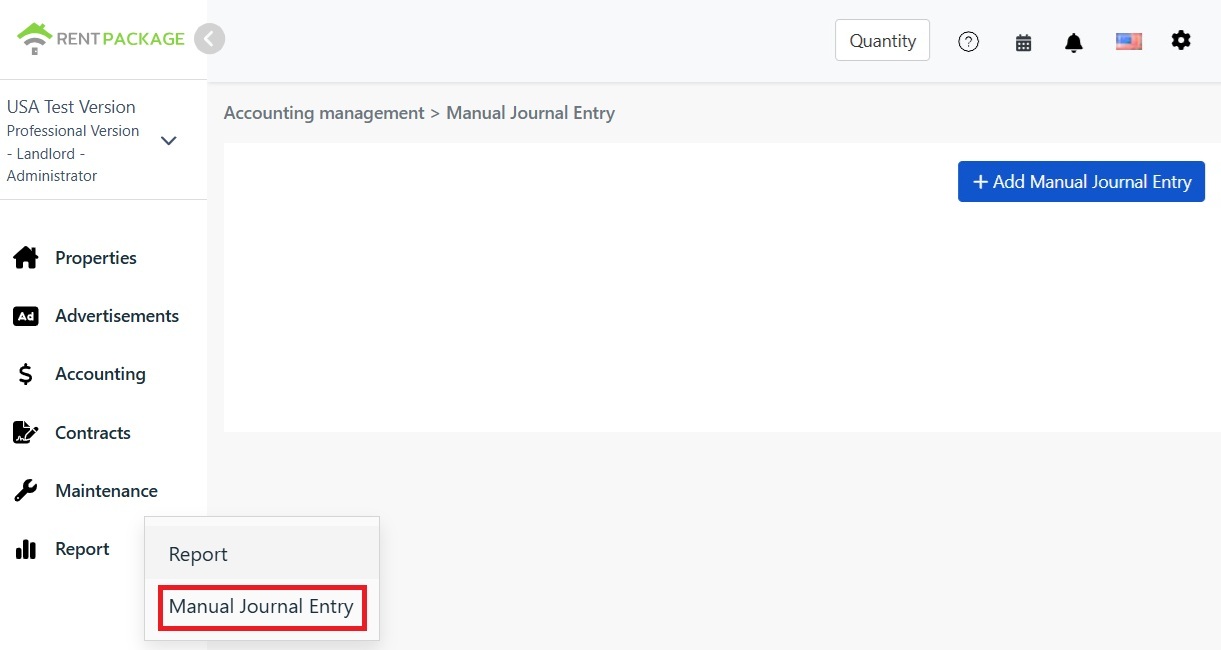
- 'रिपोर्ट → मैनुअल जर्नल प्रविष्टि' पर जाएं
- "+ मैनुअल जर्नल एंट्री जोड़ें" पर क्लिक करें
- संबंधित संपत्ति चुनें
- निम्नलिखित प्रविष्टियाँ दर्ज करें:
| खाता | डेबिट | क्रेडिट |
|---|---|---|
| मूल्य ह्रास खर्च | $10,000 | |
| संचित मूल्य ह्रास | $10,000 |
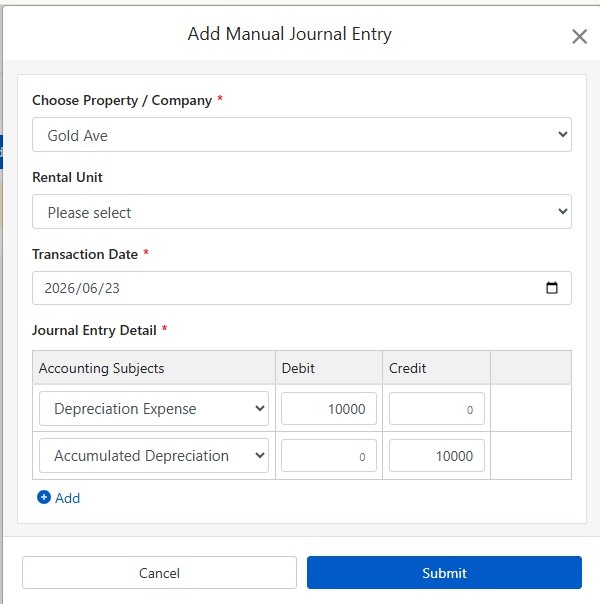
प्रविष्टि सहेजने के लिए "सबमिट करें" पर क्लिक करें। पूरा होने के बाद, अगली बार जब Schedule E रिपोर्ट उत्पन्न होगी, तो प्रणाली स्वचालित रूप से इस मूल्य ह्रास राशि को जोड़ेगी और 🔒 लॉक आइकन दिखाएगी।
मूल्यह्रास कैसे गणना करें?
यूएस में आवासीय किराये की संपत्ति 27.5 वर्षों में सीधे लाइन विधि से मूल्य ह्रास का उपयोग करती हैं।
सूत्र:
उदाहरण:
- खरीद मूल्य: $300,000
- भूमि मूल्य: $50,000 (भूमि का अवमूल्यन नहीं किया जा सकता)
- अवमूल्यनीय राशि: $300,000 - $50,000 = $250,000
- वार्षिक अवमूल्यन: $250,000 ÷ 27.5 = $9,091
भूमि मूल्य आमतौर पर प्रॉपर्टी टैक्स बिल या मूल्यांकन रिपोर्ट में पाया जा सकता है। यदि कोई संदेह है, तो अपने लेखाकार से परामर्श करें।
फ़िल्टर शर्तें संशोधित करें
रिपोर्ट जनरेट करने के बाद यदि आप संपत्ति या कर वर्ष बदलना चाहते हैं, तो सेटिंग पृष्ठ पर वापस जाने के लिए, रिपोर्ट के शीर्ष पर 'फ़िल्टर संशोधित करें' बटन पर क्लिक करें।
Schedule E व्यय श्रेणी तालिका
| IRS लाइन नंबर | वर्गीकरण | विवरण |
|---|---|---|
| Line 3 | Rents Received | प्राप्त किराए की कुल आय |
| Line 4 | Royalties Received | रॉयल्टी आय |
| Line 5 | Advertising | विज्ञापन और विपणन खर्च |
| Line 6 | Auto and Travel | वाहन और यात्रा खर्च |
| Line 7 | Cleaning and Maintenance | सफाई और रखरखाव खर्च |
| Line 8 | Commissions | ब्रोकर या एजेंट कमीशन |
| Line 9 | Insurance | प्रॉपर्टी बीमा खर्च |
| Line 10 | Legal and Professional Fees | वकील, लेखाकार और पेशेवर सेवा शुल्क |
| Line 11 | Management Fees | प्रॉपर्टी प्रबंधन शुल्क |
| Line 12 | Mortgage Interest | बैंक को दी गई बंधक ब्याज |
| Line 13 | Other Interest | अन्य ब्याज खर्च |
| Line 14 | Repairs | मरम्मत और रखरखाव खर्च |
| Line 15 | Supplies | उपभोग्य वस्त्र और सामग्री |
| Line 16 | Taxes | गृह कर और अन्य कर शुल्क |
| Line 17 | Utilities | बिजली, पानी, गैस जैसे उपयोगिता बिल |
| Line 18 | Depreciation | मूल्यह्रास व्यय |
| Line 19 | Other | अन्य कटौती योग्य व्यय |
सामान्य प्रश्न
केवल 3 संपत्तियों का चयन क्यों कर सकते हैं?
यह IRS शेड्यूल E फॉर्म की सीमा है। प्रत्येक फॉर्म में केवल A, B, C तीन कॉलम होते हैं, जो अधिकतम 3 संपत्तियों को रख सकते हैं। यदि आपके पास अधिक संपत्तियां हैं, तो कई रिपोर्ट अलग से जनरेट करें।
अवमूल्यन फ़ील्ड में लॉक आइकन दिखाई देता है और संपादन नहीं हो सकता, अब क्या करें?
लॉक आइकन इंगित करता है कि राशि एंट्री रिकॉर्ड से आई है। संशोधन के लिए, 'रिपोर्ट → मैनुअल जर्नल प्रविष्टि' में जाकर मूल अप्राप्त एंट्री को संपादित करें।
क्या रिपोर्ट पेज पर दर्ज की गई अप्राप्त राशि लेखांकन में दर्ज होगी?
नहीं। रिपोर्ट पेज पर दर्ज की गई अप्राप्त राशि केवल उस रिपोर्ट को उत्पन्न करने के लिए है। स्थायी रिकॉर्ड के लिए, कृपया मैन्युअल एंट्री का उपयोग करें।
रिपोर्ट में व्यय कैसे वर्गीकृत किए जाते हैं?
सिस्टम आपके द्वारा लेखा शीर्ष में सेट किए गए शेड्यूल E वर्गीकरण के आधार पर स्वचालित वर्गीकृत करेगा। कृपया सुनिश्चित करें कि आपके लेखा शीर्ष सही ढंग से संबंधित शेड्यूल E वर्गीकरण से मेल खाते हैं।
क्या यह रिपोर्ट सीधे कर दाखिल करने के लिए उपयोग की जा सकती है?
यह रिपोर्ट केवल संदर्भ के लिए है, RentPackage में रिकॉर्ड की गई आय और व्यय का सारांश प्रस्तुत करती है। कर दाखिल करते समय, कृपया डेटा IRS आधिकारिक फॉर्म पर स्थानांतरित करें या अपने लेखाकार को प्रदान करें। सबमिशन से पहले किसी कर विशेषज्ञ से परामर्श करने की सिफारिश की जाती है।
सारांश
अगर यही तरीका चलता रहा, तो अगले टैक्स सीज़न से पहले फिर पूरे साल की रसीदें और किराये के रिकॉर्ड खोजकर लाइन-दर-लाइन Schedule E में डालने होंगे। जब हिसाब-किताब RentPackage में हो और लेखा शीर्ष Schedule E लाइनों से जुड़े हों, तो हर साल सिर्फ़ कर वर्ष और प्रॉपर्टी चुनकर अकाउंटेंट के लिए रिपोर्ट बना लें।
अमेरिका की एक प्रॉपर्टी से शुरू करें: इस साल का कर वर्ष चुनें, एक बार Schedule E बनाएं और देखें कि आपकी आय और खर्च किन लाइनों में आते हैं।
RentPackage मुफ़्त आज़माएँसंबंधित लेख
- RentPackage मैनुअल जर्नल प्रविष्टि: मरम्मत, बीमा, मूल्यह्रास — किरायेदार बिलिंग अवधि के बाहर की आय और व्यय भी दर्ज करें:मूल्यह्रास, प्रॉपर्टी टैक्स और बिलिंग अवधि से बाहर की अन्य रकम को जर्नल प्रविष्टि के रूप में दर्ज करें, Schedule E उन्हें भी शामिल करेगा।
- RentPackage लाभ-हानि विवरण: प्रत्येक प्रॉपर्टी और प्रत्येक मालिक के लिए किराया आय और व्यय, लाभ की स्वचालित गणना:टैक्स सीज़न का इंतज़ार किए बिना कभी भी देखें कि हर प्रॉपर्टी और हर मालिक कितना कमा रहा है।
- RentPackage में स्वतः किराया और प्रॉपर्टी लेखा को सारांशित करते हुए सामान्य खाता-बही कैसे उत्पन्न करें:Schedule E की किसी लाइन की राशि कहाँ से आई? सामान्य खाता-बही में हर लेखा शीर्ष की प्रविष्टियाँ एक-एक करके देखें।