
 सहायता
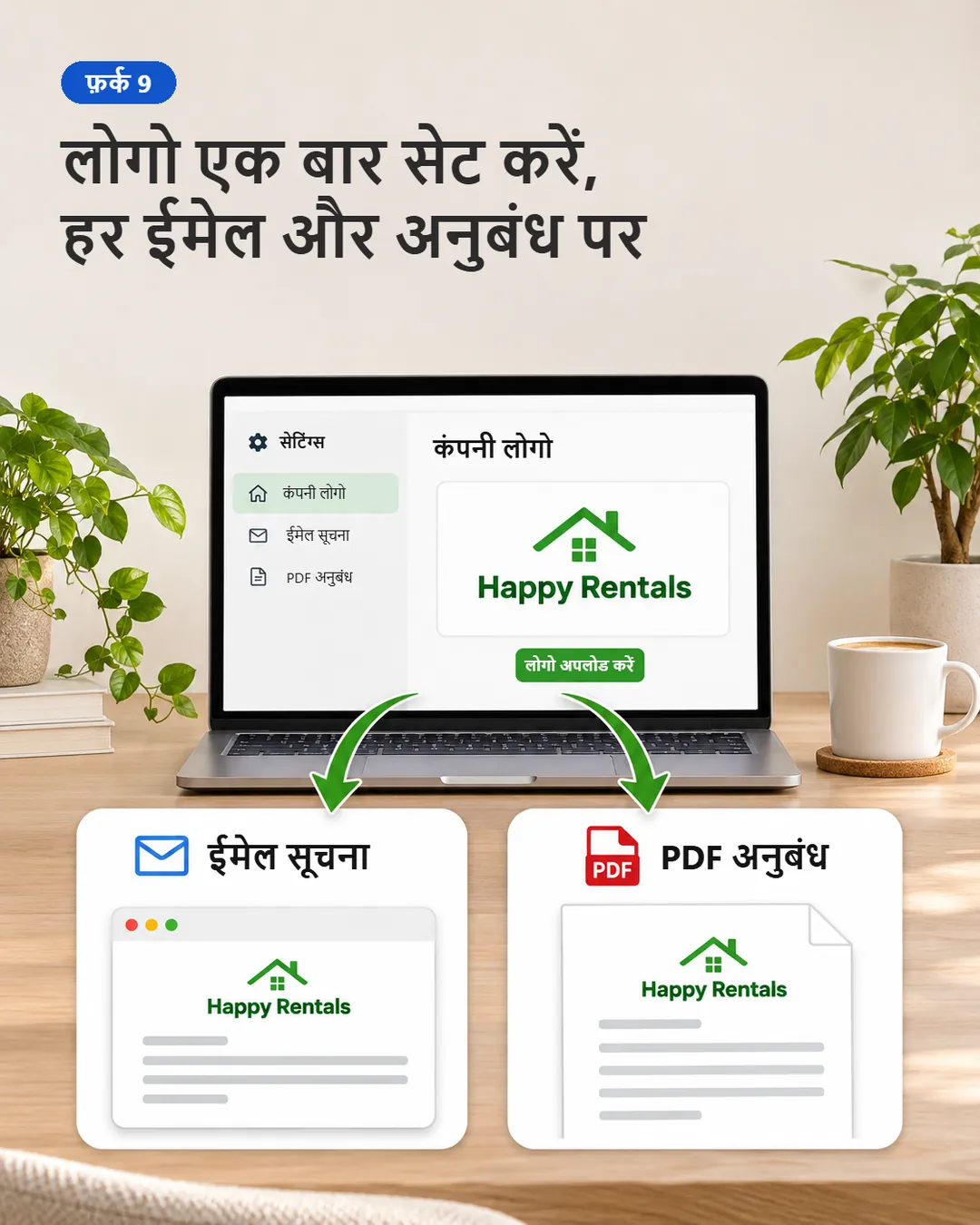
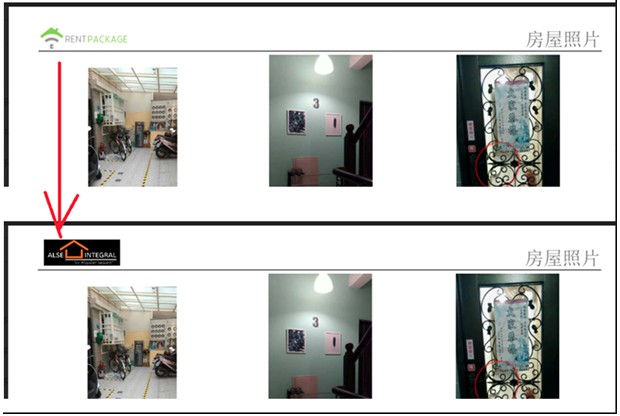
RentPackage में कंपनी का लोगो: मकान मालिक, रियल एस्टेट एजेंट और प्रबंधन सेवा कंपनियाँ किराया सूचनाओं और अनुबंध PDF पर अपना ब्रांड दिखाती हैं
विषय सूची
कंपनी का लोगो क्यों सेट करें
सेटिंग न हो तो आपके किरायेदारों को मिलने वाले किराया सूचना ईमेल और हस्ताक्षरित अनुबंध PDF पर RentPackage का लोगो होता है, और किरायेदार हमेशा नहीं पहचान पाता कि उन्हें किसने भेजा। अगर अनुबंध पर कंपनी की सील चाहिए, तो उसे प्रिंट करके हाथ से सील लगानी पड़ती है।
- किरायेदार तुरंत जान लेता है कि संदेश आपकी ओर से है
ईमेल सूचनाओं और अनुबंध PDF पर आपकी कंपनी का ट्रेडमार्क दिखता है, इसलिए किरायेदार और मालिक शुरू से आखिर तक आपका ब्रांड देखते हैं। - एक बार अपलोड करें, अपने आप लागू
छवि सिर्फ़ एक बार अपलोड करनी होती है। इसके बाद सिस्टम की भेजी हर सूचना और बनाया हर अनुबंध अपने आप आपका ट्रेडमार्क रखता है, हाथ से कुछ जोड़ने की ज़रूरत नहीं। - ऑनलाइन हस्ताक्षरित अनुबंधों पर सील पहले से
जब सील की छवि अनुबंध टेम्पलेट में इस्तेमाल हो जाती है, तो हस्ताक्षरित अनुबंध PDF में आपकी कंपनी की सील होती है, प्रिंट करने और सील लगाने की ज़रूरत नहीं।
तीन तरह की छवियों का उपयोग
[छवि फ़ाइल] भाग में तीन फ़ील्ड हैं। सिर्फ़ ज़रूरी वाले अपलोड करें या तीनों सेट करें:
- ट्रेडमार्क: आपकी कंपनी का लोगो। यह ईमेल सूचनाओं और अनुबंध PDF पर दिखता है और यही वह ब्रांड चिह्न है जिसे किरायेदार सबसे ज़्यादा देखते हैं।
- बैनर: आड़ी छवि, कंपनी के पूरे नाम और लोगो वाले चौड़े डिज़ाइन के लिए उपयुक्त।
- सील: कंपनी की सील की छवि। अनुबंध टेम्पलेट में इस्तेमाल होने पर हस्ताक्षरित अनुबंध PDF में आपकी सील होती है, बिल्कुल सील लगे काग़ज़ी अनुबंध की तरह।
लोगो कैसे अपलोड करें
ऊपर दाईं ओर गियर आइकन पर क्लिक करें और यहाँ जाएँ:सेटिंग्स → संगठन जानकारी
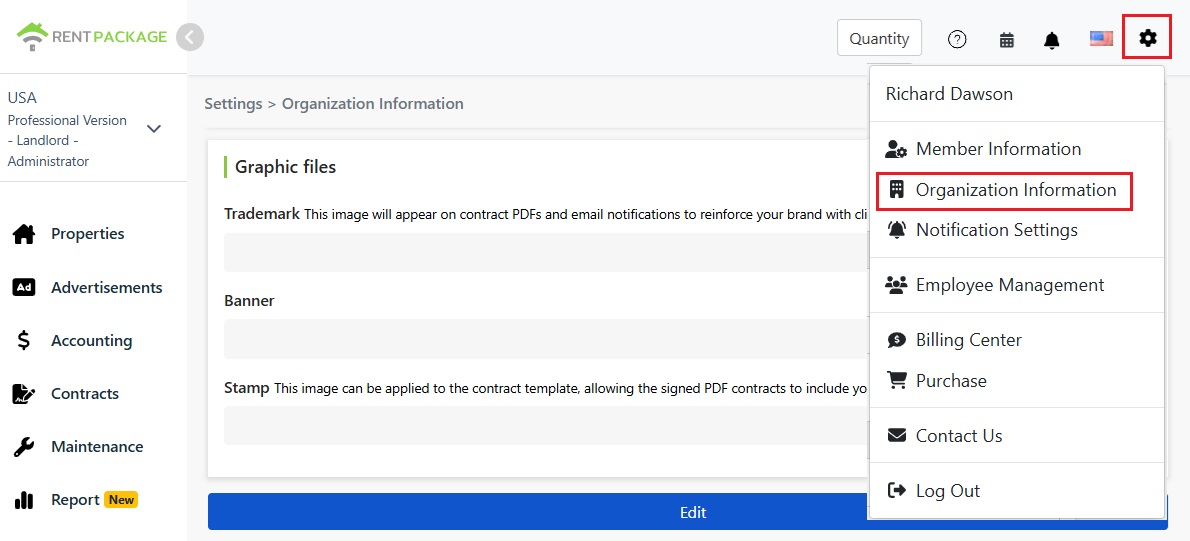
पेज के सबसे नीचे [संशोधित करें] पर क्लिक करें, फिर [छवि फ़ाइल] भाग में हर फ़ील्ड के [छवि अपलोड करें] पर क्लिक करके अपने कंप्यूटर से छवि चुनें।
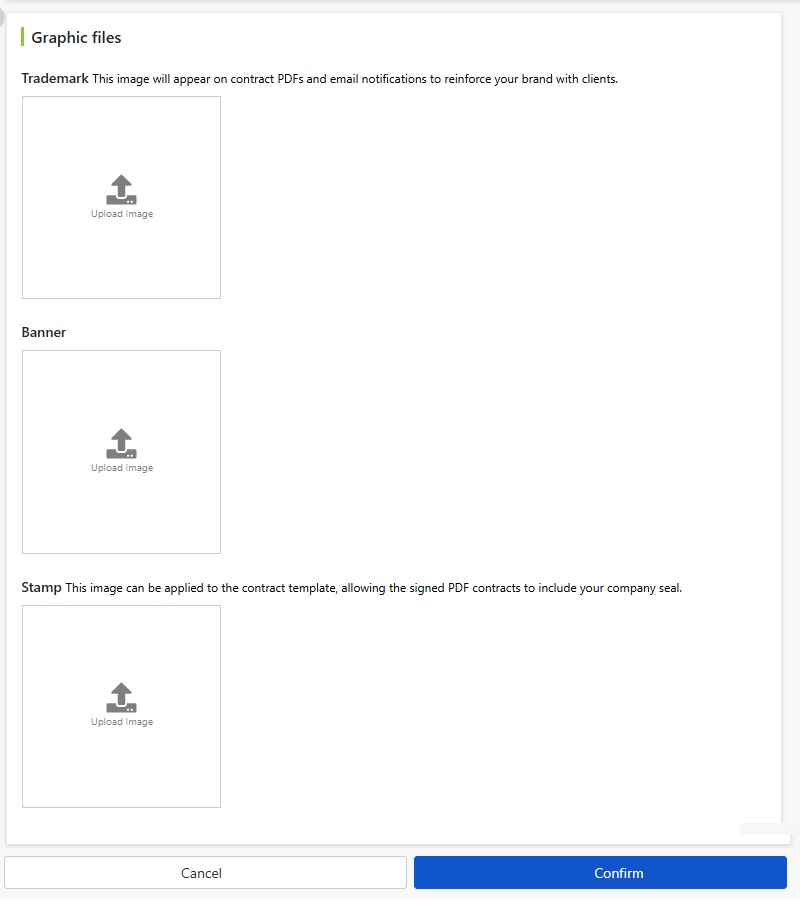
अपलोड के बाद सहेजने के लिए [पुष्टि करें] पर क्लिक करें। सेटिंग तुरंत लागू होती है, और इसके बाद सिस्टम के बनाए ईमेल और अनुबंध PDF अपने आप इसका उपयोग करते हैं।
लोगो कहाँ दिखता है
सेट करने के बाद आपका ट्रेडमार्क इन जगहों पर दिखता है:
- ईमेल सूचनाएँ: सिस्टम द्वारा किरायेदारों और मालिकों को भेजे गए ईमेल (जैसे किराया रिमाइंडर और रसीद) पर आपका ट्रेडमार्क होता है।
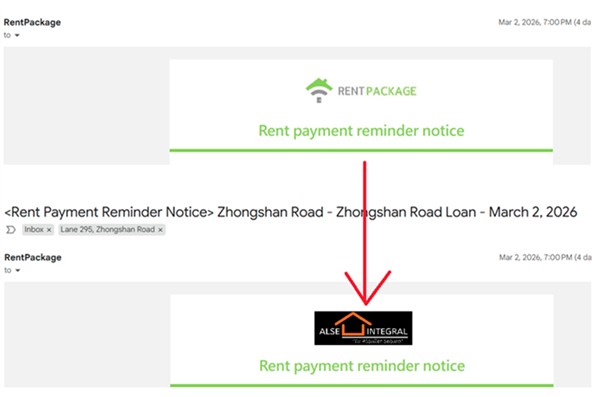
- अनुबंध PDF: हस्ताक्षर के बाद बनने वाला अनुबंध PDF आपका ट्रेडमार्क दिखाता है।
- बायाँ मेनू: जब कर्मचारी लॉग इन करते हैं, तो आपका ट्रेडमार्क बाएँ मेनू में सबसे ऊपर कंपनी के नाम के पास दिखता है। अगर आप कई कंपनियाँ संभालते हैं, तो कंपनी बदलते समय एक नज़र में पहचान लेते हैं।
अगर बाद में कंपनी का लोगो बदल जाए, तो बस उसी पेज पर नया अपलोड करें। इसके बाद बनने वाले दस्तावेज़ अपने आप नया लोगो इस्तेमाल करेंगे।
सारांश
सेटिंग के बिना हर महीने किरायेदारों को जाने वाली सभी किराया सूचनाएँ और हर नया हस्ताक्षरित अनुबंध पहले की तरह RentPackage का लोगो रखेगा, और सील वाले अनुबंध अब भी एक-एक करके प्रिंट करके सील लगाने पड़ेंगे। अभी ट्रेडमार्क और सील अपलोड करें, फिर उसके बाद की सभी सूचनाएँ और हस्ताक्षरित अनुबंध अपने आप आपका ब्रांड रखेंगे।
शुरुआत सिर्फ़ कंपनी का ट्रेडमार्क अपलोड करके करें। अगली बार जब सिस्टम किराया सूचना भेजेगा, किरायेदार आपका ब्रांड देखेंगे।
RentPackage मुफ़्त आज़माएँसंबंधित लेख
- RentPackage अनुबंध टेम्पलेट: मकान मालिक और प्रबंधन सेवा कंपनियाँ किराया अनुबंध एक बार लिखें, हस्ताक्षर के समय किरायेदार और किराए की जानकारी अपने आप भर जाए: कंपनी की सील अनुबंध टेम्पलेट में रखें ताकि हस्ताक्षरित अनुबंधों पर सील हो।
- RentPackage इलेक्ट्रॉनिक अनुबंध: मकान मालिक और रियल एस्टेट एजेंट किराया अनुबंध और मालिक नियुक्ति अनुबंध ऑनलाइन साइन करें, मिलने की ज़रूरत नहीं: किरायेदार ऑनलाइन हस्ताक्षर करते हैं, और हस्ताक्षरित अनुबंध PDF पर आपका ब्रांड और कंपनी की सील होती है।
- RentPackage कस्टम सूचनाएँ: मकान मालिकों और प्रॉपर्टी मैनेजरों के लिए किराया अनुबंध नवीकरण, किराया वृद्धि और बीमा समाप्ति के स्वचालित अनुस्मारक: किरायेदारों के लिए अपनी सूचनाएँ खुद बनाएँ; इन ईमेल पर भी आपका ब्रांड होता है।