
प्रबंधित संपत्ति जोड़ें: वस्तु, मालिक बनाएं, खाता खोलें और ऑनलाइन अनुबंध को पूरा करें
त्वरित लिंक इस लेख की
- शुरू करने से पहले: संपत्ति की स्थिति के अनुसार भूमिका चुनें
- चरण 1: संपत्ति और यूनिट विवरण भरें
- चरण 2: मालिक और अनुबंध अवधि चुनें
- चरण 3: खाता सेटअप (ओपनिंग बैलेंस और मैनेजमेंट फीस)
- चरण 4: फ़ोटो और संलग्नक
- मालिक के साथ ऑनलाइन अनुबंध करें
- पूर्ण होने पर क्या दिखाई देगा?
- मालिक अनुबंध देखें/संशोधित करें
- प्रबंधन शुल्क संशोधित करें: प्रॉपर्टी की प्रारंभिक दर और सीमा
- सामान्य प्रश्न
शुरू करने से पहले: संपत्ति की स्थिति के अनुसार भूमिका चुनें
ऊपर दाईं ओर 'नई संपत्ति जोड़ें' पर क्लिक करें, सिस्टम पहले आपसे पूछेगा कि इस संपत्ति की वास्तविक स्थिति के अनुसार चार में से एक विकल्प चुनें:
- स्व-प्रबंधक मकान मालिक: घर स्वयं का है, स्वयं किरायेदार के साथ अनुबंध करें, स्वयं किराया संग्रह करें।
- प्रॉपर्टी मैनेजमेंट (संपत्ति प्रबंधन सेवा): प्रॉपर्टी मैनेजमेंट कंपनी मकान मालिक की ओर से सहायता करती है: किरायेदारों को ढूंढना, किराया एकत्र करना, मरम्मत, और मकान मालिक को भुगतान देना। मकान मालिक की ओर से किरायेदार के साथ अनुबंध करती है और मकान मालिक से प्रबंधन शुल्क या कमीशन लेती है। मकान मालिक के पास ही प्रॉपर्टी का मालिकाना हक रहता है।
- लीज़धारी (सबलीज़िंग): प्रबंधन कंपनी पहले मकान मालिक से संपत्ति लीज पर लेती है, फिर किरायेदार को किराए पर देती है, और मकान मालिक व किरायेदार दोनों की भूमिका निभाती है।
- :
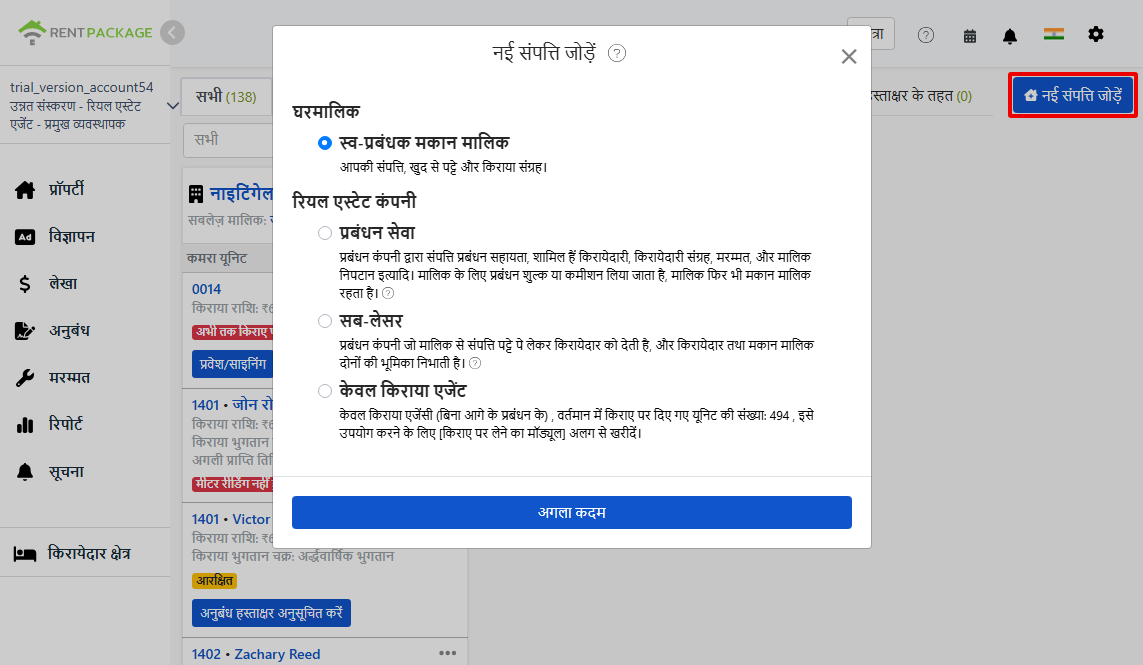
यह लेख प्रॉपर्टी मैनेजमेंट का चयन करने के बाद की पूरी प्रक्रिया का प्रदर्शन करता है: संपत्ति और कमरे बनाना, मालिक का चयन करना, खाता और प्रबंधन शुल्क सेट करना, डेटा अपलोड करना, और मालिक के साथ ऑनलाइन अनुबंध को पूरा करना।
प्रक्रिया चरण
चरण 1: संपत्ति और यूनिट विवरण भरें
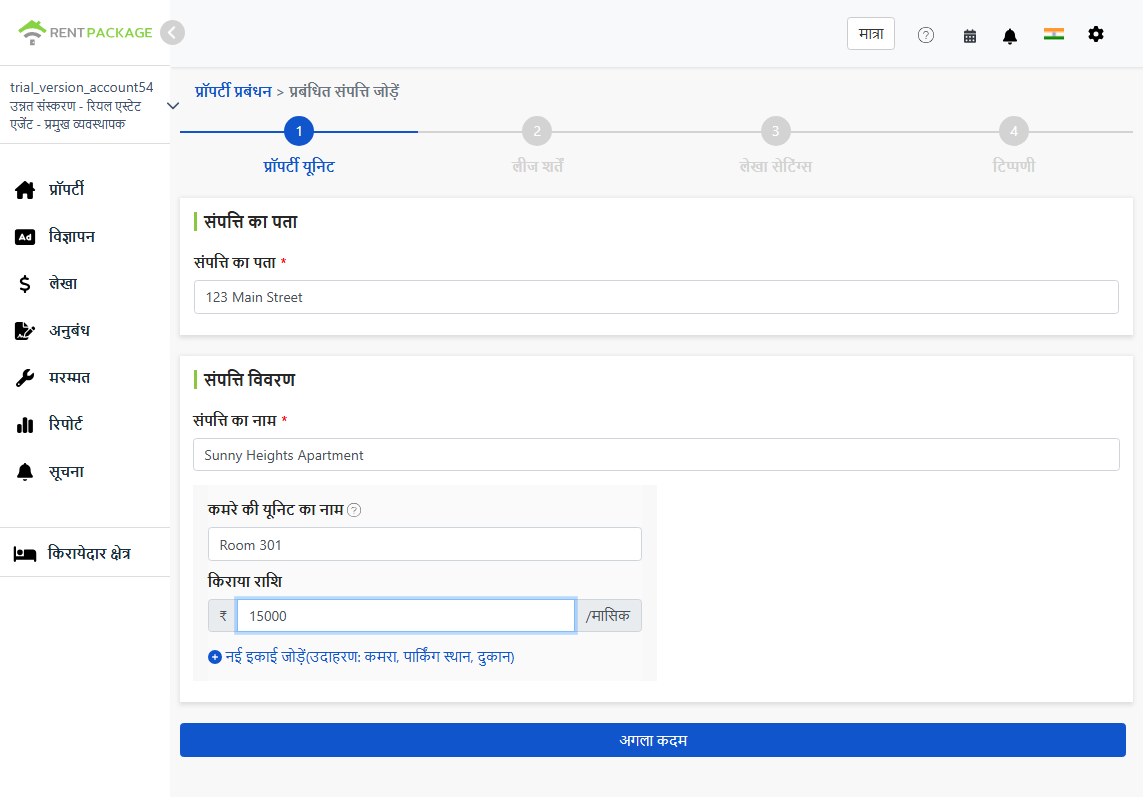
इस संपत्ति की बुनियादी जानकारी भरें:
- संपत्ति का पता: संपत्ति का वास्तविक पता, जो अनुबंध में ऑटोफिल होगा।
- संपत्ति का नाम: पहचानने में आसान नाम, जैसे इमारत का नाम या सड़क का नाम।
- यूनिट का नाम और किराया: प्रत्येक किराये की यूनिट एक लाइन: कमरा, पार्किंग, दुकान एक यूनिट हो सकते हैं। नाम और किराए की राशि भरें, अधिक यूनिट जोड़ने के लिए 'यूनिट जोड़ें' पर क्लिक करें।
चरण 2: मालिक और अनुबंध अवधि चुनें
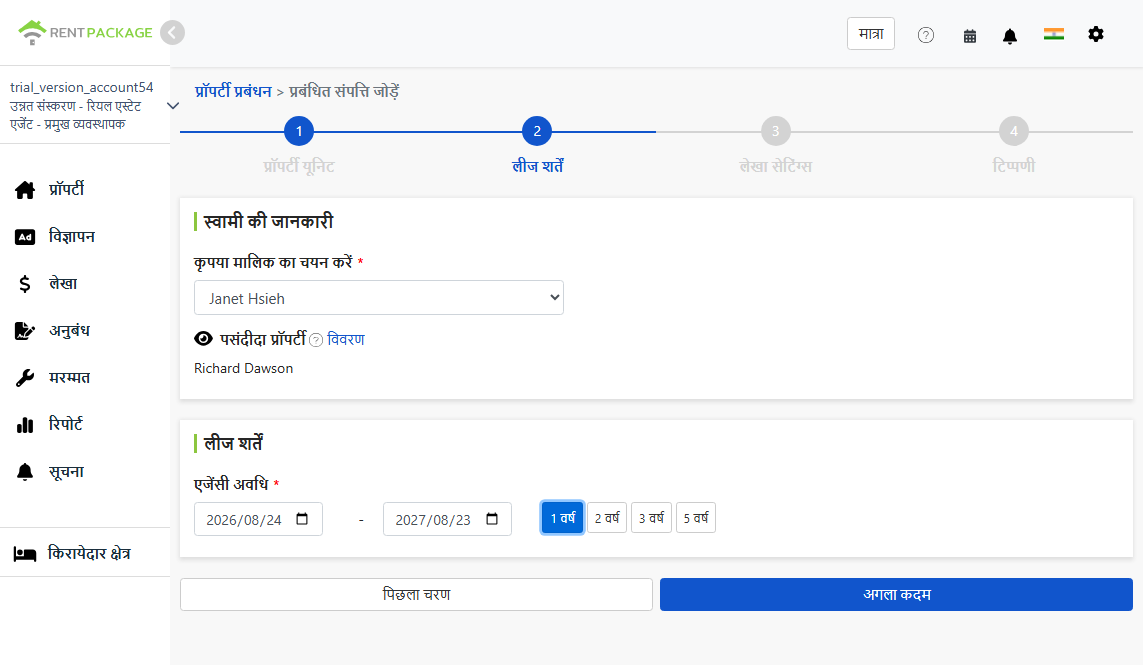
- मालिक चुनें: इस संपत्ति के मालिक को ड्रॉपडाउन से चुनें। अगर सूची में यह मालिक नहीं है, तो सीधे नए मालिक की जानकारी जोड़ें और भविष्य में भुगतान के लिए बैंक खाते की जानकारी भरें (बाद में मालिक की जानकारी में भी खाते को संशोधित कर सकते हैं)।
- प्रॉपर्टी फॉलो करें: प्रॉपर्टी निर्माता सदस्य डिफ़ॉल्ट रूप से इस प्रॉपर्टी को फॉलो करेंगे, इसका मतलब है कि उनके पास इस प्रॉपर्टी का प्रबंधन अधिकार है, बाद में फॉलो करने वाले सदस्यों को समायोजित किया जा सकता है।
- अनुबंध अवधि: मालिक के साथ सहमति की गई प्रबंधन अवधि। आरंभ और समाप्ति तिथि चुनें, या तुरंत 1 वर्ष, 2 वर्ष, 3 वर्ष, 5 वर्ष का चयन करें।
चरण 3: खाता सेटअप (ओपनिंग बैलेंस और मैनेजमेंट फीस)
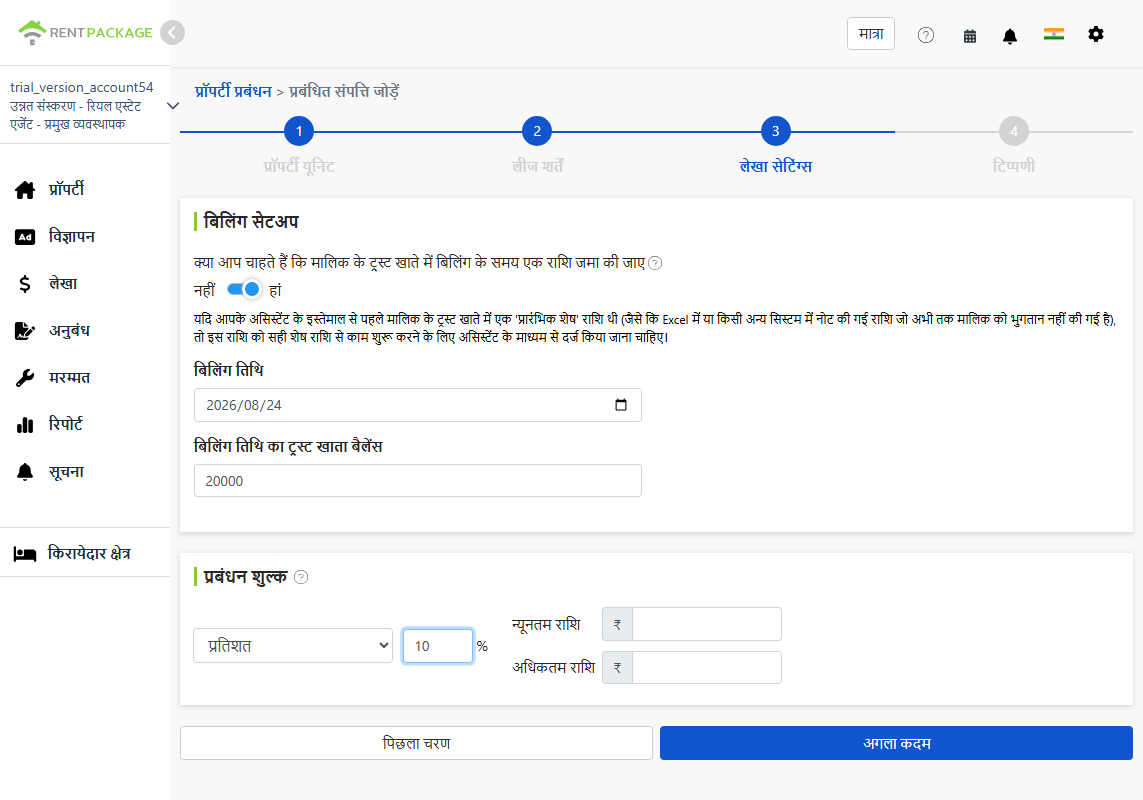
ओपनिंग बैलेंस
यदि आप Excel या किसी अन्य सिस्टम से स्थानांतरित हो रहे हैं, तो मालिक के ट्रस्ट अकाउंट में पहले से कुछ राशि हो सकती है जो अभी तक मालिक को भुगतान नहीं की गई है। स्विच को 'हां' पर सेट करें, ओपनिंग डेट और उस दिन के ट्रस्ट अकाउंट बैलेंस को दर्ज करें, सिस्टम सही रकम से शुरुआत करेगा, नया और पुराना खाता बिना किसी परेशानी के मेल खाएंगे, और आपको पिछला हर लेन-देन दर्ज करने की जरूरत नहीं होगी।
उदाहरण के लिए: मूल रूप से Excel में खाता था और उसमें अभी भी 23,000 रुपये बकाया हैं जो मालिक को भुगतान नहीं किया गया है, तो यहां 23,000 दर्ज करें, इसके बाद मालिक के सारे लेन-देन इस बैलेंस से शुरू होंगे। अगर आप बिलकुल नए से शुरुआत कर रहे हैं और कोई पुराना खाता नहीं है, तो इसे बंद कर छोड़ दें।
प्रबंधन शुल्क
आप और मालिक के बीच की गई सहमति के अनुसार चार्ज विधि चुनें, तीन प्रकार की हैं:
- स्थिर शुल्क: प्रत्येक अवधि में निश्चित राशि चार्ज करें।
- प्रतिशत: किराये का प्रतिशत काटें, जैसे किराये का 10%।
- प्रतिशत+निश्चित शुल्क: प्रतिशत और निश्चित राशि का प्रयोग करें, प्रतिशत और निश्चित राशि दोनों फील्ड भरें।
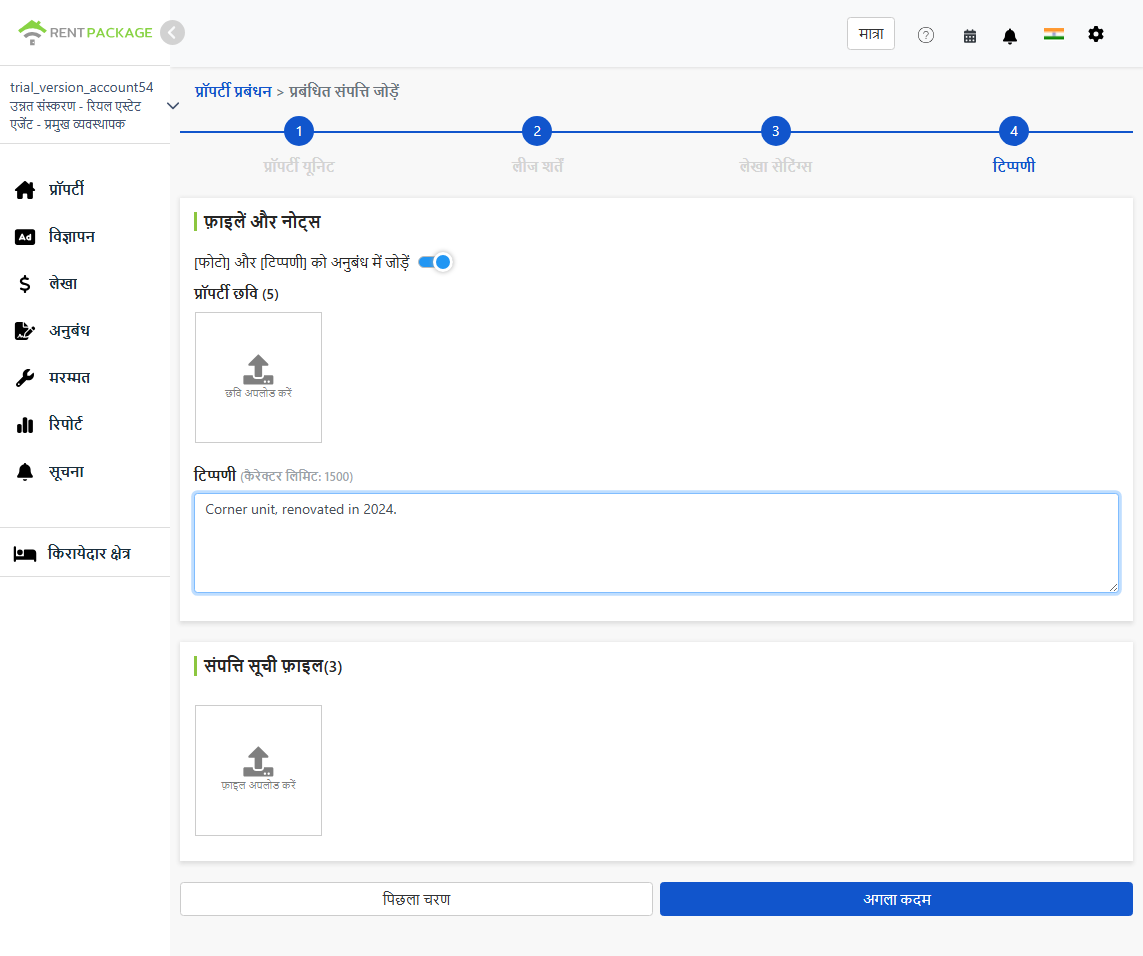
चरण 4: फ़ोटो और संलग्नक
- संपत्ति की फ़ोटो: संपत्ति की फ़ोटो अपलोड करें (अधिकतम 5 चित्र)। फ़ोटो और नोट्स को अनुबंध में जोड़ने के लिए स्विच चालू करें, ये फ़ोटो प्रबंधन अनुबंध में सीधे शामिल होंगी, संपत्ति की स्थिति के रिकॉर्ड के रूप में।
- टिप्पणियाँ: पूरक विवरण (अधिकतम 1500 शब्द), अनुबंध के साथ भी शामिल कर सकते हैं।
- संपत्ति दस्तावेज़: संबंधित दस्तावेज़ अपलोड करें (अधिकतम 3), जैसे मालिक के साथ पहले से हस्ताक्षरित अनुबंध की स्कैन कॉपी, संपत्ति के तहत संग्रहीत करें।
मालिक के साथ ऑनलाइन अनुबंध करें
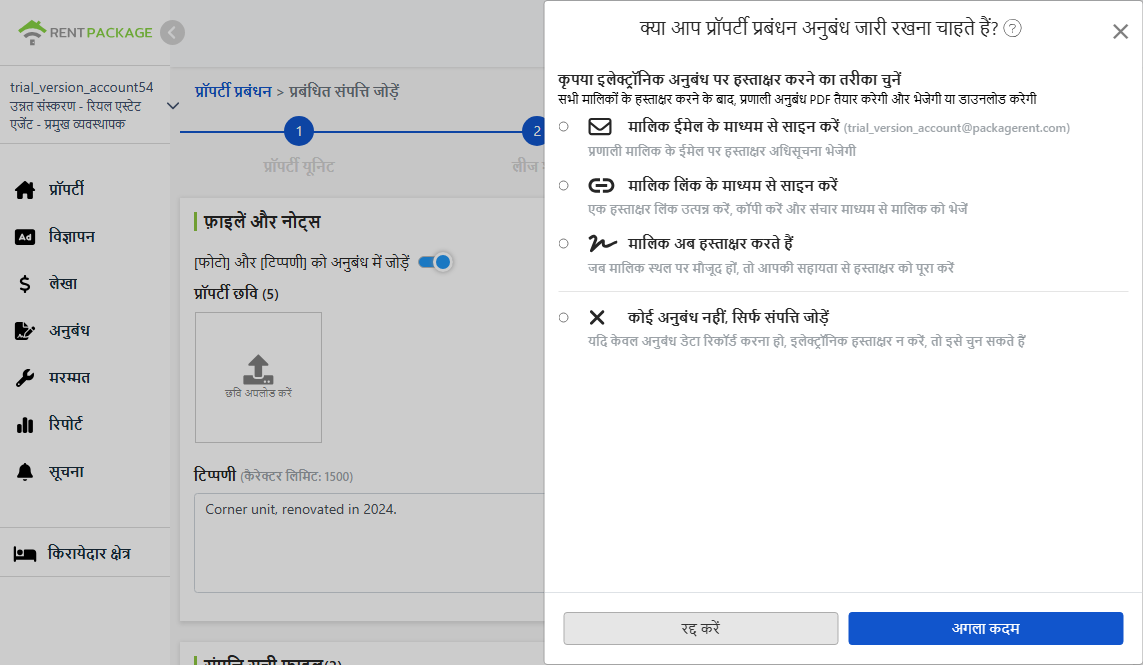
अगला चरण चुनने के बाद इलेक्ट्रॉनिक अनुबंध के हस्ताक्षर विकल्प का चयन करें। सभी लोगों द्वारा हस्ताक्षर पूरा करने के बाद, सिस्टम स्वचालित रूप से अनुबंध PDF उत्पन्न करेगा और उसे भेजेगा या डाउनलोड के लिए उपलब्ध कराएगा। चार विकल्प:
- मालिक ईमेल के माध्यम से हस्ताक्षर करे: सिस्टम हस्ताक्षर की सूचना मालिक के ईमेल पर भेजता है, मालिक क्लिक कर ऑनलाइन हस्ताक्षर कर सकता है।
- मालिक लिंक के माध्यम से हस्ताक्षर करे: सिस्टम हस्ताक्षर लिंक उत्पन्न करता है, जिसे आप LINE या अन्य मैसेंजर ऐप के माध्यम से मालिक को भेज सकते हैं।
- मालिक मौके पर हस्ताक्षर करे: मालिक वहीं होते समय उपयोग करने के लिए, अपने डिवाइस पर सीधे मालिक से हस्ताक्षर करवाएं।
- अनुबंध नहीं, केवल संपत्ति जोड़ें: जब केवल अनुबंध जानकारी रिकॉर्ड करनी हो, ई-साइन की आवश्यकता न हो तो इस विकल्प का चयन करें। पहले से हस्ताक्षरित कागजी अनुबंध को पिछली प्रक्रिया में संलग्नक के रूप में अपलोड किया जा सकता है।
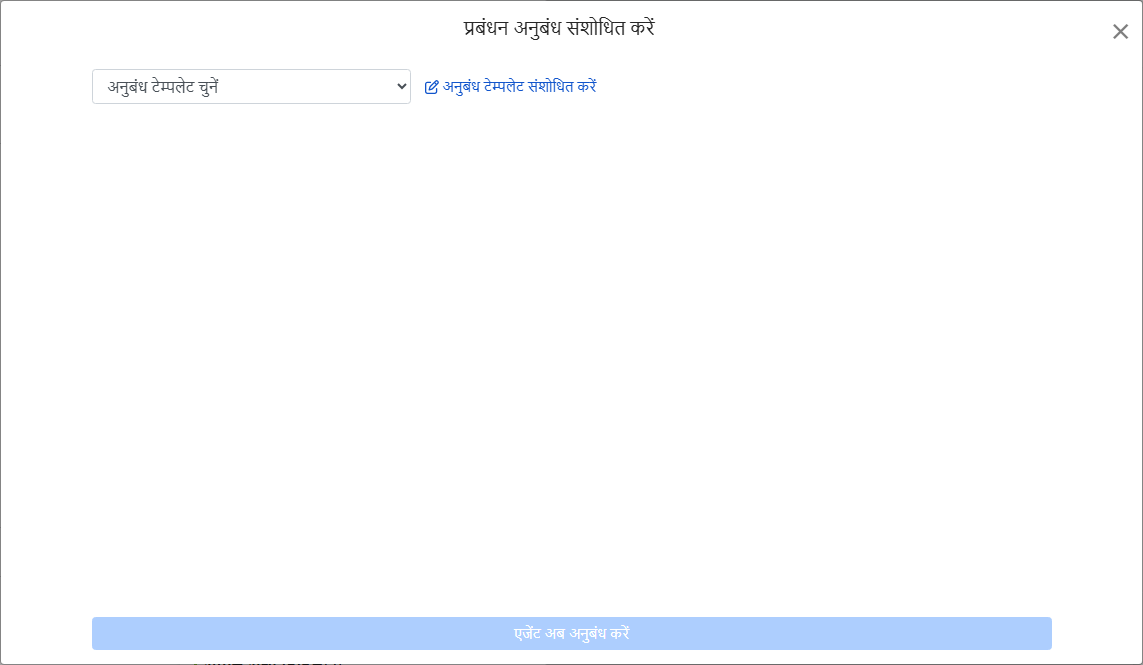
अनुबंध टेम्पलेट चुनें
ड्रॉपडाउन मेनू से प्रबंधन अनुबंध टेम्पलेट चुनें, या अनुबंध टेम्पलेट को संपादित करने के लिए क्लिक करें।
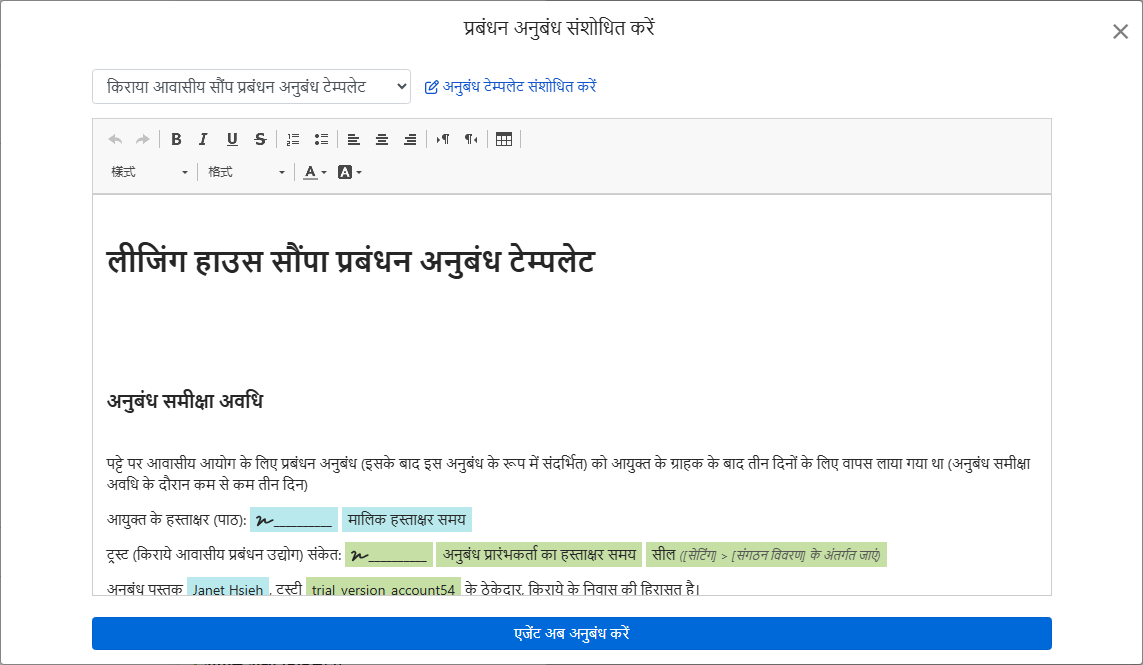
टेम्पलेट चुनने के बाद, पहले के चरणों में भरी गई जानकारी अनुबंध के संबंधित फ़ील्ड में स्वतः आ जाएगी: मालिक का नाम, पता, संपत्ति का नाम, तिथि, हस्ताक्षर क्षेत्र और कंपनी की मुहर (मुहर छवि को सेटिंग में संगठन जानकारी में अपलोड किया गया). दुबारा टाइप करने की जरूरत नहीं।
हस्ताक्षर
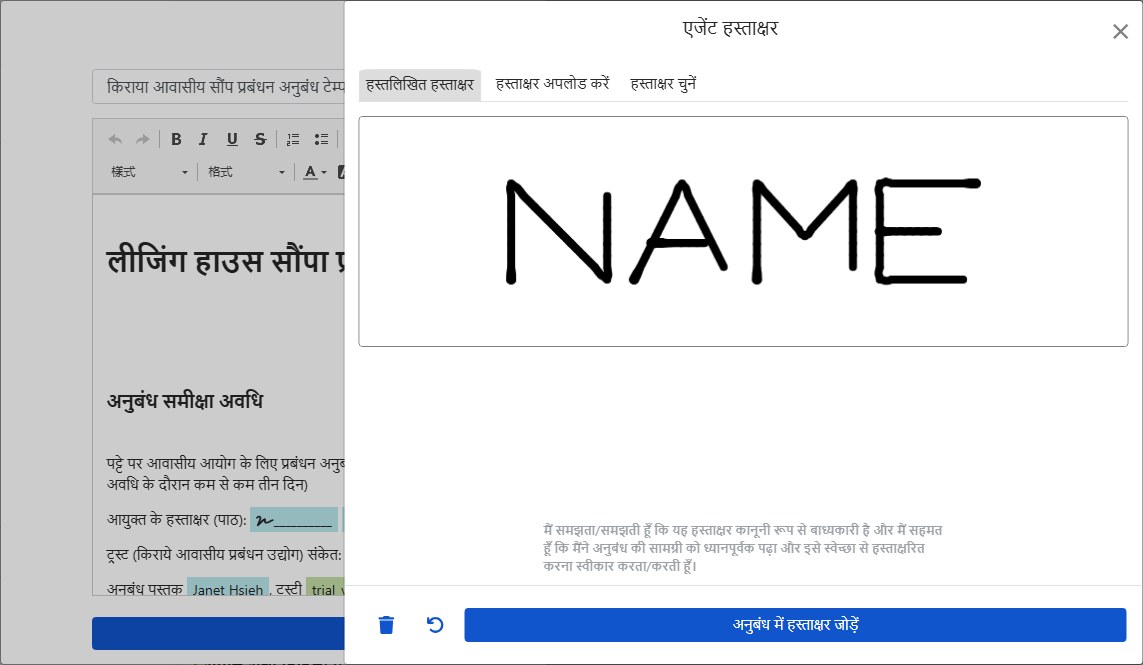
जब आपकी बारी आए, तो आप हस्तलिखित, अपलोड किया गया चित्र, या पहले से सहेजा हुआ हस्ताक्षर चुन सकते हैं। हस्ताक्षर करने से पहले अनुबंध को पूरी तरह से पढ़ें और स्वेच्छा से हस्ताक्षर करें, फिर अनुबंध में जोड़ने के लिए क्लिक करें।
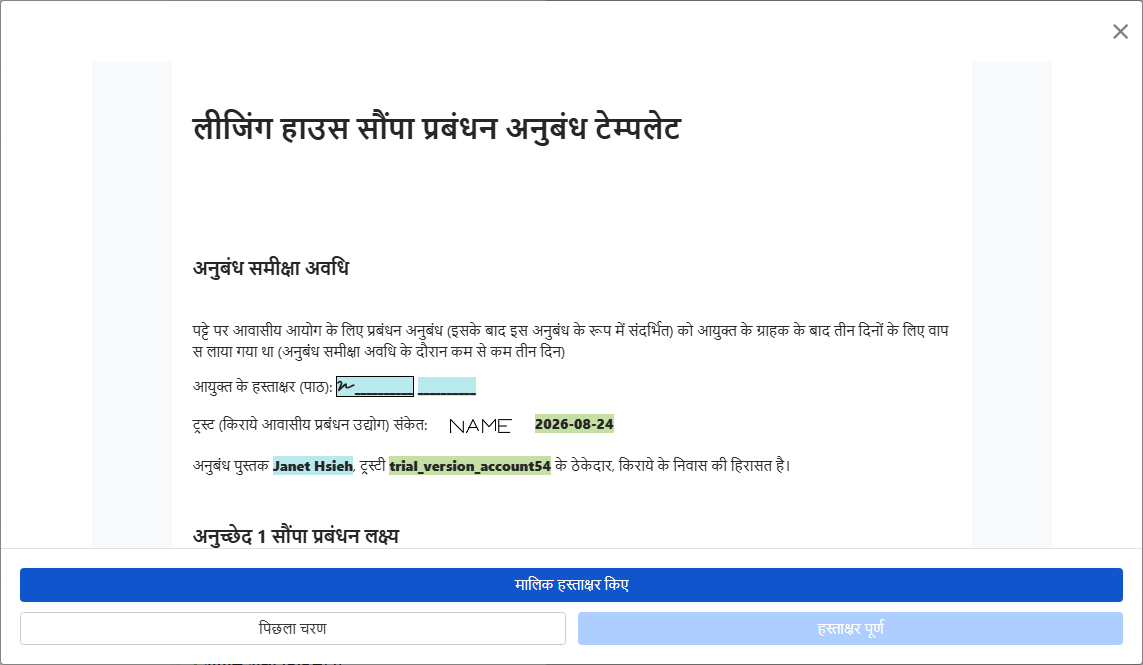
अनुबंध की पूर्वावलोकन कर पुष्टि करें कि यह सही है, फिर इसे मालिक को भेजने के लिए क्लिक करें। मालिक के हस्ताक्षर पूरा करने पर, सिस्टम स्वचालित रूप से दोनों पक्षों के लिए एक पूरा अनुबंध PDF उत्पन्न करता है।
पूर्ण होने पर क्या दिखाई देगा?
संपत्ति प्रबंधन पृष्ठ पर लौट आएं, बाईं सूची में नया जोड़ा गया प्रॉपर्टी दिखाई देगा, कार्ड पर प्रबंधित मालिक का नाम होगा, नीचे सभी कमरे की इकाइयाँ और किराया दिखेगा, स्थिति 'खाली' होगी।
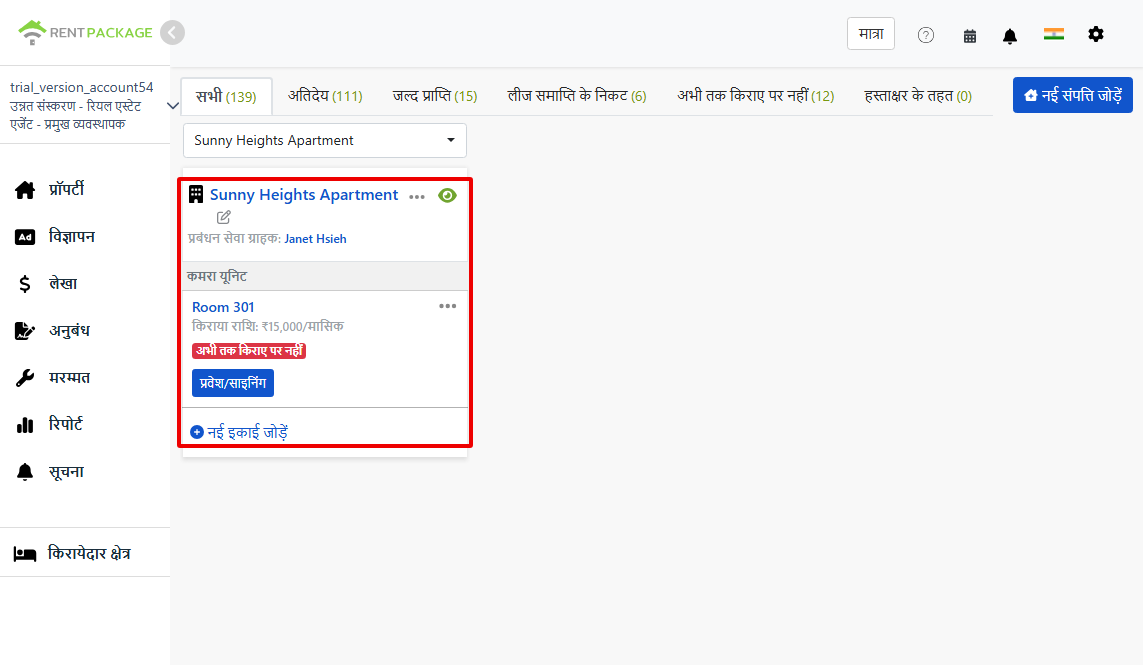
अब दो काम कर सकते हैं: कमरे की इकाई पर क्लिक करें और 'शुरुआत/अनुबंध' चुनें, या नए कमरे जोड़ें।
मालिक अनुबंध देखें/संशोधित करें
संपत्ति जोड़ते समय किया जाने वाला मालिक अनुबंध किसी भी समय देखा और संशोधित किया जा सकता है। बाईं मेन्यू में 'अनुबंध' पर क्लिक करें, 'मालिक अनुबंध' चुनें, प्रबंधित मालिक टैब पर अनुबंध खोजें, दाईं ओर की 'अधिक' मेन्यू पर क्लिक करें और 'मालिक अनुबंध देखें' चुनें।
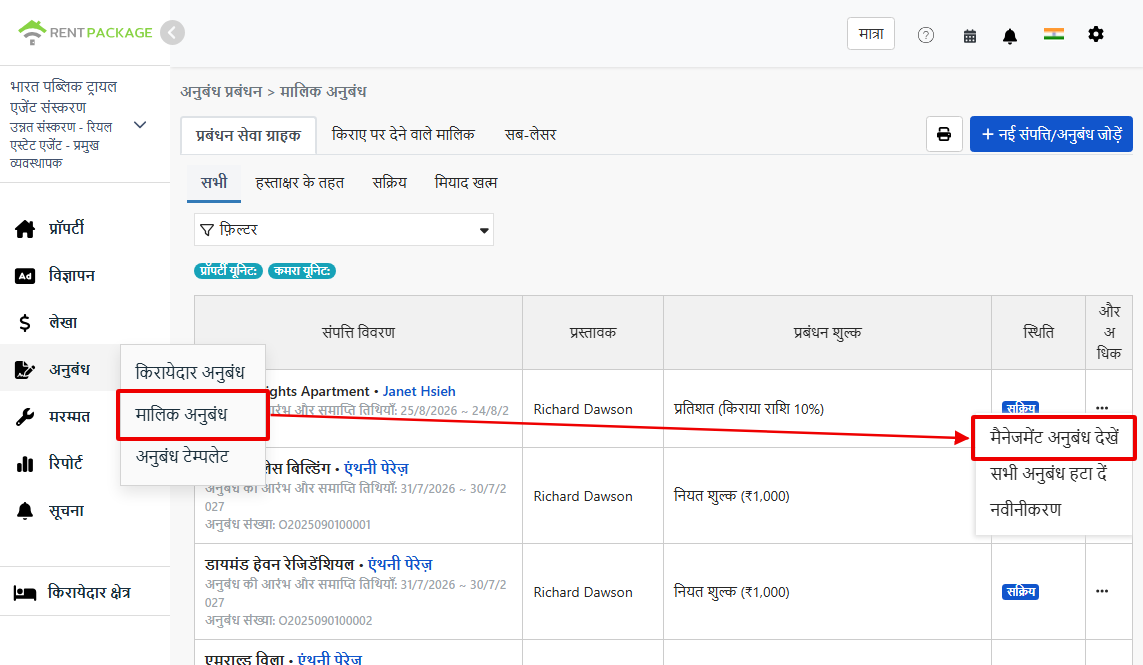
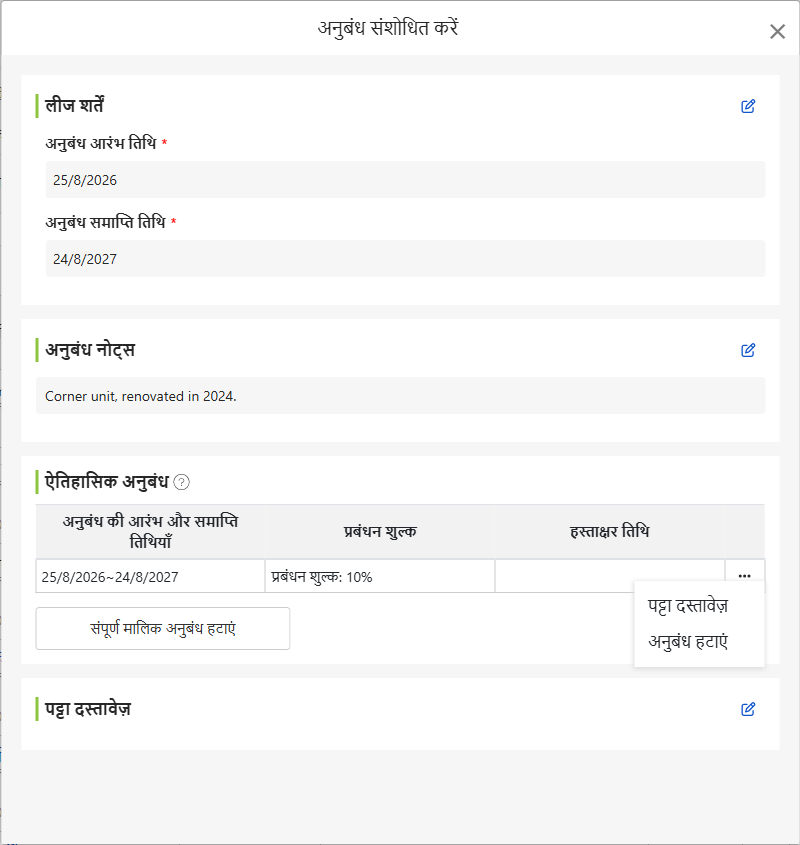
खोलने पर आप सीधे सेवाएँ शुरू और समाप्ति तिथियां संशोधित कर सकते हैं, अनुबंध नोट्स जोड़ सकते हैं। किराये का इतिहास अवधि, प्रबंधन शुल्क और हस्ताक्षर तिथि दिखाता है। प्रत्येक आईटम के दाएँ मेन्यू में अनुबंध स्थिति देखें, अनुबंध दस्तावेज़ खोलें या उसे मिटाएं। दस्तावेज़ क्षेत्र में संबंधित फाइलें अपलोड करें।
प्रबंधन शुल्क संशोधित करें: प्रॉपर्टी की प्रारंभिक दर और सीमा
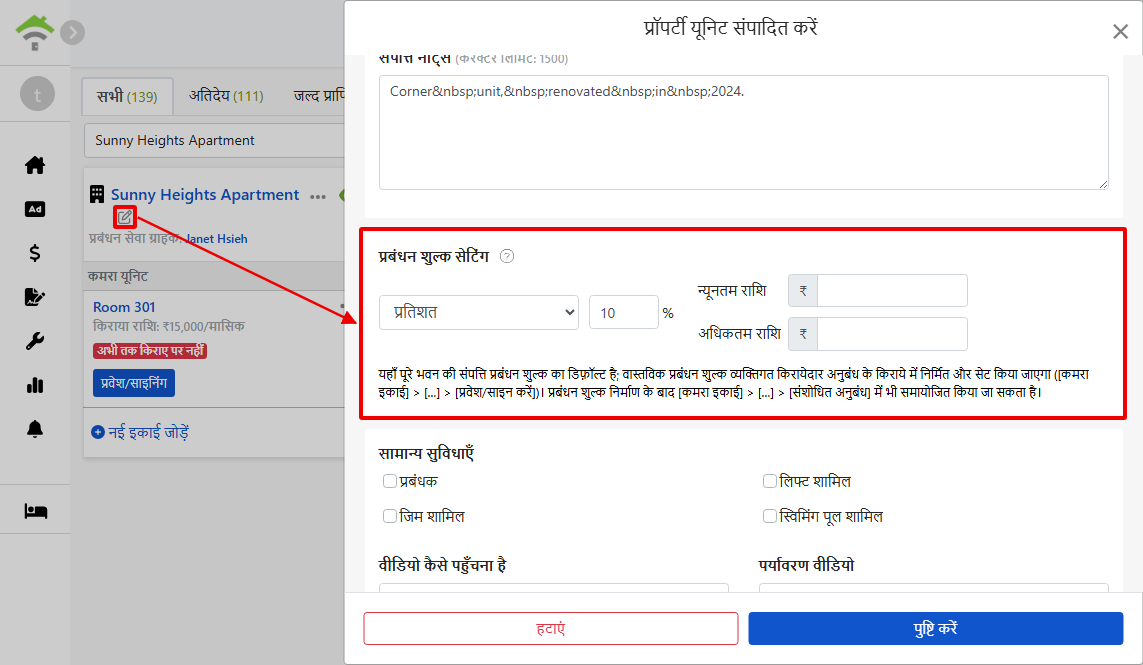
प्रॉपर्टी का प्रबंधन शुल्क समायोजित करने के लिए, प्रॉपर्टी नाम के पास संपादन आइकन पर क्लिक करें, संपत्ति संपादित करें विंडो खोलें, और प्रबंधन शुल्क सेटिंग्स अनुभाग पर स्क्रॉल करें: बिलिंग मोड (निश्चित शुल्क, प्रतिशत, प्रतिशत + निश्चित शुल्क) बदल सकते हैं, प्रतिशत या राशि संशोधित कर सकते हैं, और न्यूनतम और अधिकतम मासिक प्रबंधन शुल्क सेट कर सकते हैं। उदाहरण के लिए: 10% किराया पर कटौती, न्यूनतम शुल्क ₹400 और अधिकतम ₹20,000।
सामान्य प्रश्न
मेरे पास अपनी और दूसरों की संपत्तियों का प्रबंधन है, क्या मुझे दो खाते बनाने की जरूरत है?
नहीं। एक खाता एक साथ चार प्रकार की भूमिकाओं वाले प्रॉपर्टी रख सकता है, प्रॉपर्टी जोड़ते समय उस स्थिति के अनुसार भूमिका का चयन करें। अपनी संपत्ति के लिए 'स्व-प्रबंधित मकान मालिक', प्रबंधित के लिए 'प्रबंधक', किराए पर लेकर पुनः किराए वाले के लिए 'सब-लेसर' चुनें, एक ही खाता सबको संभालता है।
खाता खोलना क्या है? क्या मुझे इसे भरना अनिवार्य है?
खाता खोलना उन उपयोगकर्ताओं के लिए है जो Excel या अन्य सिस्टम से स्थानांतरित हो रहे हैं: यदि मालिक के न्यास खाते में पहले से कोई अनिर्दिष्ट शेष राशि है, तो खाता खोलने की तारीख और राशि दर्ज करें, सिस्टम सही शेष राशि से गणना करता है। यदि आप पूरी तरह नई प्रबंधन शुरू कर रहे हैं और कोई पिछला शेष राशि नहीं है, तो इसे बंद ही रखें, यह अनिवार्य नहीं है।
क्या मुझे सभी कमरे इकाइयों को एक साथ बनाना है?
नहीं। आप पहले कुछ बना सकते हैं, प्रॉपर्टी बनने के बाद किसी भी समय प्रॉपर्टी कार्ड में क्लिक करके नए कमरे की इकाइयां जोड़ सकते हैं, कमरे, पार्किंग स्पेस, दुकान को स्वतंत्र इकाई के रूप में जोड़ा जा सकता है।
क्या मुझे मालिक के साथ ऑनलाइन अनुबंध करना अनिवार्य है?
नहीं। साइन करने के तरीकों में अंतिम विकल्प 'अनुबंध न करें, केवल प्रॉपर्टी जोड़ें' है, जो उन स्थितियों के लिए है जहां पहले से पेपर अनुबंध मौजूद हो; पेपर अनुबंध को स्कैन करके प्रॉपर्टी की फाइल में अपलोड करें, प्रबंधन कार्यक्षमता पर कोई प्रभाव नहीं पड़ता।
कौन पहले साइन करता है इससे क्या फर्क पड़ता है?
जब आप 'मालिक पहले हस्ताक्षर करें, फिर मैं' विकल्प चुनते हैं, तो यह एक अतिरिक्त सुरक्षा उपाय होता है: यदि मालिक हस्ताक्षर के बाद अनुबंध को समायोजित करने की आवश्यकता देखता है, तो इसे मालिक के पास पुन: हस्ताक्षर के लिए पुनः भेजा जा सकता है, और पूरे दस्तावेज़ को पुनः बनाने की आवश्यकता नहीं होती। यदि नीतियों को निश्चित रूप से नहीं बदला जाएगा, तो 'मैं पहले हस्ताक्षर करूं' प्रक्रिया तेज़ होती है।