
भाड़ा बीमा क्या है? किराया देर से मिलने पर मुआवजा, पॉलिसी लीज के साथ प्रबंधित होती है
त्वरित लिंक इस लेख की
किराया बीमा क्या है?
किराया बीमा किराएदार के किराया भुगतान में देरी, बकाया या अनुबंध उल्लंघन के चलते नुकसान की स्थिति में सुरक्षा प्रदान करने के लिए डिज़ाइन किया गया है। जब किराएदार भुगतान नहीं करता, तो किराया बीमा निर्धारित सीमा के अनुसार मुआवजा देता है ताकि मकान मालिक के नुकसान का जोखिम कम हो और संपत्ति प्रबंधन ज्यादा सुरक्षित हो जाए।
वर्तमान में निम्नलिखित देश किराया बीमा प्रणाली के लिए प्रसिद्ध हैं:
| देश | सामान्य उत्पाद नाम | बीमा का मुख्य बिंदु |
|---|---|---|
| स्पेन | Seguro de impago de alquiler | मुख्य रूप से किराएदार द्वारा बकाया किराया के नुकसान का कवरेज, अक्सर मकान मालिक के कानूनी सहायता या मुकदमे से संबंधित सुरक्षा भी शामिल होती है, कुछ योजनाएं संपत्ति क्षति या तोड़फोड़ या विनाश को भी कवर करती हैं। |
| फ़्रांस | GLI (Garantie des loyers impayés) | जब किराएदार समय पर किराया नहीं देता या बकाया खर्च करता है, तो मकान मालिक को मुआवजा मिलता है; कुछ योजनाएं संपत्ति क्षति या कानूनी शुल्क भी शामिल करती हैं। |
| यूके | Rent Guarantee Insurance | किराएदार के किराया न चुकाने पर मकान मालिक को मासिक किराया आय की भरपाई की जाती है। |
| ऑस्ट्रेलिया | Landlord Insurance | अक्सर किराए के नुकसान, किरायेदार के उल्लंघन और कुछ किरायेदारी जोखिम कवरेज शामिल होते हैं। |
किराया बीमा प्रणाली में क्यों प्रबंधित करें?
किरायेदार की देरी या चूक से नकदी प्रवाह पर सीधा असर पड़ता है, और इसे वापस लेने में समय और लागत लगती है। किराया बीमा ऐसी क्षति की भरपाई कर सकता है, लेकिन यदि पॉलिसी जानकारी कागज, ईमेल, और अलग-अलग फोल्डरों में बिखरी हो, तो इसका प्रबंधन कठिन हो जाता है। ज्यादा लीज हों तो पता लगाना मुश्किल हो जाता है कि कौन सी लीज कवरेज में है और पॉलिसी कब समाप्त हो रही है। नवीनीकरण छुट भी सकता है।
सिस्टम पॉलिसी डेटा को सीधे लीज पर जोड़ देता है: वेटिंग पीरियड, पॉलिसी स्टार्ट एंड डेट, बीमा राशि, और पॉलिसी अटैचमेंट सभी लीज के साथ संग्रहीत होते हैं। साइनिंग के समय यह सभी एक साथ दर्ज हो जाते हैं और भविष्य में देखने, बदलने या नवीनीकरण सब एक ही स्क्रीन पर पूरा होता है। किराया संग्रह बीमा के साथ समर्थित है, स्थिति की सुरक्षा कभी भी легко देखी जा सकती है, मैन्युअल रिकॉर्ड की आवश्यकता नहीं।
सिस्टम में किराया बीमा सुविधा का उपयोग कैसे करें?
चरण 1: बीमा कंपनी जानकारी का सेक्शन खोलें
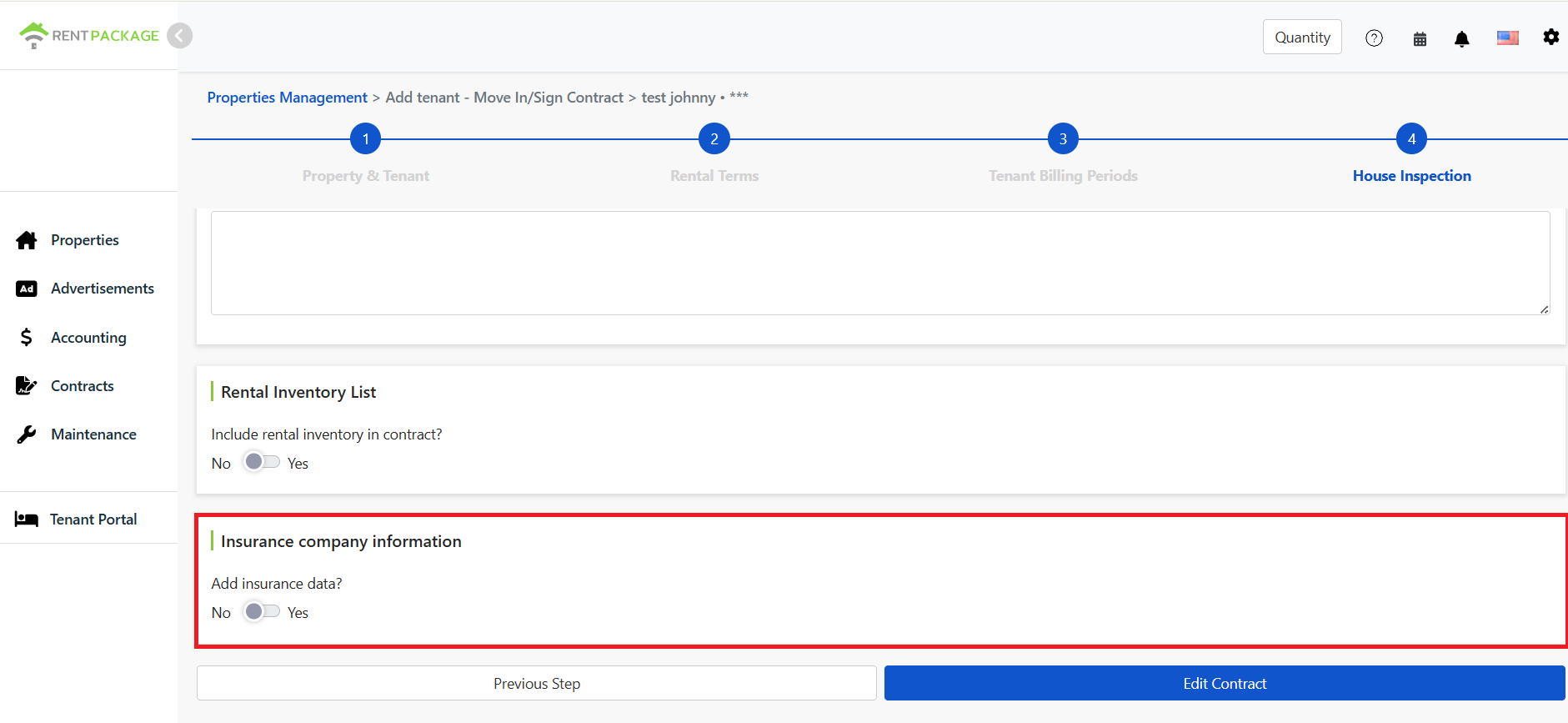
मूव-इन/लीज साइन प्रक्रिया के दौरान, चौथे चरण में स्थिति निरीक्षण पृष्ठ पर पहुंचने के बाद स्क्रॉल करें और बीमा कंपनी जानकारी सेक्शन देखें। यह डिफ़ॉल्ट रूप से बंद रहता है। खोलने के लिए स्विच को नहीं से हाँ में बदलें।
चरण 2: बीमा जानकारी भरें
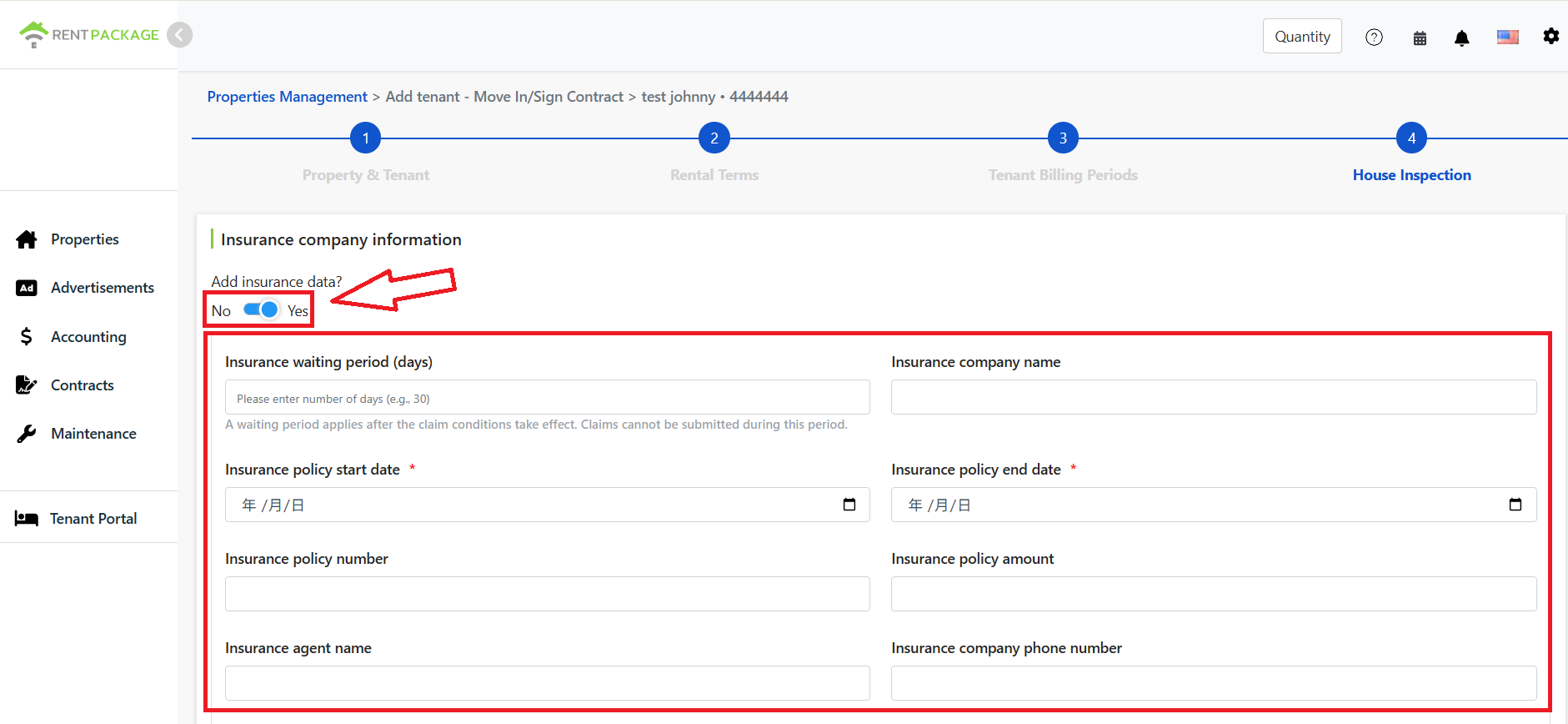
खोलने के बाद, क्रम में बीमा संबंधित जानकारी भरें, जिसमें शामिल हैं:
- बीमा वेटिंग अवधि (दिन): वह दिनों की संख्या जिसमें किरायेदार के किराया न चुकाने पर बीमा का दावा शुरू होने से पहले इंतजार करना पड़ता है। इस अवधि में मकान मालिक दावा नहीं कर सकता; वेटिंग अवधि समाप्त होने के बाद, यदि किरायेदार अभी भी किराया नहीं चुकाते हैं, तो पॉलिसी शर्तों के अनुसार दावा प्रक्रिया शुरू हो सकती है।
उदाहरण: किरायेदार को 3/1 को किराया देना था लेकिन भुगतान नहीं किया। यदि बीमा की प्रतीक्षा अवधि 30 दिन है, तो दावे के लिए प्रतीक्षा अवधि समाप्त होने के बाद, और किरायेदार तब भी भुगतान न करे, आवेदन किया जा सकता है। - बीमा कंपनी का नाम: बीमाकर्ता कंपनी का नाम दर्ज करें।
- पॉलिसी की शुरुआत तिथि: पॉलिसी के सक्रिय होने की तारीख सेट करें।
- पॉलिसी की समाप्ति तिथि: पॉलिसी की समाप्ति तिथि सेट करें।
- पॉलिसी नंबर: संदर्भ और प्रबंधन के लिए प्रासंगिक पॉलिसी नंबर दर्ज करें।
- पॉलिसी राशि: यह पॉलिसी के तहत कवरेज राशि या बीमित राशि को दर्शाता है, जो आमतौर पर बीमा कंपनी द्वारा दिए जाने वाले मुआवजे की सीमा को दर्शाता है। वास्तविक कवरेज पॉलिसी शर्तों पर निर्भर करता है।
- प्रक्रिया प्रबंधक का नाम: कार्यकारी या संपर्क बिंदु का नाम दर्ज करें।
- बीमा कंपनी का फोन: बीमा कंपनी या संपर्क फोन दर्ज करें।
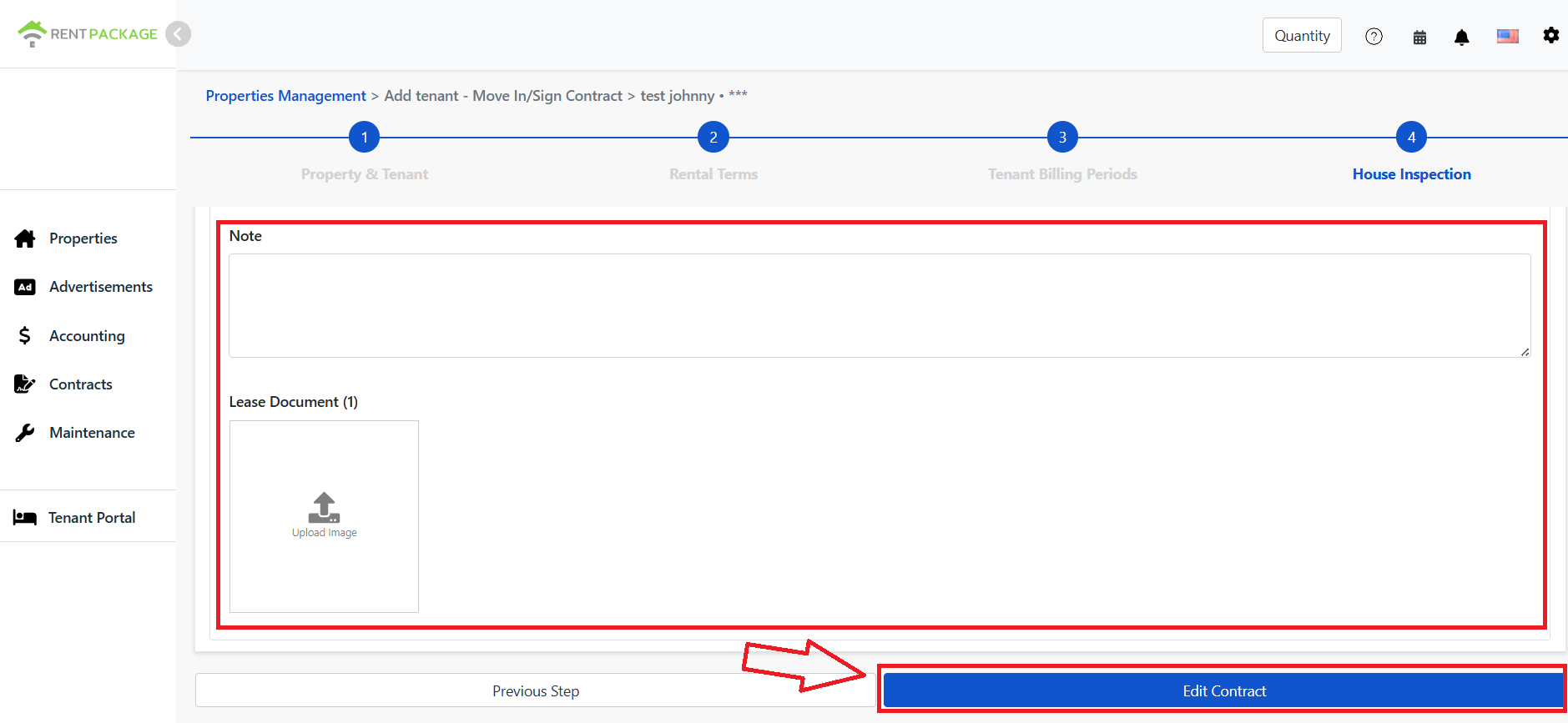
- टिप्पणियाँ: यदि अन्य जानकारी जोड़नी है, तो इस क्षेत्र में विवरण बताएं। जैसे: विशेष दावा शर्तें, पॉलिसी अतिरिक्त शर्तें, अन्य आंतरिक प्रबंधन टिप्पणियाँ।
- अनुबंध दस्तावेज़ अपलोड करें: इस ब्लॉक में संबंधित PDF अनुबंध या छवियों को बीमा डेटा के अनुलग्नक के रूप में अपलोड कर सकते हैं।
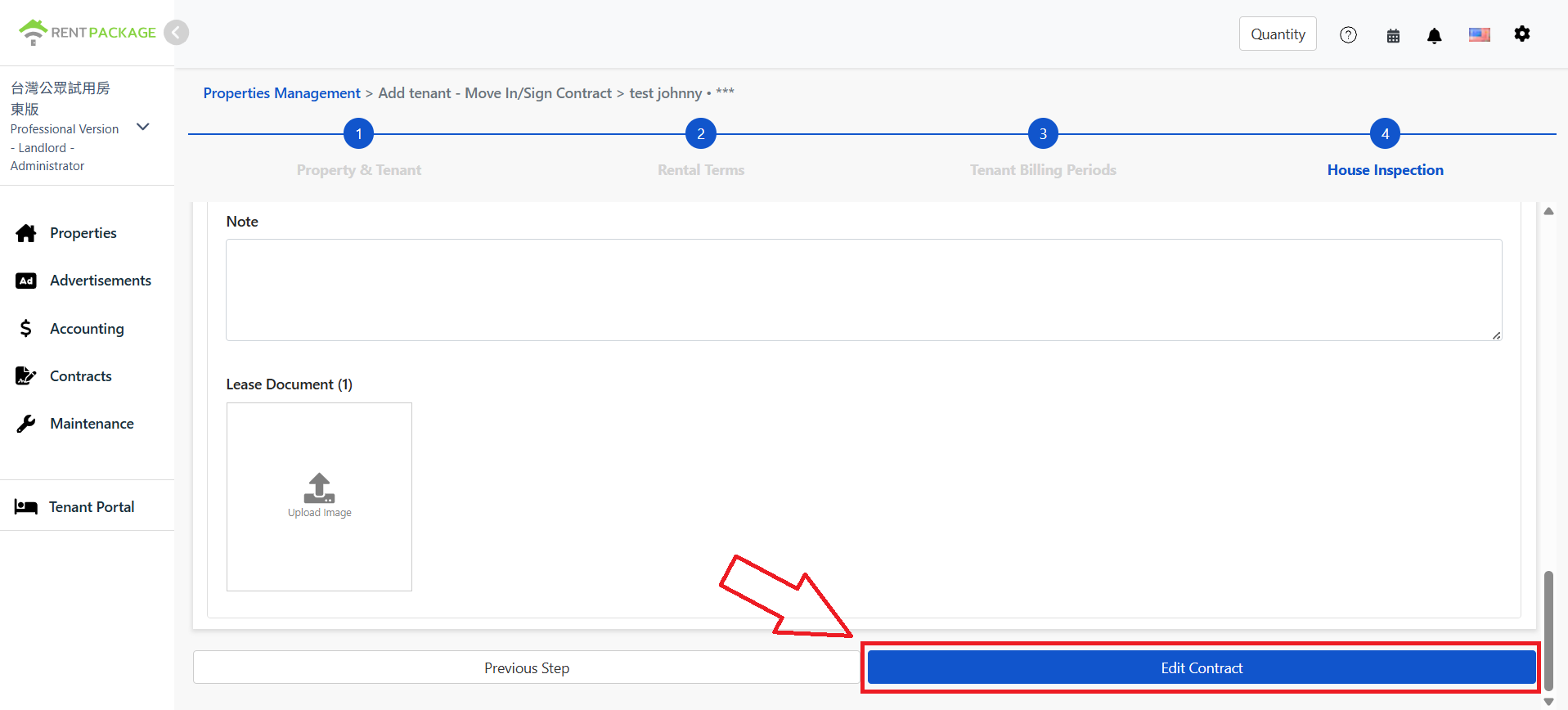
सभी बीमा डेटा सेटिंग्स और संपत्ति स्थिति जांच जानकारी भरने के बाद, पृष्ठ के नीचे संशोधित अनुबंध बटन क्लिक करें, और वर्तमान सेटिंग सहेजें। सहेजने के बाद, प्रणाली अनुबंधित रेंटल के लिए संबंधित किराए का बीमा डेटा बनाए रखेगी, जिससे बाद की खोज, प्रबंधन एवं ट्रैकिंग आसान होगी।
हस्ताक्षर के बाद किराए के बीमा को कैसे देखें, संशोधित करें, जोड़ें, या हटाएं?
चरण 1: किराए के बीमा सुविधा का स्थान खोजें
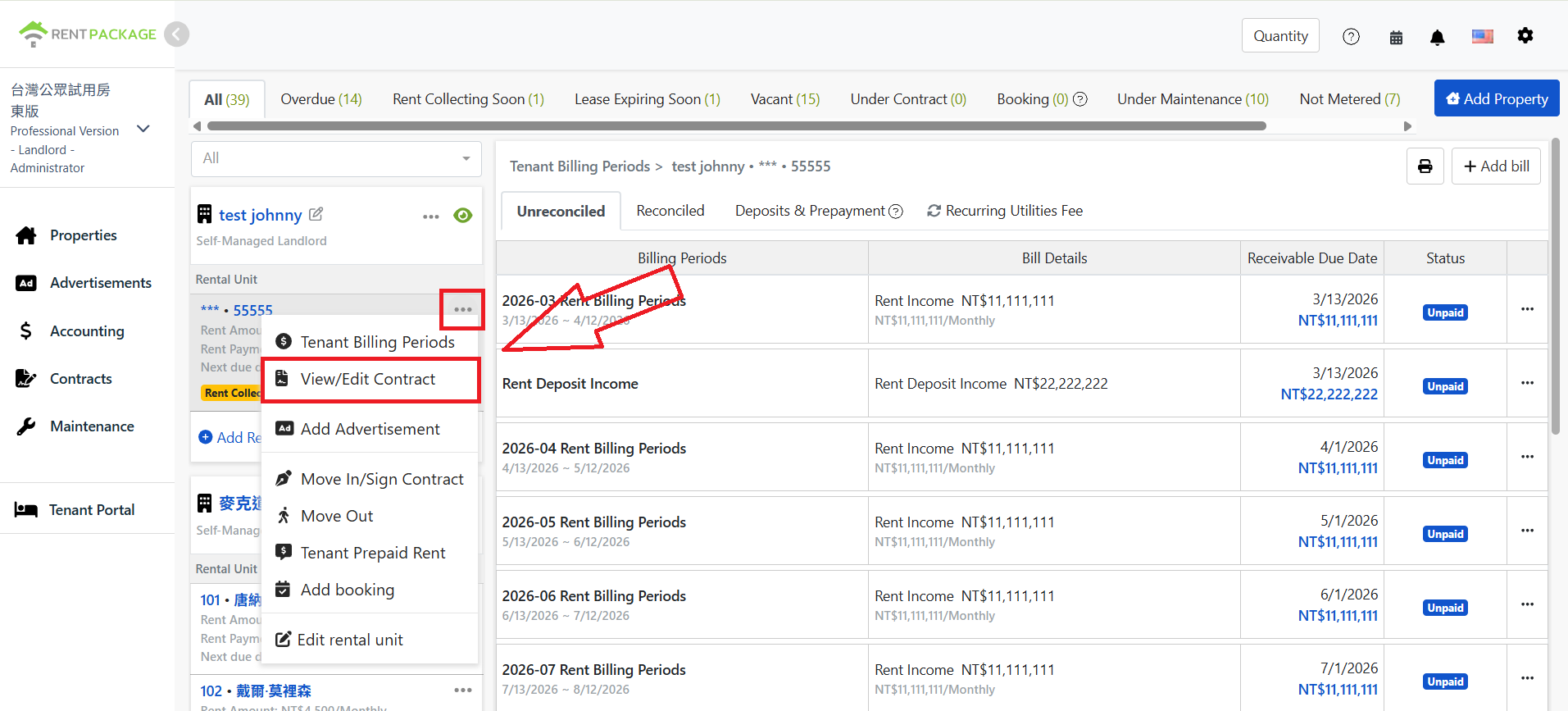
संपत्ति प्रबंधन पृष्ठ पर जाएं, और बाईं ओर संपत्ति/कमरे की सूची में इच्छित कमरे को खोजें, अधिक मेनू (तीन डॉट्स का चिह्न) पर क्लिक करें, और विस्तारित मेनू में अनुबंध देखें/संशोधित करें पर क्लिक करें।
चरण 2: वर्तमान बीमा डेटा स्थिति की पुष्टि करें
सहमति पृष्ठ देखने/संपादित करने के लिए, पहले नीचे स्क्रॉल करके बीमा दस्तावेज़ अनुभाग तक जाएं। वर्तमान में बीमा डेटा की उपलब्धता के आधार पर, विभिन्न क्रियाएँ प्रदर्शित होंगी।
स्थिति 1: पहले से ही बीमा डेटा उपलब्ध है
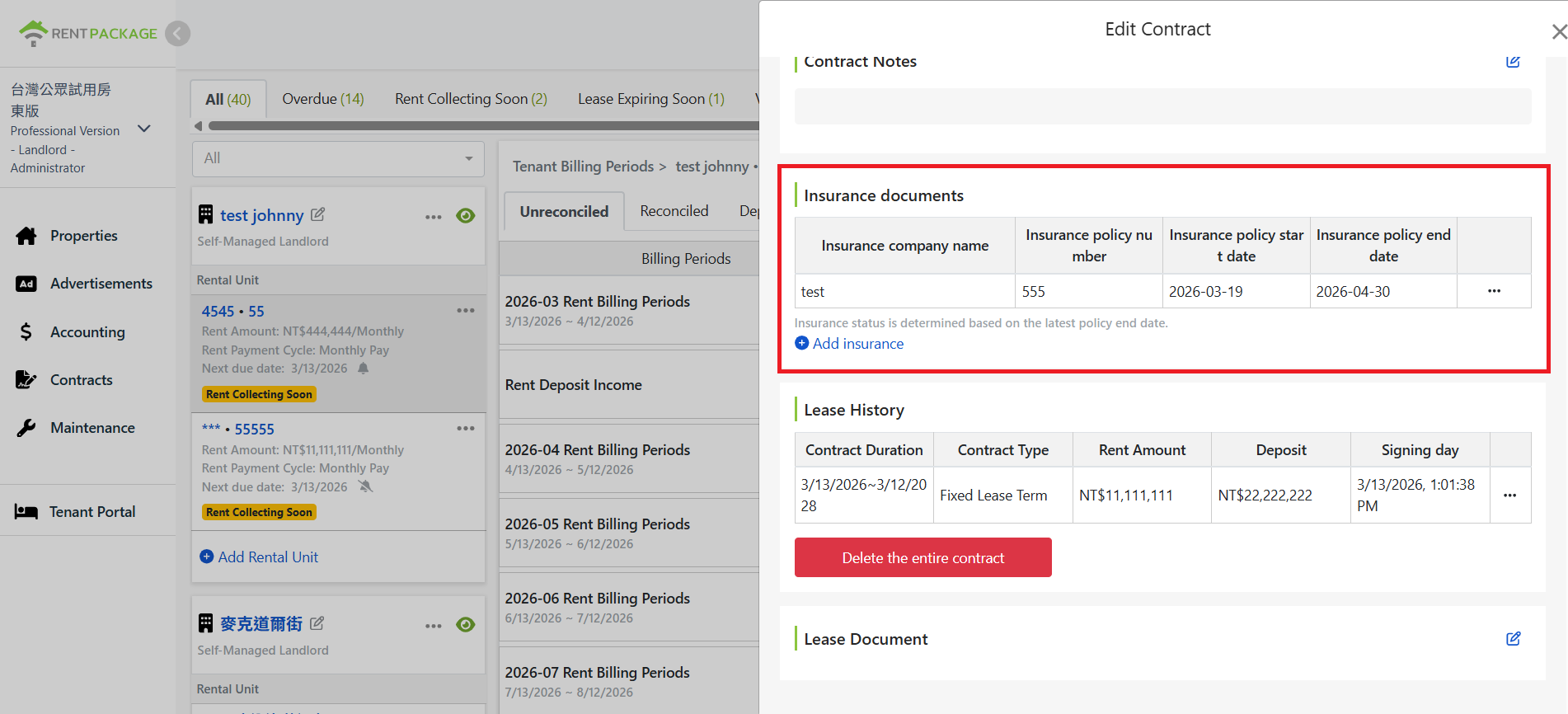
बीमा दस्तावेज़ अनुभाग में मौजूदा बीमा डेटा प्रदर्शित होता है। इस स्थिति में, उपयोगकर्ता बीमा डेटा देख सकते हैं, संपादित कर सकते हैं (चरण 3), हटा सकते हैं (चरण 4), नया जोड़ सकते हैं (चरण 5)।
स्थिति 2: बीमा डेटा अभी तक नहीं बनाया गया है
बीमा दस्तावेज़ अनुभाग में कोई बीमा डेटा प्रदर्शित नहीं होता, यह दर्शाता है कि इस किराए पर बीमा जानकारी अभी तक नहीं बनाई गई है। इस स्थिति में, उपयोगकर्ता केवल बीमा डेटा जोड़ सकते हैं (चरण 5)।
चरण 3: किराया बीमा देखें या संपादित करें
यह कार्यक्षमता केवल उन स्थितियों के लिए है जहां पहले से बीमा डेटा है
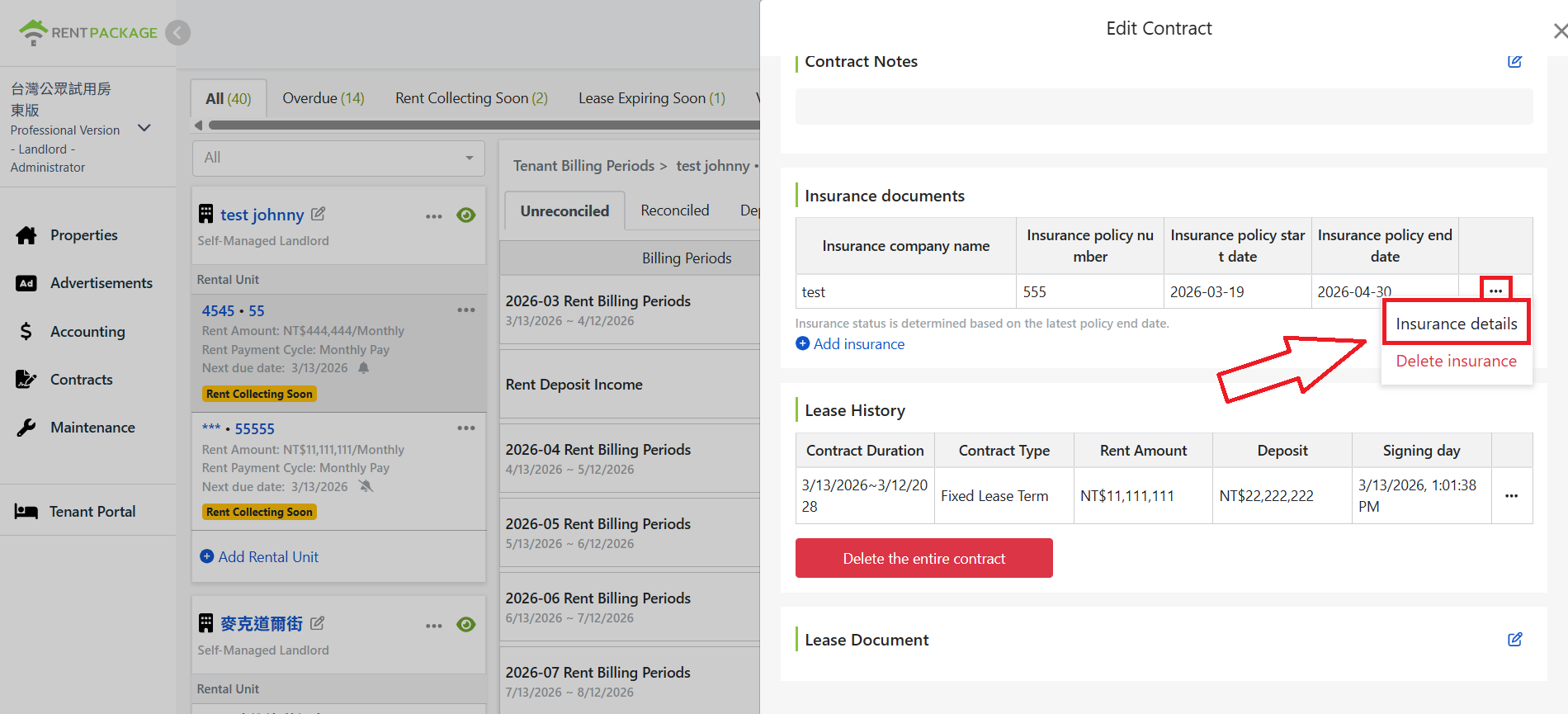
बीमा दस्तावेज़ अनुभाग में, इच्छित बीमा डेटा खोजें जिसे आप देखना या संपादित करना चाहते हैं, उस डेटा की दाईं ओर के अधिक विकल्प मेनू (तीन बिंदु आइकन) पर क्लिक करें, फिर बीमा विवरण ऑप्शन पर क्लिक करें, प्रणाली बीमा विवरण विंडो खोलेगी।
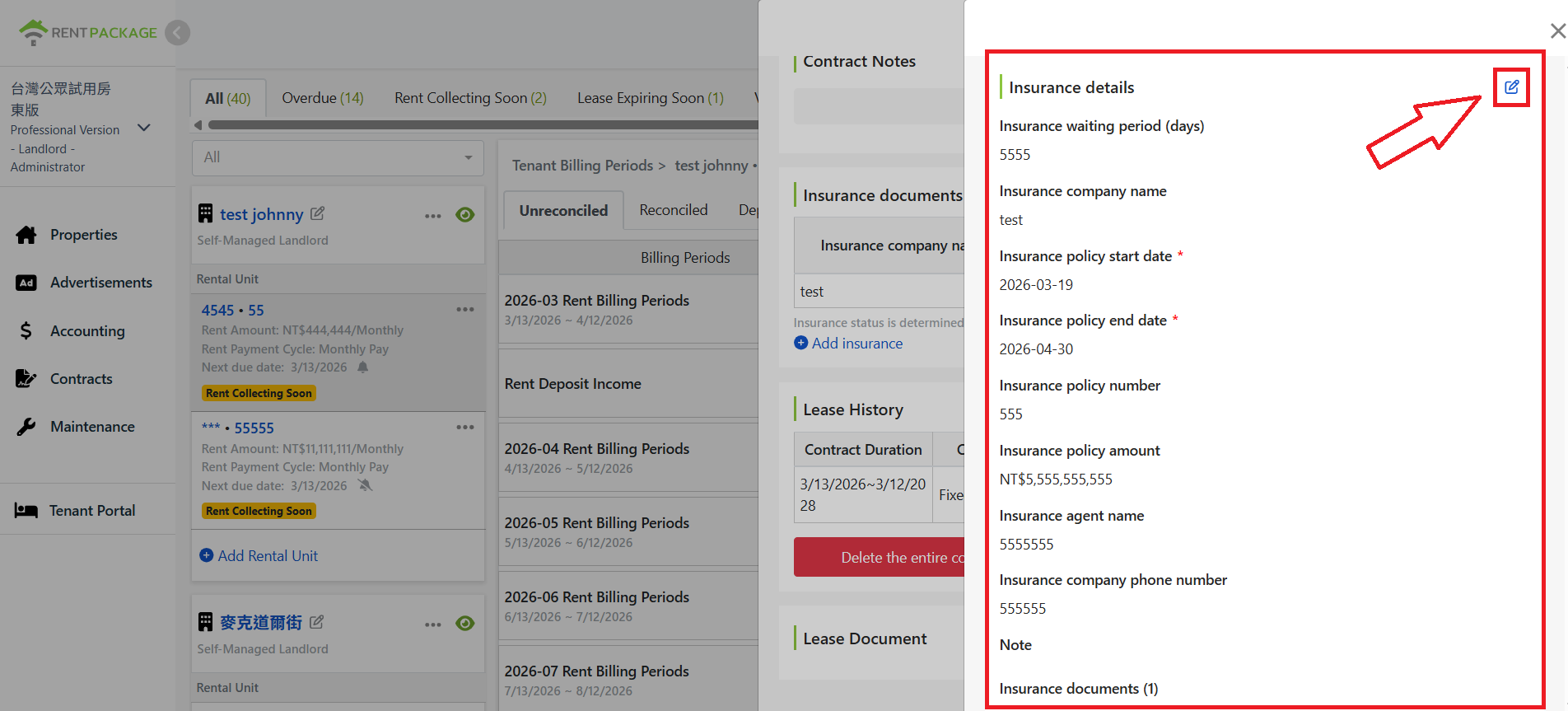
इस स्क्रीन पर, उपयोगकर्ता अब तक बनाई गई सभी बीमा जानकारी देख सकते हैं। यदि मौजूदा बीमा डेटा को समायोजित करने की आवश्यकता है, तो स्क्रीन के ऊपरी दाएँ कोने में संपादन प्रतीक पर क्लिक करें।
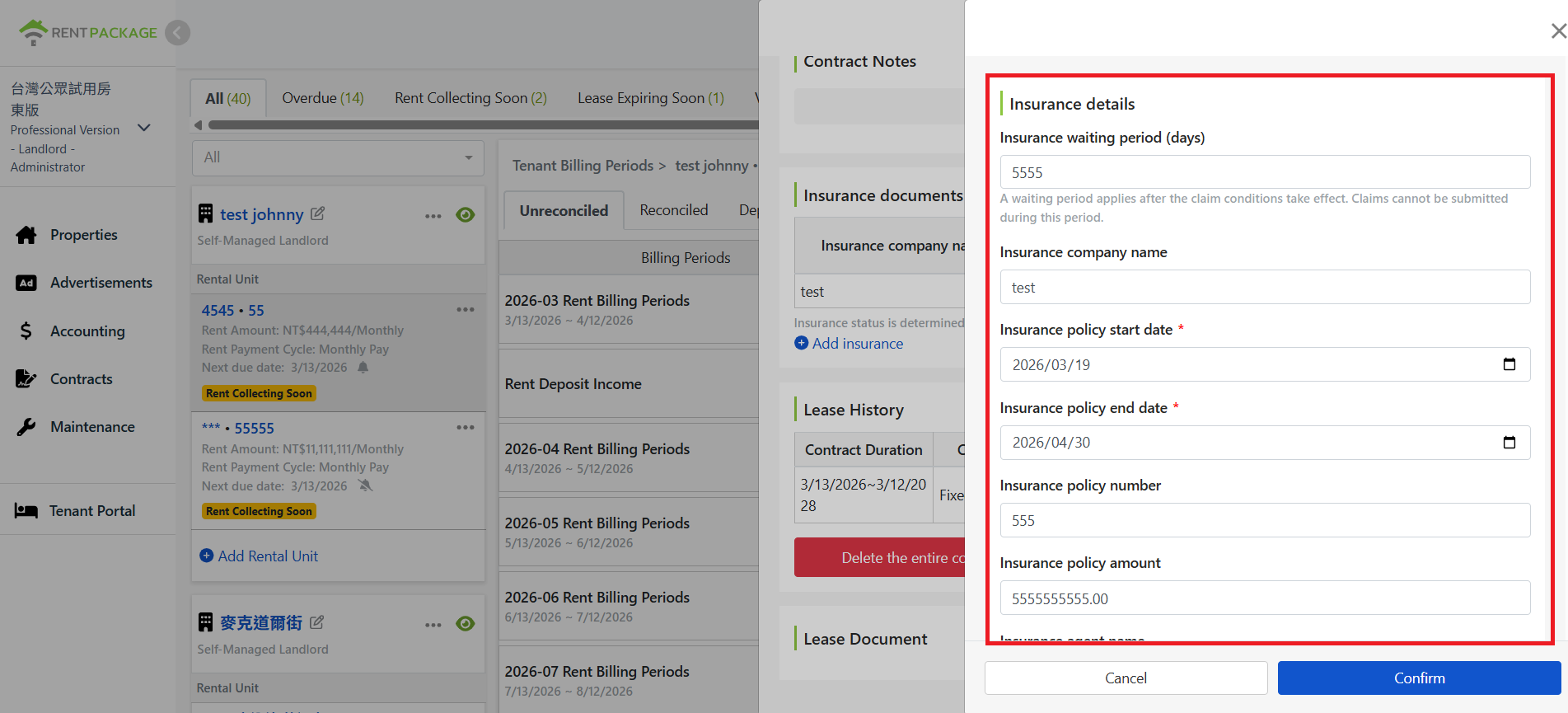
क्लिक करने पर, प्रणाली संपादन मोड में बदल जाएगी, उपयोगकर्ता सभी बीमा डेटा सामग्री को संपादित कर सकते हैं।
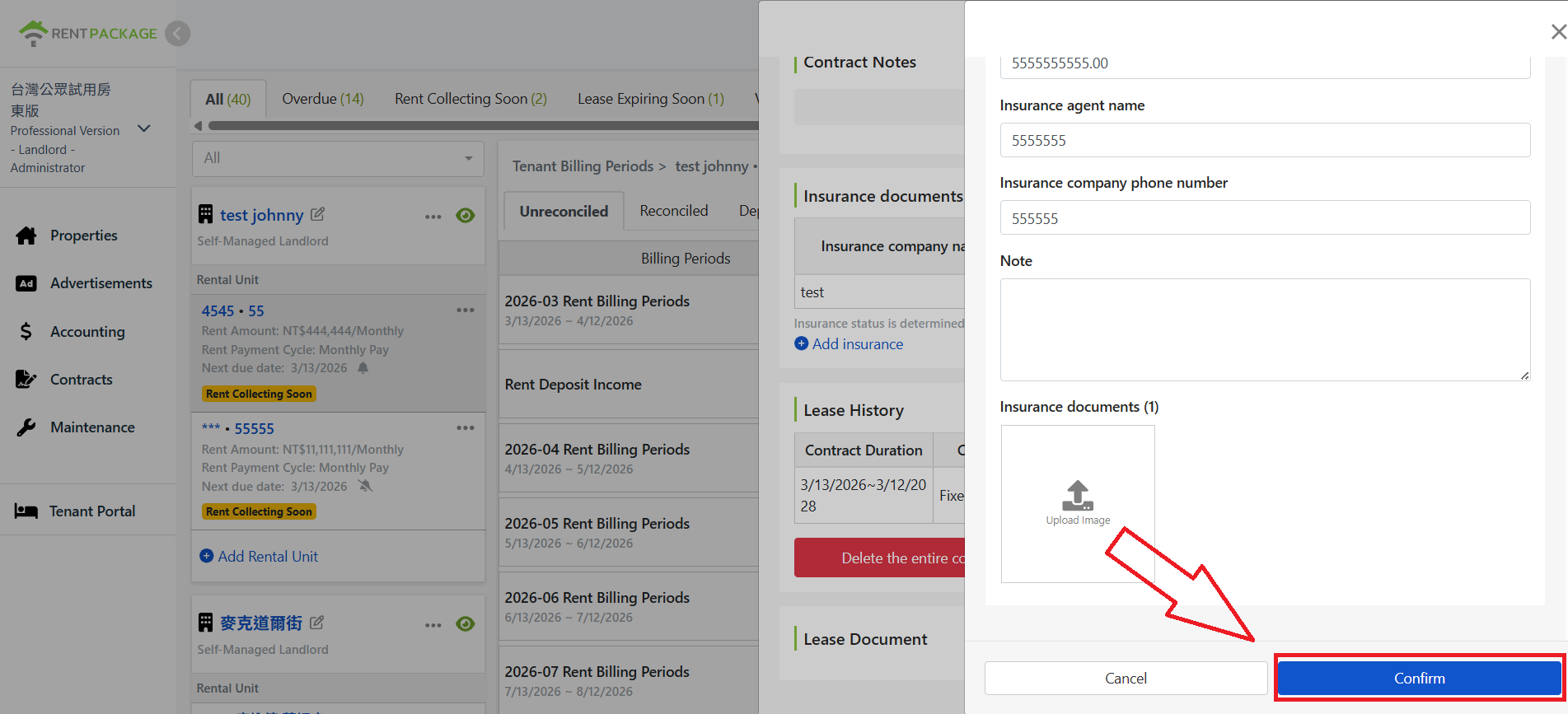
संपादन पूरा करने के बाद, विंडो के निचले भाग तक स्क्रॉल करें, सहेजने के लिए पुष्टि पर क्लिक करें; रद्द पर क्लिक करने से संशोधन छोड़ दिए जाएंगे।
चरण चार: किराया बीमा हटाएं
यह कार्यक्षमता केवल उन स्थितियों के लिए है जहां पहले से बीमा डेटा है
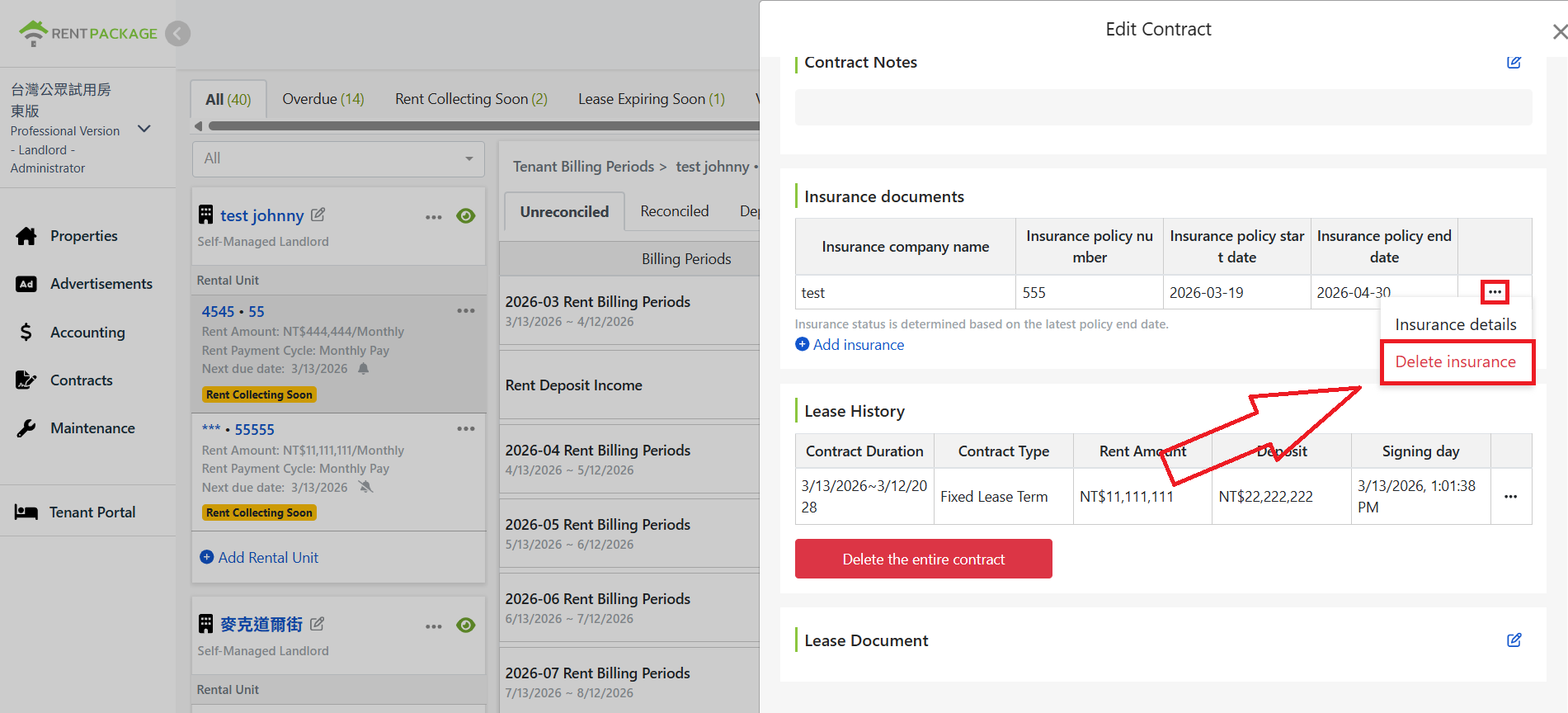
जब बीमा जानकारी रखने की आवश्यकता न हो, तो बीमा दस्तावेज़ अनुभाग में हटाए जाने वाले बीमा डेटा का पता लगाएं, उस डेटा के दाईं ओर मेनू (तीन बिंदुओं का आइकन) पर क्लिक करें, फिर 'बीमा हटाएं' विकल्प पर क्लिक करें।
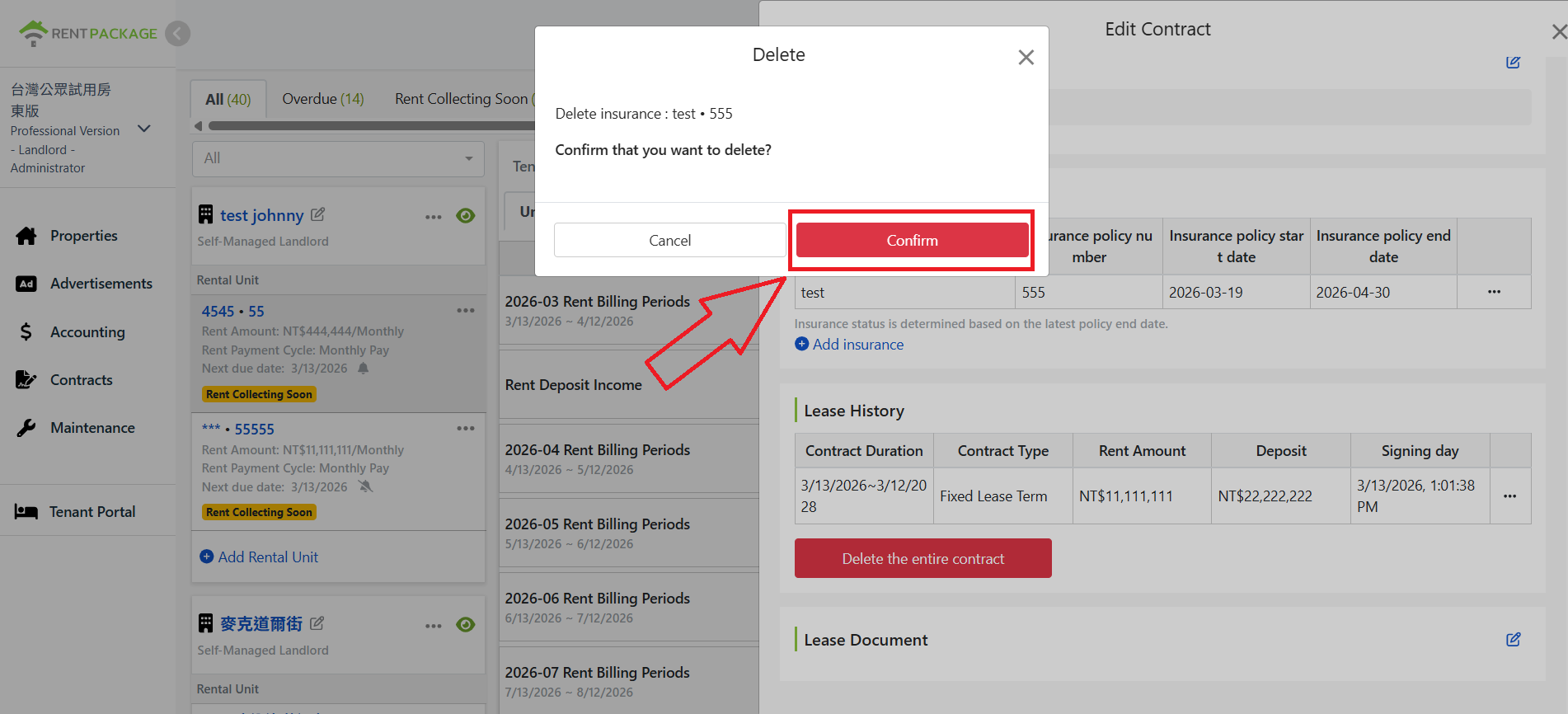
सिस्टम एक पुष्टि विंडो प्रदर्शित करेगा, जिसमें हटाए जाने वाले बीमा डेटा का नाम दिखाई देगा। पुष्टि पर क्लिक करें और हटाने की प्रक्रिया पूर्ण होगी।
चरण पाँच: किराया बीमा जोड़ें
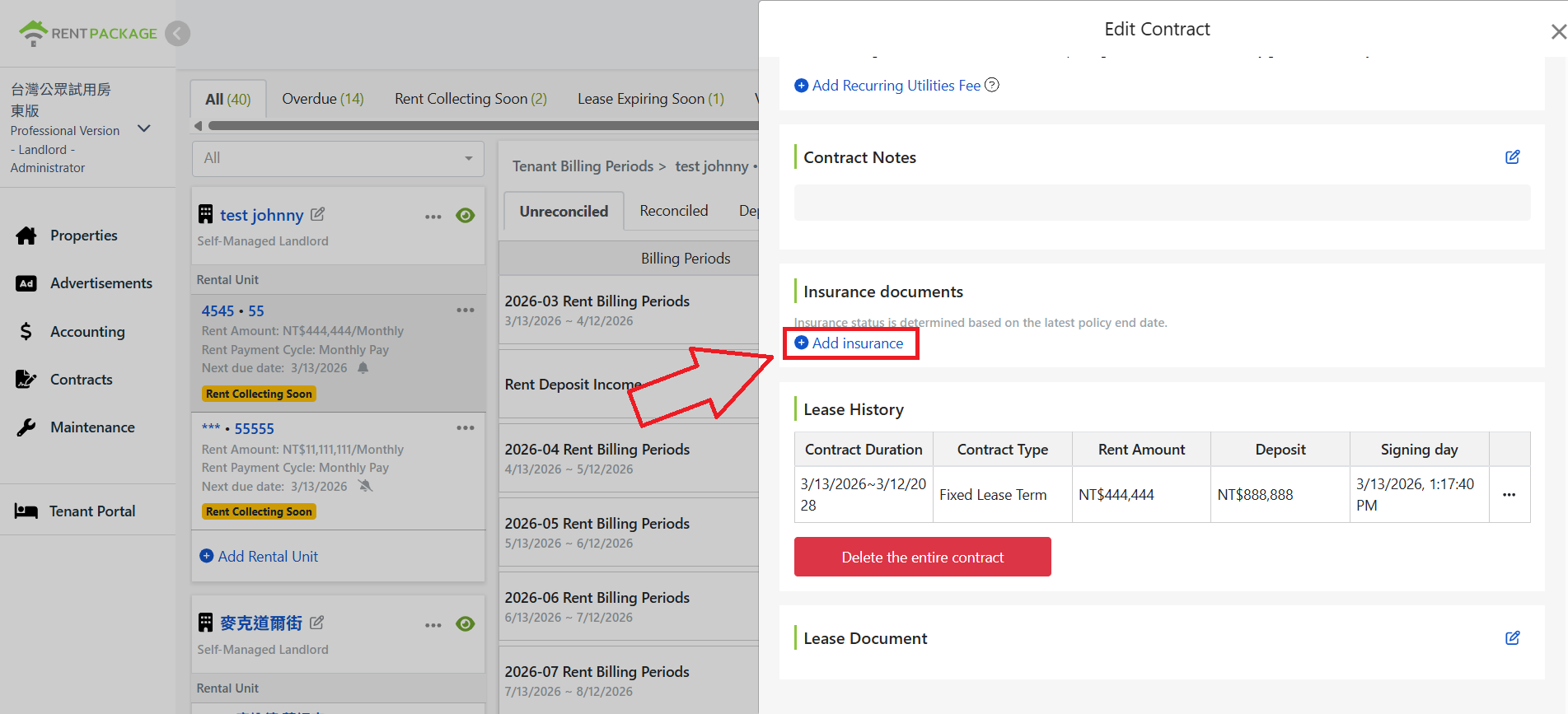
जब पट्टे में बीमा डेटा न हो, या मौजूदा बीमा डेटा के अलावा अन्य बीमा डेटा जोड़ने की आवश्यकता हो, तो बीमा दस्तावेज़ अनुभाग में '+' 'बीमा जोड़ें' बटन पर क्लिक करके नया किराया बीमा डेटा जोड़ा जा सकता है।
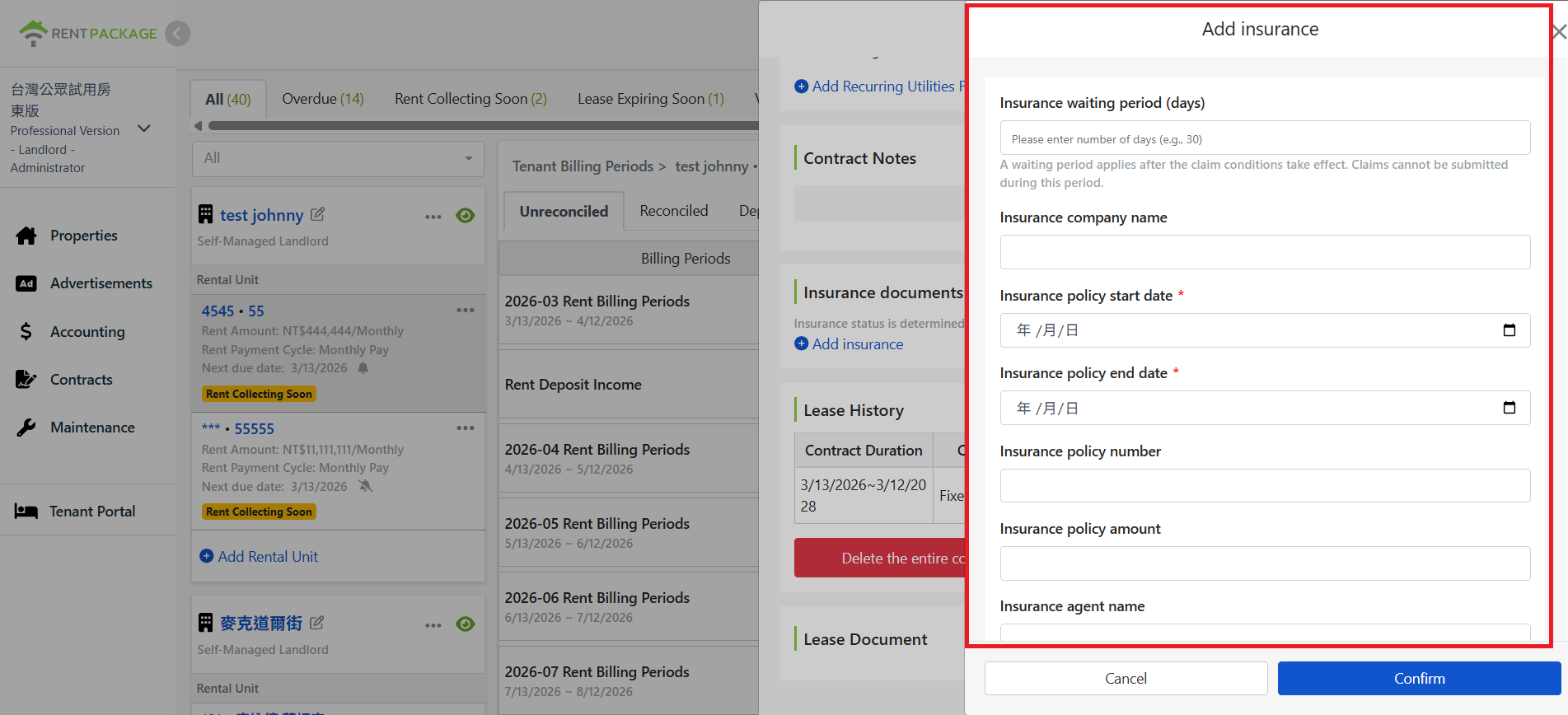
क्लिक करने पर, सिस्टम बीमा जोड़ने की विंडो खोलेगा, जिससे उपयोगकर्ता बीमा संबंधित विवरण भर सकें।
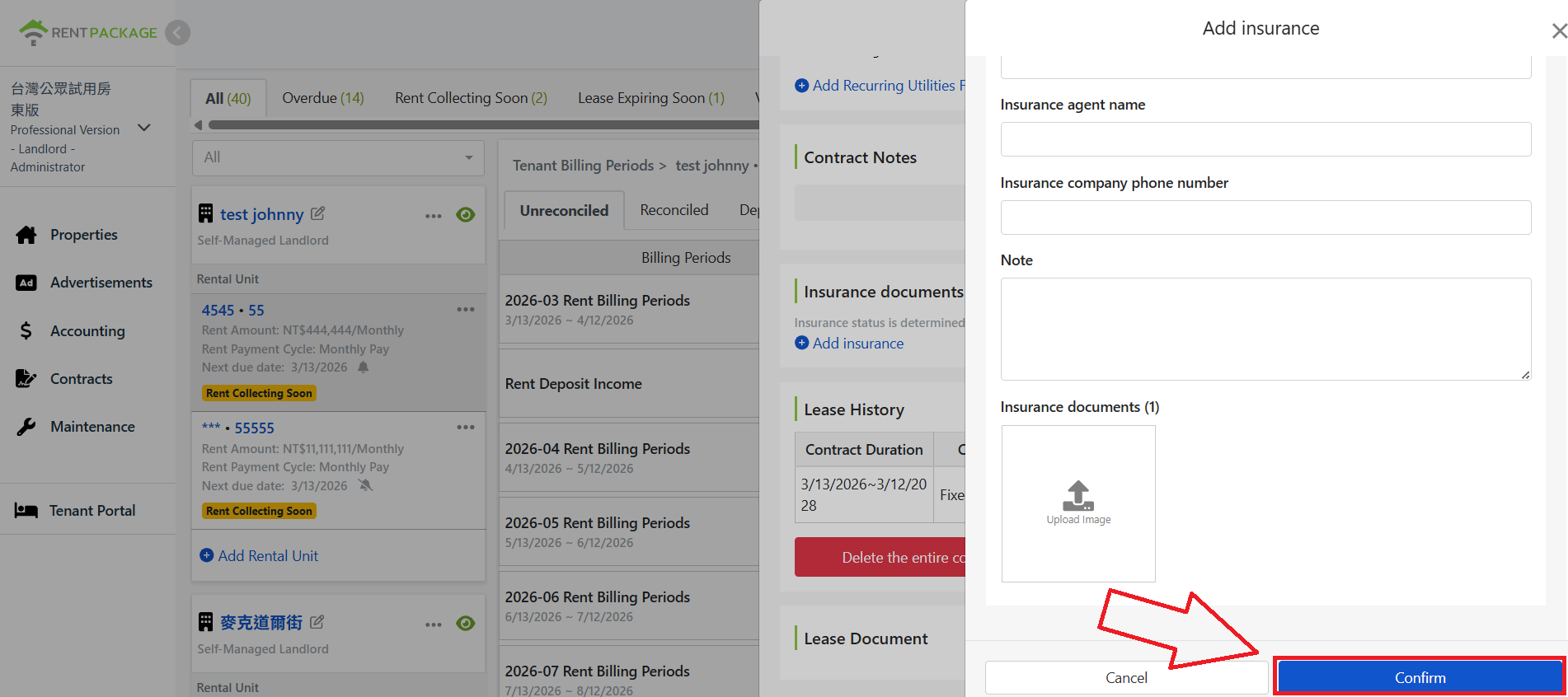
डेटा भरने के बाद, विंडो के नीचे तक स्क्रॉल करें, पुष्टि पर क्लिक करें और किराया बीमा डेटा स्थापित हो जाएगा।
किराया बीमा सुविधा मुख्य बिंदु
- पॉलिसी डेटा सीधे पट्टे पर जुड़ा होता है: प्रतीक्षा अवधि, पॉलिसी की शुरुआत और समाप्ति तिथि, बीमा राशि, हैंडलिंग विंडो और पॉलिसी अटैचमेंट एक ही स्क्रीन में होते हैं, कागजात या ईमेल खोजने की ज़रूरत नहीं।
- एक पट्टे में कई पॉलिसियाँ बनाई जा सकती हैं, बीमा स्थिति नवीनतम पॉलिसी की समाप्ति तिथि के साथ स्वचालित रूप से तय होती है। केवल एक नई पॉलिसी जोड़ने से नवीनीकरण स्थिति अपडेट हो जाती है।
- साइनिंग करते समय एक ही समय में दस्तावेज़ बनाएं, साइनिंग के बाद कभी भी देखें, संशोधित करें, जोड़ें या हटाएं। पॉलिसी परिवर्तन के लिए पट्टे के पृष्ठ को छोड़ने की आवश्यकता नहीं।
- पॉलिसी PDF और इमेज को अटैचमेंट के रूप में पट्टे में संग्रहीत किया जा सकता है। क्लेम या मालिक पूछताछ के समय, मूल दस्तावेज़ को सीधे बुलाएं।