
 सहायता
RentPackage स्व-प्रबंधित प्रॉपर्टी जोड़ें: किराए पर दिए अपने घर के सभी कमरे एक साथ पेस्ट करें, फिर अनुबंध करें और किराया वसूलें
इस लेख में
खुद किराए पर दिए घर RentPackage में क्यों बनाएँ
कमरे, किराया और किरायेदार Excel या नोटबुक में लिखे हैं, और हर महीने खुद हिसाब लगाना पड़ता है कि किसे कितना देना है, किसने दिया यह लिखना पड़ता है, और जिसने नहीं दिया उसके पीछे पड़ना पड़ता है; कमरे ज़्यादा हों तो कोई एक आसानी से छूट जाता है।
- सभी कमरे एक साथ
हर पंक्ति में एक कमरा और एक किराया: Excel से कॉपी-पेस्ट करें और दर्जनों कमरे एक बार में बनाएँ। - मौजूदा किरायेदार भी साथ लाएँ
उसी स्क्रीन पर किरायेदार, किराया अवधि और सुरक्षा जमा राशि पेस्ट करें। सिस्टम मौजूदा अवधि से आगे हर बिलिंग अवधि अपने-आप बनाता है, पुराने बिल दर्ज करने की ज़रूरत नहीं। - बनते ही अनुबंध और किराया वसूली
प्रॉपर्टी बनने के बाद सीधे अनुबंध जोड़ें: बिलिंग अवधि अपने-आप बनती है और किराया अनुस्मारक अपने-आप भेजे जाते हैं। अब खुद हिसाब लगाने, याद रखने या पीछे पड़ने की ज़रूरत नहीं।
शुरू करने से पहले: [स्व-प्रबंधक मकान मालिक] चुनें
ऊपर दाईं ओर [नई प्रॉपर्टी जोड़ें] दबाएँ। अगर घर आपका अपना है और आप खुद किरायेदार से अनुबंध करते और किराया वसूलते हैं, तो [स्व-प्रबंधक मकान मालिक] चुनें, फिर [नई प्रॉपर्टी जोड़ें] दबाएँ।

अगर आप मालिकों के लिए प्रॉपर्टी संभालते हैं, किराए पर लेकर आगे किराए पर देते हैं, या सिर्फ किरायेदार ढूँढते हैं, तो देखें:
एक-एक चरण में भरना नहीं चाहते? AI सहायक से बनवाएँ
अगर आपके पास कमरों और किरायेदारों की जानकारी पहले से है, तो उसे सीधे AI सहायक को पेस्ट करें। नीचे दाईं ओर [सहायता] दबाएँ, [प्रॉपर्टी जोड़ो] चुनें, और पता, कमरे और किराया पेस्ट करें; जिन कमरों में किरायेदार हैं उनके लिए किरायेदार, किराया अवधि और सुरक्षा जमा राशि भी पेस्ट करें। AI सहायक पहले बनने वाली चीज़ों की सूची दिखाएगा ताकि आप जाँच सकें। [पुष्टि करें और बनाएँ] दबाएँ, तो प्रॉपर्टी, कमरा यूनिट और अनुबंध एक साथ बन जाएँगे, और किरायेदार वाले कमरों की हर बिलिंग अवधि अपने-आप बनेगी।
प्रक्रिया चरण
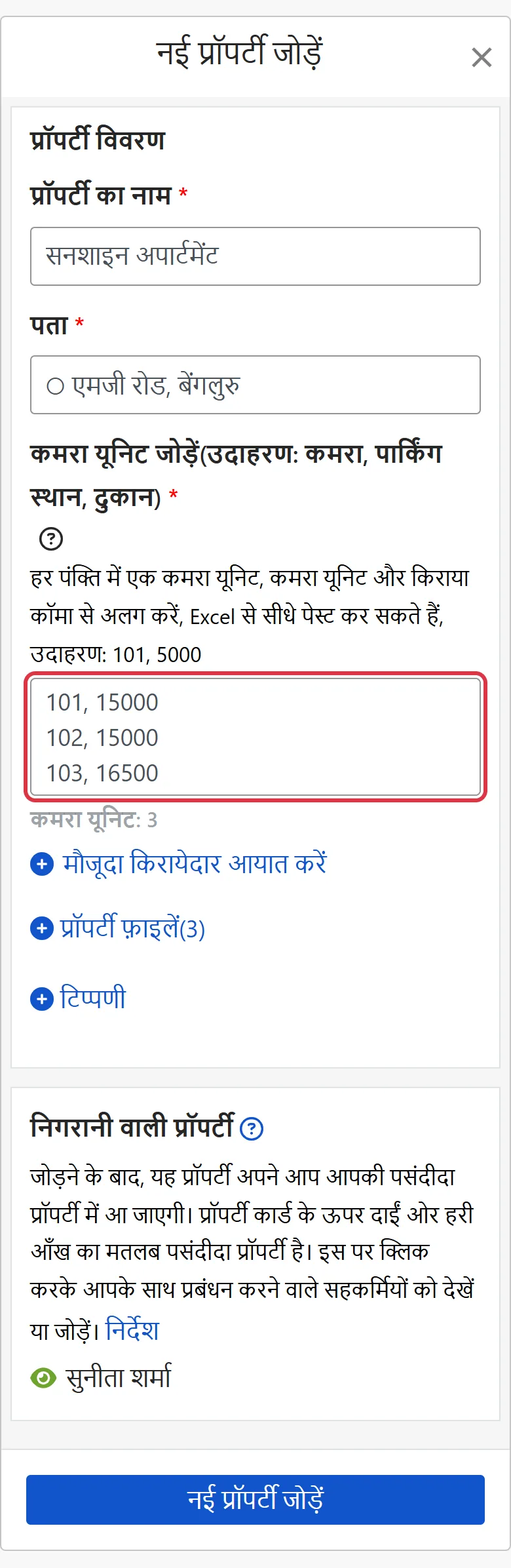
चरण 1: प्रॉपर्टी और कमरा यूनिट भरें
- प्रॉपर्टी का नाम: ऐसा नाम जिसे आप आसानी से पहचान सकें, जैसे इमारत या सड़क का नाम।
- पता: प्रॉपर्टी का असली पता, जो बाद में अनुबंधों में अपने-आप भर जाता है।
- कमरा यूनिट जोड़ें: हर पंक्ति में एक यूनिट, यूनिट और किराया अल्पविराम से अलग, जैसे: 101, 5000। कमरा, पार्किंग स्थान या दुकान हर एक यूनिट हो सकता है; Excel से कई पंक्तियाँ एक साथ पेस्ट कर सकते हैं, और गलती होने पर पंक्ति संख्या दिखाई जाती है।
चरण 2 (वैकल्पिक): मौजूदा किरायेदार आयात करें
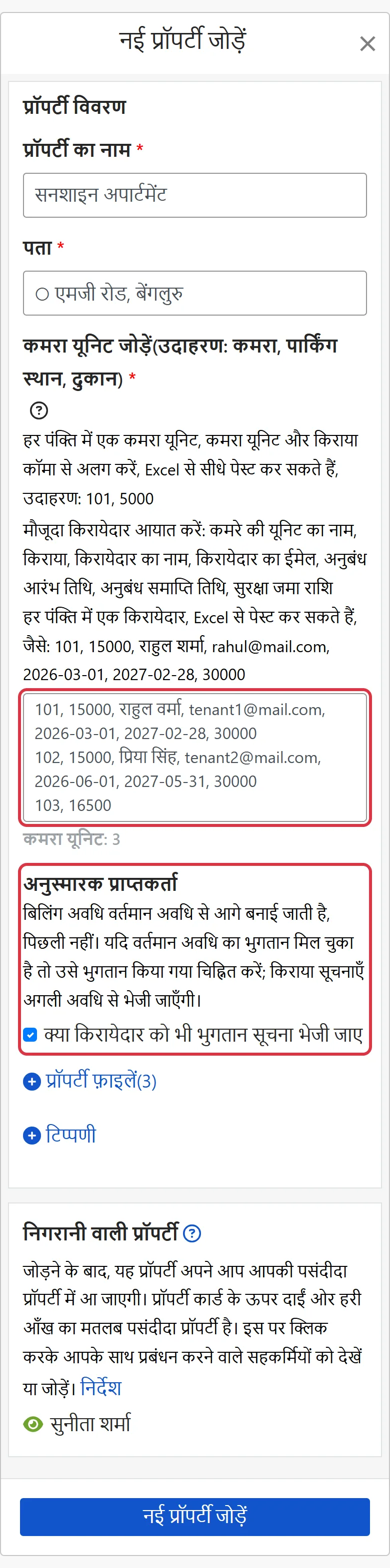
जिन कमरों में पहले से कोई रहता है और अनुबंध हो चुका है, इनपुट बॉक्स के नीचे [मौजूदा किरायेदार आयात करें] दबाएँ और उसी पंक्ति में किरायेदार की जानकारी लिखें: कमरे की यूनिट का नाम, किराया, किरायेदार का नाम, किरायेदार का ईमेल, अनुबंध आरंभ तिथि, अनुबंध समाप्ति तिथि, सुरक्षा जमा राशि, अल्पविराम से अलग, जैसे: 101, 15000, राहुल शर्मा, [email protected], 2026-03-01, 2027-02-28, 30000।
सिस्टम मौजूदा अवधि से बिलिंग अवधि बनाता है, पिछली नहीं; अगर मौजूदा अवधि का भुगतान हो चुका है, तो बनाने के बाद बस उसे प्राप्त के रूप में चिह्नित करें। किरायेदारों को भुगतान सूचना भेजनी है या नहीं, यह [अनुस्मारक प्राप्तकर्ता] में चुनें; किराया अनुस्मारक अगली अवधि से भेजे जाते हैं।
चरण 3: अन्य फ़ील्ड, फिर [नई प्रॉपर्टी जोड़ें] दबाएँ
- प्रॉपर्टी फ़ाइलें: [+ प्रॉपर्टी फ़ाइलें] दबाकर खोलें और PDF दस्तावेज़ (अधिकतम 3) अपलोड करें, जैसे स्वामित्व प्रमाण पत्र या पहले से हस्ताक्षरित कागज़ी अनुबंध। यह सुविधा केवल एडवांस्ड प्लान में है।
- टिप्पणी: [+ टिप्पणी] दबाकर खोलें और अतिरिक्त जानकारी लिखें (अधिकतम 1500 अक्षर)।
- निगरानी वाली प्रॉपर्टी: जोड़ने के बाद आप इस प्रॉपर्टी की अपने-आप निगरानी करेंगे। प्रॉपर्टी कार्ड के ऊपर दाईं ओर का मतलब निगरानी वाली प्रॉपर्टी है; इस पर क्लिक करके आपके साथ प्रबंधन करने वाले सहकर्मियों को देखें या जोड़ें।
सब कुछ सही होने पर सबसे नीचे [नई प्रॉपर्टी जोड़ें] दबाएँ।
पूर्ण होने पर क्या दिखाई देगा?
अगर आपने किरायेदार आयात नहीं किए, तो प्रॉपर्टी पेज पर लौटने पर सिस्टम दिखाता है ‘प्रॉपर्टी और कमरा यूनिट बन गए हैं! आखिरी कदम: नया अनुबंध जोड़ें’। [नया अनुबंध जोड़ना शुरू करें] दबाएँ, कमरा चुनें और किरायेदार, किराया अवधि और किराया भरें।
अगर आपने मौजूदा किरायेदार आयात किए हैं, तो किरायेदार अनुबंध पहले ही बन चुके हैं और बिलिंग अवधि भी बन चुकी है; प्रॉपर्टी पेज पर लौटते ही आप उन्हें देख सकते हैं। जिन कमरों का आयात सफल नहीं हुआ, वे त्रुटि संदेश में सूचीबद्ध होते हैं; उन्हें प्रॉपर्टी कार्ड पर [अधिक फ़ीचर्स] (⋯) > [प्रॉपर्टी] > [मौजूदा किरायेदार आयात करें] दबाकर जोड़ सकते हैं।
बाद में अनुबंध जोड़ने के लिए, कमरा यूनिट के दाईं ओर [...] दबाएँ और [नया अनुबंध जोड़ें] चुनें। अनुबंध पूरा होने के बाद, सिस्टम आपकी सेटिंग के अनुसार अपने-आप बिलिंग अवधि बनाएगा, बाकी काम व्यवस्थित करेगा और सूचनाएँ भेजेगा।
सामान्य प्रश्न
क्या अपनी प्रॉपर्टी और दूसरों के लिए संभाली जाने वाली प्रॉपर्टी के लिए दो खाते चाहिए?
नहीं। एक खाते में एक साथ चारों प्रकार की प्रॉपर्टी हो सकती हैं: स्व-प्रबंधित, प्रबंधन सेवा, उप-किराया और किराया-मात्र; हर प्रॉपर्टी जोड़ते समय बस उसकी स्थिति के अनुसार चुनें।
किरायेदार कई महीनों से रह रहा है। क्या पुराने बिल दर्ज करने होंगे?
नहीं। मौजूदा किरायेदार आयात करने पर सिस्टम मौजूदा अवधि से बिलिंग अवधि बनाता है, पिछली नहीं। अगर मौजूदा अवधि का भुगतान हो चुका है, तो बनाने के बाद बस उसे प्राप्त के रूप में चिह्नित करें।
बनाने के बाद नाम या पता कैसे बदलें या कमरे कैसे जोड़ें?
प्रॉपर्टी पेज पर प्रॉपर्टी के नाम पर दबाएँ, या प्रॉपर्टी कार्ड पर [अधिक फ़ीचर्स] (⋯) > [प्रॉपर्टी] दबाएँ, फिर [प्रॉपर्टी संपादित करें] या [कमरा यूनिट जोड़ें] चुनें।
सारांश
अभी के तरीके से, अगले महीने फिर Excel खोलना होगा, एक-एक कमरे का किराया जोड़ना होगा, किसने दिया लिखना होगा और जिसने नहीं दिया उसके पीछे पड़ना होगा। घर RentPackage में बनाकर अनुबंध जोड़ने के बाद, बिलिंग अवधि अपने-आप बनती है और किराया अनुस्मारक अपने-आप जाते हैं; प्रॉपर्टी पेज खोलते ही दिख जाता है कि किन कमरों का भुगतान बाकी है।
पहले एक घर चुनें, प्रॉपर्टी और कमरे बनाएँ और आज़माकर देखें।
RentPackage मुफ़्त आज़माएँसंबंधित लेख
- RentPackage नया अनुबंध जोड़ें: किरायेदारी अवधि, सुरक्षा जमा राशि और पानी और बिजली शुल्क एक बार में सेट करें, बिलिंग अवधि स्वतः बनती है:प्रॉपर्टी बनने के बाद किरायेदार का अनुबंध जोड़ें, बिलिंग अवधि अपने-आप बनती है।
- किरायेदार बिलिंग अवधि:बिलिंग अवधि बनने के बाद: प्राप्त के रूप में चिह्नित करना, बदलना और भुगतान सूचना भेजना।
- AI सहायक Pach:अपना डेटा AI सहायक को पेस्ट करें और प्रॉपर्टी, कमरे और किरायेदार एक बार में बनाएँ।