
 सहायता
RentPackage अनुबंध टेम्पलेट: मकान मालिक और प्रबंधन सेवा कंपनियाँ किराया अनुबंध एक बार लिखें, हस्ताक्षर के समय किरायेदार और किराए की जानकारी अपने आप भर जाए

विषय सूची
अनुबंध टेम्पलेट क्यों इस्तेमाल करें
कई मकान मालिक और प्रबंधन सेवा कंपनियाँ हर नए हस्ताक्षर पर पिछला अनुबंध कॉपी करती हैं, किरायेदार का नाम, किराया, अवधि और सुरक्षा जमा हाथ से बदलती हैं, फिर जाँचती हैं कि कोई शर्त छूटी तो नहीं। प्रॉपर्टी ज़्यादा होने पर किरायेदार और मालिक के संस्करण आसानी से गड़बड़ा जाते हैं।
- शर्तें एक बार लिखें, हर किराया अनुबंध में इस्तेमाल करें
टेम्पलेट सहेजने के बाद अनुबंध जोड़ते समय हस्ताक्षर का तरीका चुनकर बस [अनुबंध टेम्पलेट चुनें] ड्रॉपडाउन से टेम्पलेट चुनें, वह लागू हो जाएगा। हर बार दोबारा टाइप करने की ज़रूरत नहीं। - किरायेदार और किराए की जानकारी अपने आप भरती है
दाईं ओर के फ़ील्ड अनुबंध में खींचें। किराया, अवधि, सुरक्षा जमा, पता और किरायेदार की जानकारी [नया अनुबंध जोड़ें] में भरी गई जानकारी से आती है, और हस्ताक्षर किरायेदार हस्ताक्षर के समय करता है। नाम और राशि हाथ से बदलने की ज़रूरत नहीं। - किरायेदारों और मालिकों के लिए अलग संस्करण
हर पक्ष के लिए टेम्पलेट बनाएँ (जैसे [प्रॉपर्टी प्रबंधन किरायेदार], [प्रबंधित मालिक]) और हस्ताक्षर के समय सही वाला चुनें, ताकि गलत अनुबंध न भेजा जाए। - हर मामले में अब भी संपादन योग्य
टेम्पलेट लागू करने के बाद भी आप इस अनुबंध का पाठ बदल सकते हैं, जैसे पालतू जानवर की शर्त जोड़ना। बदलाव केवल इसी अनुबंध पर लागू होते हैं; मूल टेम्पलेट नहीं बदलता। - शुरू से लिखने की ज़रूरत नहीं
टेम्पलेट जोड़ते समय [टेम्पलेट चुनें] मेनू के [डिफ़ॉल्ट अनुबंध] में से सिस्टम का बिल्ट-इन टेम्पलेट (आपकी कंपनी के देश के अनुसार दिखाया जाता है) चुनें, अपनी ज़रूरत की शर्तें बदलें, टेम्पलेट का नाम भरें और [सहेजें] पर क्लिक करें। यह आपके अपने टेम्पलेट के रूप में सहेजा जाएगा; सिस्टम का बिल्ट-इन टेम्पलेट नहीं बदलेगा। बिल्ट-इन टेम्पलेट लिखते समय के स्थानीय कानून को ध्यान में रखकर बनाए गए हैं और केवल संदर्भ के लिए हैं; अनुबंध कानून के अनुरूप है या नहीं, कृपया खुद जाँचें। देखें: अनुपालन
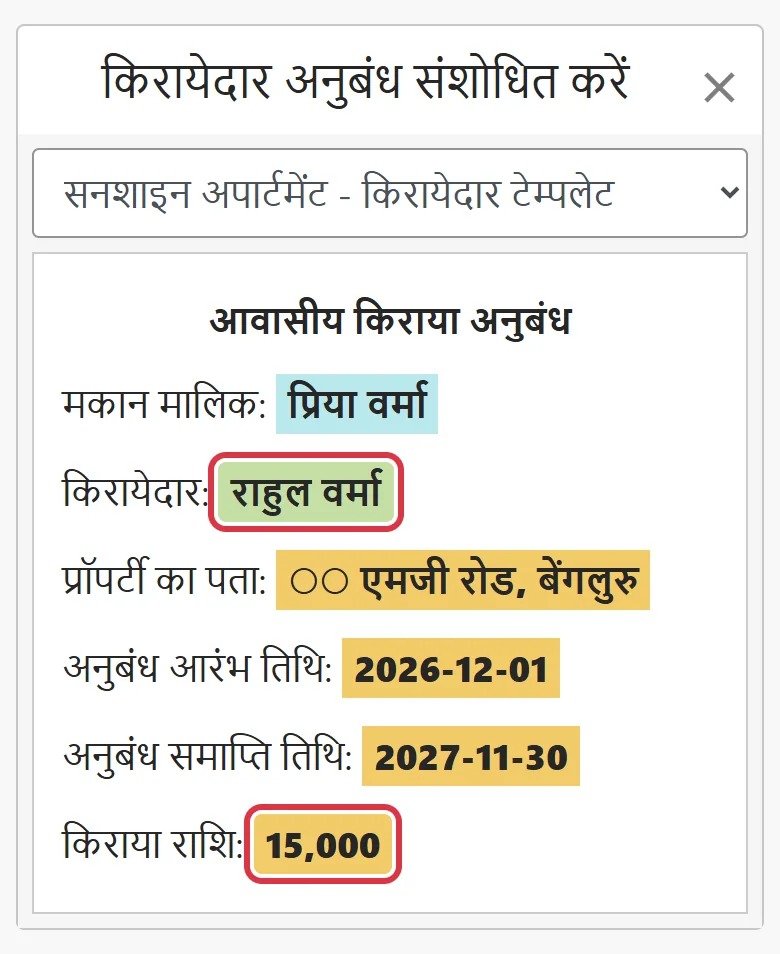
कैसे सेट करें अनुबंध टेम्पलेट?
[अनुबंध] > [अनुबंध टेम्पलेट] पर जाएँ और अनुबंध टेम्पलेट संपादक खोलने के लिए ऊपर दाईं ओर [टेम्पलेट जोड़ें] पर क्लिक करें। ड्रॉपडाउन दिखे तो पहले चुनें कि टेम्पलेट किसके लिए है (जैसे [प्रॉपर्टी प्रबंधन किरायेदार], [प्रबंधित मालिक])।
स्क्रीन को बाएँ और दाएँ दो हिस्सों में बांटा गया है, दाईं ओर ड्रैग-एंड-ड्रॉप वेरिएबल फील्ड्स हैं (जैसे: मकान मालिक का नाम, किराया, किरायेदार हस्ताक्षर आदि), बाईं ओर अनुबंध सामग्री क्षेत्र है, जहाँ आप सीधे टेक्स्ट सामग्री संपादित कर सकते हैं और वेरिएबल फील्ड्स डाल सकते हैं।
टेम्पलेट बनाते समय स्पष्ट नाम दर्ज करें, जैसे: [रॉयल ऑर्किड किरायेदार टेम्पलेट], [ओएसिस गार्डन मालिक अनुबंध टेम्पलेट], ताकि बाद में तेजी से पहचान और लागू किया जा सके।
अनुबंध टेम्पलेट के दाईं ओर के वेरिएबल फ़ील्ड
- अनुबंध प्रारंभकर्ता फील्ड:[सेटिंग्स] > [सदस्य जानकारी/संगठन जानकारी] से लिया जाता है (जैसे पता, संगठन का नाम, फ़ोन, बैंक खाता, मुहर)
- किरायेदार फ़ील्ड्स:अनुबंध के समय किरायेदार द्वारा भरा जाता है (जैसे किरायेदार का नाम, संपर्क नंबर, पता, इलेक्ट्रॉनिक हस्ताक्षर)
- अतिरिक्त हस्ताक्षरकर्ता फ़ील्ड्स:यदि संयोजक/अतिरिक्त हस्ताक्षरकर्ता है, तो अनुबंध के समय उनके द्वारा भरा और हस्ताक्षर किया जाएगा
- अनुबंध फील्ड:प्रवेश/अनुबंध के समय दर्ज की गई अनुबंध सामग्री (जैसे किराया, अवधि, जमा, संपत्ति का पता आदि)
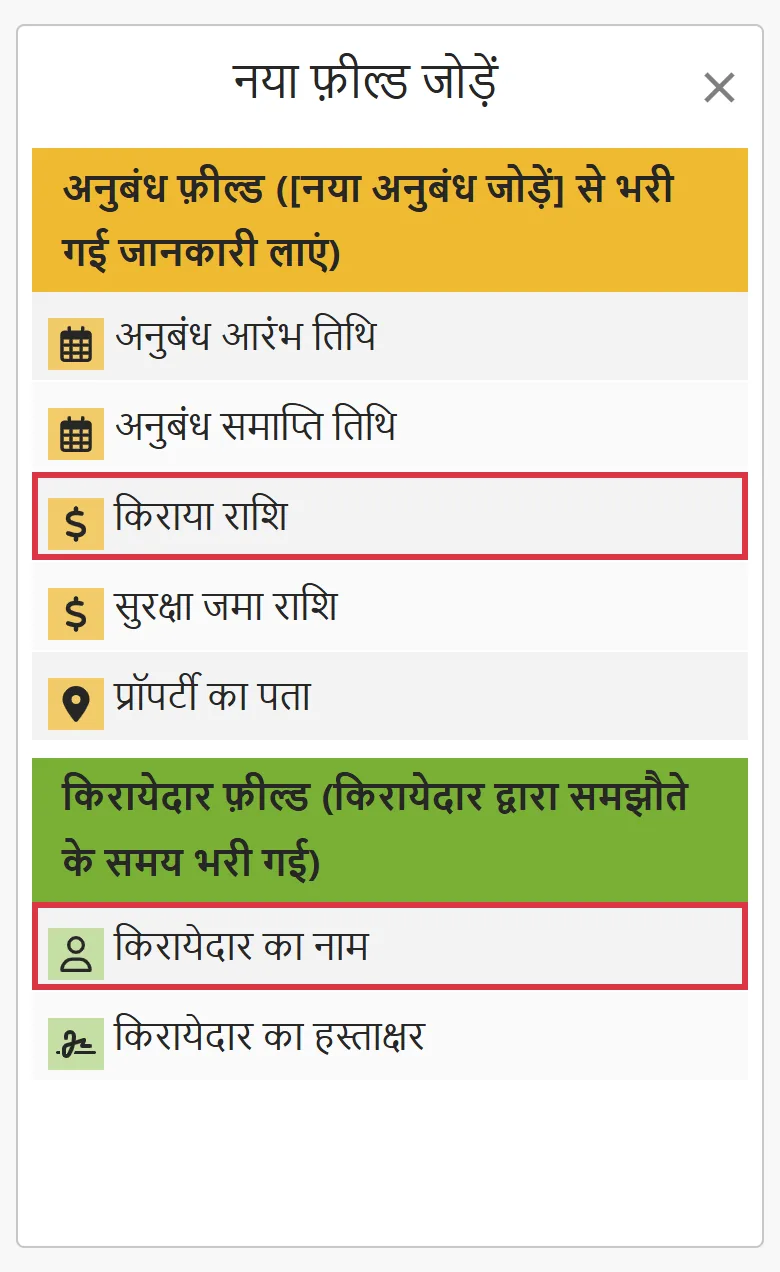
किरायेदार हस्ताक्षर के लिए हस्तलिखित हस्ताक्षर या चित्र अपलोड कर सकते हैं
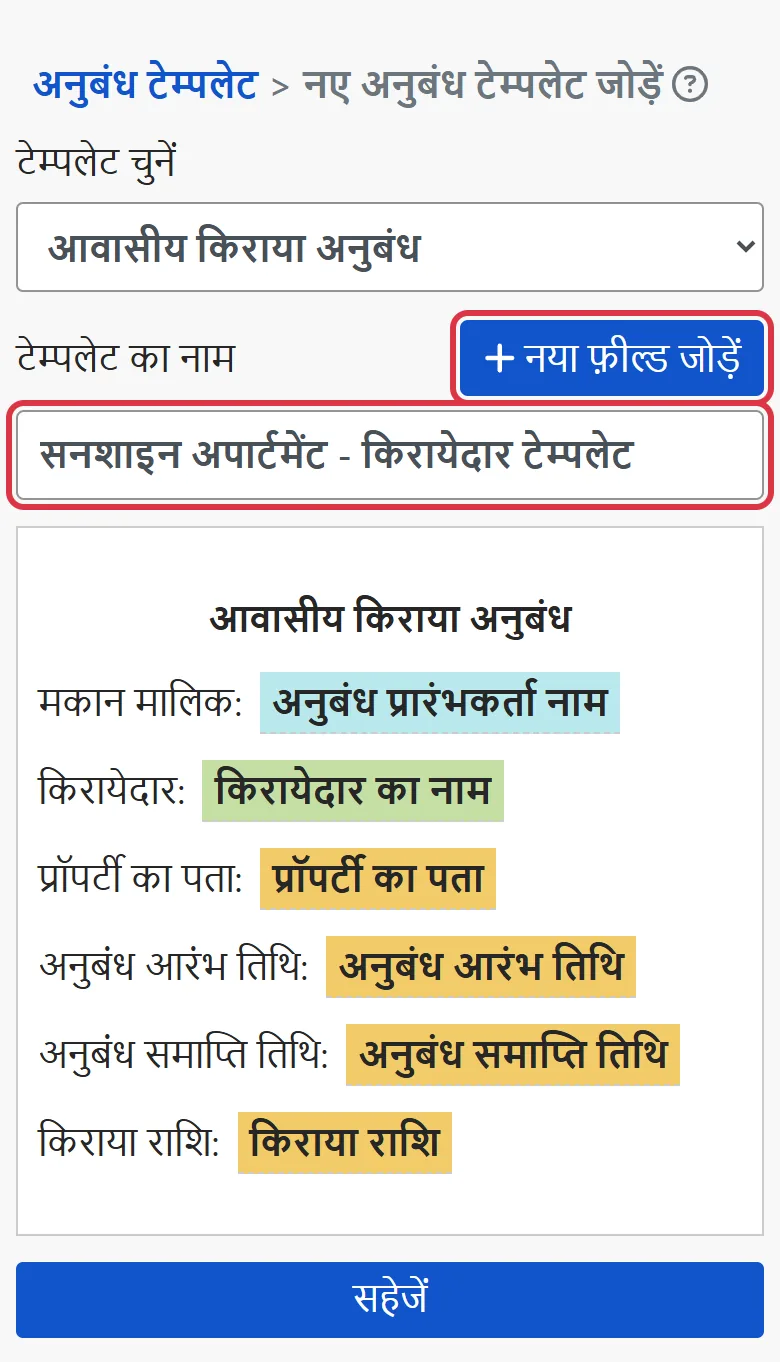
अनुबंध टेम्पलेट का उपयोग कैसे करें?
अनुबंध जोड़ते या नवीनीकरण करते समय हस्ताक्षर का तरीका (जैसे [किरायेदार ईमेल के माध्यम से साइन करें]) चुनने के बाद [किरायेदार अनुबंध संशोधित करें] विंडो खुलती है।
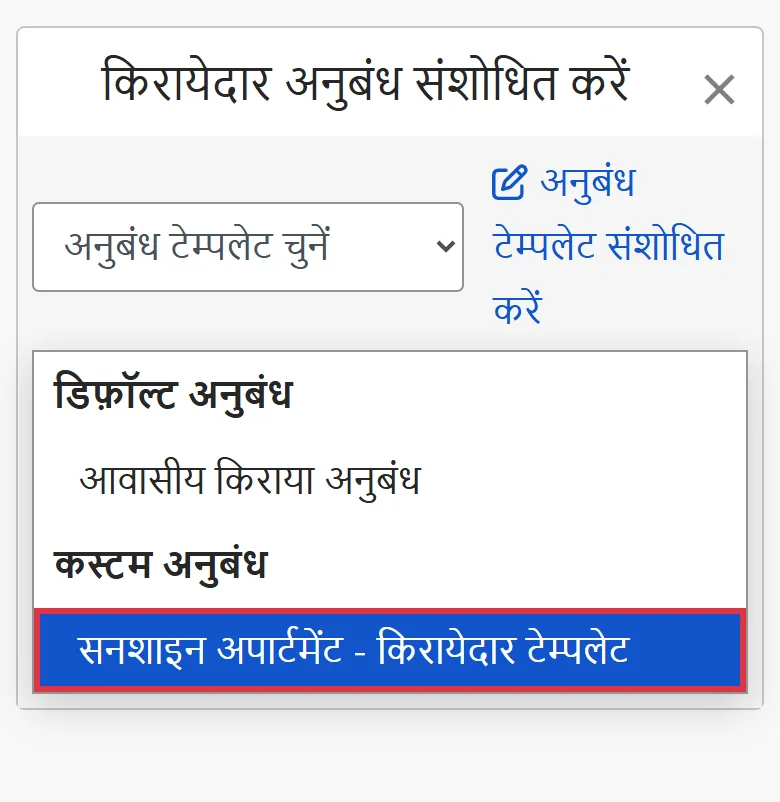
सबसे ऊपर के [अनुबंध टेम्पलेट चुनें] ड्रॉपडाउन से अपना बनाया टेम्पलेट चुनें। सिस्टम टेम्पलेट की सामग्री लोड करता है और किरायेदार, किराया आदि जानकारी फ़ील्ड में भर देता है। लोड होने के बाद भी आप इस अनुबंध के अनुसार टेक्स्ट बदल सकते हैं, नया टेम्पलेट बनाने की ज़रूरत नहीं।
क्या पालतू जानवरों की शर्त जोड़ी जा सकती है?
हाँ। टेम्पलेट में कोई भी शर्त आप खुद लिख सकते हैं, जैसे पालतू जानवरों की शर्त:
शर्तों की सामग्री को आपकी वास्तविक प्रबंधन आवश्यकताओं के अनुसार लिखें और समायोजित करें।
टेम्पलेट उपयोग टिप्स
- अनुबंध टेम्पलेट पुन: प्रयोज्य 'टेम्पलेट' है जिसका उपयोग विभिन्न उद्देश्यों के लिए कई संस्करण बनाने के लिए किया जा सकता है
- टेम्पलेट की सामग्री लागू करने के बाद भी संपादित की जा सकती है, इससे मूल संस्करण प्रभावित नहीं होगा
- [अनुबंध प्रारंभकर्ता फील्ड] का डेटा पहले [सेटिंग्स] > [सदस्य जानकारी/संगठन जानकारी] में भरें
- टेम्पलेट नाम में स्थान और उद्देश्य शामिल करने की सलाह दी जाती है, जिससे जल्दी पहचान संभव हो सके
- टेम्पलेट, जिनमें बिल्ट-इन टेम्पलेट भी शामिल हैं, केवल संदर्भ के लिए हैं; अनुबंध स्थानीय कानून के अनुरूप है या नहीं, यह जाँचना आपकी ज़िम्मेदारी है। देखें: अनुपालन
सारांश
अगर पुराने अनुबंध कॉपी करते रहे, तो अगले महीने भी हर हस्ताक्षर पर फिर से नाम और राशि बदलनी होगी और हर शर्त जाँचनी होगी। RentPackage में टेम्पलेट तैयार होने पर हस्ताक्षर के समय टेम्पलेट चुनें, किरायेदार और किराए की जानकारी अपने आप भर जाती है, और ऑनलाइन हस्ताक्षर से पहले एक बार जाँचना काफ़ी है।
जो किराया अनुबंध आप सबसे ज़्यादा इस्तेमाल करते हैं उसे नए टेम्पलेट में चिपकाएँ और आज़माने के लिए दो फ़ील्ड, किरायेदार का नाम और किराया, खींचें।
RentPackage मुफ़्त आज़माएँसंबंधित लेख
- RentPackage इलेक्ट्रॉनिक अनुबंध: मकान मालिक और रियल एस्टेट एजेंट किराया अनुबंध और मालिक नियुक्ति अनुबंध ऑनलाइन साइन करें, मिलने की ज़रूरत नहीं:टेम्पलेट लागू करने के बाद जानें कि किरायेदार ऑनलाइन अनुबंध पर कैसे हस्ताक्षर करता है।
- RentPackage नया अनुबंध जोड़ें: किरायेदारी अवधि, सुरक्षा जमा राशि और पानी और बिजली शुल्क एक बार में सेट करें, बिलिंग अवधि स्वतः बनती है:टेम्पलेट का किराया, अवधि और सुरक्षा जमा अनुबंध जोड़ते समय भरी जानकारी से आते हैं।
- RentPackage में कंपनी का लोगो: मकान मालिक, रियल एस्टेट एजेंट और प्रबंधन सेवा कंपनियाँ किराया सूचनाओं और अनुबंध PDF पर अपना ब्रांड दिखाती हैं:कंपनी का लोगो सेट करें ताकि अनुबंध PDF में आपका ब्रांड दिखे।