
 सहायता
RentPackage प्रॉपर्टी अवलोकन: मकान मालिक और प्रबंधन सेवा एक ही पेज पर पूरी बिल्डिंग की किराया स्थिति, किराया और सुरक्षा जमा देखें

विषय सूची
प्रॉपर्टी अवलोकन होटल के “कमरा स्थिति बोर्ड” की तरह काम करता है: यह एक प्रॉपर्टी के सभी कमरों की किराया स्थिति, किराया, सुरक्षा जमा और अनुबंध की जानकारी एक ही पेज पर दिखाता है। हर कमरा अलग-अलग खोलने की ज़रूरत नहीं, इसे खोलते ही पूरी बिल्डिंग की स्थिति दिख जाती है। प्रॉपर्टी अवलोकन स्टैंडर्ड संस्करण और उससे ऊपर की सुविधा है; नि:शुल्क संस्करण में केवल कुछ डेटा दिखता है।
प्रॉपर्टी अवलोकन क्यों इस्तेमाल करें
जब एक बिल्डिंग में दस से ज़्यादा कमरे हों, तो यह जानने के लिए कि कौन-से कमरे खाली हैं, किनका भुगतान अतिदेय है और किन अनुबंधों की अवधि जल्द खत्म होने वाली है, आपको हर कमरा खोलकर अनुबंध और बिलिंग अवधि देखनी पड़ती है। मीटिंग या मालिक को रिपोर्ट देने से पहले यह सब खुद एक टेबल में जोड़ना भी पड़ता है।
- जिन कमरों पर ध्यान देना है, वे खोलते ही दिखते हैं
पेज के ऊपर स्थिति के अनुसार कमरों की गिनती दिखती है, जैसे अतिदेय, आगामी किराया वसूली, अनुबंध समाप्ति के निकट, मीटर रीडिंग नहीं हुई और बीमा अवधि समाप्त, इसलिए हर कमरा अलग से जांचने की ज़रूरत नहीं। - पूरी बिल्डिंग का किराया और सुरक्षा जमा अपने-आप जुड़ जाता है
अनुमानित मासिक किराया, कुल सुरक्षा जमा और कुल अग्रिम प्राप्तियां सिस्टम अपने-आप जोड़ देता है। विवरण देखने के लिए [ देखें ] पर क्लिक करें। - समस्या जहां दिखे, वहीं ठीक करें
हर कमरे के पास एक एडिट आइकन है, जिससे आप कमरा, अनुबंध, किरायेदार विवरण और किराया भुगतान स्मरण सीधे बदल सकते हैं, किसी दूसरे पेज पर जाने की ज़रूरत नहीं। - मीटिंग या मालिक के लिए सीधे प्रिंट करें
[प्रिंट] दबाकर पूरी बिल्डिंग की स्थिति तालिका प्रिंट करें, Excel में अलग से बनाने की ज़रूरत नहीं। - पूरी टीम एक ही डेटा देखती है
एक ही प्रॉपर्टी को फॉलो करने वाले कर्मचारी एक ही अवलोकन देखते हैं, और डेटा अनुबंधों और बिलिंग अवधियों के साथ तुरंत अपडेट होता है।
प्रॉपर्टी अवलोकन खोलें
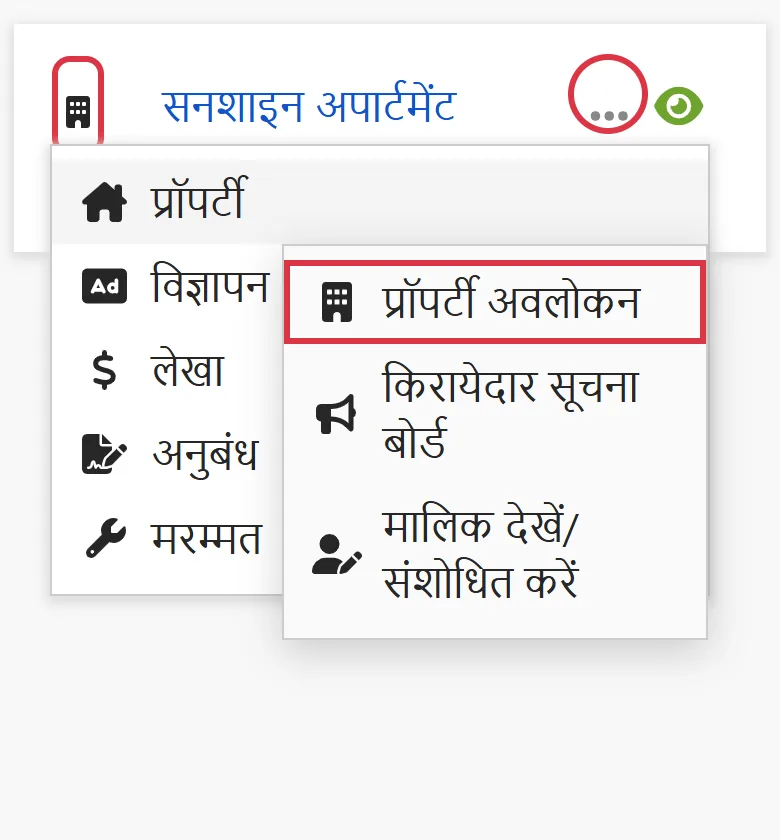
सबसे पहले प्रॉपर्टी कार्ड के ऊपरी दाएं कोने में आंख वाले आइकन पर क्लिक करके उस प्रॉपर्टी को [ फॉलो करें ]। अपने अलावा आप कर्मचारियों को भी जोड़ सकते हैं ताकि वे साथ में प्रॉपर्टी फॉलो करें और मिलकर उसका प्रबंधन करें। केवल प्रॉपर्टी को फॉलो करने वाले सदस्य ही उसका प्रॉपर्टी अवलोकन देख सकते हैं।
फिर प्रॉपर्टी कार्ड पर प्रॉपर्टी के नाम से पहले वाले बिल्डिंग आइकन पर क्लिक करें, या “⋯” मेनू खोलकर [ प्रॉपर्टी ] > [ प्रॉपर्टी अवलोकन ] चुनें।
अवलोकन पेज पर क्या दिखता है
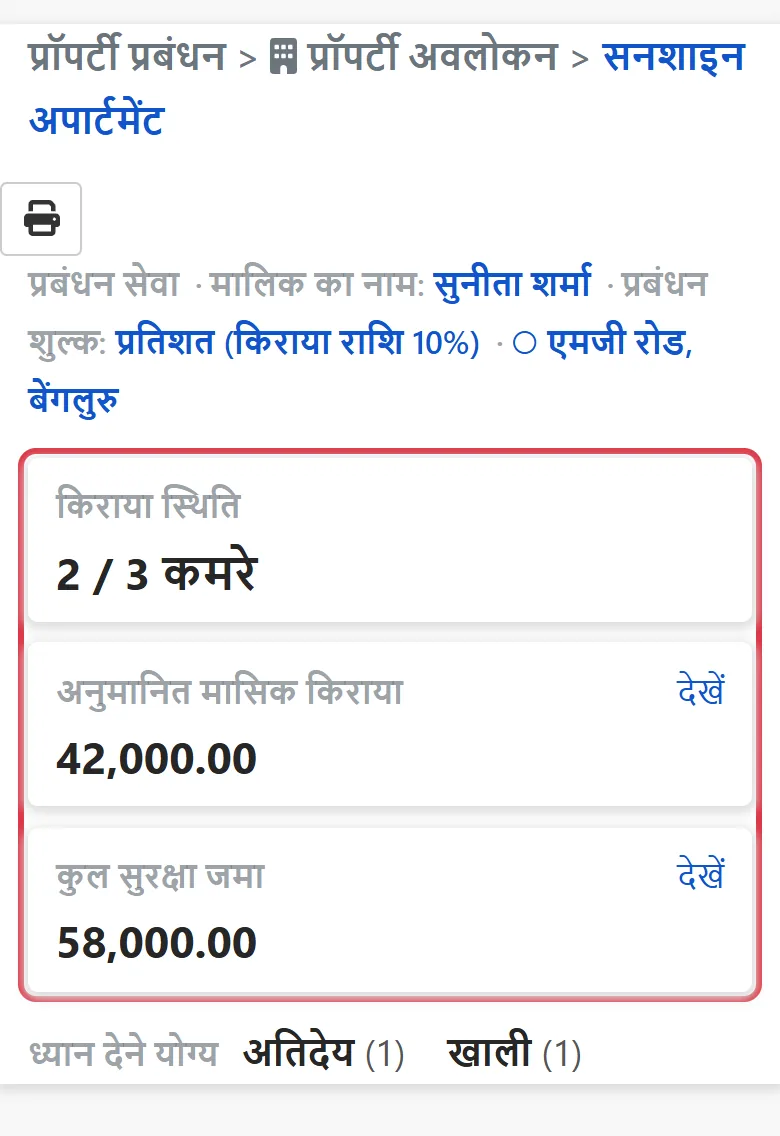
अवलोकन पेज के ऊपर प्रॉपर्टी की बुनियादी जानकारी और कुल आंकड़े दिखते हैं:
- प्रॉपर्टी की बुनियादी जानकारी: प्रॉपर्टी का प्रकार (स्व-प्रबंधक मकान मालिक, प्रबंधन सेवा या उप-मकान मालिक), मालिक का नाम, प्रबंधन शुल्क की गणना का तरीका और प्रॉपर्टी का पता। मालिक का नाम, प्रबंधन शुल्क या पते पर क्लिक करके उसे सीधे बदल सकते हैं।
- किराया स्थिति: किराए पर दिए गए कमरे / कुल कमरे दिखाता है, जैसे 10 / 11।
- अनुमानित मासिक किराया: पूरी बिल्डिंग के मासिक किराए की अनुमानित कुल राशि (जिन देशों में किराया साप्ताहिक आधार पर लिया जाता है, वहां अनुमानित साप्ताहिक किराया दिखता है)। [ देखें ] पर क्लिक करके “अनुमानित प्राप्तियाँ” पर जाएं।
- कुल सुरक्षा जमा: पूरी बिल्डिंग के लिए इस समय ली गई सुरक्षा जमा की कुल राशि। प्रबंधन सेवा वाली प्रॉपर्टी में [ देखें ] पर क्लिक करके “मालिक को भुगतान” > “प्रबंधन सेवा सुरक्षा जमा” पर जाएं और हर सुरक्षा जमा का विवरण देखें।
- ध्यान देने योग्य: स्थिति के अनुसार कमरों की गिनती: अनुबंध समाप्ति के निकट, अतिदेय, आगामी किराया वसूली, खाली, हस्ताक्षर प्रक्रिया में, आरक्षण, मरम्मत लंबित, मीटर रीडिंग नहीं हुई और बीमा अवधि समाप्त।
कमरों की विस्तृत तालिका
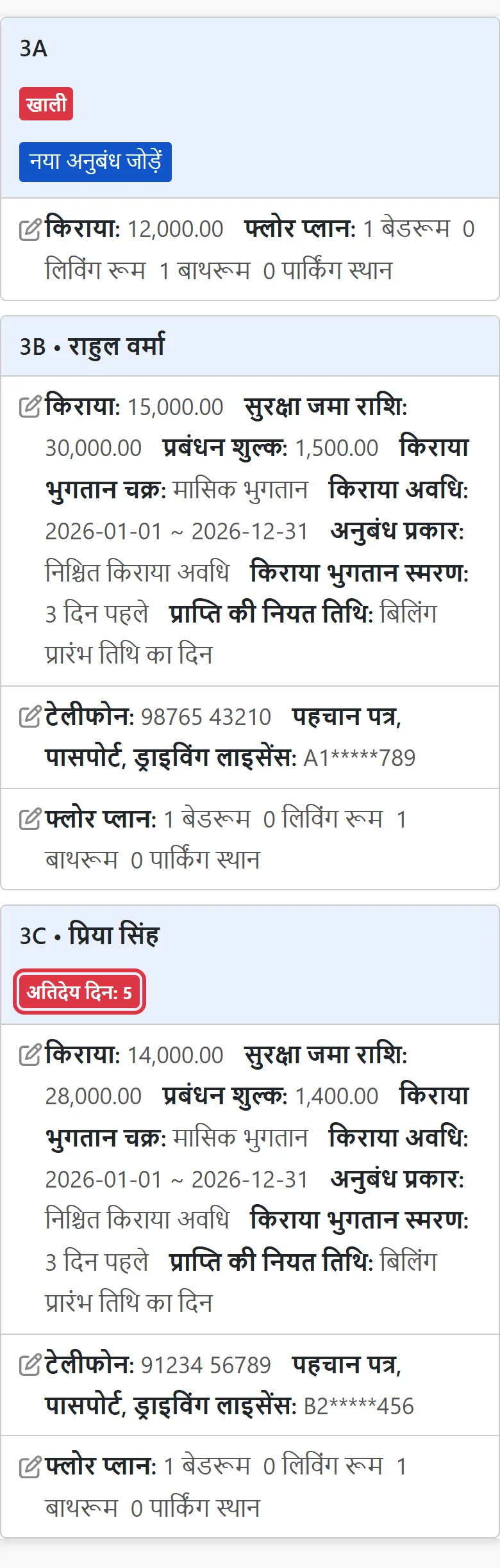
अवलोकन पेज के निचले हिस्से में हर कमरे की विस्तृत जानकारी दी जाती है:
- कमरे की स्थिति: खाली, अतिदेय, आगामी किराया वसूली, आरक्षण और बीमा अवधि समाप्त जैसे स्थिति लेबल। अतिदेय कमरों के लिए अतिदेय दिनों की संख्या भी दिखती है।
- किराया और सुरक्षा जमा: हर कमरे का किराया और सुरक्षा जमा। प्रबंधन सेवा वाली प्रॉपर्टी में प्रबंधन शुल्क भी दिखता है, और जिन अनुबंधों में हर अवधि में अग्रिम प्राप्ति ली जाती है, उनमें अग्रिम प्राप्तियां भी दिखती हैं।
- अनुबंध की जानकारी: किराया भुगतान चक्र (मासिक, त्रैमासिक, वार्षिक आदि), किराया अवधि, अनुबंध प्रकार, और मैन्युअल अपलोड या ऑनलाइन अनुबंध हस्ताक्षर से जुड़ी अनुबंध फ़ाइलें।
- किराया भुगतान स्मरण और प्राप्ति की नियत तिथि: कमरे की किराया भुगतान स्मरण सेटिंग और प्राप्ति की नियत तिथि दिखाता है, जैसे “3 दिन पहले सूचना (दोनों पक्ष) | प्राप्ति की नियत तिथि: हर महीने की 1 तारीख”। किराया भुगतान स्मरण पर क्लिक करके उसे सीधे बदल सकते हैं।
- किरायेदार विवरण: टेलीफोन, Email, मैसेजिंग ऐप अकाउंट, कंपनी, पदनाम, पहचान पत्र संख्या और स्थायी पता।
- फ्लोर प्लान: प्रॉपर्टी का प्रकार, कमरे का आकार, और बेडरूम, लिविंग रूम, बाथरूम व पार्किंग की संख्या।
- बीमा: अगर अनुबंध में बीमा दर्ज है, तो तालिका में बीमा कंपनी का नाम, पॉलिसी नंबर, पॉलिसी समाप्ति तिथि और बीमा दस्तावेज़ दिखते हैं। जब पॉलिसी जल्द समाप्त होने वाली हो या समाप्त हो चुकी हो, तो कमरे की स्थिति में एक लेबल जुड़ जाता है।
अवलोकन प्रिंट करें
पूरा अवलोकन प्रिंट करने के लिए अवलोकन पेज के ऊपरी दाएं कोने में [ प्रिंट ] बटन पर क्लिक करें। प्रिंट करने और पढ़ने में आसानी के लिए डेटा अलग-अलग पेजों में नहीं बांटा जाता, इसलिए पूरी बिल्डिंग की स्थिति एक ही रिपोर्ट में दिखती है।
सारांश
प्रॉपर्टी अवलोकन के बिना, जब भी आप पूरी बिल्डिंग की स्थिति जानना चाहें, आपको अब भी हर कमरा अलग से खोलना, बिलिंग अवधियां देखना और मीटिंग से पहले खुद तालिका बनाना पड़ेगा, और अगले महीने फिर से यही सब करना होगा। प्रॉपर्टी अवलोकन इस्तेमाल करने के बाद खाली कमरे, अतिदेय भुगतान, समाप्ति के निकट अनुबंध, और पूरी बिल्डिंग का किराया व सुरक्षा जमा अपने-आप एक ही पेज पर आ जाते हैं। हर महीने हाथ से स्थिति तालिका बनाने की ज़रूरत नहीं रहती; ज़रूरत पड़ने पर बस प्रिंट करें और मीटिंग में ले जाएं या मालिक को दें।
शुरुआत सबसे ज़्यादा कमरों वाली प्रॉपर्टी से करें: उसके नाम से पहले वाले बिल्डिंग आइकन पर क्लिक करके प्रॉपर्टी अवलोकन खोलें और देखें कि ध्यान देने योग्य में कौन-से कमरे दिख रहे हैं। अगर आपका अभी अकाउंट नहीं है, तो पहले मुफ़्त में आज़माकर देखें।
RentPackage मुफ़्त आज़माएँसंबंधित लेख
- RentPackage कर्मचारी प्रबंधन: ब्रोकर और प्रॉपर्टी मैनेजर टीम का प्रॉपर्टी और भूमिका के अनुसार मिलकर काम:कर्मचारियों को प्रॉपर्टी फॉलो करने के लिए जोड़ें, ताकि सभी एक ही प्रॉपर्टी अवलोकन देखें और प्रॉपर्टी व भूमिका के अनुसार काम बांटें।
- RentPackage अनुमानित प्राप्तियाँ: मकान मालिक और प्रॉपर्टी मैनेजर अगले महीने और पूरे साल के किराए का अनुमान लगाएँ और मालिक विवरण प्रिंट करें:अनुमानित मासिक किराया से आगे जाकर देखें कि हर महीने कितना किराया मिलने की उम्मीद है।
- RentPackage मालिक को भुगतान: प्रबंधन कंपनी प्रबंधन शुल्क काटकर मालिक को भुगतान करे, सुरक्षा जमा राशि अलग रहे और हिसाब न उलझे:कुल सुरक्षा जमा से आगे जाकर प्रबंधन सेवा सुरक्षा जमा का विवरण देखें और हर महीने मालिक को भुगतान करें।