
 ជំនួយ
ប្រតិទិន RentPackage៖ ម្ចាស់ផ្ទះ និងអ្នកគ្រប់គ្រងជំនួស កំណត់ការជូនដំណឹងដាច់ភ្លើង ដាច់ទឹកជាមុន ដល់ពេលប្រព័ន្ធផ្ញើទៅអ្នកជួលដោយស្វ័យប្រវត្តិ
មាតិកាអត្ថបទ
- ហេតុអ្វីត្រូវប្រើប្រតិទិន
- ជំហានទី 1៖ បើកប្រតិទិន
- ជំហានទី 2៖ បន្ថែមព្រឹត្តិការណ៍ក្នុងប្រតិទិន
- ជំហានទី 3៖ ជ្រើសអចលនទ្រព្យ និងកំណត់ថាផ្សព្វផ្សាយឬអត់
- ជំហានទី 4៖ កំណត់កាលបរិច្ឆេទ និងការជូនដំណឹង
- ជំហានទី 5៖ ជូនដំណឹងអ្នកជួល ក្រុមហ៊ុនជួសជុល និងម្ចាស់អចលនទ្រព្យ
- ជំហានទី 6៖ កំណត់ការជូនដំណឹងប្រចាំកាល
- ជំហានទី 7៖ ផ្ទុករូបភាពឯកសារភ្ជាប់
- មើល និងបោះពុម្ពប្រតិទិន
- សេចក្តីសង្ខេប
- អត្ថបទពាក់ព័ន្ធ
ហេតុអ្វីត្រូវប្រើប្រតិទិន
ក្រុមហ៊ុនអគ្គិសនីជូនដំណឹងថា នឹងដាច់ភ្លើងក្នុងរយៈពេល 15 ថ្ងៃទៀត ដើម្បីជួសជុលខ្សែភ្លើង។ ពេលនោះអ្នកកំពុងរវល់ ហើយដល់ថ្ងៃនោះអាចភ្លេចប្រាប់អ្នកជួល។ ពេលនឹកឃើញ ក៏នៅតែត្រូវទូរស័ព្ទ ឬផ្ញើសារម្នាក់ម្តងៗ។ ការដាច់ទឹក ការត្រួតពិនិត្យសុវត្ថិភាពអគ្គិភ័យ និងការត្រួតពិនិត្យពេលអ្នកជួលចាកចេញ ក៏ដូចគ្នាដែរ៖ ការងារកាន់តែច្រើន កាន់តែងាយភ្លេច។
- កំណត់ការជូនដំណឹងភ្លាមពេលទទួលដំណឹង
ពេលបង្កើតព្រឹត្តិការណ៍ ជ្រើសពេលជូនដំណឹង (ថ្ងៃនោះ ឬ 1~30 ថ្ងៃមុន)។ ដល់ពេល ប្រព័ន្ធនឹងផ្ញើ Email ដោយស្វ័យប្រវត្តិ អ្នកមិនចាំបាច់ចាំទុកក្នុងខួរក្បាលទេ។ - ជូនដំណឹងអ្នកពាក់ព័ន្ធទាំងអស់ក្នុងពេលតែមួយ
បន្ទាប់ពីជ្រើសអចលនទ្រព្យ អ្នកអាចជូនដំណឹងអ្នកជួលទាំងអស់ ឬអ្នកជួលដែលបានជ្រើស ព្រមទាំងក្រុមហ៊ុនជួសជុល និងម្ចាស់អចលនទ្រព្យក្នុងពេលតែមួយ ដោយមិនចាំបាច់ទាក់ទងម្នាក់ម្តងៗ។ - ការងារទៀងទាត់ កំណត់តែម្តងគឺគ្រប់គ្រាន់
សម្រាប់ការងារទៀងទាត់ ដូចជាការត្រួតពិនិត្យសុវត្ថិភាពអគ្គិភ័យប្រចាំខែ ឬលាងធុងទឹករៀងរាល់បីខែម្តង បើកការជូនដំណឹងប្រចាំកាល ហើយប្រព័ន្ធនឹងរំលឹកម្តងហើយម្តងទៀតតាមវដ្ត។ - ក្រុមការងារដឹងកាលវិភាគដូចគ្នា
ព្រឹត្តិការណ៍សាធារណៈ បុគ្គលិកផ្សេងទៀតក្នុងក្រុមហ៊ុនក៏មើលឃើញដែរ ហើយប្រព័ន្ធក៏ជូនដំណឹងដល់បុគ្គលិកដែលតាមដានអចលនទ្រព្យនោះ ដូច្នេះអ្នកណាទទួលបន្ត ក៏ដឹងថាត្រូវធ្វើអ្វី។
ជំហានទី 1៖ បើកប្រតិទិន
នៅម៉ឺនុយខាងឆ្វេង ចុច [ជួសជុល] > [ប្រតិទិន] ដើម្បីចូលទំព័រប្រតិទិន។
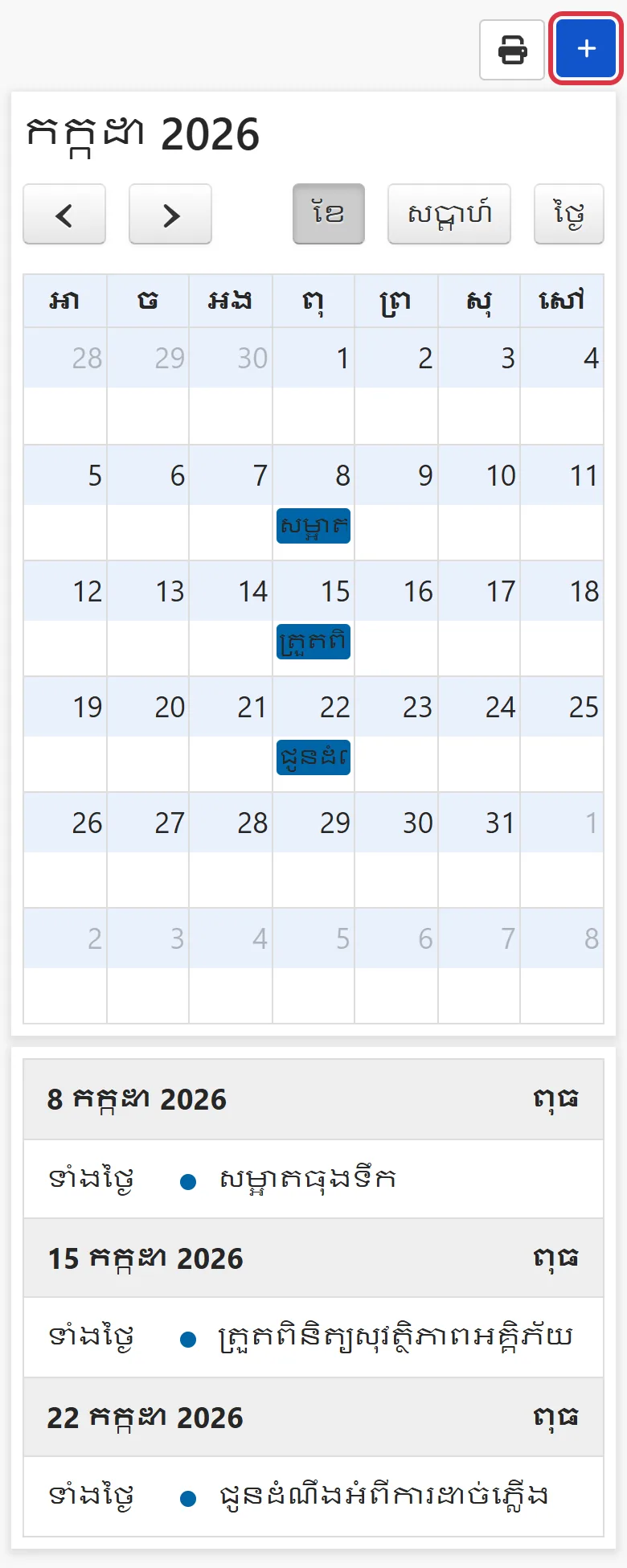
ប្រតិទិនអាចប្តូររវាងទិដ្ឋភាពខែ សប្តាហ៍ និងថ្ងៃ ហើយប្រើព្រួញឆ្វេងស្តាំដើម្បីប្តូរខែ។ ខាងស្តាំបង្ហាញព្រឹត្តិការណ៍ទាំងអស់ក្នុងខែតាមកាលបរិច្ឆេទ បើកភ្លាមក៏ឃើញការងារដែលត្រូវធ្វើនាពេលខាងមុខ។
ជំហានទី 2៖ បន្ថែមព្រឹត្តិការណ៍ក្នុងប្រតិទិន
ចុច + [បន្ថែមប្រតិការ] នៅជ្រុងខាងស្តាំលើ ឬចុចលើកាលបរិច្ឆេទក្នុងប្រតិទិនផ្ទាល់ ដើម្បីបើកផ្ទាំង [បន្ថែមប្រតិការ]។
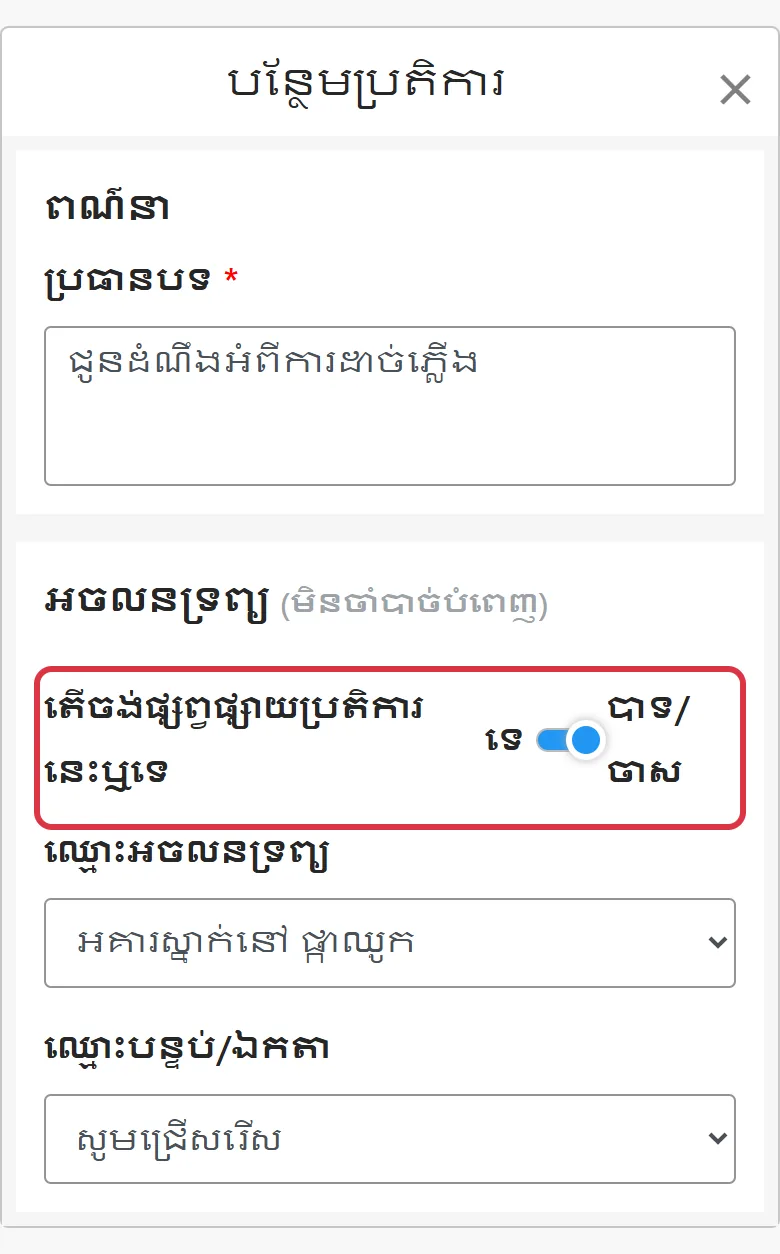
[ប្រធានបទ] ត្រូវតែបំពេញ។ បញ្ចូលខ្លឹមសារនៃព្រឹត្តិការណ៍នេះ ឧទាហរណ៍៖ ថ្ងៃ 7/22 ម៉ោង 9:00 ដល់ 12:00 ដាច់ភ្លើងដើម្បីជួសជុលខ្សែភ្លើង។ ប្រធានបទនឹងបង្ហាញលើប្រតិទិន ហើយក៏ជាខ្លឹមសារនៃការជូនដំណឹងដែលផ្ញើទៅអ្នកជួលដែរ ដូច្នេះគួរសរសេរពេលវេលា និងមូលហេតុឱ្យច្បាស់ អ្នកជួលអានហើយយល់ មិនចាំបាច់សួរអ្នកម្តងទៀត។
ជំហានទី 3៖ ជ្រើសអចលនទ្រព្យ និងកំណត់ថាផ្សព្វផ្សាយឬអត់
នៅផ្នែក [អចលនទ្រព្យ] កំណត់ [តើចង់ផ្សព្វផ្សាយប្រតិការនេះឬទេ]៖
- បាទ/ចាស: បុគ្គលិកផ្សេងទៀតក្នុងក្រុមហ៊ុនក៏មើលឃើញព្រឹត្តិការណ៍នេះដែរ។ បើបានជ្រើសអចលនទ្រព្យ ប្រព័ន្ធក៏ជូនដំណឹងដល់បុគ្គលិកដែលតាមដានអចលនទ្រព្យនោះផងដែរ។
- ទេ: មានតែអ្នកទេដែលមើលឃើញ ហើយការជូនដំណឹងក៏ផ្ញើមកអ្នកតែម្នាក់ សមស្របសម្រាប់ការរំលឹកផ្ទាល់ខ្លួន។
បន្ទាប់មក ជ្រើស [ឈ្មោះអចលនទ្រព្យ]។ ការដាច់ភ្លើងប៉ះពាល់ទាំងអគារ ដូច្នេះជ្រើសអចលនទ្រព្យគឺគ្រប់គ្រាន់។ បើប៉ះពាល់តែបន្ទប់ជាក់លាក់ (ឧទាហរណ៍ ជួសជុលបំពង់ទឹកនៃបន្ទប់មួយ) សូមជ្រើស [ឈ្មោះបន្ទប់/ឯកតា] ផងដែរ។ ដើម្បីជូនដំណឹងអ្នកជួល ត្រូវជ្រើសអចលនទ្រព្យជាមុនសិន ទើបអាចជ្រើសអ្នកជួលនៅជំហានក្រោយបាន។
ជំហានទី 4៖ កំណត់កាលបរិច្ឆេទ និងការជូនដំណឹង
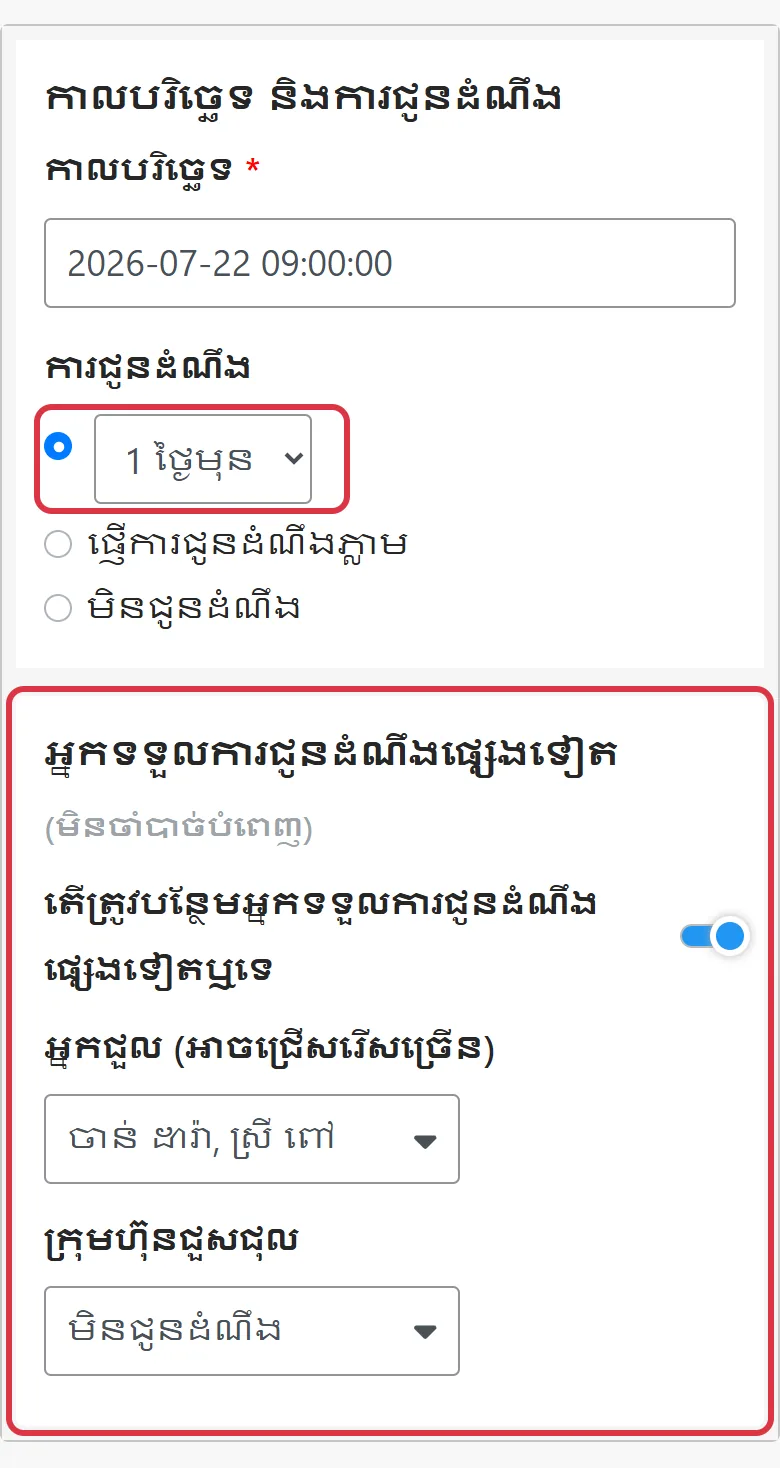
[កាលបរិច្ឆេទ] ត្រូវតែបំពេញ។ ជ្រើសកាលបរិច្ឆេទ និងម៉ោងដែលព្រឹត្តិការណ៍កើតឡើង។ ឧទាហរណ៍ការជូនដំណឹងដាច់ភ្លើង សូមបំពេញកាលបរិច្ឆេទដាច់ភ្លើងដែលនៅ 15 ថ្ងៃទៀត។
[ការជូនដំណឹង] មានជម្រើស 3 យ៉ាង។ ប្រព័ន្ធនឹងផ្ញើដោយស្វ័យប្រវត្តិតាមជម្រើសរបស់អ្នក កំណត់រួចហើយ មិនចាំបាច់ចាំរឿងនេះទៀតទេ៖
- ថ្ងៃនោះ ឬប៉ុន្មានថ្ងៃមុន: ពីបញ្ជីទម្លាក់ចុះ ជ្រើស [ថ្ងៃនេះ] ឬចាប់ពី [1 ថ្ងៃមុន] ដល់ [30 ថ្ងៃមុន] ដល់ពេលប្រព័ន្ធនឹងផ្ញើដោយស្វ័យប្រវត្តិ។ សម្រាប់ការដាច់ភ្លើង ជ្រើស [1 ថ្ងៃមុន] អ្នកជួលនឹងទទួលបានមួយថ្ងៃមុន ហើយមានពេលរៀបចំខ្លួន។
- ផ្ញើការជូនដំណឹងភ្លាម: ពេលចុច [រក្សាទុក] ប្រព័ន្ធនឹងផ្ញើភ្លាម សមស្របសម្រាប់រឿងដែលចង់ឱ្យអ្នកជួលដឹងមុន ឧទាហរណ៍ ប្រាប់ពីផែនការដាច់ភ្លើងមុន 15 ថ្ងៃ។ បើជ្រើសជម្រើសនេះ មិនអាចកំណត់ការជូនដំណឹងប្រចាំកាលបានទេ។
- មិនជូនដំណឹង: គ្រាន់តែកត់ត្រាក្នុងប្រតិទិន មិនផ្ញើការជូនដំណឹងណាមួយ ហើយក៏មិនអាចបន្ថែមអ្នកទទួលការជូនដំណឹងផ្សេងទៀតបានដែរ។
ជំហានទី 5៖ ជូនដំណឹងអ្នកជួល ក្រុមហ៊ុនជួសជុល និងម្ចាស់អចលនទ្រព្យ
បន្ទាប់ពីជ្រើសអចលនទ្រព្យ បើក [តើត្រូវបន្ថែមអ្នកទទួលការជូនដំណឹងផ្សេងទៀតឬទេ] រួចអាចជ្រើស [អ្នកជួល] (ជ្រើសបានច្រើន ឬជ្រើស [អ្នកជួលទាំងអស់]) [ក្រុមហ៊ុនជួសជុល] និង [ម្ចាស់អចលនទ្រព្យ] ដែលត្រូវជូនដំណឹង។ ដល់ពេលជូនដំណឹង ប្រព័ន្ធនឹងផ្ញើ Email ទៅម្នាក់ៗ មិនចាំបាច់បញ្ជូនបន្តដោយខ្លួនឯងទេ។
ជំហានទី 6៖ កំណត់ការជូនដំណឹងប្រចាំកាល
សម្រាប់រឿងដែលកើតឡើងទៀងទាត់ (ឧទាហរណ៍ ការត្រួតពិនិត្យសុវត្ថិភាពអគ្គិភ័យប្រចាំខែ ឬលាងធុងទឹករៀងរាល់បីខែម្តង) នៅផ្នែក [វេន] បើក [ចូលរួមជាមួយការជូនដំណឹងប្រចាំកាល] ជ្រើស [វដ្ត] (រាល់ថ្ងៃ ប្រចាំសប្តាហ៍ ប្រចាំខែ រាល់ពីរខែម្តង រាល់បីខែម្តង រាល់ប្រាំមួយខែម្តង ប្រចាំឆ្នាំ) រួចកំណត់ [ថ្ងៃបញ្ចប់] ឬជ្រើស [មិនបញ្ចប់]។ កំណត់តែម្តង ប្រព័ន្ធនឹងរំលឹកម្តងហើយម្តងទៀតតាមវដ្ត មិនចាំបាច់បង្កើតព្រឹត្តិការណ៍ថ្មីរាល់ដងទេ។
ជំហានទី 7៖ ផ្ទុករូបភាពឯកសារភ្ជាប់
នៅផ្នែក [ឯកសារភ្ជាប់] អាចផ្ទុករូបភាពបាន 2 សន្លឹក។ ឧទាហរណ៍ការជូនដំណឹងដាច់ភ្លើង ថតរូបសេចក្តីជូនដំណឹងដាច់ភ្លើងរបស់ក្រុមហ៊ុនអគ្គិសនី រួចផ្ទុកឡើង អ្នកជួលនឹងឃើញសេចក្តីជូនដំណឹងដើមដែលមានព័ត៌មានពេញលេញ ហើយអ្នកក៏សន្សំពេលវាយអក្សរឡើងវិញ។ កំណត់រួចរាល់ ចុច [រក្សាទុក] គឺបន្ថែមរួចហើយ។
មើល និងបោះពុម្ពប្រតិទិន
ព្រឹត្តិការណ៍ដែលបានបន្ថែមនឹងបង្ហាញលើប្រតិទិន និងបញ្ជីព្រឹត្តិការណ៍ខាងស្តាំ ចុចម្តងអាចមើល ឬកែប្រែបាន។ ពេលត្រូវការបិទសេចក្តីជូនដំណឹងជាក្រដាស (ឧទាហរណ៍ បិទលើក្តារព័ត៌មានរបស់អគារ) ចុចប៊ូតុងបោះពុម្ពនៅជ្រុងខាងស្តាំលើ ដើម្បីបោះពុម្ពទិដ្ឋភាពប្រតិទិនបច្ចុប្បន្ន។
សេចក្តីសង្ខេប
បើនៅតែពឹងលើការចងចាំ និងផ្ញើសារម្តងមួយបន្ទប់ដូចសព្វថ្ងៃ ខែក្រោយពេលដាច់ទឹក ឬត្រួតពិនិត្យសុវត្ថិភាពអគ្គិភ័យ អ្នកនៅតែត្រូវចាំកាលបរិច្ឆេទខ្លួនឯង និងជូនដំណឹងម្នាក់ម្តងៗដោយខ្លួនឯង។ បន្ទាប់ពីកំណត់ប្រតិទិនក្នុង RentPackage រួច ពេលទទួលដំណឹង គ្រាន់តែបង្កើតព្រឹត្តិការណ៍មួយ ដល់ពេលប្រព័ន្ធនឹងផ្ញើទៅអ្នកជួល ក្រុមហ៊ុនជួសជុល និងម្ចាស់អចលនទ្រព្យដោយស្វ័យប្រវត្តិ ហើយការងារទៀងទាត់ក៏រំលឹកដោយខ្លួនវាឯងដែរ។
ជ្រើសរឿងមួយដែលត្រូវជូនដំណឹងអ្នកជួលនៅខែក្រោយ ដូចជាដាច់ទឹក ឬត្រួតពិនិត្យសុវត្ថិភាពអគ្គិភ័យ ហើយបង្កើតព្រឹត្តិការណ៍មួយសាកល្បងមើល។
សាកល្បង RentPackage ដោយឥតគិតថ្លៃអត្ថបទពាក់ព័ន្ធ
- ការជូនដំណឹងផ្ទាល់ខ្លួន RentPackage៖ ការរំលឹកស្វ័យប្រវត្តិអំពីការបន្តកិច្ចសន្យាជួល ការដំឡើងថ្លៃជួល និងការផុតកំណត់ធានារ៉ាប់រង សម្រាប់ម្ចាស់ផ្ទះ និងអ្នកគ្រប់គ្រងអចលនទ្រព្យ:ការជូនដំណឹងដែលផ្អែកលើទិន្នន័យកិច្ចសន្យា ដូចជាការរំលឹកបង់ថ្លៃឈ្នួល និងកិច្ចសន្យាផុតកំណត់ ផ្ញើដោយស្វ័យប្រវត្តិតាមច្បាប់ជូនដំណឹងផ្ទាល់ខ្លួន។
- ការគ្រប់គ្រងបុគ្គលិក RentPackage៖ ការសហការក្រុមភ្នាក់ងារ និងអ្នកគ្រប់គ្រងអចលនទ្រព្យ តាមអចលនទ្រព្យ និងតួនាទី:កំណត់អចលនទ្រព្យដែលបុគ្គលិកម្នាក់ៗតាមដាន ដើម្បីឱ្យព្រឹត្តិការណ៍សាធារណៈទៅដល់អ្នកទទួលខុសត្រូវ។
- មុខងារកក់របស់ RentPackage សម្រាប់ម្ចាស់ផ្ទះ និងភ្នាក់ងារ៖ យកប្រាក់កក់ រក្សាបន្ទប់ និងជៀសវាងការជួលស្ទួន:ពេលការកក់បានបញ្ជាក់ ប្រព័ន្ធនឹងបន្ថែមថ្ងៃចុះកិច្ចសន្យាក្នុងប្រតិទិន ហើយផ្ញើ Email រំលឹកជាមុន។