
 ជំនួយ
ស្លាកសញ្ញាក្រុមហ៊ុននៅក្នុង RentPackage៖ ម្ចាស់ផ្ទះ ភ្នាក់ងារអចលនទ្រព្យ និងក្រុមហ៊ុនគ្រប់គ្រងជំនួស បង្ហាញម៉ាកផ្ទាល់ខ្លួនលើការជូនដំណឹងថ្លៃឈ្នួល និង PDF កិច្ចសន្យា
មាតិកា
ហេតុអ្វីត្រូវកំណត់ស្លាកសញ្ញាក្រុមហ៊ុន
បើមិនកំណត់ទេ អ៊ីមែលជូនដំណឹងថ្លៃឈ្នួល និង PDF កិច្ចសន្យាដែលបានចុះហត្ថលេខាដែលអ្នកជួលទទួលបាន នឹងមានស្លាកសញ្ញា RentPackage ហើយអ្នកជួលប្រហែលមិនដឹងថាអ្នកណាជាអ្នកផ្ញើ។ ប្រសិនបើកិច្ចសន្យាត្រូវការត្រាក្រុមហ៊ុន អ្នកត្រូវបោះពុម្ពចេញ ហើយបោះត្រាដោយដៃ។
- អ្នកជួលបើកមើលភ្លាម ដឹងថាសារនេះមកពីអ្នក
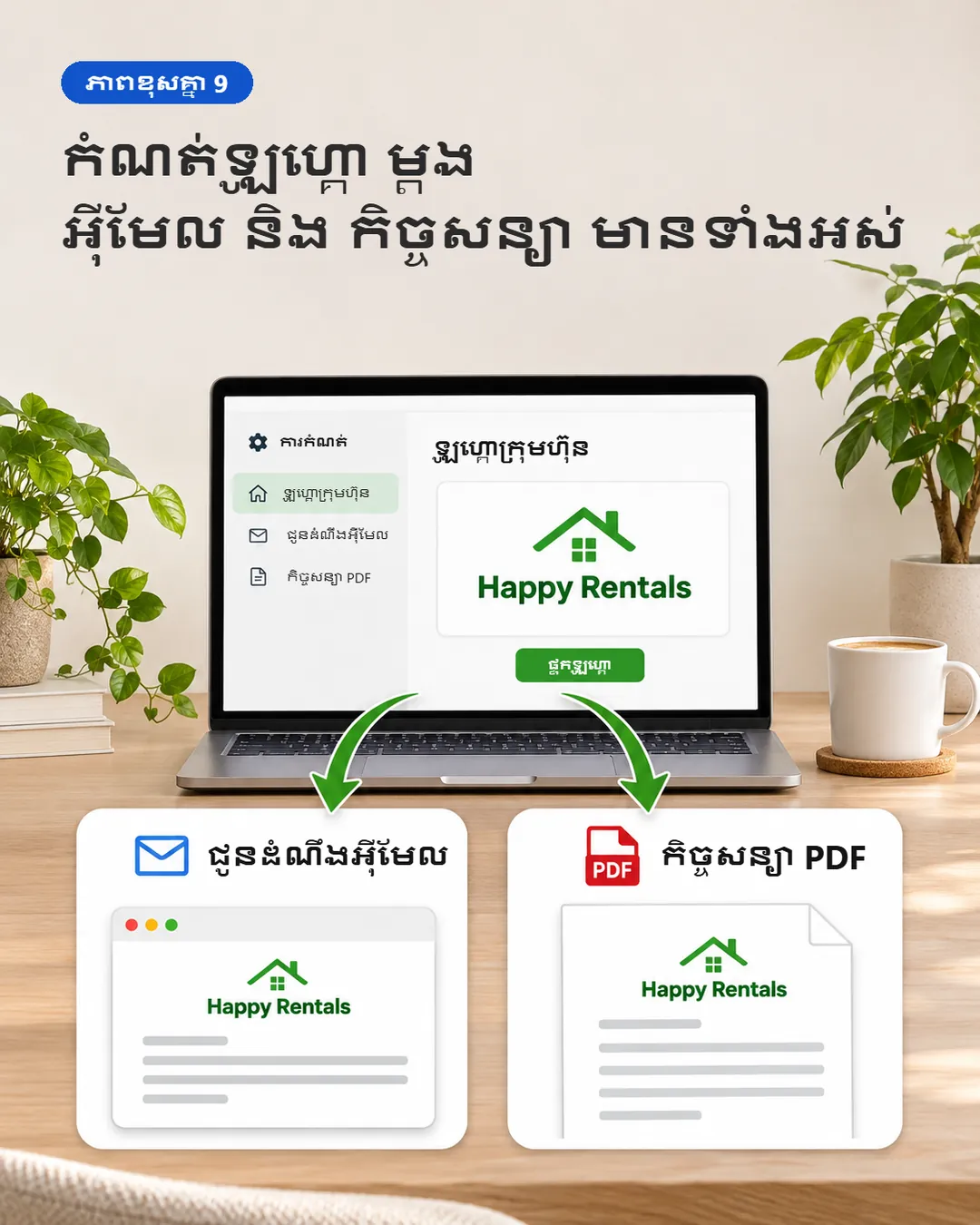
ការជូនដំណឹងតាមអ៊ីមែល និង PDF កិច្ចសន្យា បង្ហាញស្លាកសញ្ញាក្រុមហ៊ុនរបស់អ្នក ដូច្នេះអ្នកជួល និងម្ចាស់អចលនទ្រព្យឃើញម៉ាករបស់អ្នកតាំងពីដើមដល់ចប់។ - ផ្ទុកឡើងម្តង ប្រើដោយស្វ័យប្រវត្តិ
អ្នកផ្ទុករូបភាពឡើងតែម្តងប៉ុណ្ណោះ។ បន្ទាប់មក រាល់ការជូនដំណឹងដែលប្រព័ន្ធផ្ញើ និងរាល់កិច្ចសន្យាដែលប្រព័ន្ធបង្កើត នឹងមានស្លាកសញ្ញារបស់អ្នកដោយស្វ័យប្រវត្តិ មិនចាំបាច់បន្ថែមដោយដៃទេ។ - កិច្ចសន្យាដែលចុះហត្ថលេខាតាមអនឡាញមានត្រារួចជាស្រេច
នៅពេលរូបភាពត្រាត្រូវបានប្រើក្នុងគំរូកិច្ចសន្យា PDF កិច្ចសន្យាដែលបានចុះហត្ថលេខានឹងមានត្រាក្រុមហ៊ុនរបស់អ្នក ដោយមិនចាំបាច់បោះពុម្ព និងបោះត្រា។
ការប្រើប្រាស់រូបភាពពីរប្រភេទ
ផ្នែក [ឯកសាររូបភាព] មានវាលច្រើន ប៉ុន្តែឥឡូវនេះគ្រាន់តែផ្ទុកឡើងពីរនេះប៉ុណ្ណោះ៖
- ស្លាកសញ្ញា: ស្លាកសញ្ញាក្រុមហ៊ុនរបស់អ្នក។ វាបង្ហាញលើការជូនដំណឹងតាមអ៊ីមែល និង PDF កិច្ចសន្យា ហើយជាសញ្ញាម៉ាកដែលអ្នកជួលឃើញញឹកញាប់ជាងគេ។
- ត្រា: រូបភាពត្រាក្រុមហ៊ុន។ នៅពេលប្រើក្នុងគំរូកិច្ចសន្យា PDF កិច្ចសន្យាដែលបានចុះហត្ថលេខានឹងមានត្រារបស់អ្នក ដូចកិច្ចសន្យាក្រដាសដែលបានបោះត្រា។
របៀបផ្ទុកស្លាកសញ្ញាឡើង
ចុចរូបតំណាងស្ពឺនៅជ្រុងខាងស្តាំផ្នែកខាងលើ រួចចូលទៅ៖ការកំណត់ → ព័ត៌មានអង្គការ

ចុច [កែប្រែ] នៅខាងក្រោមបំផុតនៃទំព័រ បន្ទាប់មកនៅផ្នែក [ឯកសាររូបភាព] ចុច [ផ្ទុករូបភាព] ក្នុងប្រអប់នីមួយៗ ហើយជ្រើសរើសរូបភាពពីកុំព្យូទ័ររបស់អ្នក។


បន្ទាប់ពីផ្ទុកឡើង ចុច [បញ្ជាក់] ដើម្បីរក្សាទុក។ ការកំណត់មានប្រសិទ្ធភាពភ្លាមៗ ហើយអ៊ីមែល និង PDF កិច្ចសន្យាដែលប្រព័ន្ធបង្កើតបន្ទាប់មក នឹងប្រើវាដោយស្វ័យប្រវត្តិ។
ស្លាកសញ្ញាបង្ហាញនៅទីណាខ្លះ
បន្ទាប់ពីកំណត់ ស្លាកសញ្ញារបស់អ្នកនឹងបង្ហាញនៅកន្លែងទាំងនេះ៖
- ការជូនដំណឹងតាមអ៊ីមែល: អ៊ីមែលដែលប្រព័ន្ធផ្ញើទៅអ្នកជួល និងម្ចាស់អចលនទ្រព្យ (ឧទាហរណ៍ ការរំលឹកថ្លៃឈ្នួល និងបង្កាន់ដៃ) នឹងមានស្លាកសញ្ញារបស់អ្នក។

- PDF កិច្ចសន្យា: PDF កិច្ចសន្យាដែលបង្កើតបន្ទាប់ពីចុះហត្ថលេខា នឹងបង្ហាញស្លាកសញ្ញារបស់អ្នក។

- ម៉ឺនុយខាងឆ្វេង: នៅពេលបុគ្គលិកចូលប្រព័ន្ធ ស្លាកសញ្ញារបស់អ្នកនឹងបង្ហាញក្បែរឈ្មោះក្រុមហ៊ុននៅផ្នែកខាងលើនៃម៉ឺនុយខាងឆ្វេង។ ប្រសិនបើអ្នកគ្រប់គ្រងក្រុមហ៊ុនច្រើន ពេលប្តូរក៏ដឹងថាកំពុងនៅក្រុមហ៊ុនណា។
ប្រសិនបើក្រោយមកស្លាកសញ្ញាក្រុមហ៊ុនផ្លាស់ប្តូរ គ្រាន់តែផ្ទុកថ្មីឡើងនៅទំព័រដដែល។ ឯកសារដែលបង្កើតបន្ទាប់មកនឹងប្រើស្លាកសញ្ញាថ្មីដោយស្វ័យប្រវត្តិ។
សេចក្តីសង្ខេប
បើមិនកំណត់ទេ រៀងរាល់ខែ ការជូនដំណឹងថ្លៃឈ្នួលទាំងអស់ទៅអ្នកជួល និងរាល់កិច្ចសន្យាថ្មីដែលបានចុះហត្ថលេខា នឹងនៅតែមានស្លាកសញ្ញា RentPackage ហើយកិច្ចសន្យាដែលត្រូវការត្រា នៅតែត្រូវបោះពុម្ព និងបោះត្រាម្តងមួយៗ។ ផ្ទុកស្លាកសញ្ញា និងត្រាឡើងឥឡូវនេះ នោះការជូនដំណឹង និងកិច្ចសន្យាដែលបានចុះហត្ថលេខាទាំងអស់បន្ទាប់មក នឹងមានម៉ាករបស់អ្នកដោយស្វ័យប្រវត្តិ។
ចាប់ផ្តើមដោយផ្ទុកតែស្លាកសញ្ញាក្រុមហ៊ុនឡើងសិន។ ពេលប្រព័ន្ធផ្ញើការជូនដំណឹងថ្លៃឈ្នួលលើកក្រោយ អ្នកជួលនឹងឃើញម៉ាករបស់អ្នក។
សាកល្បង RentPackage ដោយឥតគិតថ្លៃអត្ថបទពាក់ព័ន្ធ
- គំរូកិច្ចសន្យា RentPackage៖ ម្ចាស់ផ្ទះ និងក្រុមហ៊ុនគ្រប់គ្រងអចលនទ្រព្យ សរសេរកិច្ចសន្យាជួលតែម្តង ព័ត៌មានអ្នកជួល និងថ្លៃឈ្នួលបញ្ចូលដោយស្វ័យប្រវត្តិពេលចុះហត្ថលេខា: ដាក់ត្រាក្រុមហ៊ុនក្នុងគំរូកិច្ចសន្យា ដើម្បីឱ្យកិច្ចសន្យាដែលបានចុះហត្ថលេខាមានត្រា។
- កិច្ចសន្យាអេឡិចត្រូនិក RentPackage៖ ម្ចាស់ផ្ទះ និងភ្នាក់ងារអចលនទ្រព្យ ចុះហត្ថលេខាកិច្ចសន្យាជួល និងកិច្ចសន្យាប្រគល់សិទ្ធិរបស់ម្ចាស់អចលនទ្រព្យតាមអនឡាញ ដោយមិនចាំបាច់ណាត់ជួប: អ្នកជួលចុះហត្ថលេខាតាមអនឡាញ ហើយ PDF កិច្ចសន្យាដែលបានចុះហត្ថលេខាមានម៉ាក និងត្រាក្រុមហ៊ុនរបស់អ្នក។
- ការជូនដំណឹងផ្ទាល់ខ្លួន RentPackage៖ ការរំលឹកស្វ័យប្រវត្តិអំពីការបន្តកិច្ចសន្យាជួល ការដំឡើងថ្លៃជួល និងការផុតកំណត់ធានារ៉ាប់រង សម្រាប់ម្ចាស់ផ្ទះ និងអ្នកគ្រប់គ្រងអចលនទ្រព្យ: បង្កើតការជូនដំណឹងផ្ទាល់ខ្លួនទៅអ្នកជួល អ៊ីមែលទាំងនោះក៏មានម៉ាករបស់អ្នកដែរ។