
 ជំនួយ
ការណែនាំអេក្រង់មេ RentPackage៖ ម្ចាស់ផ្ទះ និងក្រុមហ៊ុនគ្រប់គ្រងជំនួស យល់តំបន់ទាំង 7 ក្នុងរយៈពេលប្រាំនាទី ដឹងថាត្រូវប្រមូលថ្លៃឈ្នួល បន្តកិច្ចសន្យា និងរកអ្នកជួលនៅកន្លែងណា

មាតិកា
ហេតុអ្វីត្រូវយល់អេក្រង់មេជាមុន
ពេលទើបចាប់ផ្តើមប្រើប្រព័ន្ធគ្រប់គ្រងការជួល រឿងដែលជាប់គាំងញឹកញាប់បំផុតគឺ៖ មុខងារមានច្រើន ប៉ុន្តែមិនដឹងថារៀងរាល់ថ្ងៃត្រូវចុចកន្លែងណាមុន។ ចង់ទារប្រាក់ ត្រូវបើកសៀវភៅកត់ត្រាដោយខ្លួនឯងដើម្បីរកថាអ្នកណាមិនទាន់បង់ កិច្ចសន្យាណាជិតផុតកំណត់ត្រូវពឹងលើការចងចាំ ហើយបន្ទប់ទំនេរនៅសល់ប៉ុន្មានត្រូវរាប់ម្តងមួយបន្ទប់ៗ។
- ថ្ងៃនេះត្រូវដោះស្រាយបន្ទប់ណាខ្លះ ចូលគណនីក៏ឃើញភ្លាម
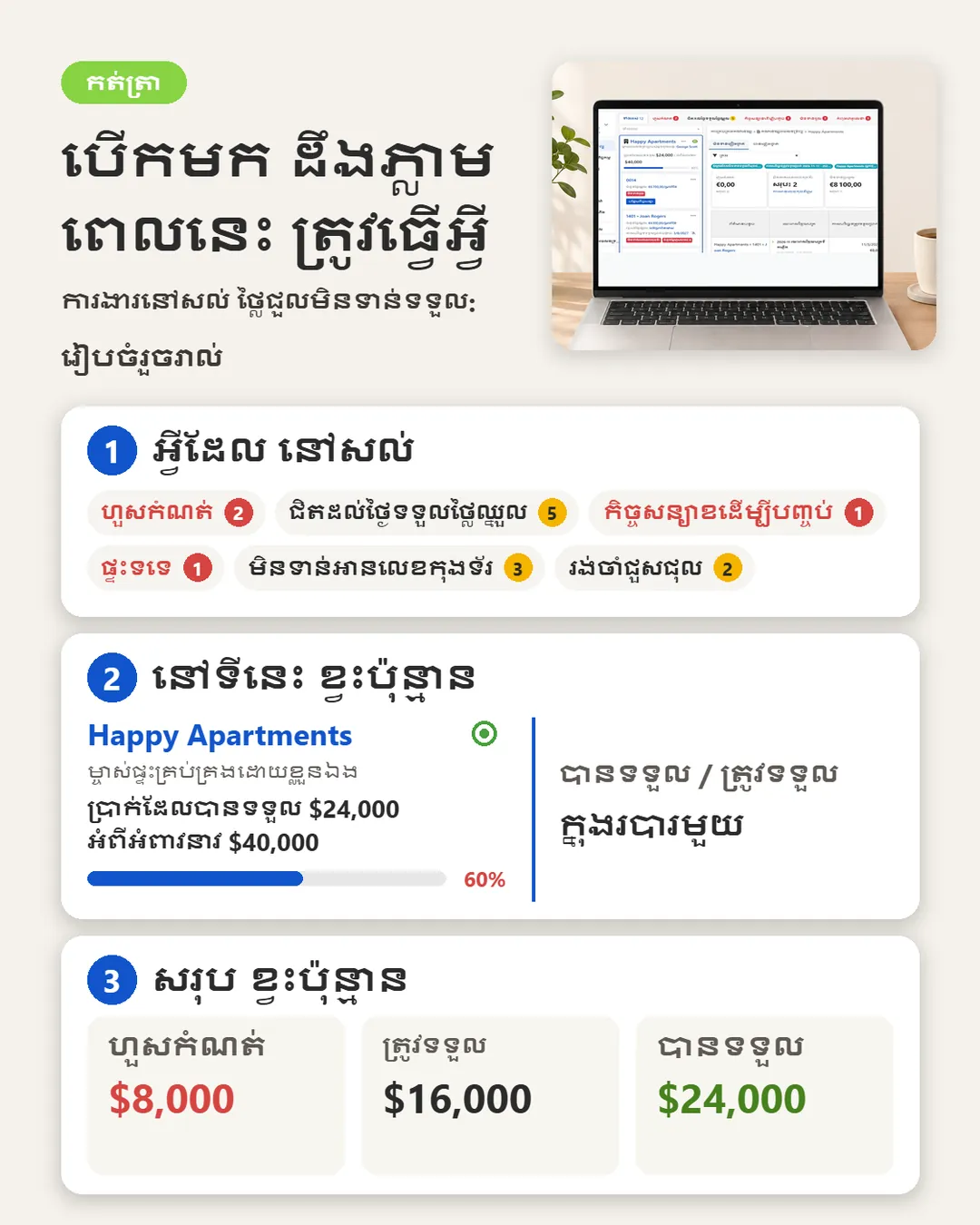
របារស្ថានភាពខាងលើរាប់ចំនួនតាមស្ថានភាពនីមួយៗក្នុងពេលវេលាជាក់ស្តែង ដូចជា «ហួសកំណត់» «ជិតដល់ថ្ងៃទទួលថ្លៃឈ្នួល» «កិច្ចសន្យាខដើម្បីបញ្ចប់» «មិនទាន់ជួល» «មិនទាន់អានលេខកុងទ័រ» «ធានារ៉ាប់រងផុតកំណត់»។ ចុចផ្ទាំងមួយ ស៊ុមខាងឆ្វេងនឹងបង្ហាញតែបន្ទប់ទាំងនោះ ដោយមិនចាំបាច់រកក្នុងសៀវភៅកត់ត្រា ឬ Excel ដោយខ្លួនឯង។ - ស្ថានភាពបន្ទប់នីមួយៗ មិនចាំបាច់ចុចចូលក៏យល់
កាតបន្ទប់បង្ហាញភ្លាមនូវថ្លៃឈ្នួល វដ្តបង់ប្រាក់ និងស្លាកស្ថានភាពដូចជា ចំនួនថ្ងៃហួសកំណត់ និង «មិនទាន់អានលេខកុងទ័រ»។ កាតអចលនទ្រព្យបង្ហាញប្រាក់ប្រមូលបាន/ប្រាក់ត្រូវទទួល ចុចម្តងគឺបើក «គណនេយ្យអចលនទ្រព្យ»។ - រកឃើញបន្ទប់ហើយ ដោះស្រាយនៅទំព័រតែមួយ
ក្រោយចុចបន្ទប់ តំបន់ការងារកណ្តាលនឹងផ្ទុក «រយៈពេលវិក្កយបត្រអ្នកជួល» ភ្លាម។ «កំណត់ជាបានទទួលប្រាក់» «បន្ថែមវិក្កយបត្រ» និងការមើល «ប្រាក់កក់ និងប្រាក់ទទួលមុន» សុទ្ធតែធ្វើនៅទីនេះ មិនចាំបាច់ប្តូរទៅមករវាងម៉ឺនុយទេ។ - ក្រុមហ៊ុនច្រើន តួនាទីច្រើន ប្តូរបានក្នុងគណនីតែមួយ
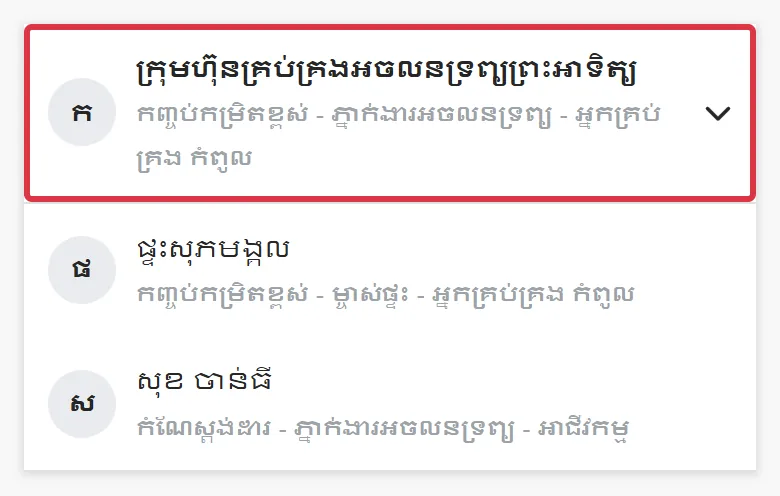
ពេលប្រកបអាជីវកម្មសាខាច្រើន ប្តូរពីផ្នែកគណនីនៅជ្រុងខាងលើឆ្វេង ហើយអចលនទ្រព្យ និងគណនេយ្យរបស់ក្រុមហ៊ុននីមួយៗដាច់ដោយឡែកពីគ្នា។ ពេលដែលអ្នកខ្លួនឯងក៏ជាអ្នកជួល ឬម្ចាស់អចលនទ្រព្យដែរ ប្តូរពី «ផ្នែកអ្នកជួល» ឬ «ផ្នែកម្ចាស់អចលនទ្រព្យ» នៅខាងក្រោមបំផុតនៃម៉ឺនុយខាងឆ្វេង។
តំបន់ទាំងប្រាំពីរនៃអេក្រង់មេ
អេក្រង់មេដែលឃើញក្រោយចូលគណនី មានតំបន់ប្រាំពីរ តាមលេខក្នុងរូបខាងក្រោម៖ 1 របារស្ថានភាពខាងលើ 2 បញ្ជីអចលនទ្រព្យ និងបន្ទប់នៅស៊ុមខាងឆ្វេង 3 តំបន់ការងារកណ្តាល 4 ម៉ឺនុយមុខងារខាងឆ្វេង 5 របារឧបករណ៍នៅជ្រុងខាងលើស្តាំ 6 ការប្តូរគណនី និងសាខានៅជ្រុងខាងលើឆ្វេង និង 7 «ផ្នែកអ្នកជួល» និង «ផ្នែកម្ចាស់អចលនទ្រព្យ» នៅខាងក្រោមបំផុតនៃម៉ឺនុយខាងឆ្វេង។ ចងចាំគោលការណ៍មួយ នោះអ្នកនឹងមិនវង្វេងទេ៖ របារស្ថានភាពប្រាប់អ្នកថាថ្ងៃនេះត្រូវធ្វើអ្វី ស៊ុមខាងឆ្វេងជួយអ្នករកថាជាបន្ទប់ណា ហើយតំបន់ការងារជាកន្លែងដែលអ្នកធ្វើការងារជាក់ស្តែង។
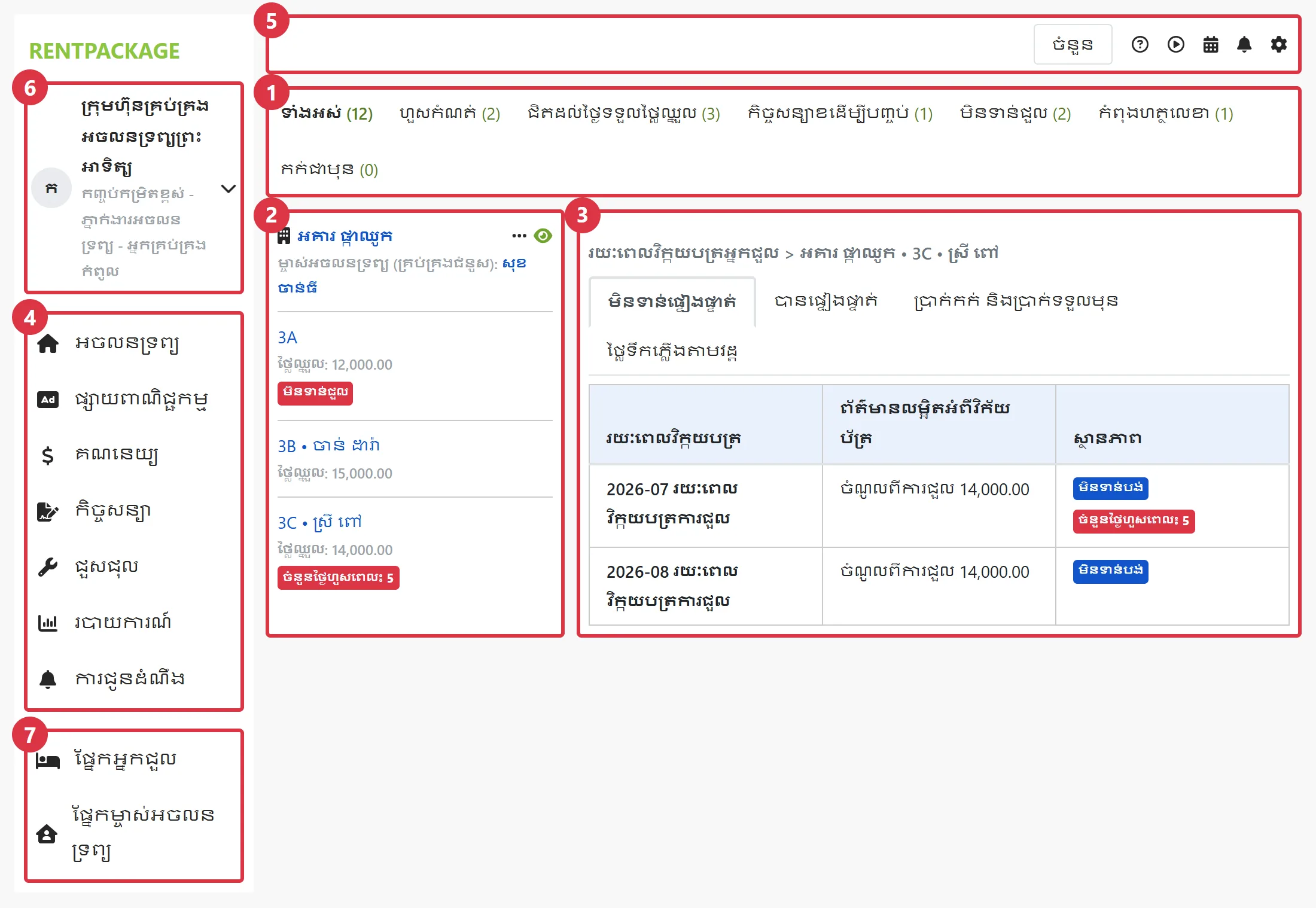
1. របារស្ថានភាពក្បាលទំព័រ៖ ព័ត៌មានសម្រាប់ថ្ងៃនេះអាចស្គាល់តាមលេខ
ជួរផ្ទាំងនៅខាងលើបំផុតនៃអេក្រង់ គឺជាផ្ទាំងការងារត្រូវធ្វើរបស់ប្រព័ន្ធទាំងមូល៖ «ទាំងអស់» «ហួសកំណត់» «ជិតដល់ថ្ងៃទទួលថ្លៃឈ្នួល» «កិច្ចសន្យាខដើម្បីបញ្ចប់» «មិនទាន់ជួល» «កំពុងហត្ថលេខា» «កក់ជាមុន» «រង់ចាំជួសជុល» «មិនទាន់អានលេខកុងទ័រ» «រង់ចាំទូទាត់ប្រាក់ជូនម្ចាស់» (គ្រប់គ្រងជំនួស) «ធានារ៉ាប់រងផុតកំណត់» ហើយលេខលើផ្ទាំងនីមួយៗជាការរាប់ក្នុងពេលវេលាជាក់ស្តែង។ ជួរផ្ទាំងនេះក៏ជាតម្រងផងដែរ៖ ចុចផ្ទាំងណាមួយ បញ្ជីអចលនទ្រព្យនៅស៊ុមខាងឆ្វេងនឹងបង្ហាញតែបន្ទប់ដែលមានស្ថានភាពនោះ ចំណែកការចុច «រង់ចាំជួសជុល» នឹងបើកបញ្ជីសំណើជួសជុល។
រៀងរាល់ថ្ងៃ ក្រោយចូលគណនី សូមមើលជួរលេខនេះជាមុនសិន៖ មានការបង់ហួសកំណត់ប៉ុន្មានដែលត្រូវទារ កិច្ចសន្យាណាខ្លះជិតផុតកំណត់ដែលត្រូវពិភាក្សាបន្ត និងមានបន្ទប់ទំនេរប៉ុន្មានដែលត្រូវរកអ្នកជួល។ មិនចាំបាច់ស្វែងរកដោយខ្លួនឯងទេ ប្រព័ន្ធបានគណនារួចហើយ។
2. បញ្ជីអចលនទ្រព្យ និងបន្ទប់នៅស៊ុមខាងឆ្វេង៖ មើលឃើញស្ថានភាពរបស់បន្ទប់នីមួយៗ
ស៊ុមខាងឆ្វេងមានពីរជាន់៖ ជាន់ខាងក្រៅជាកាតអចលនទ្រព្យ (បង្ហាញឈ្មោះអចលនទ្រព្យ និងម្ចាស់អចលនទ្រព្យ) ហើយខាងក្រោមមានឯកតាបន្ទប់នីមួយៗ។ បន្ទប់នីមួយៗបង្ហាញភ្លាមនូវថ្លៃឈ្នួល វដ្តបង់ប្រាក់ ថ្ងៃទទួលថ្លៃឈ្នួលបន្ទាប់ និងស្លាកស្ថានភាព («មិនទាន់ជួល» «កំពុងហត្ថលេខា» ចំនួនថ្ងៃហួសកំណត់ «មិនទាន់អានលេខកុងទ័រ») មិនចាំបាច់ចុចចូលក៏អាចដឹងបាន។ បន្ទប់ដែលមិនទាន់ជួលនឹងបង្ហាញប៊ូតុង «បន្ថែមកិច្ចសន្យា» ផងដែរ ដើម្បីចាប់ផ្តើមរៀបចំការចូលស្នាក់នៅភ្លាមៗ។ កាតអចលនទ្រព្យបង្ហាញប្រាក់ប្រមូលបាន/ប្រាក់ត្រូវទទួល និងអត្រាប្រមូល ចុចម្តងគឺបើក «គណនេយ្យអចលនទ្រព្យ»។
ចុចបន្ទប់ណាមួយ តំបន់ការងារខាងស្តាំនឹងផ្ទុកទិន្នន័យរបស់បន្ទប់នោះ នេះជាលំហូរការងារដែលប្រើញឹកញាប់បំផុតក្នុងប្រព័ន្ធ។ ម៉ឺនុយទម្លាក់ចុះខាងលើអាចចម្រាញ់វិសាលភាពបញ្ជីបន្ថែមទៀត។
3. តំបន់ការងារកណ្តាល៖ ប្រតិបត្តិការពិតទាំងអស់កើតឡើងនៅទីនេះ
តំបន់ធំបំផុតនៅកណ្តាលគឺតំបន់ការងារ ខ្លឹមសារប្រែប្រួលតាមអ្វីដែលអ្នកជ្រើសរើស៖ ចុចបន្ទប់នឹងផ្ទុក «រយៈពេលវិក្កយបត្រអ្នកជួល» (មានផ្ទាំង «មិនទាន់ផ្ទៀងផ្ទាត់» «បានផ្ទៀងផ្ទាត់» «ប្រាក់កក់ និងប្រាក់ទទួលមុន» «ថ្លៃទឹកភ្លើងតាមវដ្ត» ជាដើម ហើយក្រោយទទួលបានប្រាក់ ការ «កំណត់ជាបានទទួលប្រាក់» ក៏ធ្វើនៅទីនេះ) ចូលមុខងារជួសជុលនឹងបង្ហាញសំណើជួសជុល ចូលមុខងាររបាយការណ៍នឹងបង្ហាញរបាយការណ៍។ មុខងារនីមួយៗមានអត្ថបទណែនាំលម្អិតរៀងៗខ្លួន នៅទីនេះគ្រាន់តែចាំរឿងមួយ៖ រកគោលដៅនៅស៊ុមខាងឆ្វេង ហើយធ្វើការនៅតំបន់ការងារ។
4. ម៉ឺនុយមុខងារខាងឆ្វេង៖ ច្រកចូលនៃម៉ូឌុលនីមួយៗ
ជួរឈរខាងឆ្វេងជាច្រកចូលនៃម៉ូឌុលមុខងារ ពីលើចុះក្រោម៖ «អចលនទ្រព្យ» (មជ្ឈមណ្ឌលនៃការគ្រប់គ្រងប្រចាំថ្ងៃ) «ផ្សាយពាណិជ្ជកម្ម» (ការផ្សាយរកអ្នកជួល) «គណនេយ្យ» «កិច្ចសន្យា» («កិច្ចសន្យាអ្នកជួល» «កិច្ចសន្យាម្ចាស់អចលនទ្រព្យ» និង «គំរូកិច្ចសន្យា») «ជួសជុល» («គ្រប់គ្រងការជួសជុល» និង «ប្រតិទិន») «របាយការណ៍» («របាយការណ៍ហិរញ្ញវត្ថុ» «របាយការណ៍ពន្ធ» និង «ការកត់ត្រាដោយដៃ») និង «ការជូនដំណឹង» («ច្បាប់ជូនដំណឹងផ្ទាល់ខ្លួន» និង «កំណត់ហេតុការជូនដំណឹង»)។ ចុចម៉ូឌុល តំបន់ការងារនឹងប្តូរទៅមុខងារនោះ។ ចំពោះ «ផ្នែកអ្នកជួល» និង «ផ្នែកម្ចាស់អចលនទ្រព្យ» នៅខាងក្រោមបំផុតនៃម៉ឺនុយ សូមមើលចំណុចទី 7។
5. របារឧបករណ៍នៅជ្រុងខាងលើស្តាំ៖ ការកំណត់ និងមុខងារជំនួយ
នៅជ្រុងខាងលើស្តាំ ពីឆ្វេងទៅស្តាំ៖ «ចំនួន» (មើលចំនួនដែលបានទិញ និងបានប្រើ) សញ្ញាសួរ (បើកអត្ថបទសំណួរញឹកញាប់) ប៊ូតុងចាក់ (បើក «វីដេអូបង្រៀន») កណ្តឹងជូនដំណឹង (រំលឹកព្រឹត្តិការណ៍ប្រព័ន្ធ) ការប្តូរភាសា និងរូបស្ពឺនៅខាងស្តាំបំផុត («ការកំណត់»)។ រូបស្ពឺជាច្រកចូលនៃការកំណត់ទាំងអស់៖ «ព័ត៌មានសមាជិក» «ព័ត៌មានអង្គការ» (ផ្ទុកឡើង LOGO និងត្រារបស់ក្រុមហ៊ុននៅទីនេះ) «ការកំណត់ការជូនដំណឹង» «ការគ្រប់គ្រងបុគ្គលិក» «មជ្ឈមណ្ឌលវិក្កយបត្រ» និង «ទិញ»។
6. ការប្តូរគណនី និងសាខា៖ ផលិតផល ឬសាខាច្រើន ប្តូរដោយចុចម្តង
ប្រសិនបើអ្នកបានទិញផលិតផលច្រើន ឬដំណើរការសាខាច្រើន សូមចុចប្លុកគណនីនៅខាងលើឆ្វេង (បង្ហាញក្រុមហ៊ុន កំណែ និងតួនាទីបច្ចុប្បន្ន) ដើម្បីបើកបញ្ជីគណនី ហើយប្តូរទៅសាខាផ្សេង។ អចលនទ្រព្យ គណនេយ្យ និងសមាជិករបស់សាខានីមួយៗ គឺដាច់ដោយឡែកពីគ្នា ក្រោយប្តូររួច អេក្រង់ទាំងមូលនឹងបង្ហាញទិន្នន័យរបស់សាខានោះ មិនច្រឡំគ្នាឡើយ។
7. ផ្នែកអ្នកជួល/ផ្នែកម្ចាស់អចលនទ្រព្យ៖ ប្តូរទៅតួនាទីអ្នកជួល ឬម្ចាស់អចលនទ្រព្យ
នៅខាងក្រោមបំផុតនៃម៉ឺនុយខាងឆ្វេង មាន «ផ្នែកអ្នកជួល» និង «ផ្នែកម្ចាស់អចលនទ្រព្យ»។ ប្រសិនបើក្រៅពីតួនាទីអ្នកគ្រប់គ្រង អ្នកក៏ជាអ្នកជួល (បានចុះកិច្ចសន្យាជួលផ្ទះ) ឬម្ចាស់អចលនទ្រព្យ (ប្រគល់ឲ្យគេគ្រប់គ្រងអចលនទ្រព្យជំនួស) ដែរ ទើបប្រព័ន្ធបង្ហាញផ្នែកដែលត្រូវគ្នា។ ចុចហើយនឹងប្តូរទៅទំព័រនៃតួនាទីនោះ ដើម្បីមើលវិក្កយបត្រ និងកិច្ចសន្យារបស់ខ្លួនឯង ដោយមិនចាំបាច់ចាកចេញ ឬប្រើគណនីផ្សេង។
ពេលចង់ត្រឡប់ទៅផ្ទាំងគ្រប់គ្រងវិញ ចុចផ្នែកគណនីនៅជ្រុងខាងលើឆ្វេង ហើយជ្រើសរើសក្រុមហ៊ុនរបស់អ្នកឡើងវិញ។
ភ្ជាប់តំបន់ទាំងប្រាំពីរចូលគ្នា៖ លំហូរការងារធម្មតាមួយ
យកការទារប្រាក់ដែលជួបញឹកញាប់បំផុតរៀងរាល់ថ្ងៃជាឧទាហរណ៍ ហើយដើរតាមលំហូរពេញលេញម្តង៖ ក្រោយចូលគណនី អ្នកឃើញរបារស្ថានភាពបង្ហាញថាមានប្រាក់ហួសកំណត់ ចុចផ្ទាំង «ហួសកំណត់» បញ្ជីនៅស៊ុមខាងឆ្វេងនឹងចម្រាញ់បង្ហាញតែបន្ទប់ដែលមានប្រាក់ហួសកំណត់ភ្លាម។ ចុចបន្ទប់មួយក្នុងចំណោមនោះ តំបន់ការងារនឹងផ្ទុក «រយៈពេលវិក្កយបត្រអ្នកជួល» របស់បន្ទប់នោះ ហើយវិក្កយបត្រហួសកំណត់បង្ហាញចំនួនថ្ងៃហួសកំណត់ជាពណ៌ក្រហម។ ក្រោយបញ្ជាក់ថាបានទទួលប្រាក់ ចុច «កំណត់ជាបានទទួលប្រាក់» លើវិក្កយបត្រនោះ លេខហួសកំណត់នៅលើរបារស្ថានភាពក៏ថយចុះតាម។ ពេលយល់លំហូរនេះ មុខងារផ្សេងទៀតក៏ប្រើតក្កវិជ្ជាដូចគ្នា៖ របារស្ថានភាពរកឃើញបញ្ហា ស៊ុមខាងឆ្វេងកំណត់ទីតាំងគោលដៅ ហើយតំបន់ការងារដោះស្រាយបញ្ហា។
សំណួរញឹកញាប់
ខ្ញុំមានសាខាច្រើន តើទិន្នន័យនឹងលាយឡំគ្នាឬទេ?
ទេ។ សាខានីមួយៗជាគណនីដាច់ដោយឡែក អចលនទ្រព្យ បញ្ជីគណនី សមាជិក និងសិទ្ធិ សុទ្ធតែដាច់ពីគ្នា ហើយប្តូរតាមផ្នែកគណនីនៅជ្រុងខាងលើឆ្វេង។ ក្រោយប្តូរ អ្នកនឹងឃើញតែទិន្នន័យរបស់សាខានោះប៉ុណ្ណោះ។
តើលេខនៅលើរបារស្ថានភាពខាងលើជាអ្វី? ចុចហើយនឹងមានអ្វីកើតឡើង?
លេខទាំងនោះ គឺជាការរាប់ក្នុងពេលវេលាជាក់ស្តែងនៃស្ថានភាពនីមួយៗ។ ឧទាហរណ៍ «ហួសកំណត់ 2» មានន័យថា បច្ចុប្បន្នមាន 2 បន្ទប់ដែលមានវិក្កយបត្រហួសកំណត់។ ការចុចផ្ទាំងស្មើនឹងការប្រើតម្រង បញ្ជីនៅស៊ុមខាងឆ្វេងនឹងបង្ហាញតែបន្ទប់ក្នុងស្ថានភាពនោះ ចុច «ទាំងអស់» ដើម្បីត្រឡប់ទៅបញ្ជីពេញវិញ។
ហេតុអ្វីអេក្រង់របស់ខ្ញុំមិនដូចរូបថតអេក្រង់ទាំងស្រុង?
ធាតុម៉ឺនុយខុសគ្នាបន្តិចបន្តួចតាមកំណែដែលអ្នកបានទិញ និងតួនាទីដែលអ្នកជ្រើសពេលបង្កើតអចលនទ្រព្យ ឧទាហរណ៍ «ម្ចាស់ផ្ទះគ្រប់គ្រងដោយខ្លួនឯង» សុទ្ធសាធនឹងមិនប្រើ «ផ្នែកម្ចាស់អចលនទ្រព្យ» ទេ។ ទីតាំង និងតក្កវិជ្ជាប្រតិបត្តិការនៃតំបន់នីមួយៗគឺដូចគ្នា ហើយលំហូរក្នុងអត្ថបទនេះអនុវត្តបានគ្រប់កំណែ។
សេចក្តីសង្ខេប
បើមិនស្គាល់អេក្រង់មេ ខែក្រោយអ្នកនៅតែត្រូវបើកសៀវភៅកត់ត្រារកអ្នកហួសកំណត់ដោយខ្លួនឯង ពឹងលើការចងចាំថាកិច្ចសន្យាណាជិតផុតកំណត់ ហើយរាល់ពេលធ្វើការងារអ្វីមួយត្រូវដើរវង់ក្នុងម៉ឺនុយដើម្បីរកមុខងារ។ ក្រោយយល់តំបន់ទាំង 7 នេះ រៀងរាល់ថ្ងៃចូលគណនីហើយមើលរបារស្ថានភាពមួយភ្លែតគឺគ្រប់គ្រាន់៖ ចំនួនហួសកំណត់ កិច្ចសន្យាជិតផុតកំណត់ និងបន្ទប់មិនទាន់ជួល ប្រព័ន្ធបានរាប់រួចហើយ ចុចម្តងគឺរកឃើញបន្ទប់ ហើយដោះស្រាយរួចរាល់នៅទំព័រតែមួយ។ ពេលមិនដឹងពីរបៀបប្រើ សូមចុច [ជំនួយ] នៅខាងក្រោមស្តាំ ហើយសួរសេវាអតិថិជន AI។
ចូលគណនីជាមុនសិន ចុចផ្ទាំង «ហួសកំណត់» លើរបារស្ថានភាពខាងលើម្តង បន្ទាប់មកចុចបន្ទប់មួយ ដើម្បីមើល «រយៈពេលវិក្កយបត្រអ្នកជួល» របស់វា។
សាកល្បង RentPackage ដោយឥតគិតថ្លៃអត្ថបទពាក់ព័ន្ធ
- RentPackage បន្ថែមអចលនទ្រព្យគ្រប់គ្រងជំនួស៖ ចាប់ពីការបង្កើតអចលនទ្រព្យ ម្ចាស់អចលនទ្រព្យ សមតុល្យដើមគ្រា រហូតដល់ការចុះហត្ថលេខាតាមអ៊ីនធឺណិត ធ្វើរួចក្នុងពេលតែមួយ:ពេលអេក្រង់មេមិនទាន់មានអចលនទ្រព្យ ចាប់ផ្តើមពីអត្ថបទនេះដើម្បីបន្ថែមអចលនទ្រព្យដំបូង។
- RentPackage ប្រតិបត្តិការរយៈពេលវិក្កយបត្ររបស់អ្នកជួល៖ ការដាក់ជាបានទទួលប្រាក់ ការបង់ប្រាក់មួយផ្នែក ការអានលេខកុងទ័រ និងប្រាក់កក់ ការប្រមូលថ្លៃឈ្នួលប្រចាំថ្ងៃទាំងអស់នៅលើទំព័រនេះ:របៀបប្រើ «រយៈពេលវិក្កយបត្រអ្នកជួល» ដែលលេចឡើងពេលចុចបន្ទប់៖ កំណត់ជាបានទទួលប្រាក់ ការបង់ប្រាក់មួយផ្នែក និងការអានលេខកុងទ័រ។
- RentPackage សង្ខេបអចលនទ្រព្យ៖ ម្ចាស់ផ្ទះ និងអ្នកគ្រប់គ្រងជំនួស មើលស្ថានភាពជួល ថ្លៃឈ្នួល និងប្រាក់កក់នៃអគារទាំងមូលក្នុងទំព័រតែមួយ:ចង់មើលស្ថានភាពជួល ថ្លៃឈ្នួល និងប្រាក់កក់នៃអគារទាំងមូល ប្រើទិដ្ឋភាពទូទៅអចលនទ្រព្យដើម្បីមើលក្នុងទំព័រតែមួយ។