
 ជំនួយ
RentPackage បន្ថែមអចលនទ្រព្យគ្រប់គ្រងជំនួស៖ ចាប់ពីការបង្កើតអចលនទ្រព្យ ម្ចាស់អចលនទ្រព្យ សមតុល្យដើមគ្រា រហូតដល់ការចុះហត្ថលេខាតាមអ៊ីនធឺណិត ធ្វើរួចក្នុងពេលតែមួយ
នៅក្នុងអត្ថបទនេះ
- ហេតុអ្វីគួរបង្កើតអចលនទ្រព្យដែលអ្នកគ្រប់គ្រងនៅក្នុង RentPackage
- មុនពេលចាប់ផ្តើម៖ ជ្រើសតួនាទីតាមស្ថានភាពអចលនទ្រព្យ
- មិនចង់បញ្ចូលម្ដងមួយជំហាន? ឲ្យជំនួយការ AI Pach បង្កើតឲ្យ
- ជំហានក្នុងការរៀបចំ
- ចុះហត្ថលេខាតាមអ៊ីនធឺណិតជាមួយម្ចាស់អចលនទ្រព្យ
- បន្ទាប់ពីបញ្ចប់ នឹងឃើញអ្វី?
- មើល/កែប្រែកិច្ចសន្យាម្ចាស់អចលនទ្រព្យ
- កែប្រែអចលនទ្រព្យ៖ ឈ្មោះ អាសយដ្ឋាន កម្រៃលើការគ្រប់គ្រង និងកម្រិត
- សំណួរដែលគេសួរញឹកញាប់
ហេតុអ្វីគួរបង្កើតអចលនទ្រព្យដែលអ្នកគ្រប់គ្រងនៅក្នុង RentPackage
នៅពេលគ្រប់គ្រងអចលនទ្រព្យដោយ Excel និងកិច្ចសន្យាក្រដាស ព័ត៌មានម្ចាស់ រយៈពេលតំណាង និងកិច្ចព្រមព្រៀងថ្លៃគ្រប់គ្រង នៅរាយប៉ាយក្នុងឯកសារផ្សេងៗគ្នា។ ពេលផ្លាស់ពីប្រព័ន្ធចាស់ ត្រូវបញ្ចូលប្រតិបត្តិការចាស់ៗម្តងមួយៗ។ ហើយដើម្បីចុះហត្ថលេខាជាមួយម្ចាស់ ត្រូវបោះពុម្ពកិច្ចសន្យា ហើយណាត់ជួប។
- ម្ចាស់ រយៈពេលតំណាង និងថ្លៃគ្រប់គ្រង នៅក្រោមអចលនទ្រព្យតែមួយ
ជ្រើសរើសម្ចាស់ រយៈពេលតំណាង និងវិធីគណនាថ្លៃគ្រប់គ្រង ពេលបង្កើតអចលនទ្រព្យ។ ក្រោយមកពេលអ្នកជួលចុះហត្ថលេខា វគ្គវិក្កយបត្រថ្លៃគ្រប់គ្រងនឹងត្រូវបង្កើតដោយស្វ័យប្រវត្តិតាមការកំណត់នេះ។ - មិនចាំបាច់បញ្ចូលគណនីចាស់ឡើងវិញម្តងមួយៗ
បើអ្នកផ្លាស់មកពី Excel ឬប្រព័ន្ធផ្សេង គ្រាន់តែបំពេញកាលបរិច្ឆេទសមតុល្យដើមគ្រា និងសមតុល្យគណនីបរធនបាលកិច្ចរបស់ម្ចាស់អចលនទ្រព្យ ប្រព័ន្ធនឹងចាប់ផ្តើមគណនាពីចំនួននោះ។ - ចុះកិច្ចសន្យាជាមួយម្ចាស់អចលនទ្រព្យ ដោយមិនចាំបាច់ជួបគ្នា
ព័ត៌មានដែលបានបំពេញមុននេះ នឹងបញ្ចូលទៅក្នុងកិច្ចសន្យាគ្រប់គ្រងជំនួសដោយស្វ័យប្រវត្តិ ផ្ញើទៅម្ចាស់អចលនទ្រព្យតាម Email ឬតំណភ្ជាប់ ដើម្បីចុះហត្ថលេខាតាមអ៊ីនធឺណិត ហើយនៅពេលគ្រប់គ្នាចុះហត្ថលេខារួច ប្រព័ន្ធនឹងបង្កើត PDF កិច្ចសន្យាដោយស្វ័យប្រវត្តិ។
មុនពេលចាប់ផ្តើម៖ ជ្រើសតួនាទីតាមស្ថានភាពអចលនទ្រព្យ
ចុច [បន្ថែមអចលនទ្រព្យថ្មី] នៅជ្រុងខាងស្តាំផ្នែកខាងលើ។ ប្រព័ន្ធនឹងសុំឱ្យអ្នកជ្រើសរើសជម្រើសមួយក្នុងចំណោមជម្រើសទាំងបួន តាមស្ថានភាពជាក់ស្តែងរបស់អចលនទ្រព្យនេះជាមុនសិន៖
- ម្ចាស់ផ្ទះគ្រប់គ្រងដោយខ្លួនឯង: ផ្ទះជាកម្មសិទ្ធិរបស់ខ្លួនឯង ចុះកិច្ចសន្យាជាមួយអ្នកជួលដោយខ្លួនឯង និងប្រមូលថ្លៃឈ្នួលដោយខ្លួនឯង។
- គ្រប់គ្រងជំនួស (សេវាគ្រប់គ្រងពេញលេញ): ក្រុមហ៊ុនគ្រប់គ្រងជំនួស ជួយម្ចាស់ផ្ទះគ្រប់គ្រងផ្ទះ៖ ស្វែងរកអ្នកជួល ប្រមូលថ្លៃឈ្នួល ជួសជុល និងផ្ទេរប្រាក់ជូនម្ចាស់អចលនទ្រព្យ ដោយចុះកិច្ចសន្យាជាមួយអ្នកជួលក្នុងនាមម្ចាស់ផ្ទះ ហើយគិតកម្រៃលើការគ្រប់គ្រង ឬកម្រៃជើងសារពីម្ចាស់ផ្ទះ។ ផ្ទះនៅតែជាកម្មសិទ្ធិរបស់ម្ចាស់ផ្ទះ។
- អ្នកជួលបន្ត (ជួលហើយជួលបន្ត): ក្រុមហ៊ុនគ្រប់គ្រងជួលផ្ទះពីម្ចាស់ផ្ទះជាមុន រួចជួលបន្តទៅអ្នកជួល ដោយដើរតួទាំងជាអ្នកជួល និងជាម្ចាស់ផ្ទះក្នុងពេលតែមួយ។
- រកអ្នកជួលតែប៉ុណ្ណោះ: ជួលជំនួស គ្រាន់តែជួយម្ចាស់ផ្ទះស្វែងរកអ្នកជួល និងចុះហត្ថលេខាលើកិច្ចសន្យាជួលប៉ុណ្ណោះ។ សេវាកម្មបញ្ចប់នៅពេលកិច្ចសន្យាត្រូវបានបង្កើតឡើង ដោយមិនទទួលខុសត្រូវលើការប្រមូលថ្លៃឈ្នួល ការជួសជុល ឬកិច្ចការគ្រប់គ្រងផ្សេងទៀតបន្ទាប់ពីនោះទេ ហើយជាធម្មតាគិតតែកម្រៃជើងសារឈ្មួញកណ្តាល ឬថ្លៃណែនាំប៉ុណ្ណោះ

បន្ទាប់ពីជ្រើស [គ្រប់គ្រងជំនួស] សូមចុច [បន្ថែមអចលនទ្រព្យថ្មី] ដើម្បីចាប់ផ្តើមបំពេញ។ អត្ថបទនេះបង្ហាញដំណើរការពេញលេញ៖ បង្កើតអចលនទ្រព្យ និងបន្ទប់ ជ្រើសម្ចាស់អចលនទ្រព្យ កំណត់សមតុល្យដើមគ្រា និងកម្រៃលើការគ្រប់គ្រង ផ្ទុកឯកសារឡើង រហូតដល់ចុះហត្ថលេខាតាមអ៊ីនធឺណិតជាមួយម្ចាស់អចលនទ្រព្យ។
មិនចង់បញ្ចូលម្ដងមួយជំហាន? ឲ្យជំនួយការ AI Pach បង្កើតឲ្យ
បើអ្នកមានព័ត៌មានម្ចាស់ អចលនទ្រព្យ និងអ្នកជួលរួចហើយ គ្រាន់តែបិទភ្ជាប់ទៅជំនួយការ AI Pach។ ចុច [ជំនួយ] នៅខាងក្រោមស្ដាំ ជ្រើស [បន្ថែមអចលនទ្រព្យ] ហើយបិទភ្ជាប់អាសយដ្ឋាន បន្ទប់ ម្ចាស់ រយៈពេលគ្រប់គ្រង ថ្លៃគ្រប់គ្រង អ្នកជួល និងថ្លៃជួល។ Pach នឹងបង្ហាញបញ្ជីអ្វីដែលនឹងបង្កើតជាមុន ដើម្បីឲ្យអ្នកពិនិត្យ។ ចុច [បញ្ជាក់ និងបង្កើត] វានឹងបង្កើតអចលនទ្រព្យ បន្ទប់ ម្ចាស់ កិច្ចសន្យាម្ចាស់ និងកិច្ចសន្យាជួលព្រមគ្នា ហើយវិក្កយបត្រជួលគ្រប់គ្រាសម្រាប់បន្ទប់ដែលមានអ្នកជួលនឹងបង្កើតដោយស្វ័យប្រវត្តិ។ បើចង់កែ ឬលុបពេលក្រោយ សូមចូលទៅទំព័រអចលនទ្រព្យ។
ជំហានក្នុងការរៀបចំ
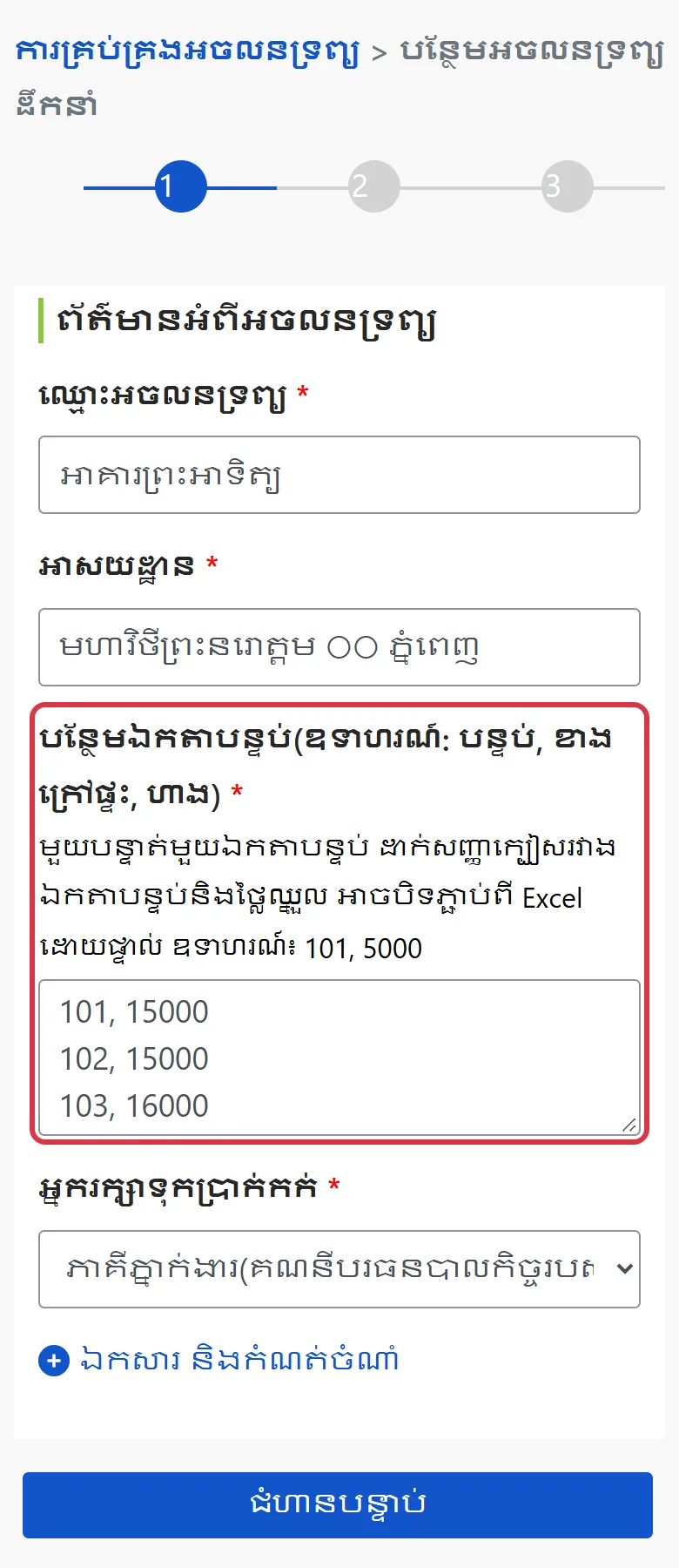
ជំហានទីមួយ៖ បំពេញអចលនទ្រព្យ និងឯកតាបន្ទប់
បញ្ចូលព័ត៌មានមូលដ្ឋានសម្រាប់អចលនទ្រព្យនេះ៖
- អាសយដ្ឋានអចលនទ្រព្យ: អាសយដ្ឋានជាក់ស្តែងរបស់អចលនទ្រព្យ ដែលនឹងបញ្ចូលទៅក្នុងកិច្ចសន្យាដោយស្វ័យប្រវត្តិនៅពេលក្រោយ។
- ឈ្មោះអចលនទ្រព្យ: ឈ្មោះដែលងាយសម្គាល់ជាពិសេស ដូចជាឈ្មោះអគារឬអាសយដ្ឋាន។
- ឈ្មោះបន្ទប់/ឯកតា និងថ្លៃឈ្នួល: ឯកតាជួលនីមួយៗមួយជួរ៖ បន្ទប់ កន្លែងចតរថយន្ត ឬហាង សុទ្ធតែអាចជាឯកតាមួយ។ បំបែកឈ្មោះ និងថ្លៃឈ្នួលដោយសញ្ញាក្បៀស ឧទាហរណ៍៖ 101, 5000។ អាចបិទភ្ជាប់ច្រើនជួរពី Excel ក្នុងពេលតែមួយ។
- អ្នករក្សាទុកប្រាក់កក់: ជ្រើសរើសអ្នករក្សាប្រាក់កក់៖ ភ្នាក់ងារ (គណនីទុកចិត្តរបស់ម្ចាស់) ម្ចាស់ ឬគណនីភាគីទីបី។ នៅពេលបន្ថែមកិច្ចសន្យាអ្នកជួលនៅពេលក្រោយ វានឹងត្រូវបានជ្រើសរួចជាស្រេច ហើយអាចប្តូរបាន។
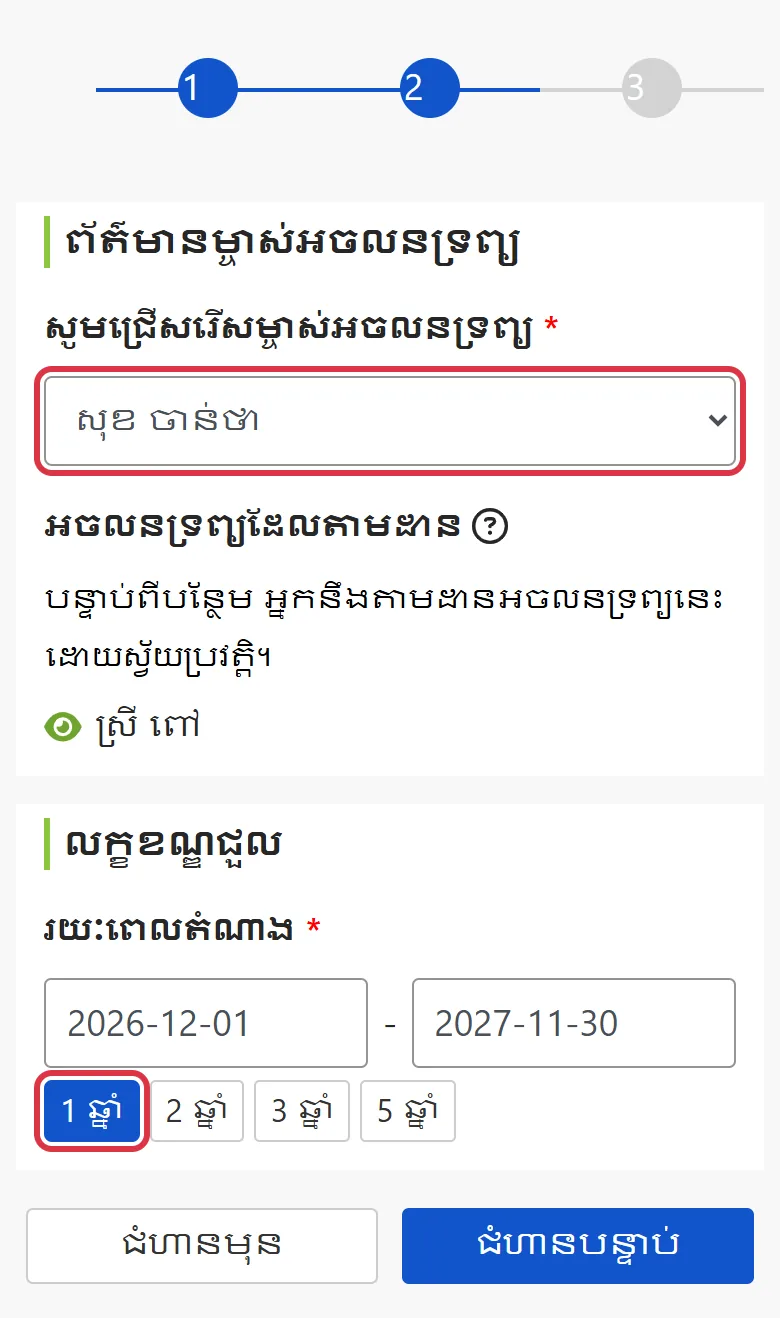
ជំហានទី 2៖ លក្ខខណ្ឌជួល (ម្ចាស់អចលនទ្រព្យ និងរយៈពេលតំណាង)
- ជ្រើសរើសម្ចាស់អចលនទ្រព្យ: ជ្រើសម្ចាស់អចលនទ្រព្យនៃផ្ទះនេះពីម៉ឺនុយទម្លាក់។ ប្រសិនបើក្នុងបញ្ជីមិនទាន់មានម្ចាស់អចលនទ្រព្យនេះ អាចបន្ថែមព័ត៌មានម្ចាស់អចលនទ្រព្យថ្មីភ្លាមៗ ហើយបំពេញលេខគណនីធនាគារសម្រាប់ផ្ទេរប្រាក់ជូនម្ចាស់អចលនទ្រព្យនៅពេលក្រោយ (លេខគណនីនេះក៏អាចកែប្រែនៅក្នុងព័ត៌មានម្ចាស់អចលនទ្រព្យបាន)។
- អចលនទ្រព្យដែលតាមដាន: សមាជិកដែលបង្កើតអចលនទ្រព្យ នឹងតាមដានអចលនទ្រព្យនេះតាមលំនាំដើម មានន័យថាមានសិទ្ធិគ្រប់គ្រងអចលនទ្រព្យនេះ ហើយនៅពេលក្រោយអាចកែប្រែសមាជិកដែលតាមដានបាន។ នៅជ្រុងខាងស្តាំខាងលើនៃកាតអចលនទ្រព្យ គឺជាការតាមដានអចលនទ្រព្យ។ ចុចវាដើម្បីមើល ឬបន្ថែមសហការីដែលគ្រប់គ្រងជាមួយអ្នក។
- រយៈពេលតំណាង: រយៈពេលគ្រប់គ្រងដែលបានព្រមព្រៀងជាមួយម្ចាស់អចលនទ្រព្យ។ ជ្រើសរើសថ្ងៃចាប់ផ្តើម និងថ្ងៃបញ្ចប់ ឬចុច 1, 2, 3 ឬ 5 ឆ្នាំ ដើម្បីបំពេញយ៉ាងរហ័ស។ ប្រសិនបើគ្មានរយៈពេលកំណត់ សូមជ្រើសរើស [កិច្ចសន្យាជួលមិនកំណត់រយៈពេល]។
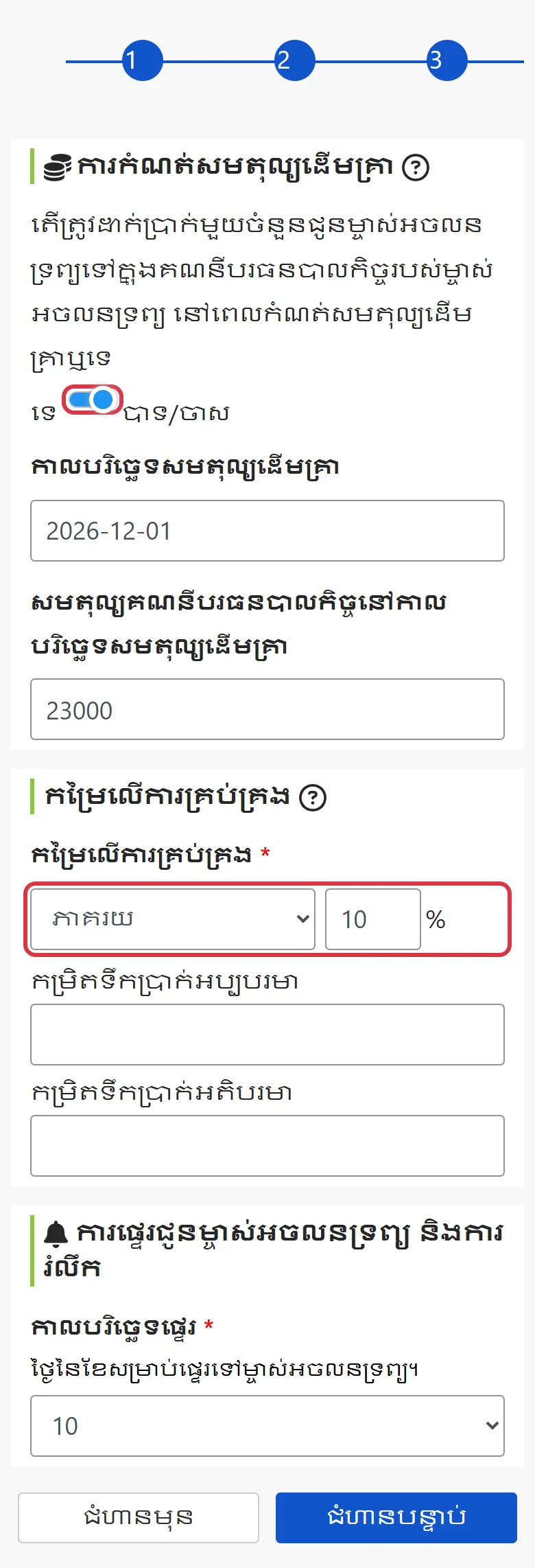
ជំហានទី 3៖ ការកំណត់ហិរញ្ញវត្ថុ (សមតុល្យដើមគ្រា និងថ្លៃគ្រប់គ្រង)
ការកំណត់សមតុល្យដើមគ្រា
ប្រសិនបើអ្នកផ្លាស់ប្តូរមកពី Excel ឬប្រព័ន្ធផ្សេង គណនីបរធនបាលកិច្ចរបស់ម្ចាស់អចលនទ្រព្យប្រហែលជាមានប្រាក់ដែលមិនទាន់បានបង់ឱ្យម្ចាស់រួចហើយ។ បើក [ការកំណត់សមតុល្យដើមគ្រា] ហើយបំពេញ [កាលបរិច្ឆេទសមតុល្យដើមគ្រា] និង [សមតុល្យគណនីបរធនបាលកិច្ចនៅកាលបរិច្ឆេទសមតុល្យដើមគ្រា] ប្រព័ន្ធនឹងចាប់ផ្តើមគណនាពីចំនួនត្រឹមត្រូវ ដោយមិនចាំបាច់ត្រឡប់ទៅបញ្ចូលប្រតិបត្តិការចាស់ៗម្តងមួយៗទេ។
ឧទាហរណ៍៖ ពីមុនកត់គណនីក្នុង Excel ហើយក្នុងគណនីនៅមានប្រាក់ 23.000 ដែលមិនទាន់ផ្ទេរជូនម្ចាស់អចលនទ្រព្យ គ្រាន់តែបំពេញ 23.000 នៅទីនេះ បន្ទាប់មកការផ្ទេរជូនម្ចាស់អចលនទ្រព្យក្នុងប្រព័ន្ធនឹងចាប់ផ្តើមពីសមតុល្យនេះ។ ប្រសិនបើចាប់ផ្តើមគ្រប់គ្រងជំនួសថ្មីទាំងស្រុង ហើយគ្មានគណនីចាស់ទេ គ្រាន់តែទុកវាបិទ។
កម្រៃលើការគ្រប់គ្រង
ជ្រើសវិធីគិតថ្លៃតាមការព្រមព្រៀងរវាងអ្នក និងម្ចាស់អចលនទ្រព្យ មានបីប្រភេទ៖
- ថ្លៃថេរ: គិតប្រាក់តាមចំនួនថេរ។
- ភាគរយ: គិតតាមភាគរយនៃថ្លៃឈ្នួល ឧទាហរណ៍ 10% នៃថ្លៃឈ្នួល។
- ភាគរយ+ថ្លៃថេរ: បន្សំភាគរយ និងចំនួនថេរ ហើយបំពេញប្រអប់ភាគរយ និងចំនួនថេរ។
កាលបរិច្ឆេទផ្ទេរ
ថ្ងៃទីប៉ុន្មាននៃខែដែលប្រាក់ត្រូវផ្ទេរទៅម្ចាស់ ប្រព័ន្ធនឹងរំលឹកបុគ្គលិកទទួលខុសត្រូវមុនថ្ងៃនោះ។
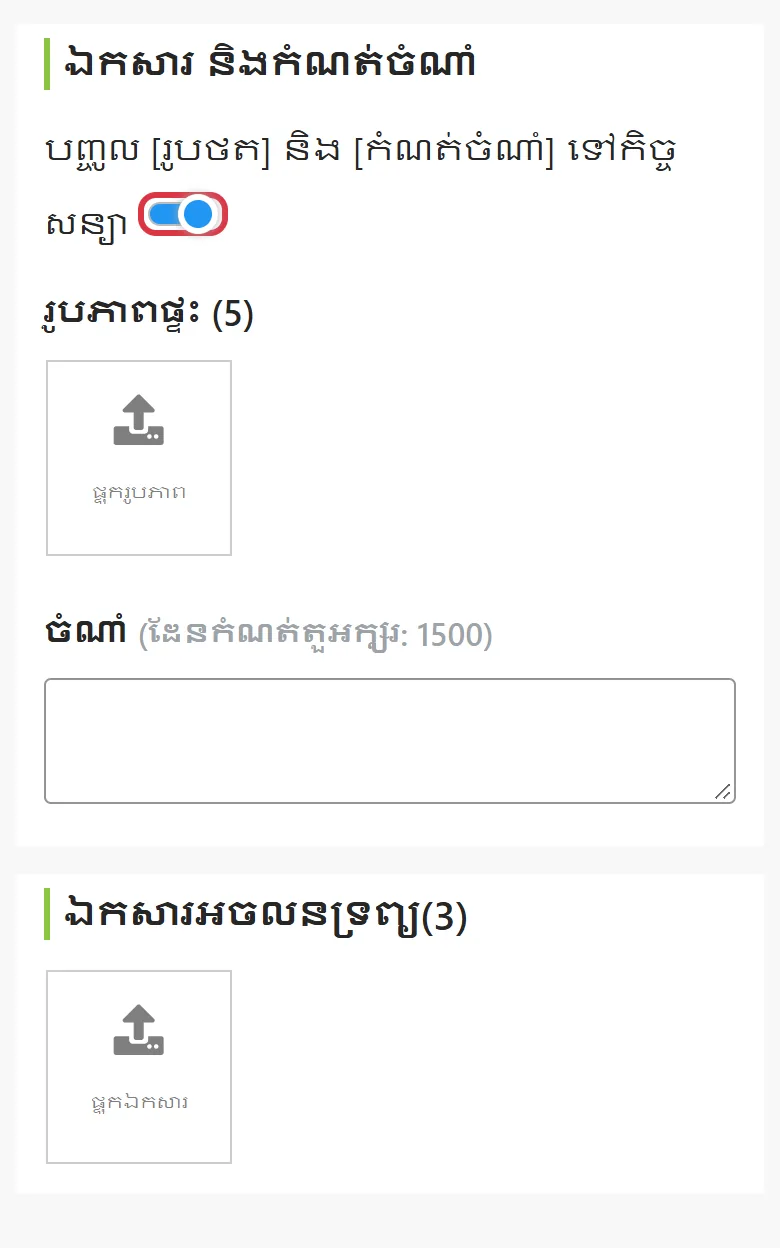
ឯកសារ និងកំណត់ចំណាំ
នៅខាងក្រោមជំហានទី 1 ចុច [+ ឯកសារ និងកំណត់ចំណាំ] ដើម្បីបើក។ អ្នកអាចបង្ហោះ៖
- រូបភាពផ្ទះ: បង្ហោះរូបថតផ្ទះ (យ៉ាងច្រើន 5)។ បើក [បញ្ចូល [រូបថត] និង [កំណត់ចំណាំ] ទៅកិច្ចសន្យា] នោះរូបថតទាំងនេះនឹងត្រូវភ្ជាប់ដោយផ្ទាល់ទៅកិច្ចសន្យាគ្រប់គ្រង ជាកំណត់ត្រាស្ថានភាពផ្ទះ។
- ចំណាំ: សេចក្ដីពន្យល់បន្ថែម (ដល់ទៅ 1500 តួអក្សរ), និងអាចភ្ជាប់ជាមួយនឹងកិច្ចសន្យា។
- ឯកសារអចលនទ្រព្យ: បង្ហោះឯកសារពាក់ព័ន្ធ (យ៉ាងច្រើន 3) ឧទាហរណ៍ កិច្ចសន្យាក្រដាសដែលបានចុះហត្ថលេខាជាមួយម្ចាស់អចលនទ្រព្យពីមុន ដើម្បីរក្សាទុកទាំងអស់នៅក្រោមអចលនទ្រព្យ។ ការបង្ហោះឯកសារ PDF គឺជាមុខងាររបស់កំណែកម្រិតខ្ពស់។
ចុះហត្ថលេខាតាមអ៊ីនធឺណិតជាមួយម្ចាស់អចលនទ្រព្យ
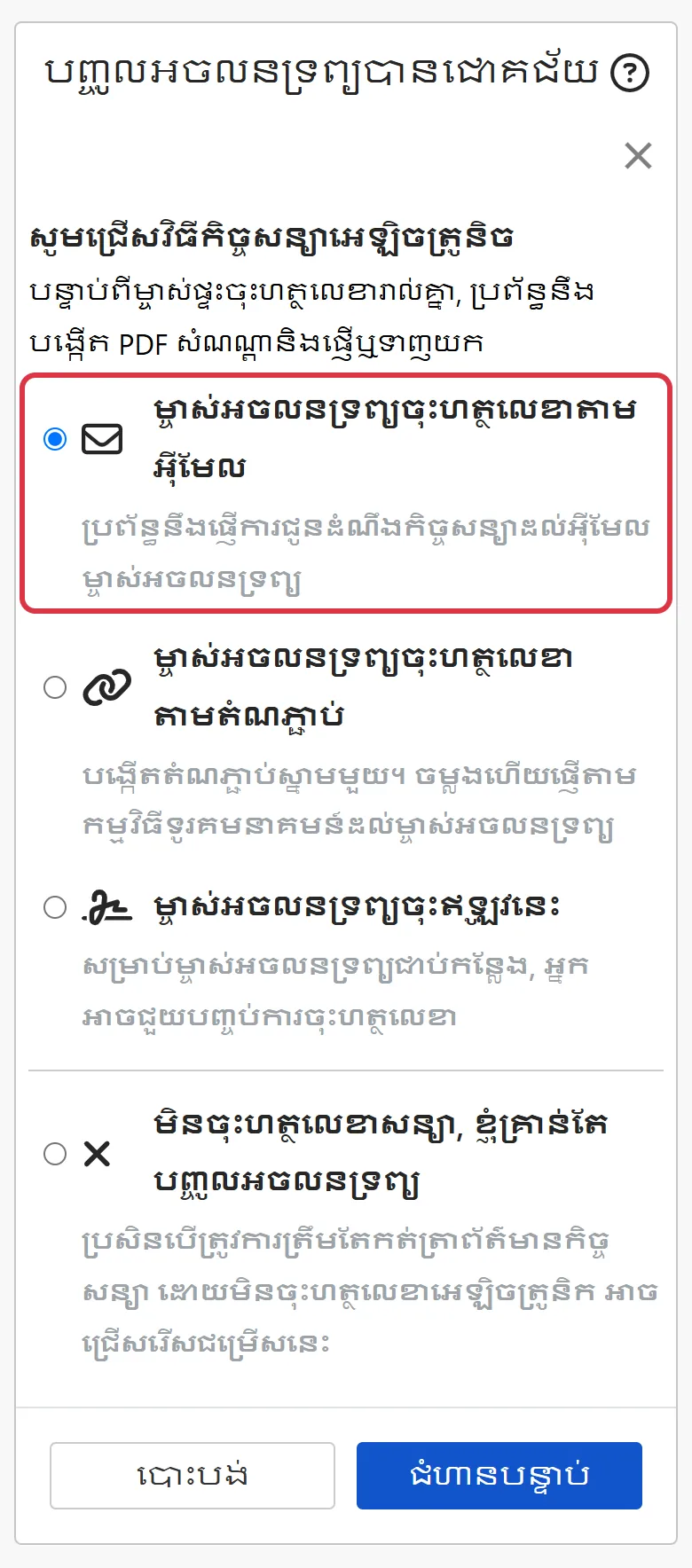
បន្ទាប់ពីចុច ជំហានបន្ទាប់ ជ្រើសវិធីសាស្រ្ដចុះហត្ថលេខាកិច្ចសន្យាអេឡិចត្រូនិក។ នៅពេលគ្រប់គ្នាចុះហត្ថលេខារួច ប្រព័ន្ធនឹងបង្កើត PDF កិច្ចសន្យាដោយស្វ័យប្រវត្តិ ដើម្បីផ្ញើ ឬទាញយក។ ជម្រើសទាំងបួន៖
- ម្ចាស់អចលនទ្រព្យចុះហត្ថលេខាតាមអ៊ីមែល: ប្រព័ន្ធផ្ញើការជូនដំណឹងចុះហត្ថលេខាទៅប្រអប់អ៊ីមែលរបស់ម្ចាស់អចលនទ្រព្យ ហើយម្ចាស់អចលនទ្រព្យចុចបើក ក៏អាចចុះហត្ថលេខាតាមអ៊ីនធឺណិតបាន។
- ម្ចាស់អចលនទ្រព្យចុះហត្ថលេខាតាមតំណភ្ជាប់: ប្រព័ន្ធបង្កើតតំណភ្ជាប់ចុះហត្ថលេខាមួយ អ្នកចម្លងវា ហើយផ្ញើទៅម្ចាស់អចលនទ្រព្យតាម LINE ឬកម្មវិធីផ្ញើសារផ្សេងទៀត។
- ម្ចាស់អចលនទ្រព្យចុះឥឡូវនេះ: ប្រើនៅពេលម្ចាស់អចលនទ្រព្យនៅនឹងកន្លែង ដោយជួយម្ចាស់អចលនទ្រព្យចុះហត្ថលេខាដោយផ្ទាល់លើឧបករណ៍របស់អ្នក។
- មិនចុះហត្ថលេខាសន្យា, ខ្ញុំគ្រាន់តែបញ្ចូលអចលនទ្រព្យ: ជ្រើសជម្រើសនេះ ពេលត្រូវការកត់ត្រាតែព័ត៌មានកិច្ចសន្យា ដោយមិនត្រូវការចុះហត្ថលេខាអេឡិចត្រូនិក។ កិច្ចសន្យាក្រដាសដែលបានចុះហត្ថលេខារួច អាចផ្ទុកឡើងជាឯកសារភ្ជាប់នៅជំហានមុន ដើម្បីរក្សាទុក។
រើសគំរូកិច្ចសន្យា
ជ្រើសគំរូកិច្ចសន្យាគ្រប់គ្រងជំនួសពីម៉ឺនុយទម្លាក់ ហើយក៏អាចចុច កែប្រែគំរូកិច្ចសន្យា ដើម្បីកែខ្លឹមសារលក្ខខណ្ឌបានដែរ។
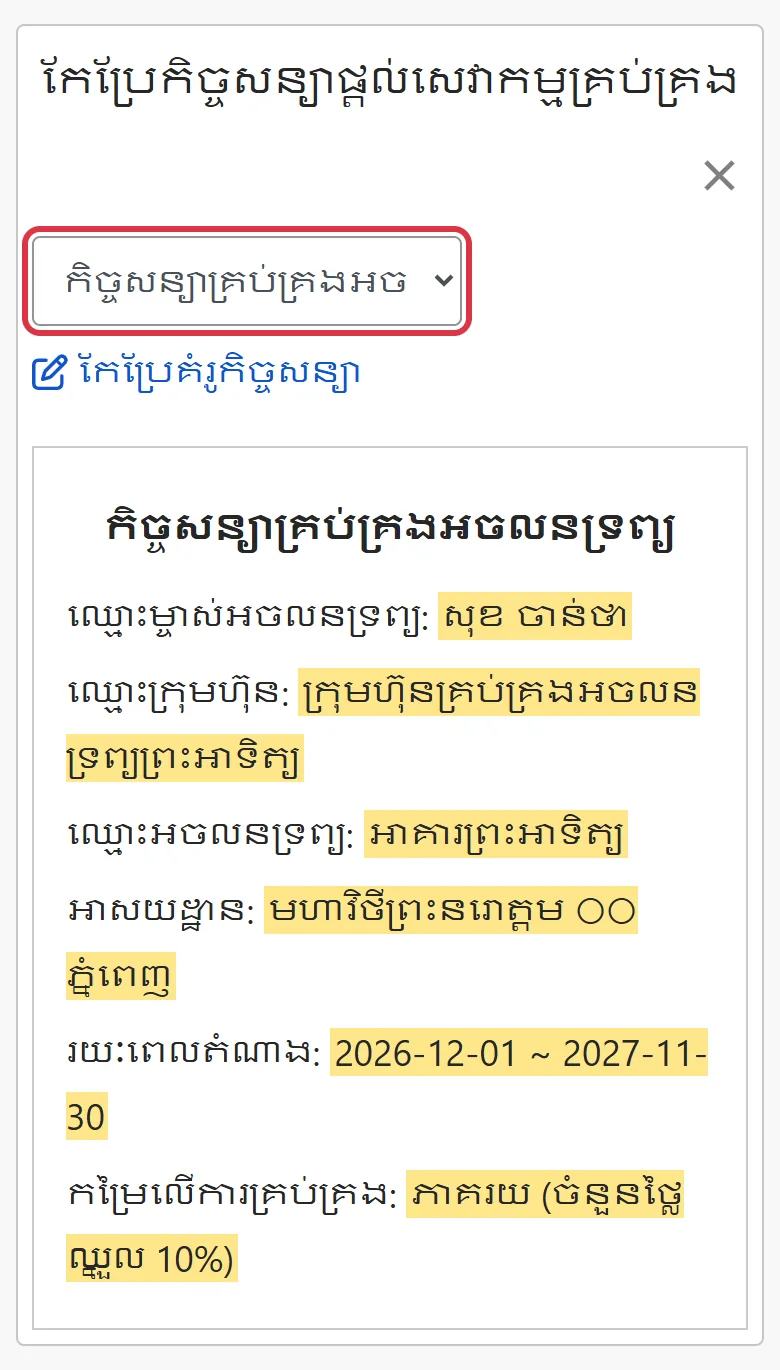
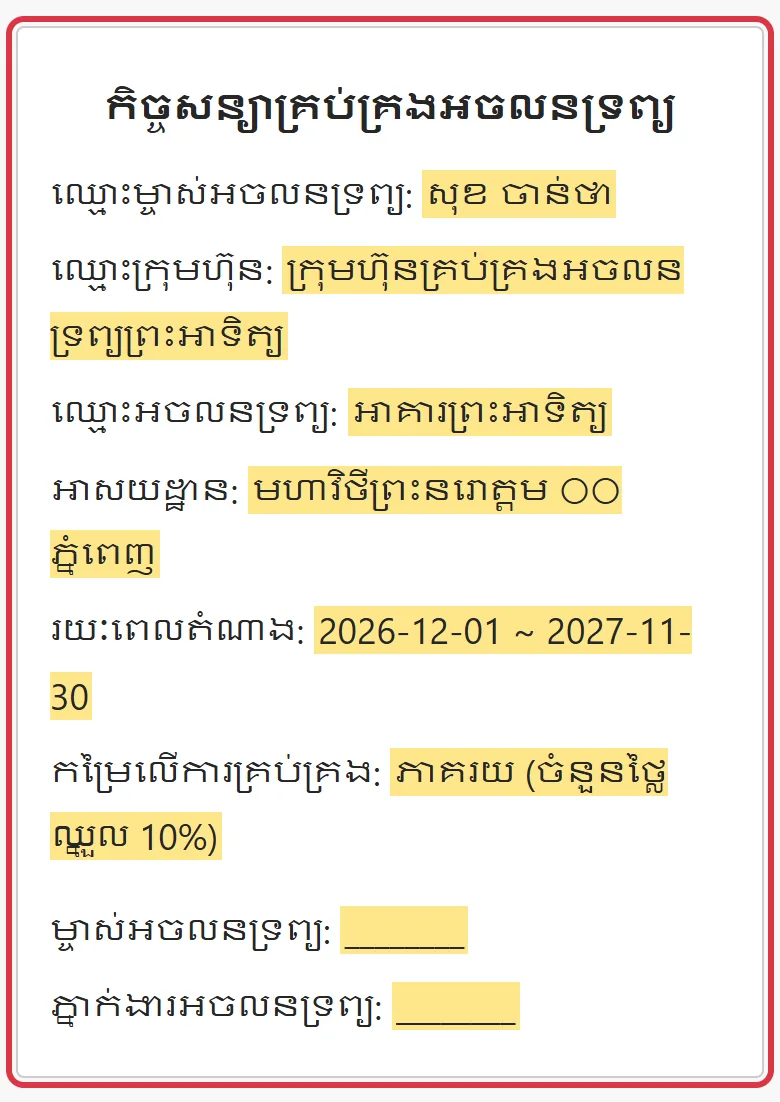
បន្ទាប់ពីជ្រើសរើសគំរូ ព័ត៌មានដែលបានបញ្ចូលក្នុងជំហានមុនៗនឹងត្រូវបំពេញដោយស្វ័យប្រវត្តិទៅក្នុងប្រអប់ដែលត្រូវគ្នានៃកិច្ចសន្យា៖ ឈ្មោះម្ចាស់អចលនទ្រព្យ អាសយដ្ឋាន ឈ្មោះអចលនទ្រព្យ កាលបរិច្ឆេទ ប្រអប់ហត្ថលេខារបស់ភាគីទាំងពីរ និងត្រារបស់ក្រុមហ៊ុន (បង្ហោះរូបភាពត្រានៅ [ការកំណត់] > [ព័ត៌មានអង្គការ])។ មិនចាំបាច់វាយម្តងទៀតទេ។
ហត្ថលេខា
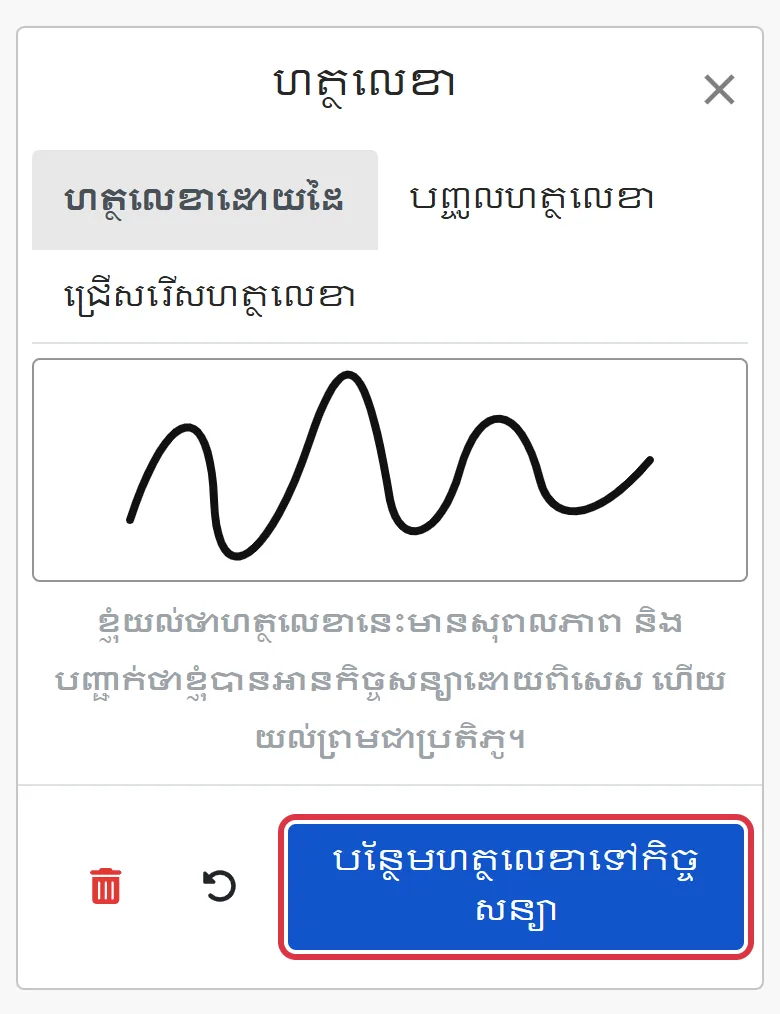
នៅពេលដល់វេនអ្នកចុះហត្ថលេខា អាចគូរដោយដៃ ផ្ទុករូបភាពហត្ថលេខាឡើង ឬជ្រើសហត្ថលេខាដែលបានរក្សាទុកពីមុន។ មុនចុះហត្ថលេខា ត្រូវបញ្ជាក់ថាបានអានកិច្ចសន្យាយ៉ាងលម្អិត និងចុះហត្ថលេខាដោយស្ម័គ្រចិត្ត បន្ទាប់មកចុច បញ្ចូលហត្ថលេខាទៅក្នុងកិច្ចសន្យា។
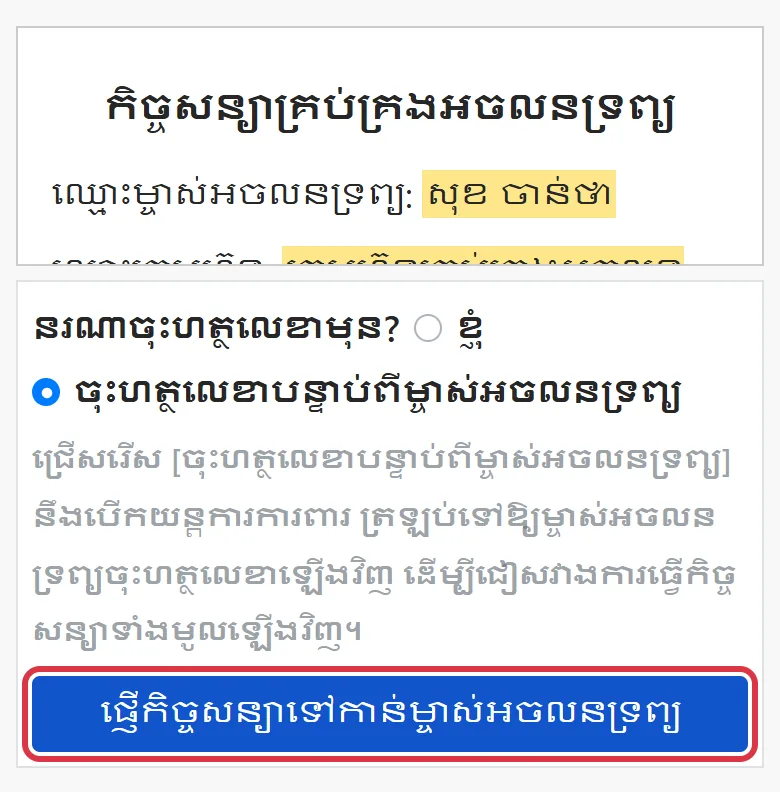
បន្ទាប់ពីមើលកិច្ចសន្យាជាមុន ហើយបញ្ជាក់ថាត្រឹមត្រូវ ចុច បញ្ជូនកិច្ចសន្យាទៅម្ចាស់អចលនទ្រព្យ។ បន្ទាប់ពីម្ចាស់អចលនទ្រព្យចុះហត្ថលេខារួច ប្រព័ន្ធនឹងបង្កើត PDF កិច្ចសន្យាពេញលេញដោយស្វ័យប្រវត្តិ ឱ្យភាគីទាំងពីររក្សាទុក។
បន្ទាប់ពីបញ្ចប់ នឹងឃើញអ្វី?
ត្រឡប់ទៅទំព័រអចលនទ្រព្យវិញ អចលនទ្រព្យដែលទើបបង្កើតនឹងបង្ហាញក្នុងបញ្ជីខាងឆ្វេង។ កាតបង្ហាញឈ្មោះម្ចាស់អចលនទ្រព្យ បន្ទប់នីមួយៗ និងថ្លៃជួល ហើយស្ថានភាពគឺ [មិនទាន់ជួល]។
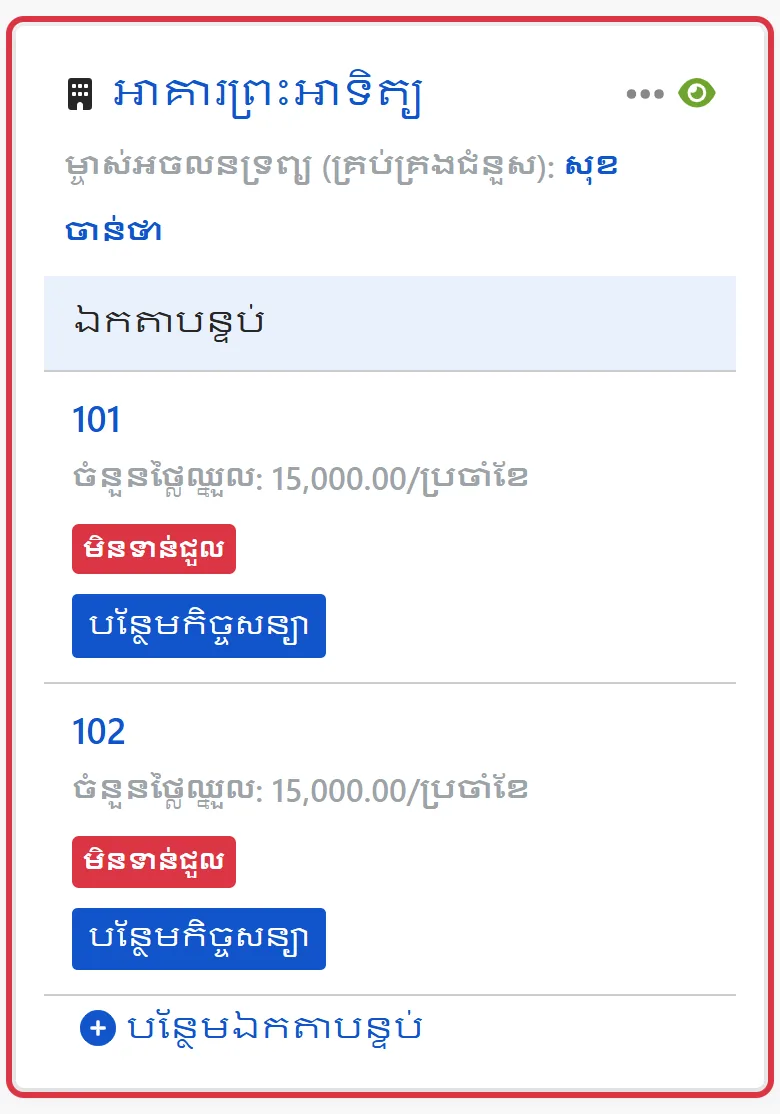
បន្ទាប់មក អាចធ្វើរឿងពីរ៖ ចុច បន្ថែមកិច្ចសន្យា នៃឯកតាបន្ទប់ ដើម្បីចាប់ផ្តើមរៀបចំឱ្យអ្នកជួលចូលស្នាក់នៅ; ឬចុច បន្ថែមឯកតាបន្ទប់ ដើម្បីបន្ថែមបន្ទប់ដែលមិនទាន់បង្កើតបន្តិចម្តងៗ។
មើល/កែប្រែកិច្ចសន្យាម្ចាស់អចលនទ្រព្យ
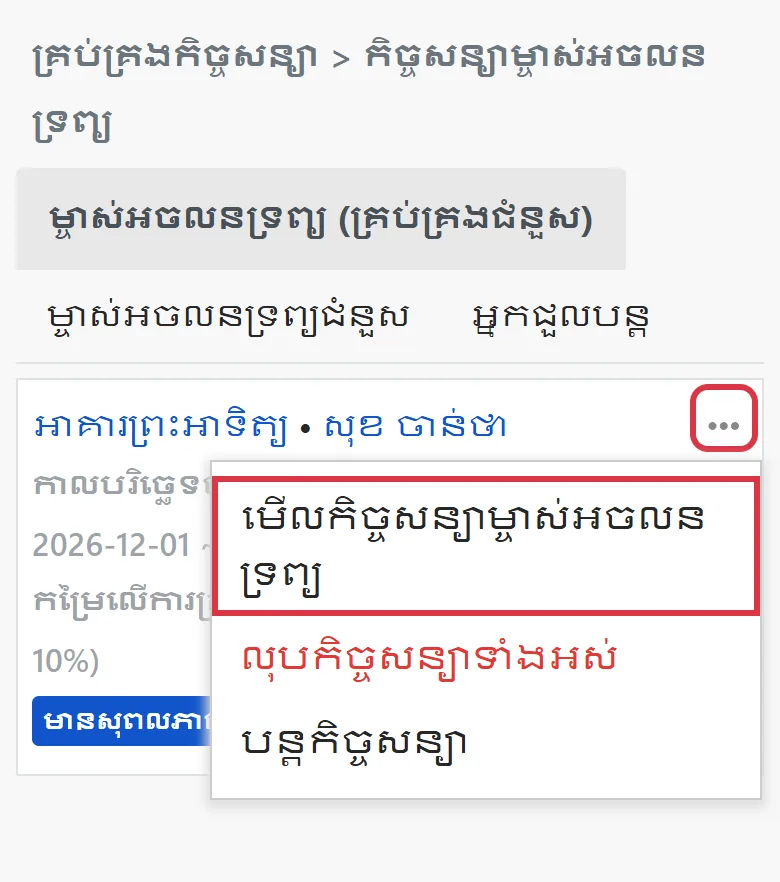
កិច្ចសន្យាម្ចាស់អចលនទ្រព្យដែលបានចុះហត្ថលេខានៅពេលបន្ថែមអចលនទ្រព្យ អាចត្រឡប់មកមើល និងកែប្រែនៅពេលណាក៏បាន៖ ចុច កិច្ចសន្យា នៅម៉ឺនុយខាងឆ្វេង ជ្រើស កិច្ចសន្យាម្ចាស់អចលនទ្រព្យ រកកិច្ចសន្យានោះនៅផ្ទាំង ម្ចាស់អចលនទ្រព្យ (គ្រប់គ្រងជំនួស) ចុចម៉ឺនុយច្រើនទៀតនៅខាងស្តាំ ហើយជ្រើស មើលកិច្ចសន្យាម្ចាស់អចលនទ្រព្យ។
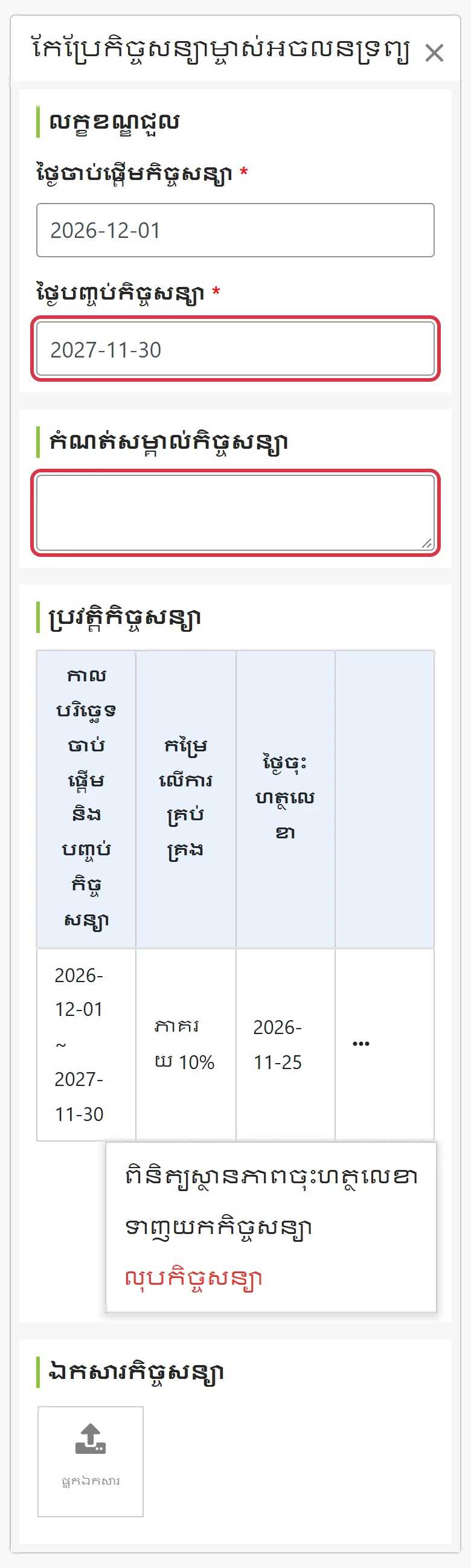
បន្ទាប់ពីបើក អាចកែកាលបរិច្ឆេទចាប់ផ្តើម និងបញ្ចប់នៃការប្រគល់សិទ្ធិ និងបំពេញកំណត់សម្គាល់កិច្ចសន្យាបានដោយផ្ទាល់។ ប្រវត្តិកិច្ចសន្យាជួល រាយរយៈពេល កម្រៃលើការគ្រប់គ្រង និងកាលបរិច្ឆេទចុះហត្ថលេខានៃការប្រគល់សិទ្ធិនេះ ហើយម៉ឺនុយមុខងារនៅខាងស្តាំនៃជួរនីមួយៗ អាចមើលស្ថានភាពកិច្ចសន្យា បើកឯកសារកិច្ចសន្យា ឬលុបកិច្ចសន្យានោះ; ផ្នែកឯកសារកិច្ចសន្យា អាចផ្ទុកឯកសារពាក់ព័ន្ធឡើង ដើម្បីរក្សាទុករួមជាមួយការប្រគល់សិទ្ធិនេះ។
កែប្រែអចលនទ្រព្យ៖ ឈ្មោះ អាសយដ្ឋាន កម្រៃលើការគ្រប់គ្រង និងកម្រិត
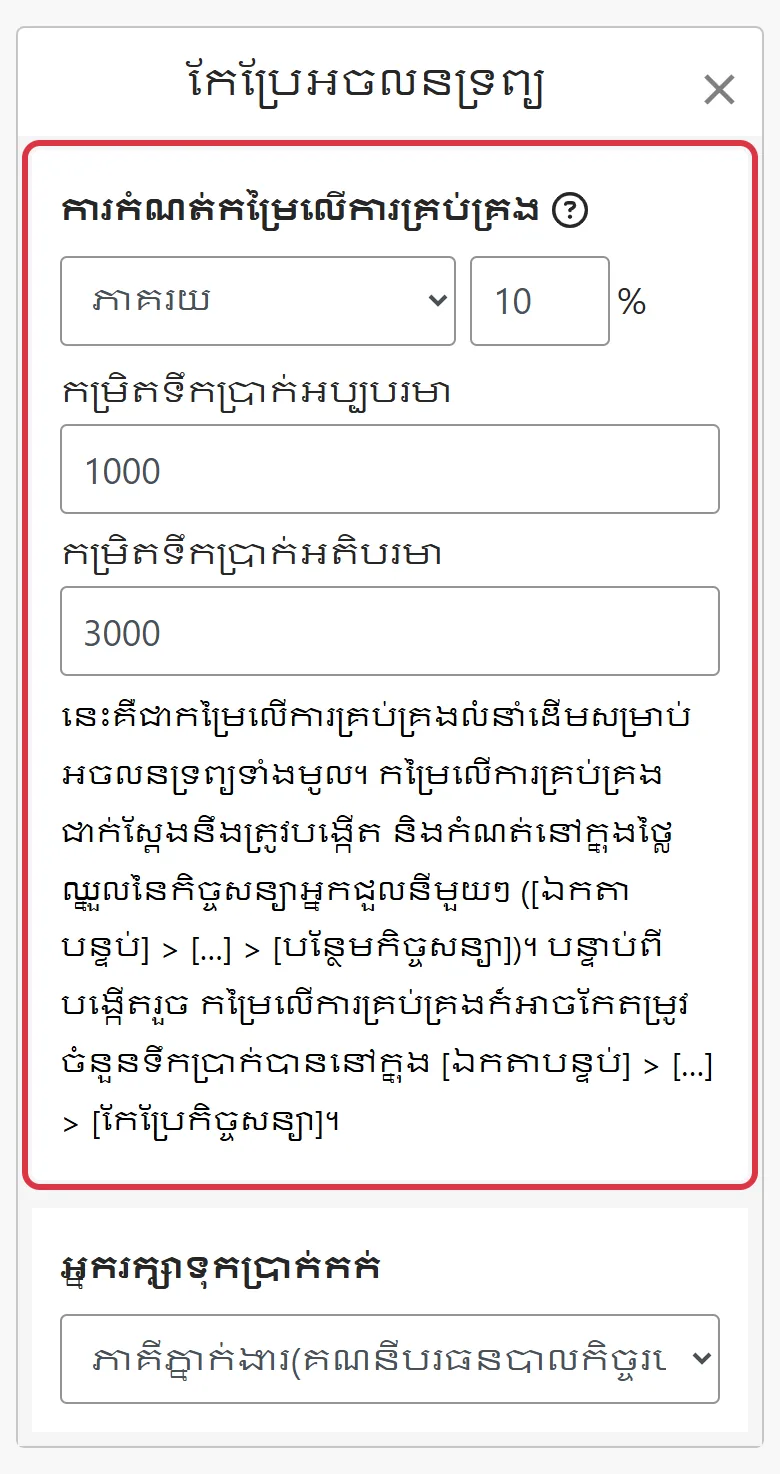
ដើម្បីកែប្រែអចលនទ្រព្យដែលបានបង្កើតរួច សូមចុចឈ្មោះអចលនទ្រព្យនៅទំព័រអចលនទ្រព្យ ឬនៅលើកាតអចលនទ្រព្យ ចុច [មុខងារបន្ថែម] (⋯) > [អចលនទ្រព្យ] > [កែប្រែអចលនទ្រព្យ] នោះបង្អួច [កែប្រែអចលនទ្រព្យ] នឹងបើក។ នៅទីនោះ អាចកែឈ្មោះ អាសយដ្ឋាន កំណត់ចំណាំ កម្រៃលើការគ្រប់គ្រង អ្នករក្សាទុកប្រាក់កក់ រូបភាពផ្ទះ និងឯកសារអចលនទ្រព្យ។ នៅផ្នែក [ការកំណត់កម្រៃលើការគ្រប់គ្រង]៖ អាចប្តូររបៀបគិតថ្លៃ (ថ្លៃថេរ ភាគរយ ភាគរយ+ថ្លៃថេរ) កែភាគរយ ឬចំនួនទឹកប្រាក់ ហើយអាចកំណត់ចំនួនអប្បបរមា និងអតិបរមានៃកម្រៃលើការគ្រប់គ្រងក្នុងមួយរយៈពេល។ ឧទាហរណ៍ គិត 10% នៃថ្លៃឈ្នួល ប៉ុន្តែព្រមព្រៀងថាមួយរយៈពេលយកយ៉ាងតិច 400 និងយ៉ាងច្រើនមិនលើស 20.000 គ្រាន់តែបំពេញក្នុងវាលកម្រិតទាប-ខ្ពស់។
សំណួរដែលគេសួរញឹកញាប់
ខ្ញុំមានទាំងផ្ទះផ្ទាល់ខ្លួន និងផ្ទះដែលគ្រប់គ្រងជំនួសអ្នកដទៃ តើត្រូវបើកគណនីពីរទេ?
មិនចាំបាច់ទេ។ គណនីតែមួយ អាចមានអចលនទ្រព្យនៃតួនាទីទាំងបួនក្នុងពេលតែមួយ គ្រាន់តែជ្រើសតួនាទីតាមស្ថានភាពនៃអចលនទ្រព្យនោះ រាល់ពេលបន្ថែមអចលនទ្រព្យ។ ផ្ទះផ្ទាល់ខ្លួន ជ្រើស ម្ចាស់ផ្ទះគ្រប់គ្រងដោយខ្លួនឯង ផ្ទះគ្រប់គ្រងជំនួស ជ្រើស គ្រប់គ្រងជំនួស ផ្ទះជួលហើយជួលបន្ត ជ្រើស អ្នកជួលបន្ត ផ្ទះដែលគ្រាន់តែជួយរកអ្នកជួល ជ្រើស រកអ្នកជួលតែប៉ុណ្ណោះ ហើយគ្រប់គ្រងរួមគ្នាក្នុងគណនីតែមួយ។
តើសមតុល្យដើមគ្រាជាអ្វី? តើខ្ញុំចាំបាច់ត្រូវបំពេញទេ?
សមតុល្យដើមគ្រា គឺសម្រាប់អ្នកប្រើដែលផ្លាស់មកពី Excel ឬប្រព័ន្ធផ្សេង៖ ប្រសិនបើគណនីបរធនបាលកិច្ចរបស់ម្ចាស់អចលនទ្រព្យ មានសមតុល្យមួយចំនួនដែលមិនទាន់ផ្ទេរជូនស្រាប់ បំពេញកាលបរិច្ឆេទសមតុល្យដើមគ្រា និងចំនួនទឹកប្រាក់ ប្រព័ន្ធនឹងចាប់ផ្តើមគណនាពីសមតុល្យត្រឹមត្រូវ។ ប្រសិនបើចាប់ផ្តើមគ្រប់គ្រងជំនួសថ្មីទាំងស្រុង ហើយគ្មានសមតុល្យពីមុនទេ គ្រាន់តែទុកវាបិទ វាមិនមែនជាវាលដែលត្រូវតែបំពេញទេ។
តើអ្នកត្រូវបង្កើតឯកតាបន្ទប់ទាំងអស់នៅពេលតែមួយទេ?
មិនចាំបាច់ទេ។ អាចបង្កើតមួយផ្នែកមុនសិន ហើយបន្ទាប់ពីបង្កើតអចលនទ្រព្យរួច ចុច បន្ថែមឯកតាបន្ទប់ នៅលើកាតអចលនទ្រព្យនៅពេលណាក៏បាន ដើម្បីបន្ថែម។ បន្ទប់ កន្លែងចតរថយន្ត និងហាង សុទ្ធតែអាចជាឯកតាឯករាជ្យបាន។
តើត្រូវតែចុះហត្ថលេខាតាមអ៊ីនធឺណិតជាមួយម្ចាស់អចលនទ្រព្យមែនទេ?
មិនចាំបាច់ទេ។ ជម្រើសចុងក្រោយនៃវិធីចុះហត្ថលេខា [មិនចុះហត្ថលេខាសន្យា, ខ្ញុំគ្រាន់តែបញ្ចូលអចលនទ្រព្យ] សមរម្យនៅពេលមានកិច្ចសន្យាក្រដាសដែលបានចុះហត្ថលេខារួចហើយ ហើយមិនប៉ះពាល់ដល់មុខងារគ្រប់គ្រងទាល់តែសោះ។ នៅកំណែកម្រិតខ្ពស់ អ្នកអាចបង្ហោះ PDF នៃកិច្ចសន្យាក្រដាសទៅឯកសារអចលនទ្រព្យ។
ជ្រើសរើសអ្នកណាចុះហត្ថលេខាជាមុនមានភាពខុសគ្នាដូចម្ដេច?
នៅពេលម្ចាស់អចលនទ្រព្យចុះហត្ថលេខាមុន អ្នកមានការធានាបន្ថែម៖ ប្រសិនបើក្រោយពេលម្ចាស់ចុះហត្ថលេខា កិច្ចសន្យាត្រូវកែសម្រួល អាចបង្វិលឱ្យចុះហត្ថលេខាឡើងវិញ ដោយមិនចាំបាច់បង្កើតថ្មី។ ប្រសិនបើប្រាកដថាលក្ខខណ្ឌនឹងមិនផ្លាស់ប្តូរទៀតទេ ការជ្រើសរើស [ខ្ញុំ] ហើយចុះហត្ថលេខាមុនគឺលឿនជាង។
សេចក្តីសង្ខេប
ប្រសិនបើបន្តធ្វើដូចបច្ចុប្បន្ន លើកក្រោយពេលទទួលអចលនទ្រព្យមកគ្រប់គ្រង អ្នកនៅតែត្រូវកត់ព័ត៌មានម្ចាស់ និងកិច្ចព្រមព្រៀងថ្លៃក្នុងឯកសារដាច់ដោយឡែក បោះពុម្ពកិច្ចសន្យា ហើយជួបម្ចាស់ដើម្បីចុះហត្ថលេខា។ នៅពេលបង្កើតអចលនទ្រព្យក្នុង RentPackage រួច ម្ចាស់ រយៈពេលតំណាង ថ្លៃគ្រប់គ្រង និងកិច្ចសន្យា នៅក្រោមអចលនទ្រព្យតែមួយ ហើយវគ្គវិក្កយបត្រថ្លៃគ្រប់គ្រងត្រូវបង្កើតដោយស្វ័យប្រវត្តិ នៅពេលអ្នកជួលចុះហត្ថលេខា។
ជ្រើសផ្ទះមួយដែលអ្នកកំពុងគ្រប់គ្រងជំនួស បង្កើតអចលនទ្រព្យ ហើយជ្រើសម្ចាស់អចលនទ្រព្យ ដើម្បីសាកល្បង។
សាកល្បង RentPackage ដោយឥតគិតថ្លៃអត្ថបទពាក់ព័ន្ធ
- RentPackage បន្ថែមកិច្ចសន្យា៖ កំណត់រយៈពេលជួល ប្រាក់កក់ ថ្លៃទឹកភ្លើងនិងថ្លៃផ្សេងៗក្នុងពេលតែមួយ រយៈពេលវិក្កយបត្រនឹងត្រូវបានបង្កើតដោយស្វ័យប្រវត្តិ:បន្ទាប់ពីបង្កើតអចលនទ្រព្យរួច ចុច «បន្ថែមកិច្ចសន្យា» នៅលើឯកតា ដើម្បីរៀបចំឱ្យអ្នកជួលចូលស្នាក់នៅ។
- RentPackage ការផ្ទេរជូនម្ចាស់អចលនទ្រព្យ៖ ក្រុមហ៊ុនគ្រប់គ្រងជំនួសកាត់កម្រៃលើការគ្រប់គ្រងរួចទើបផ្ទេរជូនម្ចាស់ ប្រាក់កក់រក្សាទុកដាច់ដោយឡែក មិនលាយបញ្ជី:សមតុល្យគណនីបរធនបាលកិច្ចដែលបានបំពេញពេលកំណត់សមតុល្យដើមគ្រា គឺជាចំនួនចាប់ផ្តើមនៃការផ្ទេរជូនម្ចាស់អចលនទ្រព្យនៅពេលក្រោយ។
- ការគ្រប់គ្រងបុគ្គលិក RentPackage៖ ការសហការក្រុមភ្នាក់ងារ និងអ្នកគ្រប់គ្រងអចលនទ្រព្យ តាមអចលនទ្រព្យ និងតួនាទី:នៅពេលបន្ថែមបុគ្គលិក អ្នកអាចកំណត់ថាបុគ្គលិកម្នាក់ៗទទួលបន្ទុកអចលនទ្រព្យណាខ្លះ។