
 ជំនួយ
RentPackage បន្ថែមអចលនទ្រព្យគ្រប់គ្រងដោយខ្លួនឯង៖ ផ្ទះដែលអ្នកជួលចេញដោយខ្លួនឯង បិទភ្ជាប់បន្ទប់ទាំងអស់ក្នុងពេលតែមួយ រួចចុះកិច្ចសន្យា និងប្រមូលថ្លៃឈ្នួល
នៅក្នុងអត្ថបទនេះ
ហេតុអ្វីត្រូវបង្កើតផ្ទះដែលអ្នកជួលចេញដោយខ្លួនឯងនៅក្នុង RentPackage
បើបន្ទប់ ថ្លៃឈ្នួល និងអ្នកជួល កត់ទុកក្នុង Excel ឬសៀវភៅកត់ត្រា រៀងរាល់ខែអ្នកត្រូវគណនាខ្លួនឯងថាអ្នកណាត្រូវបង់ប៉ុន្មាន កត់ថាអ្នកណាបានបង់ និងតាមទារអ្នកណាដែលមិនទាន់បង់។ បើបន្ទប់ច្រើន ងាយនឹងភ្លេចមួយបន្ទប់ណាស់។
- បង្កើតបន្ទប់ទាំងអស់ក្នុងពេលតែមួយ
មួយជួរមួយបន្ទប់ និងថ្លៃឈ្នួលមួយ។ ចម្លង និងបិទភ្ជាប់ពី Excel បន្ទប់ជាងដប់ក៏បង្កើតរួចក្នុងពេលតែមួយ។ - នាំអ្នកជួលដែលកំពុងស្នាក់នៅចូលមកជាមួយ
បិទភ្ជាប់អ្នកជួល រយៈពេលជួល និងប្រាក់កក់ នៅលើអេក្រង់តែមួយ ប្រព័ន្ធនឹងបង្កើតរយៈពេលវិក្កយបត្រនីមួយៗដោយស្វ័យប្រវត្តិចាប់ពីគ្រានេះតទៅ មិនបាច់បញ្ចូលវិក្កយបត្រចាស់ៗទេ។ - បង្កើតរួច អាចចុះកិច្ចសន្យា និងប្រមូលថ្លៃឈ្នួលភ្លាម
បន្ទាប់ពីបង្កើតអចលនទ្រព្យរួច បន្ថែមកិច្ចសន្យាភ្លាម រយៈពេលវិក្កយបត្របង្កើតដោយស្វ័យប្រវត្តិ ការជូនដំណឹងបង់ថ្លៃឈ្នួលផ្ញើដោយស្វ័យប្រវត្តិ។ មិនបាច់គណនា ចាំ ឬតាមដានខ្លួនឯងទៀតទេ។
មុនចាប់ផ្តើម៖ ជ្រើស [ម្ចាស់ផ្ទះគ្រប់គ្រងដោយខ្លួនឯង]
ចុច [បន្ថែមអចលនទ្រព្យថ្មី] នៅជ្រុងខាងលើស្ដាំ។ បើផ្ទះជារបស់អ្នក ហើយអ្នកចុះកិច្ចសន្យាជាមួយអ្នកជួល និងប្រមូលថ្លៃឈ្នួលដោយខ្លួនឯង សូមជ្រើស [ម្ចាស់ផ្ទះគ្រប់គ្រងដោយខ្លួនឯង] រួចចុច [បន្ថែមអចលនទ្រព្យថ្មី]។

បើអ្នកគ្រប់គ្រងផ្ទះជូនម្ចាស់ផ្សេង ជួលហើយជួលបន្ត ឬគ្រាន់តែជួយរកអ្នកជួល សូមអាន៖
មិនចង់បញ្ចូលម្តងមួយជំហាន? ឲ្យជំនួយការ AI បង្កើតជូន
បើអ្នកមានព័ត៌មានបន្ទប់ និងអ្នកជួលរួចហើយ អាចបិទភ្ជាប់ទៅជំនួយការ AI ដោយផ្ទាល់។ ចុច [ជំនួយ] នៅខាងក្រោមស្ដាំ ជ្រើស [បន្ថែមអចលនទ្រព្យ] ហើយបិទភ្ជាប់អាសយដ្ឋាន បន្ទប់ និងថ្លៃឈ្នួល បន្ទប់ណាមានអ្នកជួល សូមបិទភ្ជាប់អ្នកជួល រយៈពេលជួល និងប្រាក់កក់ជាមួយផង។ ជំនួយការ AI នឹងបង្ហាញបញ្ជីអ្វីដែលនឹងបង្កើតជាមុន ដើម្បីឲ្យអ្នកពិនិត្យ។ ចុច [បញ្ជាក់ និងបង្កើត] អចលនទ្រព្យ ឯកតាបន្ទប់ និងកិច្ចសន្យាអ្នកជួលនឹងបង្កើតព្រមគ្នា ហើយរយៈពេលវិក្កយបត្រគ្រប់គ្រាសម្រាប់បន្ទប់ដែលមានអ្នកជួលក៏បង្កើតដោយស្វ័យប្រវត្តិដែរ។
ជំហានប្រតិបត្តិ
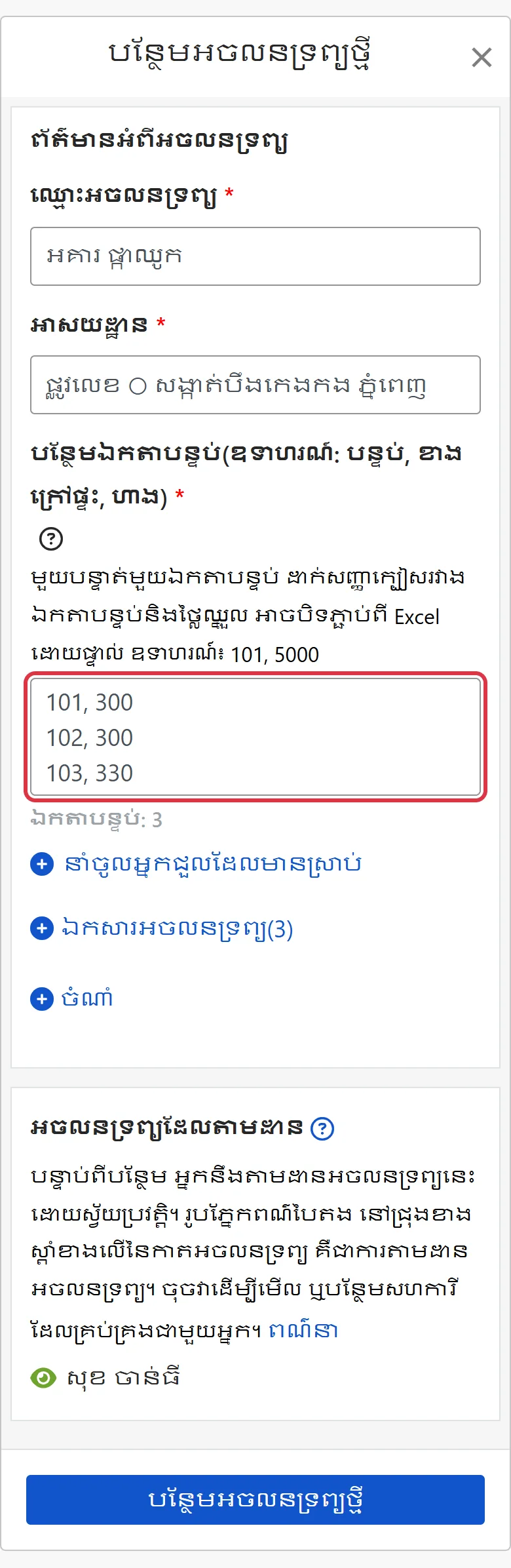
ជំហានទី១៖ បំពេញអចលនទ្រព្យ និងឯកតាបន្ទប់
- ឈ្មោះអចលនទ្រព្យ: ឈ្មោះដែលអ្នកងាយស្គាល់ ឧទាហរណ៍ ឈ្មោះអគារ ឬឈ្មោះផ្លូវ។
- អាសយដ្ឋាន: អាសយដ្ឋានពិតរបស់អចលនទ្រព្យ ក្រោយមកនឹងបញ្ចូលទៅក្នុងកិច្ចសន្យាដោយស្វ័យប្រវត្តិ។
- បន្ថែមឯកតាបន្ទប់: មួយជួរមួយឯកតា បំបែកឈ្មោះឯកតាបន្ទប់ និងថ្លៃឈ្នួលដោយក្បៀស ឧទាហរណ៍៖ 101, 5000។ បន្ទប់ កន្លែងចតរថយន្ត ឬហាង សុទ្ធតែអាចជាឯកតាមួយ។ អាចបិទភ្ជាប់ច្រើនជួរពី Excel ក្នុងពេលតែមួយ ពេលវាយខុស ប្រព័ន្ធនឹងបង្ហាញថាខុសនៅជួរទីប៉ុន្មាន។
ជំហានទី២ (ស្រេចចិត្ត)៖ នាំចូលអ្នកជួលដែលមានស្រាប់
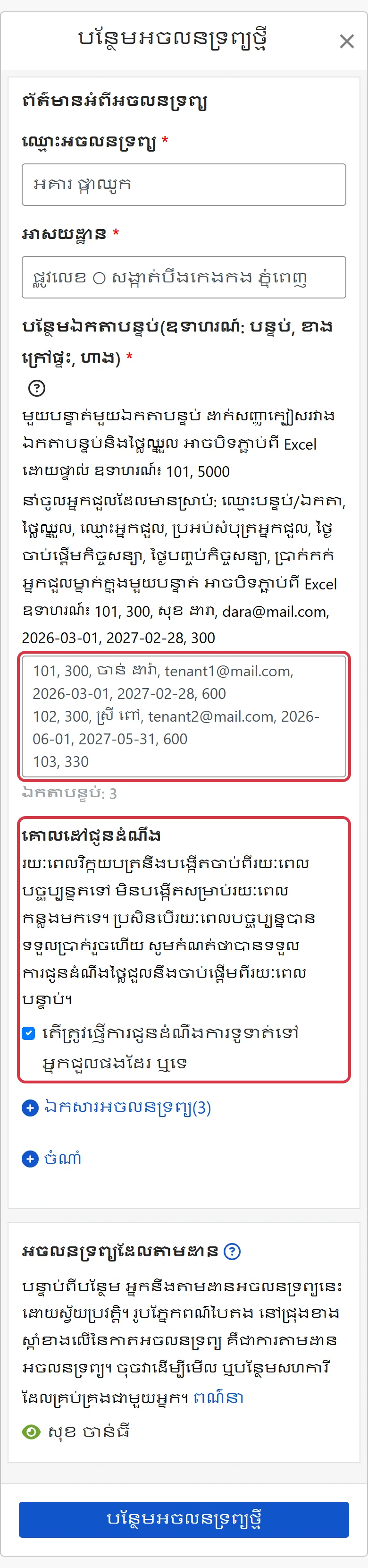
បន្ទប់ដែលមានអ្នកស្នាក់នៅ ហើយកិច្ចសន្យាជួលបានចុះហត្ថលេខារួច សូមចុច [នាំចូលអ្នកជួលដែលមានស្រាប់] នៅក្រោមប្រអប់បញ្ចូល ហើយសរសេរព័ត៌មានអ្នកជួលបន្តនៅជួរតែមួយ៖ ឈ្មោះបន្ទប់/ឯកតា ថ្លៃឈ្នួល ឈ្មោះអ្នកជួល ប្រអប់សំបុត្រអ្នកជួល ថ្ងៃចាប់ផ្តើមកិច្ចសន្យា ថ្ងៃបញ្ចប់កិច្ចសន្យា ប្រាក់កក់ បំបែកដោយក្បៀស ឧទាហរណ៍៖ 101, 300, សុខ ដារា, [email protected], 2026-03-01, 2027-02-28, 300។
ប្រព័ន្ធនឹងបង្កើតរយៈពេលវិក្កយបត្រចាប់ពីគ្រានេះ គ្រាមុនៗមិនបង្កើតទេ។ បើគ្រានេះបានទទួលប្រាក់រួចហើយ បន្ទាប់ពីបង្កើតរួច គ្រាន់តែកំណត់ជាបានទទួលប្រាក់។ ចង់ផ្ញើការជូនដំណឹងបង់ប្រាក់ទៅអ្នកជួលឬអត់ សូមធីកនៅ [គោលដៅជូនដំណឹង] ការជូនដំណឹងបង់ថ្លៃឈ្នួលនឹងផ្ញើចាប់ពីគ្រាបន្ទាប់។
ជំហានទី៣៖ ប្រអប់ផ្សេងៗ រួចចុច [បន្ថែមអចលនទ្រព្យថ្មី]
- ឯកសារអចលនទ្រព្យ: ចុច [+ ឯកសារអចលនទ្រព្យ] ដើម្បីពង្រីក ហើយបង្ហោះឯកសារ PDF (យ៉ាងច្រើន 3) ឧទាហរណ៍ ប្លង់កម្មសិទ្ធិផ្ទះ ឬកិច្ចសន្យាក្រដាសដែលបានចុះហត្ថលេខារួច។ មុខងារនេះមានតែក្នុងកំណែកម្រិតខ្ពស់ប៉ុណ្ណោះ។
- ចំណាំ: ចុច [+ ចំណាំ] ដើម្បីពង្រីក ហើយសរសេរសេចក្ដីពន្យល់បន្ថែម (ដល់ទៅ 1500 តួអក្សរ)។
- អចលនទ្រព្យដែលតាមដាន: បន្ទាប់ពីបន្ថែម អ្នកនឹងតាមដានអចលនទ្រព្យនេះដោយស្វ័យប្រវត្តិ។ នៅជ្រុងខាងលើស្ដាំនៃកាតអចលនទ្រព្យ គឺជាសញ្ញាតាមដានអចលនទ្រព្យ ចុចលើវាដើម្បីមើល ឬបន្ថែមសហការីដែលគ្រប់គ្រងជាមួយគ្នា។
ពិនិត្យរួចត្រឹមត្រូវ ចុច [បន្ថែមអចលនទ្រព្យថ្មី] នៅខាងក្រោមបំផុត។
បញ្ចប់ហើយនឹងឃើញអ្វី?
បើអ្នកមិនបាននាំចូលអ្នកជួលទេ ពេលត្រឡប់ទៅទំព័រអចលនទ្រព្យ ប្រព័ន្ធនឹងបង្ហាញ «អចលនទ្រព្យ និងឯកតាបន្ទប់ត្រូវបានបង្កើតរួចរាល់! ជំហានចុងក្រោយ៖ បន្ថែមកិច្ចសន្យា»។ ចុច [ចាប់ផ្តើមបន្ថែមកិច្ចសន្យា] ជ្រើសបន្ទប់ ហើយអាចបំពេញអ្នកជួល រយៈពេលជួល និងថ្លៃឈ្នួល។
បើអ្នកបាននាំចូលអ្នកជួលដែលមានស្រាប់ កិច្ចសន្យាអ្នកជួលត្រូវបានបង្កើតរួច ហើយរយៈពេលវិក្កយបត្រក៏ត្រូវបានបង្កើតរួចដែរ ត្រឡប់ទៅទំព័រអចលនទ្រព្យវិញនឹងឃើញភ្លាម។ បន្ទប់ដែលនាំចូលមិនបានជោគជ័យ នឹងត្រូវរាយក្នុងសារកំហុស អាចបំពេញបន្ថែមនៅលើកាតអចលនទ្រព្យ តាម [មុខងារបន្ថែម] (⋯) > [អចលនទ្រព្យ] > [នាំចូលអ្នកជួលដែលមានស្រាប់]។
ពេលក្រោយបើចង់បន្ថែមកិច្ចសន្យា ចុច [...] នៅខាងស្ដាំឯកតាបន្ទប់ ហើយជ្រើស [បន្ថែមកិច្ចសន្យា]។ បន្ទាប់ពីបញ្ចប់កិច្ចសន្យា ប្រព័ន្ធនឹងបង្កើតរយៈពេលវិក្កយបត្រ រៀបចំកិច្ចការដែលត្រូវធ្វើ និងផ្ញើការជូនដំណឹងដោយស្វ័យប្រវត្តិតាមការកំណត់។
សំណួរដែលគេសួរញឹកញាប់
ផ្ទះខ្លួនឯង និងផ្ទះដែលគ្រប់គ្រងជូនអ្នកដទៃ ត្រូវបើកគណនីពីរមែនទេ?
មិនចាំបាច់ទេ។ គណនីតែមួយអាចមានអចលនទ្រព្យបួនប្រភេទក្នុងពេលតែមួយ៖ គ្រប់គ្រងដោយខ្លួនឯង គ្រប់គ្រងជំនួស អ្នកជួលបន្ត និងរកអ្នកជួលតែប៉ុណ្ណោះ រាល់ពេលបន្ថែមអចលនទ្រព្យ គ្រាន់តែជ្រើសតាមស្ថានភាពផ្ទះនោះ។
អ្នកជួលបានស្នាក់នៅជាច្រើនខែហើយ តើត្រូវបញ្ចូលវិក្កយបត្រចាស់ៗទេ?
មិនចាំបាច់ទេ។ ពេលនាំចូលអ្នកជួលដែលមានស្រាប់ ប្រព័ន្ធនឹងបង្កើតរយៈពេលវិក្កយបត្រចាប់ពីគ្រានេះ គ្រាមុនៗមិនបង្កើតទេ។ បើគ្រានេះបានទទួលប្រាក់រួច បន្ទាប់ពីបង្កើតរួច គ្រាន់តែកំណត់ជាបានទទួលប្រាក់។
បង្កើតរួចហើយ ចង់កែឈ្មោះ អាសយដ្ឋាន ឬបន្ថែមបន្ទប់ តើធ្វើយ៉ាងដូចម្ដេច?
នៅទំព័រអចលនទ្រព្យ ចុចឈ្មោះអចលនទ្រព្យ ឬចុច [មុខងារបន្ថែម] (⋯) > [អចលនទ្រព្យ] លើកាតអចលនទ្រព្យ រួចជ្រើស [កែប្រែអចលនទ្រព្យ] ឬ [បន្ថែមឯកតាបន្ទប់]។
សេចក្តីសង្ខេប
បើនៅតែធ្វើដូចសព្វថ្ងៃ ខែក្រោយអ្នកនៅតែត្រូវបើក Excel គណនាថ្លៃឈ្នួលម្ដងមួយបន្ទប់ កត់ថាអ្នកណាបានបង់ និងតាមទារអ្នកណាមិនទាន់បង់។ បន្ទាប់ពីបង្កើតផ្ទះនៅក្នុង RentPackage និងបន្ថែមកិច្ចសន្យា រយៈពេលវិក្កយបត្របង្កើតដោយស្វ័យប្រវត្តិ ការជូនដំណឹងបង់ថ្លៃឈ្នួលផ្ញើដោយស្វ័យប្រវត្តិ ហើយគ្រាន់តែបើកទំព័រអចលនទ្រព្យ ក៏ដឹងថាបន្ទប់ណាខ្លះមិនទាន់ទទួលប្រាក់។
ជ្រើសផ្ទះមួយសិន បង្កើតអចលនទ្រព្យ និងបន្ទប់ រួចសាកល្បងមើល។
សាកល្បង RentPackage ដោយឥតគិតថ្លៃអត្ថបទពាក់ព័ន្ធ
- RentPackage បន្ថែមកិច្ចសន្យា៖ កំណត់រយៈពេលជួល ប្រាក់កក់ ថ្លៃទឹកភ្លើងនិងថ្លៃផ្សេងៗក្នុងពេលតែមួយ រយៈពេលវិក្កយបត្រនឹងត្រូវបានបង្កើតដោយស្វ័យប្រវត្តិ:បង្កើតអចលនទ្រព្យរួច បន្ថែមកិច្ចសន្យាអ្នកជួល រយៈពេលវិក្កយបត្របង្កើតដោយស្វ័យប្រវត្តិ។
- រយៈពេលវិក្កយបត្រអ្នកជួល:បន្ទាប់ពីរយៈពេលវិក្កយបត្របង្កើតរួច របៀបកំណត់ជាបានទទួលប្រាក់ កែប្រែ និងផ្ញើការជូនដំណឹងបង់ប្រាក់។
- ជំនួយការ AI Pach:បិទភ្ជាប់ព័ត៌មានទៅជំនួយការ AI អចលនទ្រព្យ បន្ទប់ និងអ្នកជួល បង្កើតរួចក្នុងពេលតែមួយ។