
 ជំនួយ
RentPackage សង្ខេបអចលនទ្រព្យ៖ ម្ចាស់ផ្ទះ និងអ្នកគ្រប់គ្រងជំនួស មើលស្ថានភាពជួល ថ្លៃឈ្នួល និងប្រាក់កក់នៃអគារទាំងមូលក្នុងទំព័រតែមួយ

មាតិកា
សង្ខេបអចលនទ្រព្យប្រៀបដូចជា «ផែនទីស្ថានភាពបន្ទប់» របស់សណ្ឋាគារ ដែលប្រមូលស្ថានភាពជួល ថ្លៃឈ្នួល ប្រាក់កក់ និងព័ត៌មានកិច្ចសន្យាជួលរបស់បន្ទប់ទាំងអស់ក្នុងអចលនទ្រព្យមួយខ្នង មកដាក់ក្នុងទំព័រតែមួយ។ មិនចាំបាច់បើកបន្ទប់ម្តងមួយៗទេ គ្រាន់តែបើកក៏ឃើញស្ថានភាពនៃអគារទាំងមូល។ សង្ខេបអចលនទ្រព្យជាមុខងារចាប់ពីកំណែស្តង់ដារឡើងទៅ ចំណែកកញ្ចប់ឥតគិតថ្លៃមើលឃើញតែទិន្នន័យមួយផ្នែកប៉ុណ្ណោះ។
ហេតុអ្វីត្រូវប្រើសង្ខេបអចលនទ្រព្យ
នៅពេលអគារមួយមានបន្ទប់ដប់ជាងបន្ទប់ ដើម្បីដឹងថាបន្ទប់ណាមិនទាន់ជួល បន្ទប់ណាហួសកំណត់ ឬកិច្ចសន្យាជួលណាជិតផុតកំណត់ អ្នកត្រូវបើកបន្ទប់ម្តងមួយៗ ពិនិត្យកិច្ចសន្យា និងរយៈពេលវិក្កយបត្រ។ មុនពេលប្រជុំ ឬរាយការណ៍ជូនម្ចាស់អចលនទ្រព្យ អ្នកនៅតែត្រូវរៀបចំទិន្នន័យទាំងនោះជាតារាងដោយខ្លួនឯង។
- ឃើញបន្ទប់ដែលត្រូវដោះស្រាយភ្លាមៗពេលបើក
ផ្នែកខាងលើនៃទំព័ររាប់ចំនួនបន្ទប់តាមស្ថានភាព ដូចជា ហួសកំណត់ ជិតដល់ថ្ងៃទទួលថ្លៃឈ្នួល កិច្ចសន្យាខដើម្បីបញ្ចប់ មិនទាន់អានលេខកុងទ័រ និងធានារ៉ាប់រងផុតកំណត់ ដូច្នេះអ្នកមិនចាំបាច់ពិនិត្យម្តងមួយបន្ទប់ទេ។ - ថ្លៃឈ្នួល និងប្រាក់កក់នៃអគារទាំងមូលត្រូវបានបូកសរុបដោយស្វ័យប្រវត្តិ
ប្រព័ន្ធបូកសរុប ថ្លៃឈ្នួលប្រចាំខែអនុមាន ប្រាក់កក់សរុប និងប្រាក់ទទួលមុនសរុប ឱ្យអ្នកដោយស្វ័យប្រវត្តិ។ ចុច [ មើល ] ដើម្បីមើលព័ត៌មានលម្អិត។ - ឃើញបញ្ហា កែបានភ្លាម
បន្ទប់នីមួយៗមានរូបតំណាងកែសម្រួលនៅក្បែរ ដូច្នេះអ្នកអាចកែព័ត៌មានបន្ទប់ កិច្ចសន្យា ព័ត៌មានអ្នកជួល និងការរំលឹកបង់ថ្លៃឈ្នួលបានដោយផ្ទាល់ ដោយមិនចាំបាច់ស្វែងរកទំព័រផ្សេង។ - បោះពុម្ពយកទៅប្រជុំ ឬជូនម្ចាស់អចលនទ្រព្យ
ចុច [បោះពុម្ព] ដើម្បីបោះពុម្ពតារាងស្ថានភាពនៃអគារទាំងមូល មិនចាំបាច់រៀបចំឡើងវិញក្នុង Excel ទេ។ - ក្រុមការងារមើលទិន្នន័យតែមួយ
បុគ្គលិកដែលតាមដានអចលនទ្រព្យតែមួយ ឃើញសង្ខេបដូចគ្នា ហើយទិន្នន័យធ្វើបច្ចុប្បន្នភាពភ្លាមៗតាមកិច្ចសន្យា និងរយៈពេលវិក្កយបត្រ។
បើកសង្ខេបអចលនទ្រព្យ
សូម [ តាមដាន ] អចលនទ្រព្យនោះជាមុនសិន (ចុចរូបតំណាងភ្នែកនៅជ្រុងខាងលើស្តាំនៃកាតអចលនទ្រព្យ)។ ក្រៅពីខ្លួនអ្នក អ្នកក៏អាចបន្ថែមបុគ្គលិកឱ្យតាមដានអចលនទ្រព្យនោះ និងគ្រប់គ្រងរួមគ្នាបានដែរ មានតែសមាជិកដែលកំពុងតាមដានប៉ុណ្ណោះ ទើបអាចមើលសង្ខេបអចលនទ្រព្យបាន។
បន្ទាប់មក ចុចរូបតំណាងអគារនៅមុខឈ្មោះអចលនទ្រព្យលើកាតអចលនទ្រព្យ ឬចុចម៉ឺនុយ «⋯» ហើយជ្រើស [ អចលនទ្រព្យ ] > [ សង្ខេបអចលនទ្រព្យ ] ដើម្បីបើក។
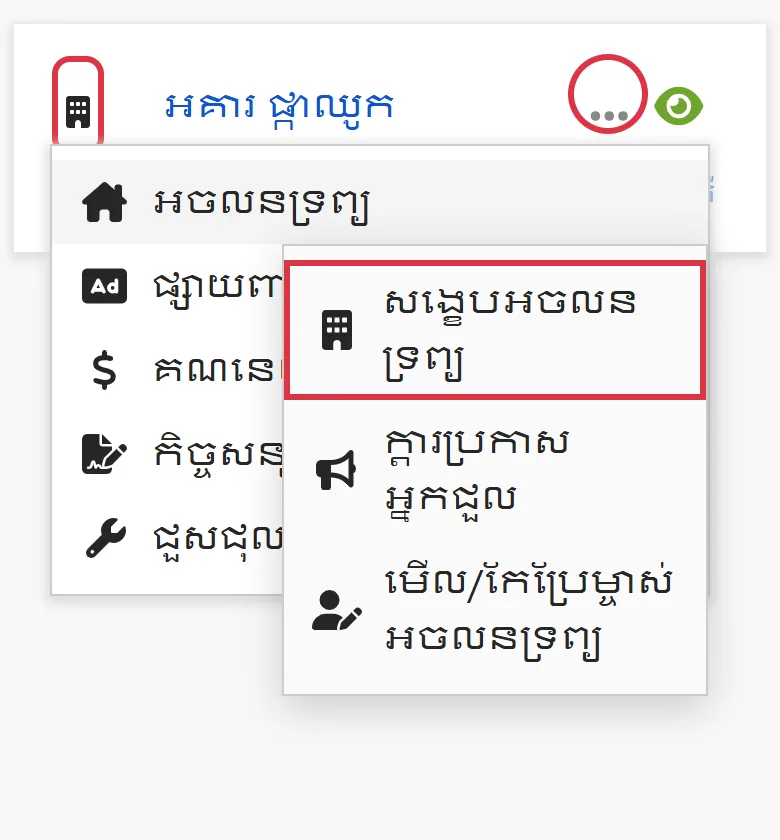
ខ្លឹមសារនៃទំព័រសង្ខេប
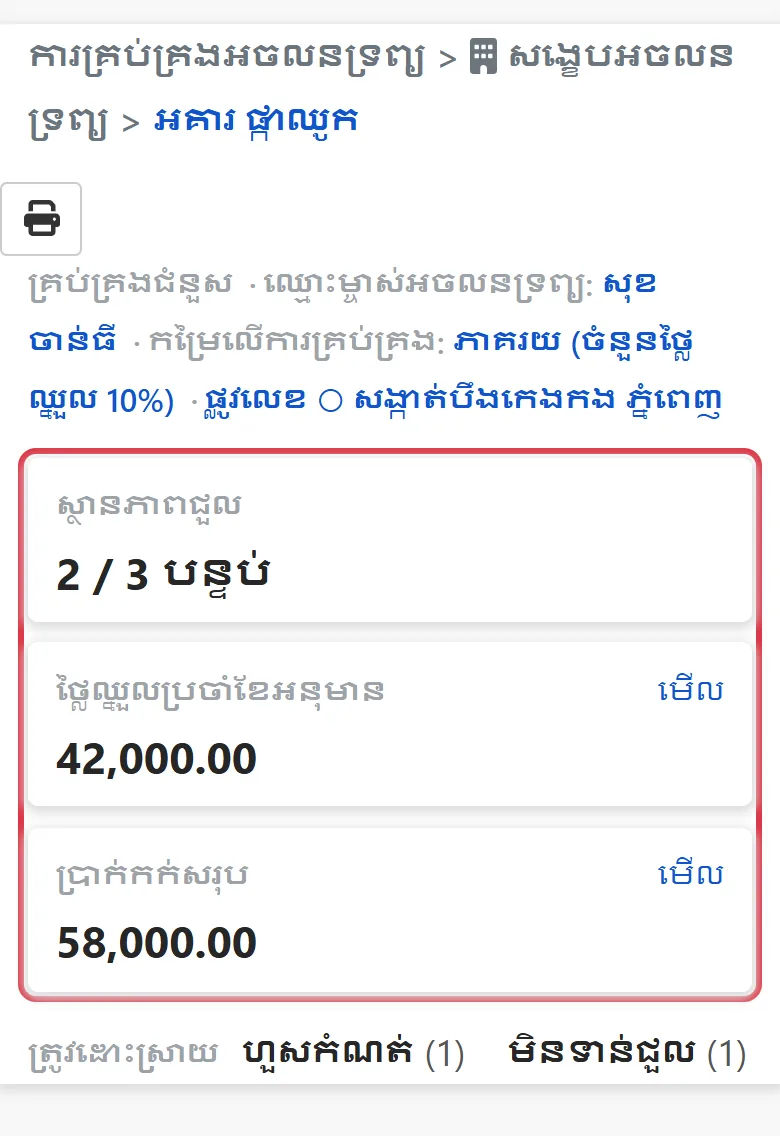
ផ្នែកខាងលើនៃទំព័រសង្ខេប បង្ហាញព័ត៌មានមូលដ្ឋាន និងស្ថិតិសរុបនៃអចលនទ្រព្យ៖
- ព័ត៌មានមូលដ្ឋាននៃអចលនទ្រព្យ: ប្រភេទអចលនទ្រព្យ (ម្ចាស់ផ្ទះគ្រប់គ្រងដោយខ្លួនឯង គ្រប់គ្រងជំនួស អ្នកជួលបន្ត) ឈ្មោះម្ចាស់អចលនទ្រព្យ វិធីគណនាកម្រៃលើការគ្រប់គ្រង និងអាសយដ្ឋានអចលនទ្រព្យ។ ចុចលើឈ្មោះម្ចាស់អចលនទ្រព្យ កម្រៃលើការគ្រប់គ្រង ឬអាសយដ្ឋាន ដើម្បីកែសម្រួលបានភ្លាម។
- ស្ថានភាពជួល: បង្ហាញចំនួនបន្ទប់ដែលបានជួល / ចំនួនបន្ទប់សរុប ឧទាហរណ៍ 10 / 11 បន្ទប់។
- ថ្លៃឈ្នួលប្រចាំខែអនុមាន: ចំនួនសរុបអនុមាននៃថ្លៃឈ្នួលប្រចាំខែរបស់អគារទាំងមូល (ប្រទេសដែលគិតថ្លៃឈ្នួលតាមសប្តាហ៍ នឹងបង្ហាញ ថ្លៃឈ្នួលប្រចាំសប្តាហ៍អនុមាន)។ ចុច [ មើល ] ដើម្បីទៅកាន់ «ការទទួលប្រាក់ប៉ាន់ស្មាន»។
- ប្រាក់កក់សរុប: ប្រាក់កក់សរុបដែលអគារទាំងមូលកំពុងកាន់កាប់បច្ចុប្បន្ន។ សម្រាប់អចលនទ្រព្យគ្រប់គ្រងជំនួស ចុច [ មើល ] ដើម្បីទៅកាន់ «ការផ្ទេរជូនម្ចាស់អចលនទ្រព្យ» > «ការដាក់ទឹកប្រាក់កក់» ហើយមើលព័ត៌មានលម្អិតនៃប្រាក់កក់នីមួយៗ។
- ត្រូវដោះស្រាយ: រាប់ចំនួនបន្ទប់តាមស្ថានភាព រួមមាន កិច្ចសន្យាខដើម្បីបញ្ចប់ ហួសកំណត់ ជិតដល់ថ្ងៃទទួលថ្លៃឈ្នួល មិនទាន់ជួល កំពុងហត្ថលេខា កក់ជាមុន រង់ចាំជួសជុល មិនទាន់អានលេខកុងទ័រ និងធានារ៉ាប់រងផុតកំណត់។
តារាងលម្អិតបន្ទប់
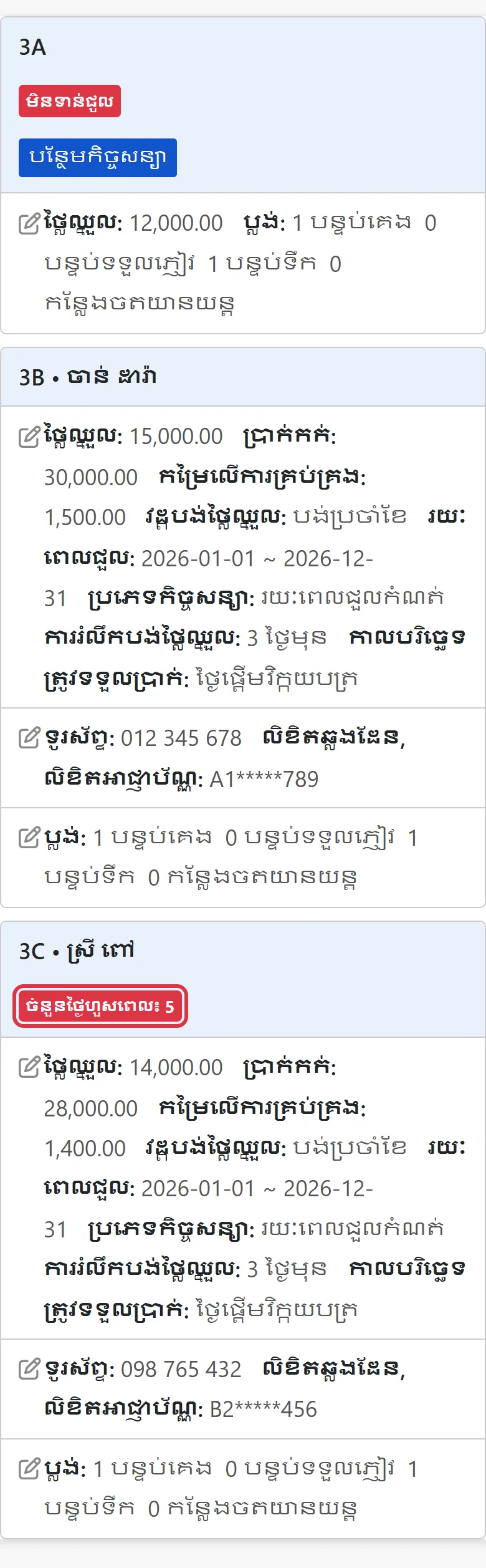
ផ្នែកខាងក្រោមនៃទំព័រសង្ខេបនឹងរាយព័ត៌មានលម្អិតរបស់បន្ទប់នីមួយៗ៖
- ស្ថានភាពបន្ទប់: ស្លាកស្ថានភាពដូចជា មិនទាន់ជួល ហួសកំណត់ ជិតដល់ថ្ងៃទទួលថ្លៃឈ្នួល កក់ជាមុន និងធានារ៉ាប់រងផុតកំណត់។ បន្ទប់ដែលហួសកំណត់ នឹងបង្ហាញចំនួនថ្ងៃហួសកំណត់ផងដែរ។
- ថ្លៃឈ្នួល និងប្រាក់កក់: ថ្លៃឈ្នួល និងប្រាក់កក់របស់បន្ទប់នីមួយៗ។ អចលនទ្រព្យគ្រប់គ្រងជំនួសបង្ហាញកម្រៃលើការគ្រប់គ្រងបន្ថែម ហើយកិច្ចសន្យាដែលប្រមូលប្រាក់ទទួលមុនរៀងរាល់រយៈពេល ក៏បង្ហាញប្រាក់ទទួលមុនដែរ។
- ព័ត៌មានកិច្ចសន្យាជួល: វដ្តបង់ថ្លៃឈ្នួល (បង់ប្រចាំខែ ប្រចាំត្រីមាស ប្រចាំឆ្នាំ ជាដើម) រយៈពេលជួល ប្រភេទកិច្ចសន្យា និងឯកសារកិច្ចសន្យាដែលបាន ផ្ទុកឡើងដោយដៃ ឬ ចុះហត្ថលេខាកិច្ចសន្យាអនឡាញ។
- ការរំលឹកបង់ថ្លៃឈ្នួល និងកាលបរិច្ឆេទត្រូវទទួលប្រាក់: បង្ហាញការកំណត់ការរំលឹកបង់ថ្លៃឈ្នួល និងកាលបរិច្ឆេទត្រូវទទួលប្រាក់របស់បន្ទប់នោះ ឧទាហរណ៍ «ជូនដំណឹងមុន 3 ថ្ងៃ (ជូនដំណឹងទាំងពីរ) | កាលបរិច្ឆេទត្រូវទទួលប្រាក់៖ ថ្ងៃទី 1 រៀងរាល់ខែ»។ ចុចលើការរំលឹកបង់ថ្លៃឈ្នួល ដើម្បីកែសម្រួលបានភ្លាម។
- ព័ត៌មានអ្នកជួល: ទូរស័ព្ទ អ៊ីមែល គណនីកម្មវិធីសារសំឡេង ក្រុមហ៊ុន មុខតំណែង លេខអត្តសញ្ញាណ និងអាសយដ្ឋានអចិន្ត្រៃយ៍។
- ប្លង់: ប្រភេទដីឡូតិ៍អចលនទ្រព្យ ទំហំបន្ទប់ និងការរៀបចំបន្ទប់គេង បន្ទប់ទទួលភ្ញៀវ បន្ទប់ទឹក និងកន្លែងចតរថយន្ត។
- ធានារ៉ាប់រង: ប្រសិនបើកិច្ចសន្យាមានកត់ត្រាធានារ៉ាប់រង តារាងនឹងបង្ហាញ ឈ្មោះក្រុមហ៊ុនធានារ៉ាប់រង លេខប័ណ្ណធានារ៉ាប់រង កាលបរិច្ឆេទផុតកំណត់នៃប័ណ្ណ និងឯកសារធានារ៉ាប់រង។ នៅពេលប័ណ្ណធានារ៉ាប់រងជិតផុតកំណត់ ឬផុតកំណត់ហើយ ស្ថានភាពបន្ទប់នឹងមានស្លាកបន្ថែម។
បោះពុម្ពតារាងសង្ខេប
ចុចប៊ូតុង [ បោះពុម្ព ] នៅជ្រុងខាងលើស្តាំនៃទំព័រសង្ខេប ដើម្បីបោះពុម្ពតារាងសង្ខេបទាំងមូល។ ដើម្បីងាយស្រួលបោះពុម្ព និងអាន ទិន្នន័យក្នុងតារាងសង្ខេបនឹងមិនបំបែកទំព័រទេ ស្ថានភាពនៃអចលនទ្រព្យទាំងមូលនឹងបង្ហាញពេញលេញក្នុងរបាយការណ៍តែមួយ។
សេចក្តីសង្ខេប
បើមិនប្រើសង្ខេបអចលនទ្រព្យទេ រាល់ពេលចង់ដឹងស្ថានភាពអគារទាំងមូល អ្នកនៅតែត្រូវបើកបន្ទប់ម្តងមួយៗ ពិនិត្យរយៈពេលវិក្កយបត្រ និងរៀបចំតារាងដោយខ្លួនឯងមុនពេលប្រជុំ ហើយខែក្រោយក៏ត្រូវធ្វើម្តងទៀត។ ពេលចាប់ផ្តើមប្រើសង្ខេបអចលនទ្រព្យ បន្ទប់ទំនេរ ការហួសកំណត់ កិច្ចសន្យាជិតផុតកំណត់ ព្រមទាំងថ្លៃឈ្នួល និងប្រាក់កក់នៃអគារទាំងមូល នឹងត្រូវប្រមូលមកក្នុងទំព័រតែមួយដោយស្វ័យប្រវត្តិ។ អ្នកមិនចាំបាច់រៀបចំតារាងស្ថានភាពដោយដៃរៀងរាល់ខែទៀតទេ ហើយពេលត្រូវការ គ្រាន់តែចុចបោះពុម្ព ដើម្បីយកទៅប្រជុំ ឬជូនម្ចាស់អចលនទ្រព្យ។
ចាប់ផ្តើមពីអចលនទ្រព្យដែលមានបន្ទប់ច្រើនជាងគេ៖ ចុចរូបតំណាងអគារនៅមុខឈ្មោះអចលនទ្រព្យ ដើម្បីបើកសង្ខេបអចលនទ្រព្យ ហើយមើលថាបន្ទប់ណាខ្លះត្រូវបានរាយក្នុង «ត្រូវដោះស្រាយ»។ ប្រសិនបើអ្នកមិនទាន់មានគណនីទេ អាចសាកល្បងប្រើដោយឥតគិតថ្លៃជាមុនសិន។
សាកល្បង RentPackage ដោយឥតគិតថ្លៃអត្ថបទពាក់ព័ន្ធ
- ការគ្រប់គ្រងបុគ្គលិក RentPackage៖ ការសហការក្រុមភ្នាក់ងារ និងអ្នកគ្រប់គ្រងអចលនទ្រព្យ តាមអចលនទ្រព្យ និងតួនាទី:បន្ថែមបុគ្គលិកឱ្យតាមដានអចលនទ្រព្យជាមួយគ្នា ដើម្បីឱ្យគ្រប់គ្នាឃើញសង្ខេបអចលនទ្រព្យដូចគ្នា ហើយបែងចែកការងារតាមអចលនទ្រព្យ និងតួនាទី។
- RentPackage ការទទួលប្រាក់ប៉ាន់ស្មាន៖ ម្ចាស់ផ្ទះជួល និងអ្នកគ្រប់គ្រងអចលនទ្រព្យ ប៉ាន់ស្មានថ្លៃឈ្នួលខែក្រោយ និងពេញមួយឆ្នាំ ហើយបោះពុម្ពរបាយការណ៍ម្ចាស់អចលនទ្រព្យ:ចុចចូលពី ថ្លៃឈ្នួលប្រចាំខែអនុមាន ដើម្បីមើលថ្លៃឈ្នួលដែលរំពឹងថានឹងទទួលបានរៀងរាល់ខែ។
- RentPackage ការផ្ទេរជូនម្ចាស់អចលនទ្រព្យ៖ ក្រុមហ៊ុនគ្រប់គ្រងជំនួសកាត់កម្រៃលើការគ្រប់គ្រងរួចទើបផ្ទេរជូនម្ចាស់ ប្រាក់កក់រក្សាទុកដាច់ដោយឡែក មិនលាយបញ្ជី:ចុចចូលពី ប្រាក់កក់សរុប ដើម្បីមើលព័ត៌មានលម្អិតនៃប្រាក់កក់អចលនទ្រព្យគ្រប់គ្រងជំនួស និងដោះស្រាយការផ្ទេរជូនម្ចាស់អចលនទ្រព្យប្រចាំខែ។