
 सहायता
RentPackage मा कम्पनीको लोगो: घरधनी, घरजग्गा एजेन्ट र सम्पत्ति व्यवस्थापन कम्पनीले भाडा सूचना र सम्झौताको PDF मा आफ्नै ब्रान्ड देखाउँछन्
विषयसूची
कम्पनीको लोगो किन सेट गर्ने
सेटिङ नगर्दा तपाईंका बहालवालाले पाउने भाडा सूचनाका इमेल र हस्ताक्षर भएका सम्झौताको PDF मा RentPackage को लोगो हुन्छ, र बहालवालाले कसले पठायो भनेर सधैं चिन्न सक्दैनन्। सम्झौतामा कम्पनीको छाप चाहिए भने त्यसलाई प्रिन्ट गरेर हातैले छाप लगाउनुपर्छ।
- खोल्नेबित्तिकै बहालवालाले सन्देश तपाईंबाट आएको थाहा पाउँछन्
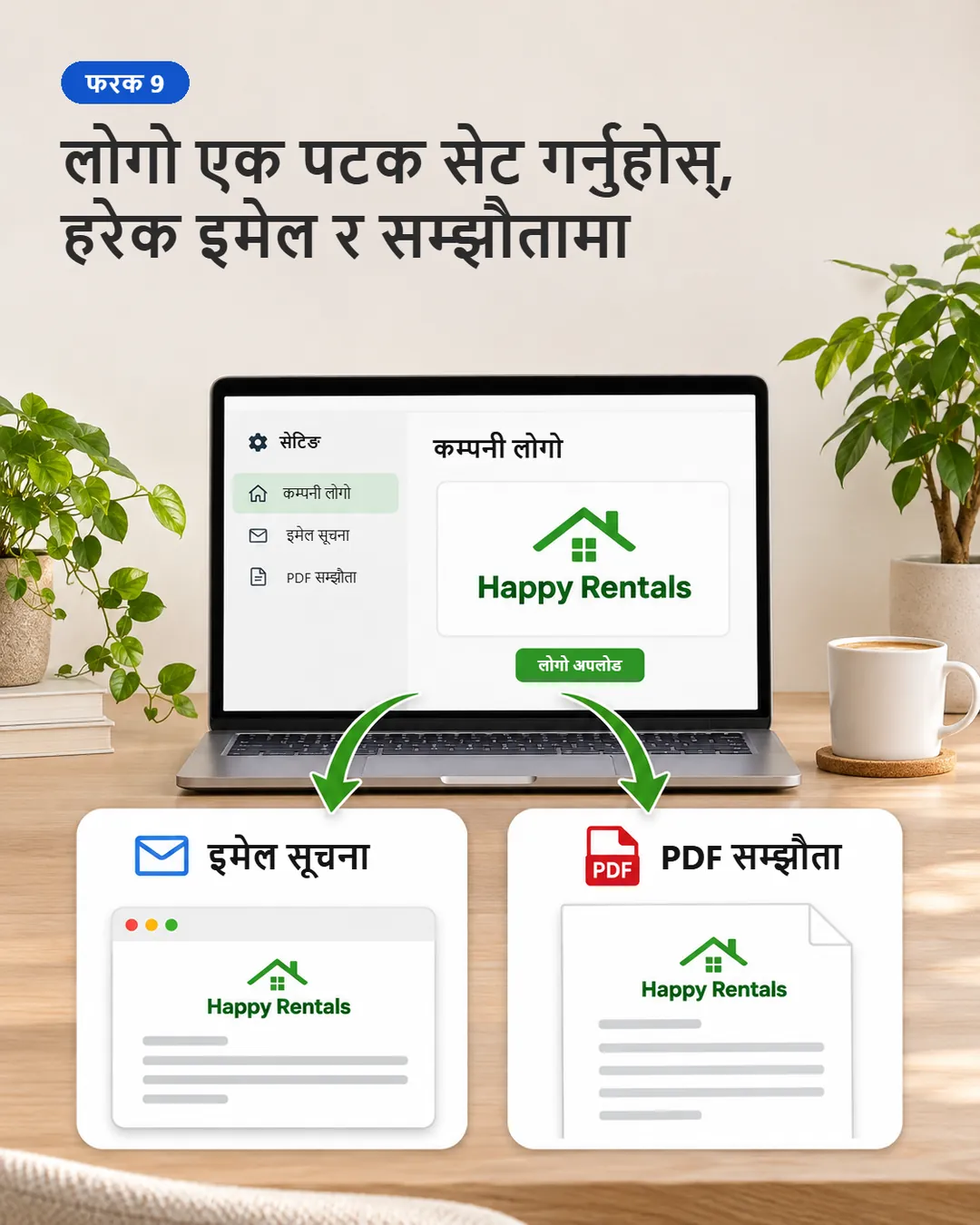
इमेल सूचना र सम्झौताको PDF मा तपाईंको कम्पनीको ट्रेडमार्क देखिन्छ, त्यसैले बहालवाला र सम्पत्ति धनीले सुरुदेखि अन्त्यसम्म तपाईंकै ब्रान्ड देख्छन्। - एक पटक अपलोड गर्नुहोस्, आफैं लागू हुन्छ
तस्बिर एक पटक मात्र अपलोड गर्नुपर्छ। त्यसपछि प्रणालीले पठाउने हरेक सूचना र बनाउने हरेक सम्झौतामा आफैं तपाईंको ट्रेडमार्क रहन्छ, हातैले केही थप्नुपर्दैन। - अनलाइन हस्ताक्षर भएका सम्झौतामा छाप पहिल्यै हुन्छ
छापको तस्बिर सम्झौता ढाँचामा प्रयोग भएपछि हस्ताक्षर भएको सम्झौताको PDF मा तपाईंको कम्पनीको छाप हुन्छ, प्रिन्ट गर्न र छाप लगाउन पर्दैन।
दुई प्रकारका छविको प्रयोग
[छवि फाइल] खण्डमा धेरै फिल्ड छन्; अहिले यी दुई मात्र अपलोड गरे पुग्छ:
- ट्रेडमार्क: तपाईंको कम्पनीको लोगो। यो इमेल सूचना र सम्झौताको PDF मा देखिन्छ र बहालवालाले सबैभन्दा धेरै देख्ने ब्रान्ड चिन्ह यही हो।
- छाप: कम्पनीको छापको तस्बिर। सम्झौता ढाँचामा प्रयोग गर्दा हस्ताक्षर भएको सम्झौताको PDF मा तपाईंको छाप हुन्छ, ठ्याक्कै छाप लगाइएको कागजी सम्झौताजस्तै।
लोगो कसरी अपलोड गर्ने
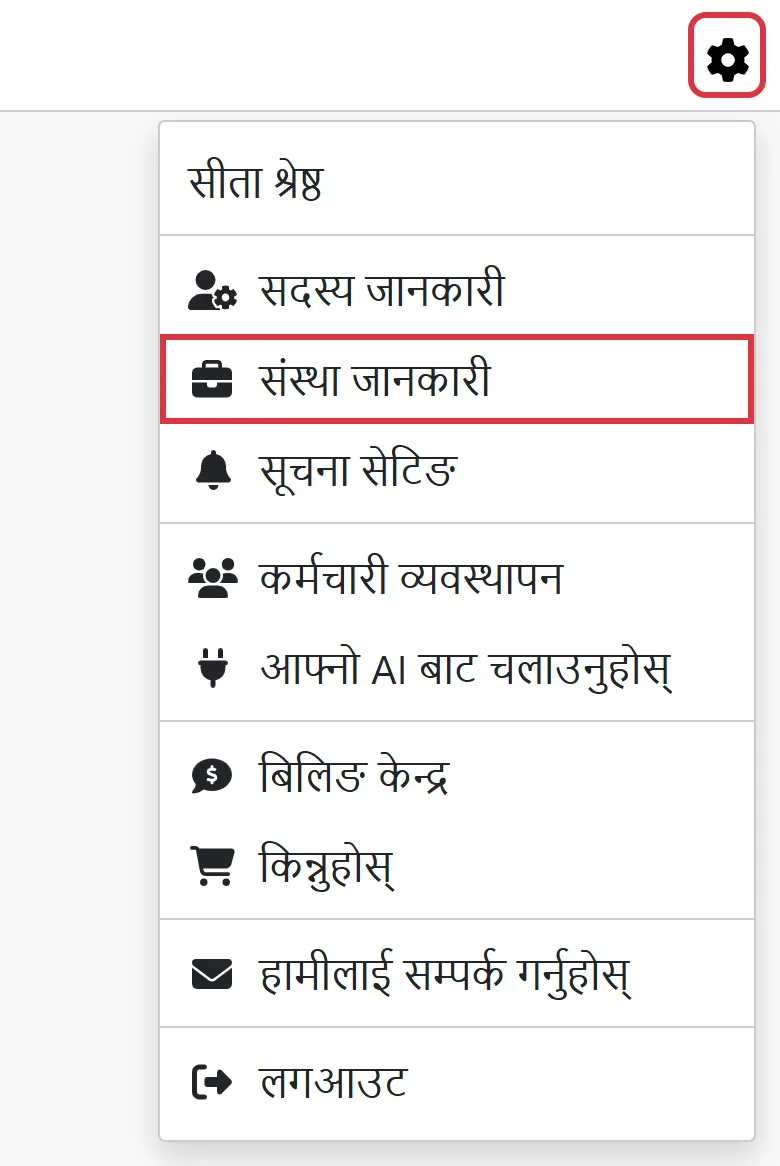
माथि दायाँतिरको गियर आइकनमा क्लिक गर्नुहोस् र यहाँ जानुहोस्:सेटिङ → संस्था जानकारी
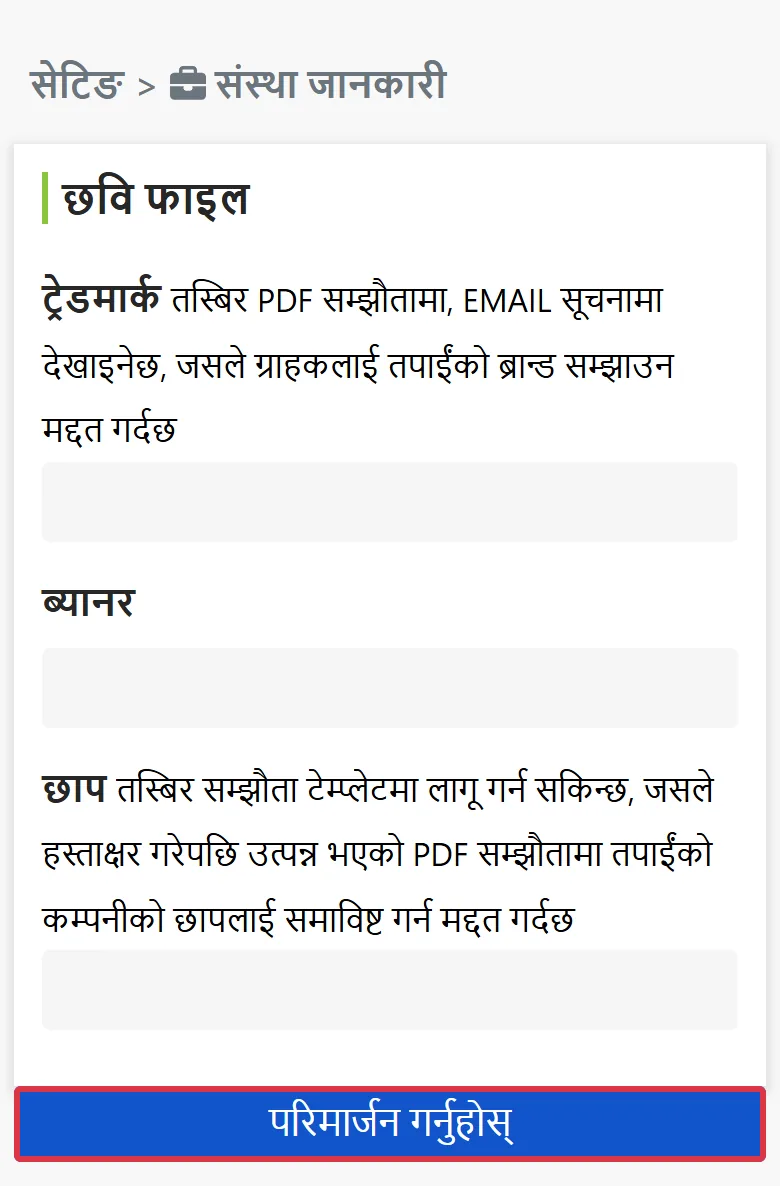
पृष्ठको सबैभन्दा तल [परिमार्जन गर्नुहोस्] मा क्लिक गर्नुहोस्, त्यसपछि [छवि फाइल] भागमा हरेक फिल्डको [तस्बिर अपलोड गर्नुहोस्] मा क्लिक गरेर आफ्नो कम्प्युटरबाट तस्बिर छान्नुहोस्।
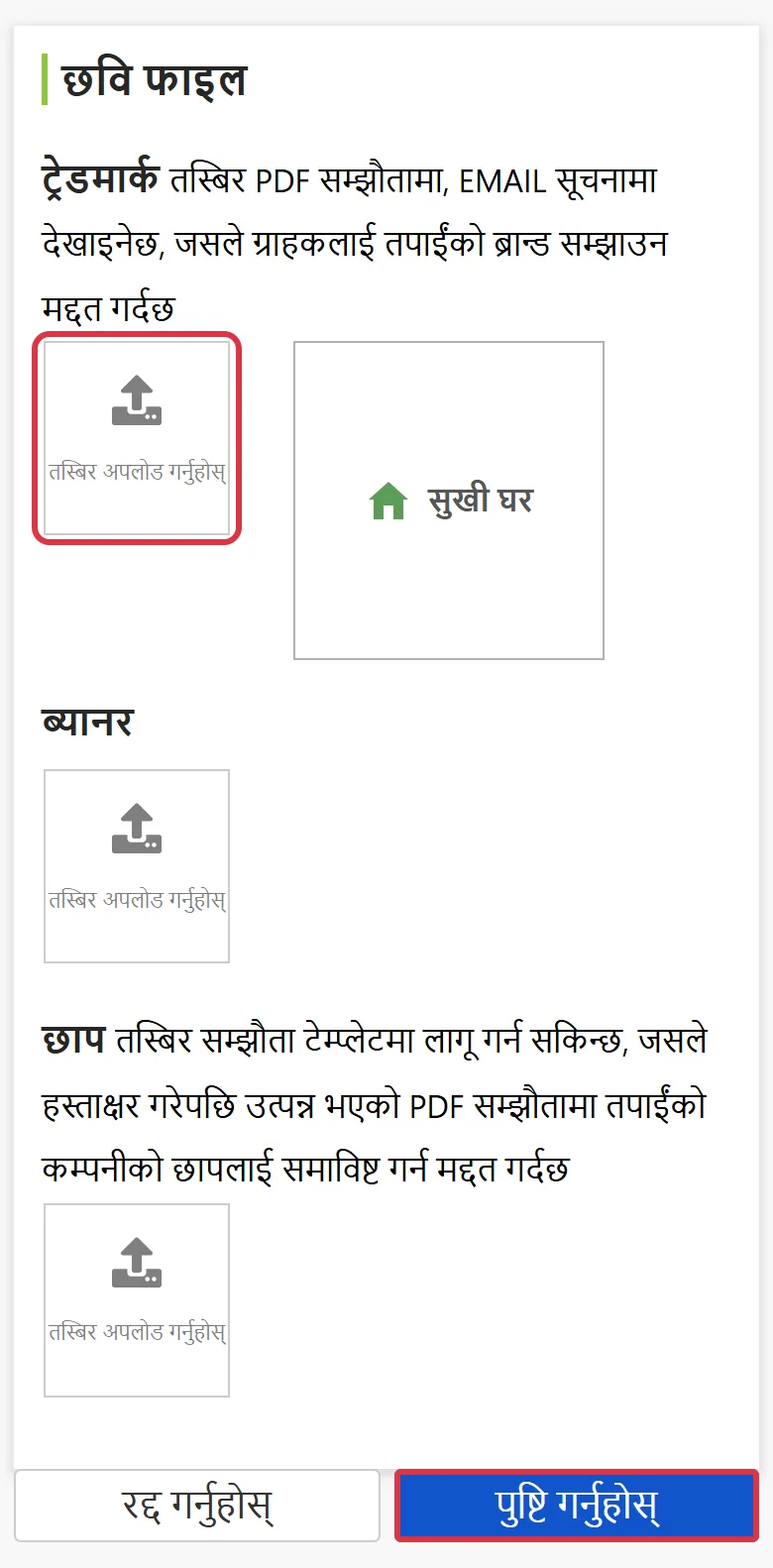
अपलोडपछि सुरक्षित गर्न [पुष्टि गर्नुहोस्] मा क्लिक गर्नुहोस्। सेटिङ तुरुन्तै लागू हुन्छ, र त्यसपछि प्रणालीले बनाउने इमेल र सम्झौताको PDF ले आफैं यसको प्रयोग गर्छन्।
लोगो कहाँ देखिन्छ
सेट गरेपछि तपाईंको ट्रेडमार्क यी ठाउँमा देखिन्छ:
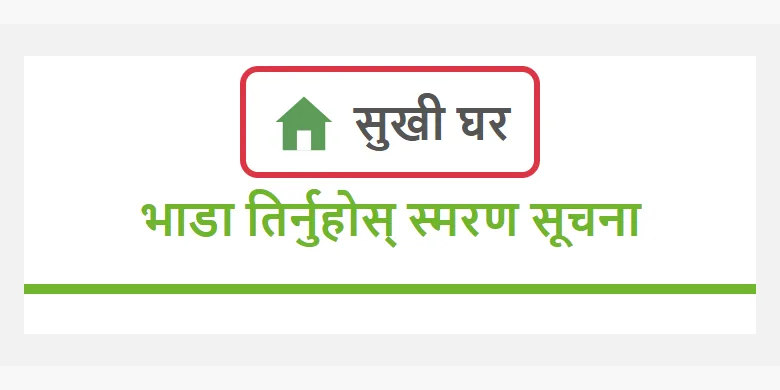
- इमेल सूचना: प्रणालीले बहालवाला र सम्पत्ति धनीलाई पठाउने इमेल (जस्तै भाडा सम्झना र रसिद) मा तपाईंको ट्रेडमार्क हुन्छ।
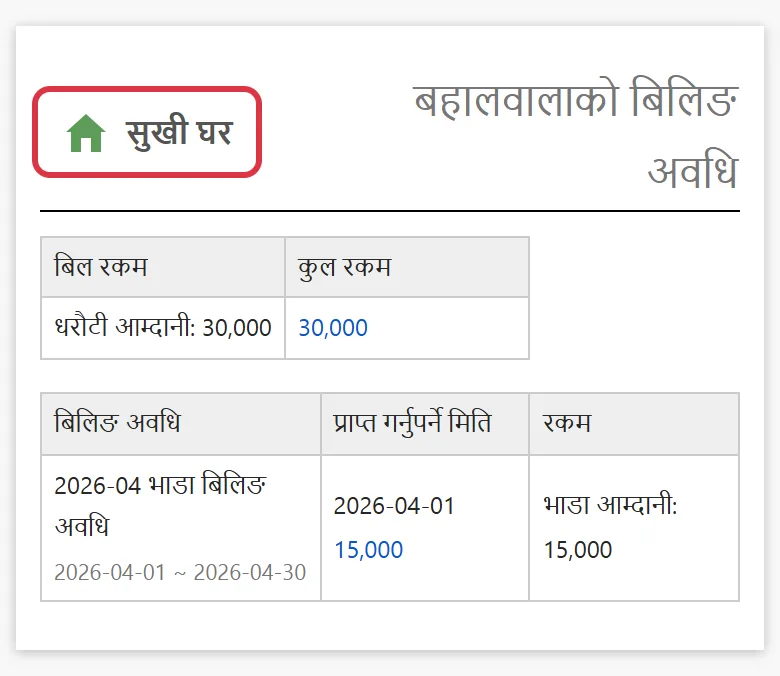
- सम्झौताको PDF: हस्ताक्षरपछि बन्ने सम्झौताको PDF ले तपाईंको ट्रेडमार्क देखाउँछ।
- बायाँ मेनु: कर्मचारी लगइन गर्दा तपाईंको ट्रेडमार्क बायाँ मेनुको माथि कम्पनीको नामछेउ देखिन्छ। धेरै कम्पनी व्यवस्थापन गर्नुहुन्छ भने कम्पनी बदल्दा पनि कुन कम्पनीमा हुनुहुन्छ भनेर थाहा हुन्छ।
पछि कम्पनीको लोगो फेरियो भने उही पृष्ठमा नयाँ अपलोड गरे पुग्छ। त्यसपछि बन्ने कागजातले आफैं नयाँ लोगो प्रयोग गर्छन्।
सारांश
सेटिङ नगरे हरेक महिना बहालवालालाई जाने सबै भाडा सूचना र हरेक नयाँ हस्ताक्षर भएको सम्झौतामा अझै RentPackage को लोगो रहनेछ, र छाप चाहिने सम्झौता अझै एक-एक गरी प्रिन्ट गरेर छाप लगाउनुपर्नेछ। अहिले नै ट्रेडमार्क र छाप अपलोड गर्नुहोस्, त्यसपछिका सबै सूचना र हस्ताक्षर भएका सम्झौतामा आफैं तपाईंको ब्रान्ड हुनेछ।
सुरुमा कम्पनीको ट्रेडमार्क मात्र अपलोड गर्नुहोस्। अर्को पटक प्रणालीले भाडा सूचना पठाउँदा बहालवालाले तपाईंको ब्रान्ड देख्नेछन्।
RentPackage निःशुल्क प्रयोग गर्नुहोस्सम्बन्धित लेख
- RentPackage सम्झौता ढाँचा: घरधनी र घरजग्गा व्यवस्थापन कम्पनीले भाडा सम्झौता एक पटक लेख्छन्, हस्ताक्षर गर्दा बहालवाला र भाडाको जानकारी आफैँ भरिन्छ: कम्पनीको छाप सम्झौता ढाँचामा राख्नुहोस्, ताकि हस्ताक्षर भएका सम्झौतामा छाप होस्।
- RentPackage इलेक्ट्रोनिक सम्झौता: घरबेटी र रियल इस्टेट एजेन्टले भाडा सम्झौता र सम्पत्ति धनी नियुक्ति सम्झौता अनलाइन हस्ताक्षर गर्छन्, भेट्नु पर्दैन: बहालवालाले अनलाइन हस्ताक्षर गर्छन्, र हस्ताक्षर भएको सम्झौताको PDF मा तपाईंको ब्रान्ड र कम्पनीको छाप हुन्छ।
- RentPackage कस्टम सूचना: घरधनी र घरजग्गा व्यवस्थापकका लागि भाडा सम्झौता नवीकरण, भाडा वृद्धि र बीमा समाप्तिका स्वचालित स्मरण: बहालवालाका लागि आफ्नै सूचना बनाउनुहोस्; ती इमेलमा पनि तपाईंको ब्रान्ड हुन्छ।