
अनुकूलित सूचनाहरू पठाउनुहोस्: भाडा सम्झौताहरूको समाप्ति र भुक्तानी रिमाइण्डरहरू सही समयमा सही व्यक्तिलाई।
छिटो लिंकहरू
- अनुकूलित सूचनाले तपाईंको लागि के गर्न सक्छ?
- यसलाई के का लागि प्रयोग गर्न सकिन्छ? पाँच वास्तविक परिदृश्यहरू
- चरण १: आधारभूत सेटिङ
- चरण २: सूचना सर्तहरू
- चरण ३: सूचना सामग्री
- चरण ४: पूर्वावलोकन र सुरक्षित गर्नुहोस्
- पठाइएको नोटिफिकेसनको खोजी गर्नुहोस्
- पठाइएको पत्र कस्तो देखिन्छ? प्रत्येकले आफ्नो संस्करण प्राप्त गर्दछ
- सामान्य प्रश्न
अनुकूलित सूचनाले तपाईंको लागि के गर्न सक्छ?
पट्टा व्यवस्थापनमा प्रायः 'समय पुगेपछि कसैलाई सूचित गर्नुहोस्' भन्ने कामहरू हुन्छन्: पट्टा समाप्ति मिति नजिकिँदै गर्दा सहकर्मीहरूलाई नवीकरणको लागि सम्झाउने, भाडामा लिनेहरूलाई सूचित गर्ने; बीमाको मिति नजिकिँदै गर्दा नवीकरणका लागि सम्झाउने; वर्षैपिच्छे निश्चित समयमा भाडा समायोजनको सूचना पठाउनुपर्ने। अनुकूलित सूचनाले यी कामहरू नियममा रूपान्तरण गर्न मद्दत गर्दछ: कहिले पठाउने (ट्रिगर अवस्था), कसलाई पठाउने (सूचना लक्षित व्यक्ति र फिल्टर अवस्था), के पठाउने (परिवर्तनशील सामग्रीको सूचना), एकचोटि सेट गर्नुहोस्, त्यसपछि प्रणालीले प्रत्येक सम्झौताको मिति निगरानी गर्न स्वत: सञ्चालन गर्छ।
महत्वपूर्ण कुरा भनेको सूचनाको सामग्री व्यक्तिगत स्तरमा भिन्न छ: सामग्रीमा परिवर्तनशील तत्वहरू (जस्तै: पट्टाकारको नाम, सम्पत्तिको नाम, सम्झौताको सुरु मिति) हुन्छन्, पठाउँदा प्रणालीले प्रत्येक प्राप्तकर्ताको आफ्नै सम्झौताको डेटा सँग मिलाएर प्रतिस्थापन गर्छ। एउटै नियमबाट सय वटा भाडामा लिनेहरूलाई पठाउँदा, सबैले आफ्नो नाम, आफ्नो कोठा, आफ्नो मिति लेखिएको पत्र प्राप्त गर्छन्, जस्तो हातले लेखिएको जस्तै तर पूर्णतया स्वत:।
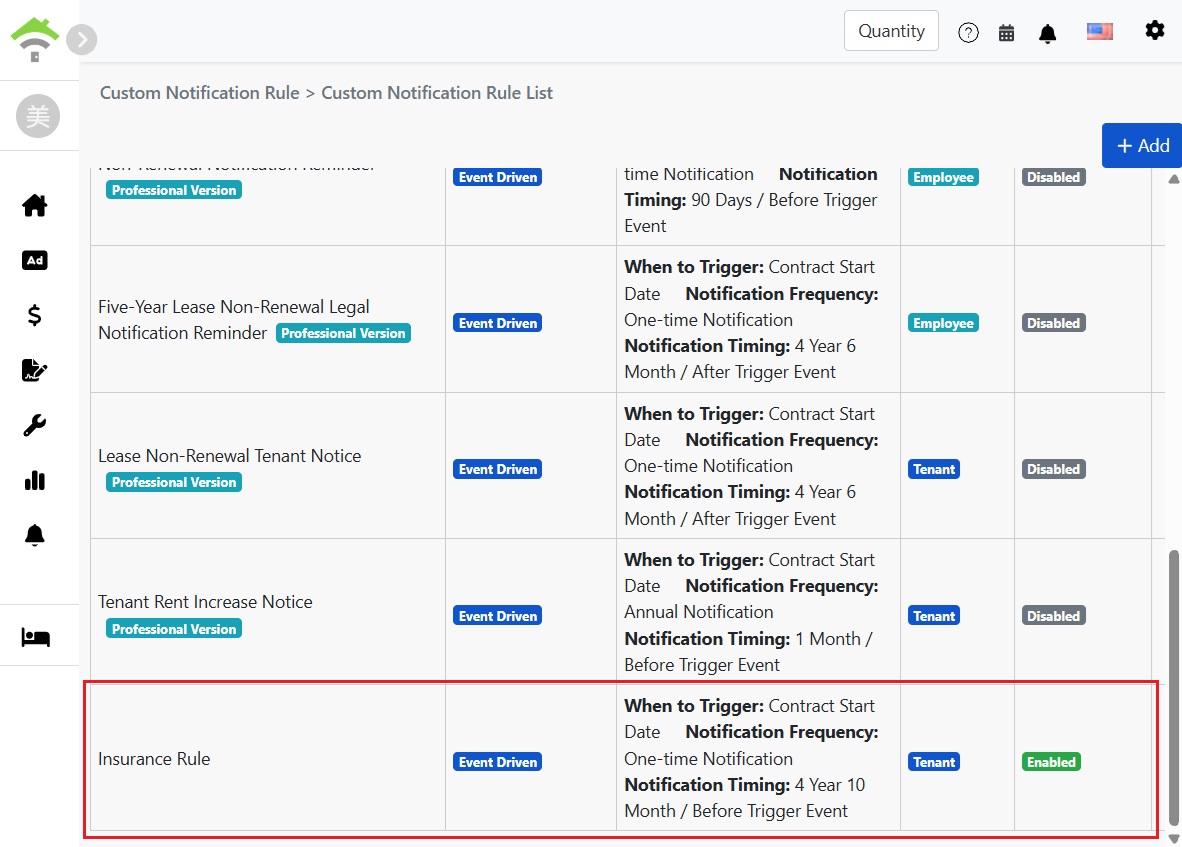
प्रवेश: बायाँ तर्फको मेनूमा सूचनामा क्लिक गर्नुहोस्, अनुकूलित सूचना नियमहरू चयन गर्नुहोस्। सूचीमा प्रणाली बिल्ट-इन सामान्य नियमहरू (नवीकरण सम्झाउनी, निकाल्ने सूचना, बीमाको समाप्ति मिति सम्झाउनी, भाडा समायोजन सम्झाउनी आदि) देख्न सकिन्छ, सीधै प्रयोग गर्न सकिन्छ; माथि दायाँ कुनामा नयाँमा क्लिक गर्नाले आफ्नै नियम बनाउनेछ।
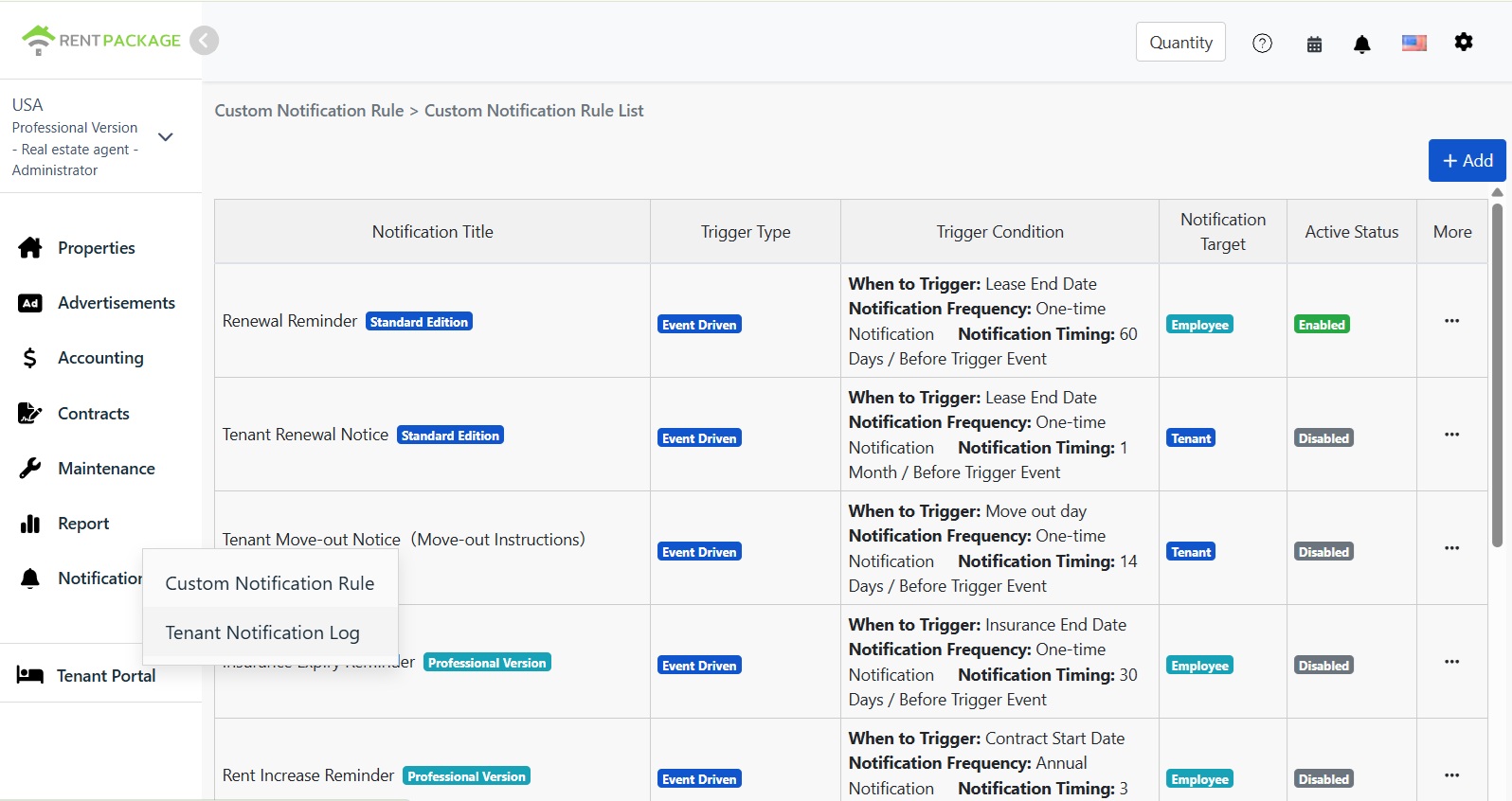
यसलाई के का लागि प्रयोग गर्न सकिन्छ? पाँच वास्तविक परिदृश्यहरू
तलका सबै बिल्ट-इन नियमहरू वा केहि मिनेटमै सेट गर्न सकिने नियमहरू हुन्:
| परिदृश्य | ट्रिगर सेटिङ | सूचना लक्षित व्यक्ति |
|---|---|---|
| ठेठा समाप्त हुनु अघि नवीकरणको लागि कर्मचारीहरूलाई सम्झाउनुहोस् | ठेठा समाप्त मिति, समाप्त हुनु अघि 60 दिन, एक पटक पठाउनुहोस् | कर्मचारी |
| ठेठा समाप्त हुनु अघि किरायादारलाई सूचित गर्नुहोस् | ठेठा समाप्त मिति, समाप्त हुनु अघि 1 महिना, एक पटक पठाउनुहोस् | किरायादार |
| बाहिर जाने अघि किरायादारलाई स्थानान्तरण सूचना पठाउनुहोस् | बाहिर जाने मिति, 14 दिन अघि, एक पटक पठाउनुहोस् | किरायादार |
| बीमाको म्याद समाप्त हुनु अघि नवीकरण सूचित गर्नुहोस् | बीमापत्र समाप्त मिति, समाप्त हुनु अघि 30 दिन, एक पटक पठाउनुहोस् | कर्मचारी |
| वार्षिक भाडा समायोजन सूचना प्रत्येक वर्ष तय मिति पठाउनुहोस् | सम्झौताको सुरु हुने मिति, प्रत्येक वर्ष 1 महिना पहिल्यै, वार्षिक सूचना | भाडेदार |
नियम स्थापना चार चरणहरू
चरण १: आधारभूत सेटिङ
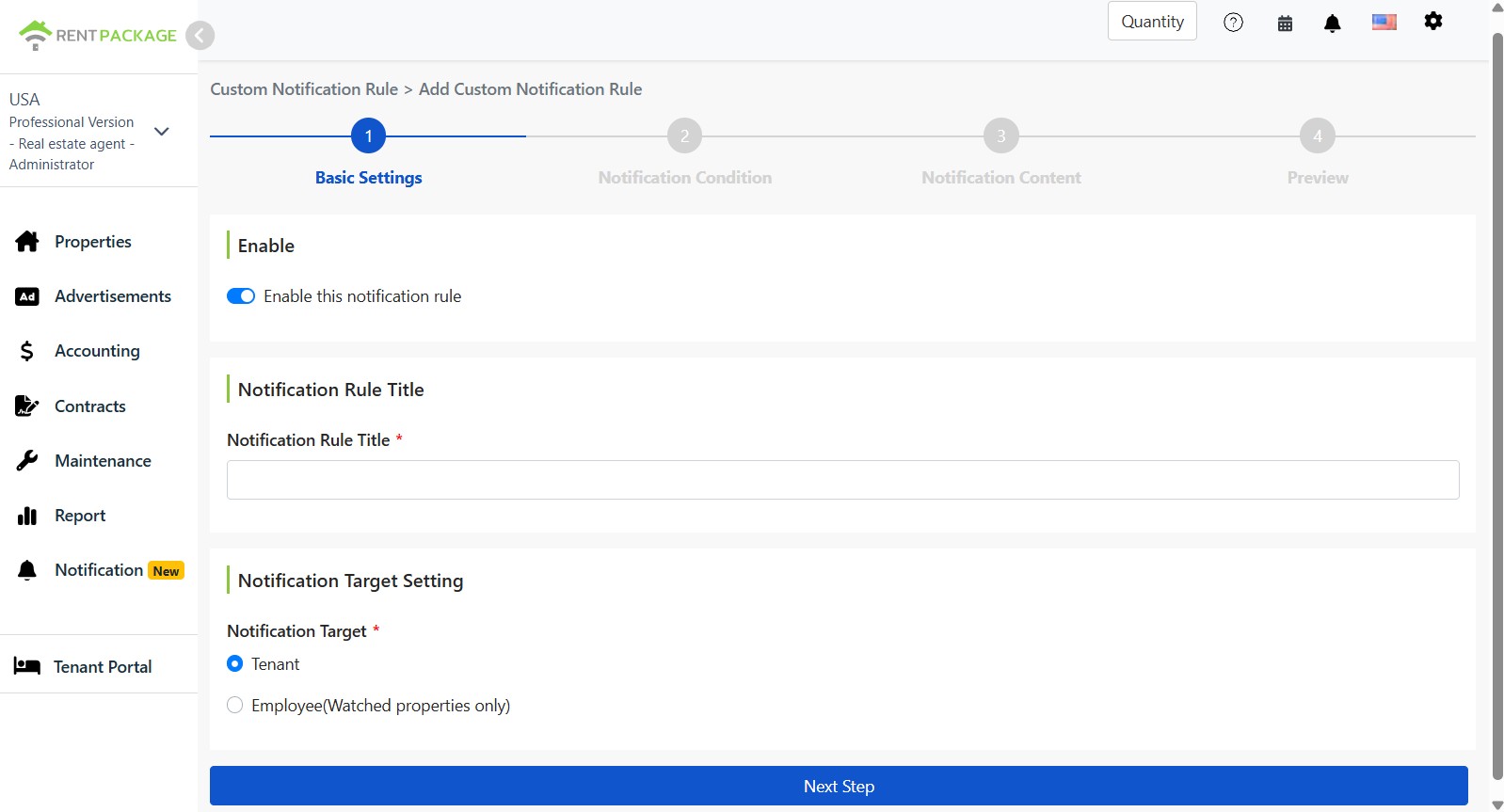
डिसेबल/एनेबल स्विच खोल्नुहोस्, नियमको लागि चिन्न सकिने नाम राख्नुहोस्, अनि सूचना प्राप्तकर्तालाई चयन गर्नुहोस्: भाडेदार (सम्झौता मापदण्ड भेटाउने भाडेदारा पठाउनुहोस्), वा कर्मचारीहरू (सम्बन्धित सम्पत्तिमा ध्यान दिने कर्मचारीहरूलाई मात्र पठाउनुहोस्, अन्य अनावश्यक साथीहरूलाई सूचनाबाट बचाउनुहोस्)।
चरण २: सूचना सर्तहरू
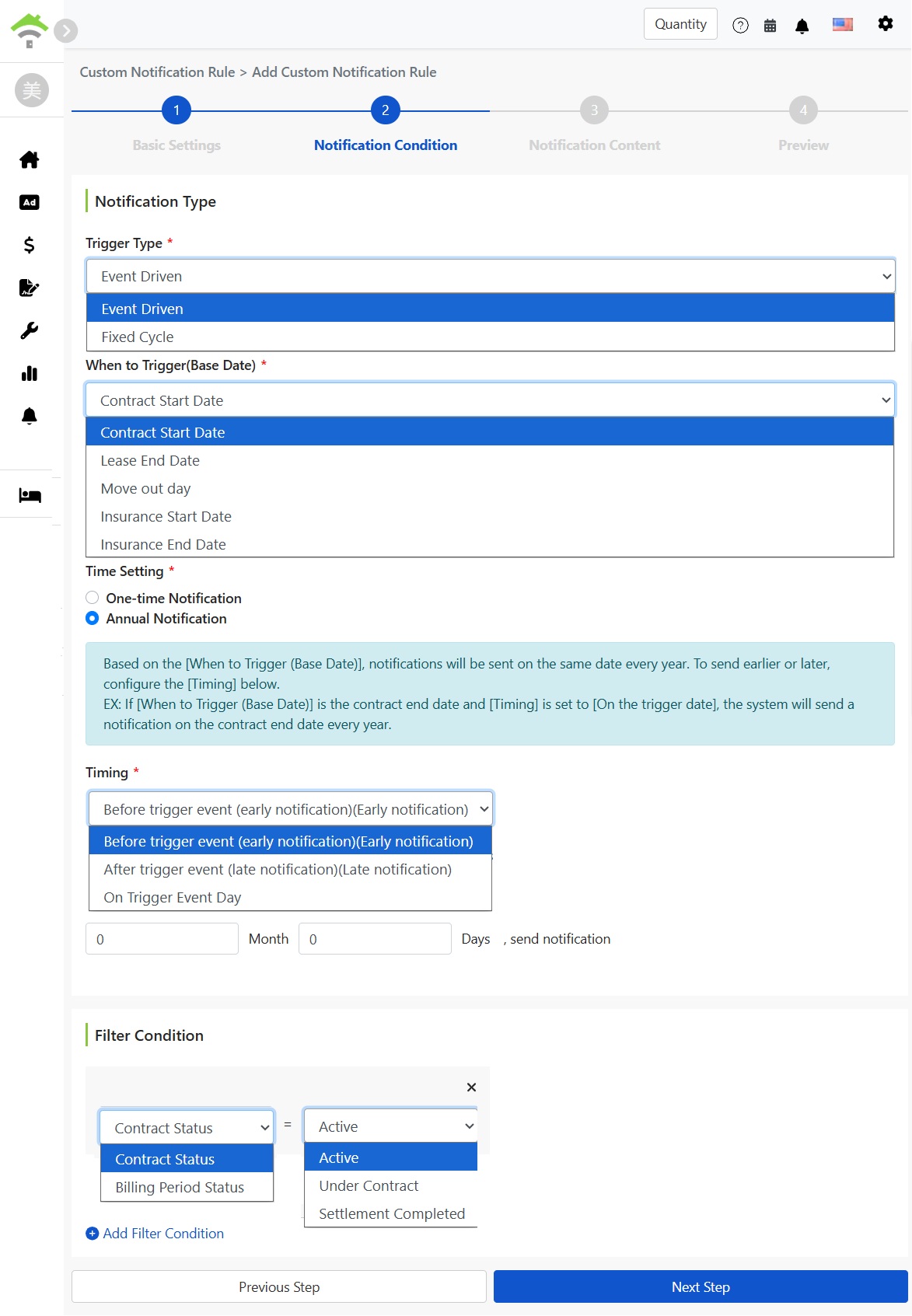
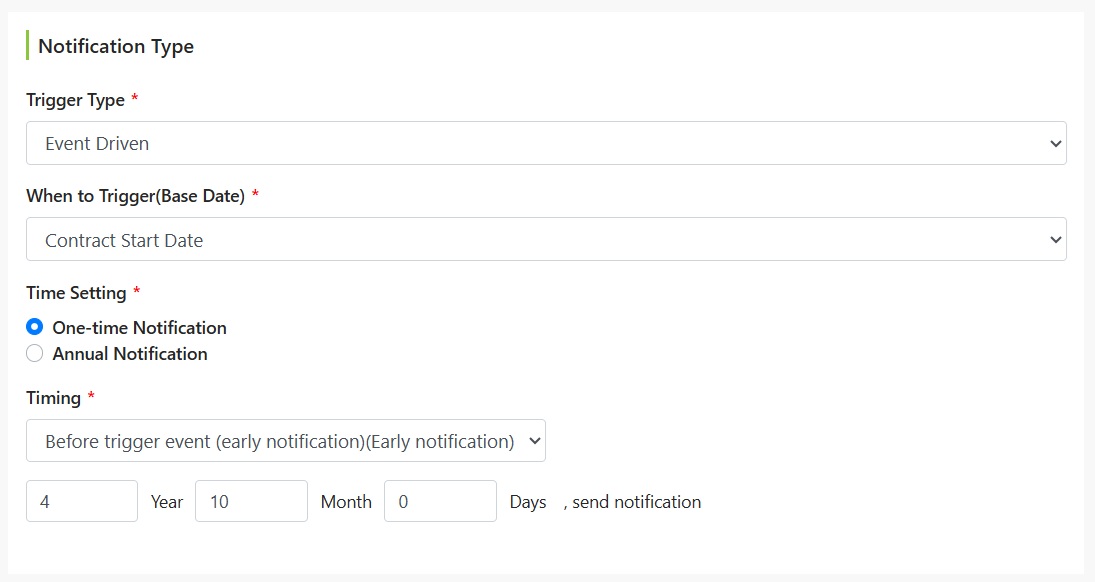
- ट्रिगर प्रकार: इभेन्ट-आधारित (सम्झौतामा मिति आधारमा ट्रिगर, प्रायः प्रयोग हुने) वा स्थिर चक्र (नियमित रूपमा पठाउनुहोस्)।
- ट्रिगर आधार मिति: कुन मितिलाई आधार बनाउने चयन गर्नुहोस्: सम्झौता सुरु मिति, भाडा सम्झौता समाप्ति मिति, बाहिर लग्ने मिति, बीमा सुरु हुने मिति, बीमा समाप्ति मिति।
- समय सेटिङ: एक पटक वा वार्षिक सूचना (आधार दिन अनुसार, हरेक वर्ष एउटै दिन पठाइन्छ, वार्षिक भाडा समायोजन जस्ता बारम्बार दोहोरिने सूचनाहरूका लागि उपयुक्त)।
- पठाउने समय: ट्रिगर घटनाको अघि (पूर्व सूचना), ट्रिगर घटनाको पछि (पछि सूचना) वा ट्रिगर घटनाको दिनमा, र वर्ष, महिना, दिन अनुसार कति समय अघि वा पछि सेट गर्नुहोस्।
- फिल्टर मापदण्ड: कुन सम्झौताहरू यो नियममा लागु हुन्छ भनेर थप निर्दिष्ट गर्नुहोस्, जस्तै सम्झौताको स्थिति सक्रिय छ, धेरै मापदण्डहरू थप्न सकिन्छ। मापदण्डमा नपर्ने सम्झौताहरूले सूचना प्राप्त गर्दैनन्।
चरण ३: सूचना सामग्री
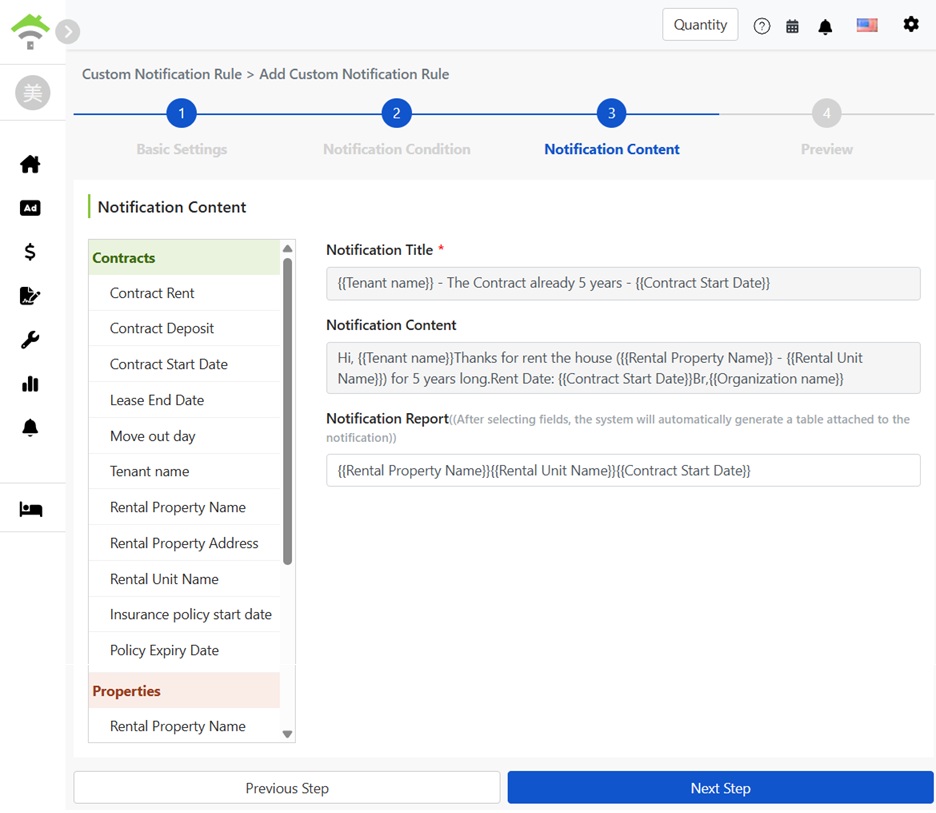
सूचना शीर्षक र सामग्री लिख्नुहोस्। बायाँपट्टि उपलब्ध डेटा फिल्डहरूको सूची (सम्झौता, वस्तु आदि अनुसार वर्गीकृत) छ, फिल्डमा क्लिक गर्दा एक भेरिएबल इन्सर्ट हुन्छ (दुईवटा ठूला कोष्ठक भित्र, उदाहरणका लागि भाडाका व्यक्तिको नाम, वस्तुको नाम, सम्झौताको सुरु हुने दिन), भेरिएबलको स्थानमा पठाउँदा प्रत्येक प्राप्तकर्ताको आफ्नै डेटा ले बदलिन्छ। शीर्षक र सामग्री दुवैमा भेरिएबल प्रयोग गर्न सकिन्छ।
सूचना प्रतिवेदन: केही फिल्डहरू चयन गर्नुहोस्, प्रणालीले स्वतः सूचनाको अन्त्यमा एक तालिका उत्पन्न गर्छ, यी फिल्डहरूको डाटा सुगठित गरी समावेश गर्दछ, जस्तै वस्तुको नाम, कोठा, सम्झौताको सुरु हुने दिन एउटै पङ्क्तिमा देखिन्छ, प्राप्तकर्ताले सामग्रीमा जानकारी खोज्न आवश्यक पर्दैन।
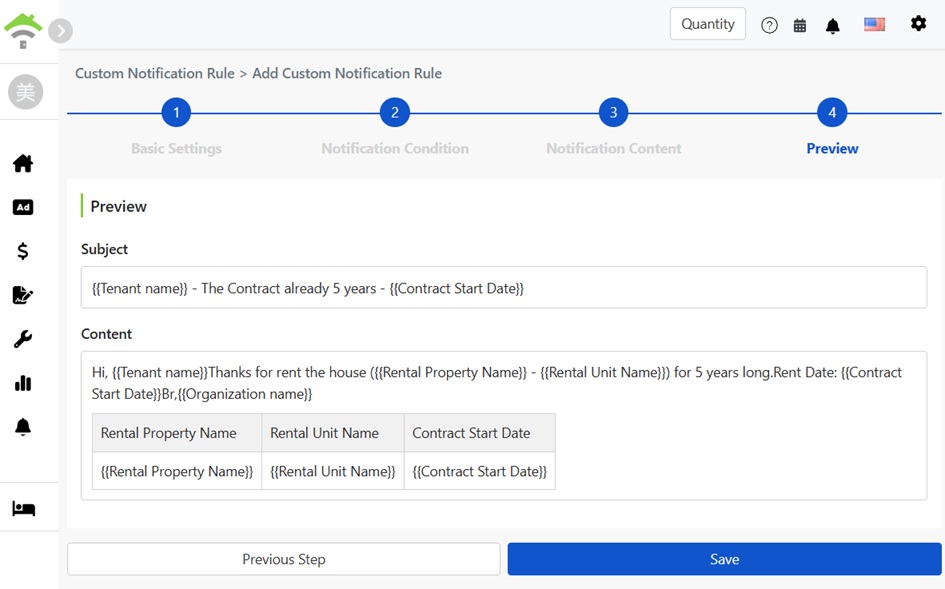
चरण ४: पूर्वावलोकन र सुरक्षित गर्नुहोस्
पूर्वावलोकन पृष्ठले सूचना को सम्पूर्ण स्वरूप देखाउँछ: शीर्षक, सामग्री र स्वचालित प्रतिवेदन तालिका, परिवर्तनशीलहरू डबल कर्ली ब्रेकेटमा देखाउँछ। कुनै गल्ती नभएको सुनिश्चित गरेर सुरक्षित गर्नुहोस्।
सुरक्षित भएपछि नियम सूचीमा देखिन्छ, स्थिति सक्रियको रूपमा देखाउँछ। सूचीमा हरेक नियमले ट्रिगर सर्तहरूको संक्षेप, सूचना प्राप्तकर्ता र स्थितिलाई देखाउँछ, यसलाई जुनसुकै समयमा निष्क्रिय, संशोधन वा हटाउन सकिन्छ।
पठाइएको नोटिफिकेसनको खोजी गर्नुहोस्
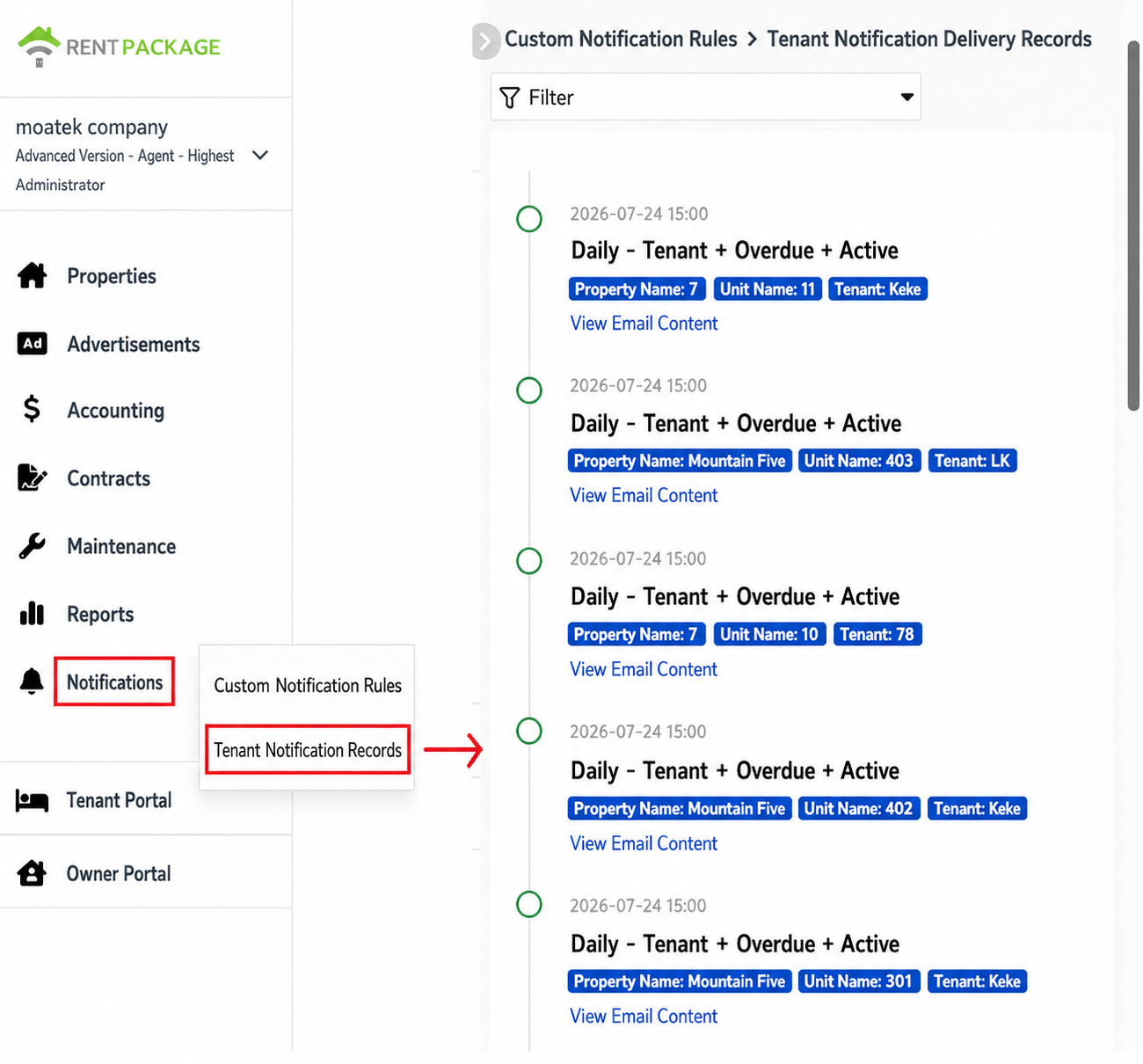
नोटिफिकेसन पठाइसकेपछि, तपाईंले कुनै पनि समय प्रत्येक नोटिफिकेसनको स्थिति जांच गर्न सक्नुहुन्छ। बायाँ मेनुमा 'नोटिफिकेसन' → 'भाडेदार नोटिफिकेसन रेकर्ड' क्लिक गर्नुहोस्।
पृष्ठले समय अनुसार पठाइएका प्रत्येक नोटिफिकेसनलाई सूचीबद्ध गर्दछ, जसमा पठाइ समय, ट्रिगर नियमको सारांश (आवृत्ति, लक्ष्य, सर्त र नियम स्थिति), र उक्त नोटिफिकेसनसँग सम्बन्धित सम्पत्ति नाम, कोठा एकाइको नाम र भाडादार समावेश छन्। 'पत्र सामग्री हेर्नुहोस्' मा क्लिक गरेर भाडेदारलाई प्राप्त पत्रको पूरा सामग्री विस्तार गर्न सक्नुहुन्छ।
धेरै रेकर्डहरू हुँदा, माथिको [ फिल्टर ] प्रयोग गरेर दायरालाई कम गर्न सकिन्छ, विशेष सम्पत्ति वा भाडेदारको पठाइएको रेकर्ड चाँडै फेला पार्न।
पठाइएको पत्र कस्तो देखिन्छ? प्रत्येकले आफ्नो संस्करण प्राप्त गर्दछ
नियम ट्रिगर हुँदा, प्रणालीले हरेक सम्झौताहरू क्रमशः जाँच गर्दछ: मिति सहि, फिल्टर सर्तहरू मिल्छन् भने, त्यस सम्झौताको डेटा सामग्रीको सबै परिवर्तनशीलहरूलाई प्रतिस्थापित गरी, उक्त प्राप्तकर्तालाई पठाउँछन्। त्यसो गर्दा, को प्राप्तकर्ता छ बताउँछ कि पत्रको सामग्री के हो।
उदाहरणका लागि 'पाँच वर्षको किरायामा धन्यवाद सूचना' भन्ने नियम: ग्राहक Billy ले 'Hi, Billy, Sunny Heights Apartment - Room 301 मा पाँच वर्षको किरायाको लागि धन्यवाद' भन्ने पत्र प्राप्त गर्छन्, अर्को ग्राहकले आफ्नो नाम, आफ्नो सम्पत्ति र कोठा पाउँछन्। एक नियम, प्रत्येक ग्राहकको लागि व्यक्तिगत पत्र, र तपाईले सुरूदेखि अन्तसम्म मात्र एकपटक सेट गर्नुहुन्छ।
सामान्य प्रश्न
पूर्वनिर्धारित नियम र आफ्नो थपिएका नियम बीच के फरक छ?
कोही मौलिक भिन्नता छैन। पूर्वनिर्धारित नियमहरू प्रणालीले सामान्य परिस्थितिहरू (नवीकरण सम्झना, बाहिरने सूचना, बीमा समाप्ति, भाडा समायोजन याद) को लागि तपाईलाई सहज बनाउने उद्देश्यले सेट गरेको हो, सीधा सक्रिय बनाएर उपयोग गर्न सकिन्छ, र परिवर्तन गर्न सकिन्छ; व्यक्तिगत रूपमा थपिएका भने शून्यबाट ट्रिगर सर्तहरू, प्राप्तकर्ता र सामग्रीको संयोजनबाट स्वतन्त्र रूपमा समान उपयोग गर्न सकिन्छ।
घटना चालित र निश्चित चक्रमा के अंतर छ?
घटना चालितले प्रत्येक सम्झौताका आफ्ना मिति आधार मानिन्छ, जस्तै हरेक पट्टा आफ्नो समाप्ति म्यादभन्दा ६० दिन पहिले, समय बिन्दु सम्झौता अनुसार हुन्छ, यो पट्टा सूचना बुझाउने सबभन्दा साधारणम। निश्चित चक्र भनेको सम्झौता मिति संग नबाधिने निश्चित समयमा पठाइन्छ।
सामग्रीको दोहोरो बृहत कोष्ठक भेरिएबल के हो?
यो पठाउँदा मात्र प्रतिस्थापन गरिने डाटा प्लेसहोल्डर हो। प्रणालीले प्रत्येक प्राप्तकर्ताको आफ्नै सम्झौता डाटा अनुसार प्रतिस्थापन गर्दछ: किरायाको नामलाई प्राप्तकर्ताको नाममा बदल्नुहोस्, वस्त्र र मितिलाई विशेष सम्झौताको डाटामा। त्यसैले एउटै नियमबाट पठाइएका हरेक मेलहरू प्राप्तकर्ताको निजी सामग्री हुन्छन्।
सूचना प्राप्तकर्ताको रूपमा कर्मचारी छनौट गर्दा, सबै कर्मचारीलाई पठाइन्छ?
हुन्न, यो केवल सम्बन्धित सम्पत्तिमा ध्यान दिने कर्मचारीहरूलाई मात्र पठाइन्छ। को कुन सम्पत्तिमा जिम्मेवार छ उनीहरूले मात्र त्यहाँको सूचना प्राप्त गर्छन्, असम्बन्धितलाई बाधा पुर्याइन्न। ध्यान दिने सदस्यहरू सम्पत्ति सेटिंग्मा समायोजन गर्न सक्छन्।
नियम सेट गरिसकेपछि के अझै परिमार्जन गर्न सकिन्छ? अस्थायी रूपमा पठाउन नगर्ने चाहना भए के गर्ने?
सबै सम्भव छ। नियमहरूको सूचीमा फर्केर, प्रत्येक नियमको थप मेनुबाट सामग्रीलाई संशोधन गर्न वा हटाउन सकिन्छ; अस्थायी रूपमा नपठाए स्टेटसलाई निष्क्रियमा राख्नुहोस्, सेटिंग्स बचाइन्छ, पछि सधैं सक्रिय गर्न सकिन्छ।
भाडेदारले सूचना नपाएको भने भने म कसरी पुष्टि गर्न सक्छु?
"सूचना" → "भाडेदार सूचना रेकर्ड" मा जाँच गर्नुहोस्। रेकर्डले भाडेदारको हरेक सूचनाको पठाइ समय सूचीबद्ध गर्नेछ, "पत्र सामग्री हेर्नुहोस्" क्लिक गरेर वास्तविक पठाइएको पत्रको पूर्ण सामग्री देख्न सकिन्छ। यदि रेकर्डमा साँच्चै पठाइएको छ भने, भाडेदारलाई जङ्क इमेल फोल्डर जाँच्न वा भाडेदारको डेटामा इमेल ठेगाना ठिक छ कि छैन पुष्टि गर्न अनुरोध गर्न सकिन्छ।