
नयाँ प्रबन्ध गर्न राखिएको सम्पत्ति थप्नुहोस्: सम्पत्ति, मालिक स्थापना, खाता खोल्न देखि अनलाइन हस्ताक्षर सम्म, एकैचोटि अन्त्य गरिहाल्नुहोस्
छिटो लिंकहरू
- सुरु गर्नु भन्दा पहिला: सम्पत्तिको अवस्थामा भूमिकामा छनौट गर्नुहोस्
- चरण १: सम्पत्ति र कोठा युनिट भर्नुहोस्
- चरण २: मालिक र प्रतिनिधि अवधि चयन गर्नुहोस्
- चरण तीन: खाता सेटिङ (खाता खोल्ने र व्यवस्थापन शुल्क)
- चरण 4: फोटो र संलग्नहरू
- मालिकसँग अनलाइन सम्झौता गर्नुहोस्
- पूरा गरेपछि के देखिन्छ?
- मालिक अनुबंध हेर्न/संपादन गर्नुहोस्
- व्यवस्थापन शुल्क सम्पादन गर्नुहोस्: सम्पत्ति पूर्व निर्धारित शुल्क दर र सीमा
- सामान्य प्रश्नहरू
सुरु गर्नु भन्दा पहिला: सम्पत्तिको अवस्थामा भूमिकामा छनौट गर्नुहोस्
दायाँ माथिको 'नयाँ सम्पत्ति'मा क्लिक गर्नुहोस्, तपाईंको यो सम्पत्तिको वास्तविक अवस्थामा आधारमा चार विकल्प मध्ये एक छनौट गर्न प्रणालीले तपाईँसँग अनुरोध गर्दछ:
- आफ्नै प्रबन्ध गर्ने मालिक: घर आफ्नै छ, आफूले किरायेदारसँग सम्झौता गर्ने, आफैं भाडा संकलन गर्ने
- प्रबन्धन सेवा (प्याकेज व्यवस्थापन सेवा): प्रबन्धन कम्पनीले घरधनीलाई घरको व्यवस्थापनमा सहयोग गर्दछ: भाडामा लगाउन, भाडा संकलन गर्न, मर्मत राख्न, मालिकलाई रकम स्थानान्तरण गर्न, घरधनीको नाममा भाडामा सम्झौता गर्न, व्यवस्थापन शुल्क वा कमिसन लिन्छ। घर अझै पनि घरधनीको हुन्छ।
- दोश्रो भाडादार (प्याकेज भाडा): व्यवस्थापन कम्पनीले पहिले घरधनीबाट घर भाडामा लिन्छ, पछि भाडामा दिने व्यक्ति हुनाको साथै भाडादारको भूुमिका पनि खेल्दछ।
- :
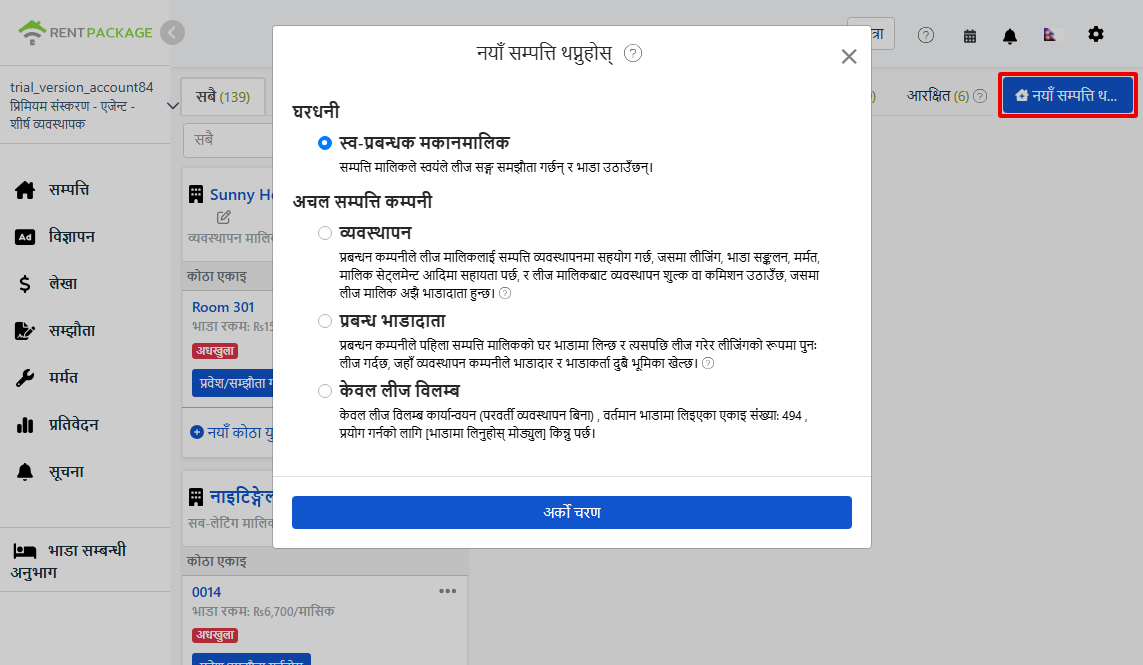
यस आलेखले प्रबन्धन सेवा चुनिएका सम्पूर्ण प्रक्रिया देखाउँछ: सम्पत्ति र कोठा बनाई, मालिक छान्नु्, खाता र व्यवस्थापन शुल्क सेटअप, डाटा अपलोड, र मालिकसँग अनलाइन सम्झौता पूरा गर्नु।
कार्य व्यवस्थाहरू
चरण १: सम्पत्ति र कोठा युनिट भर्नुहोस्
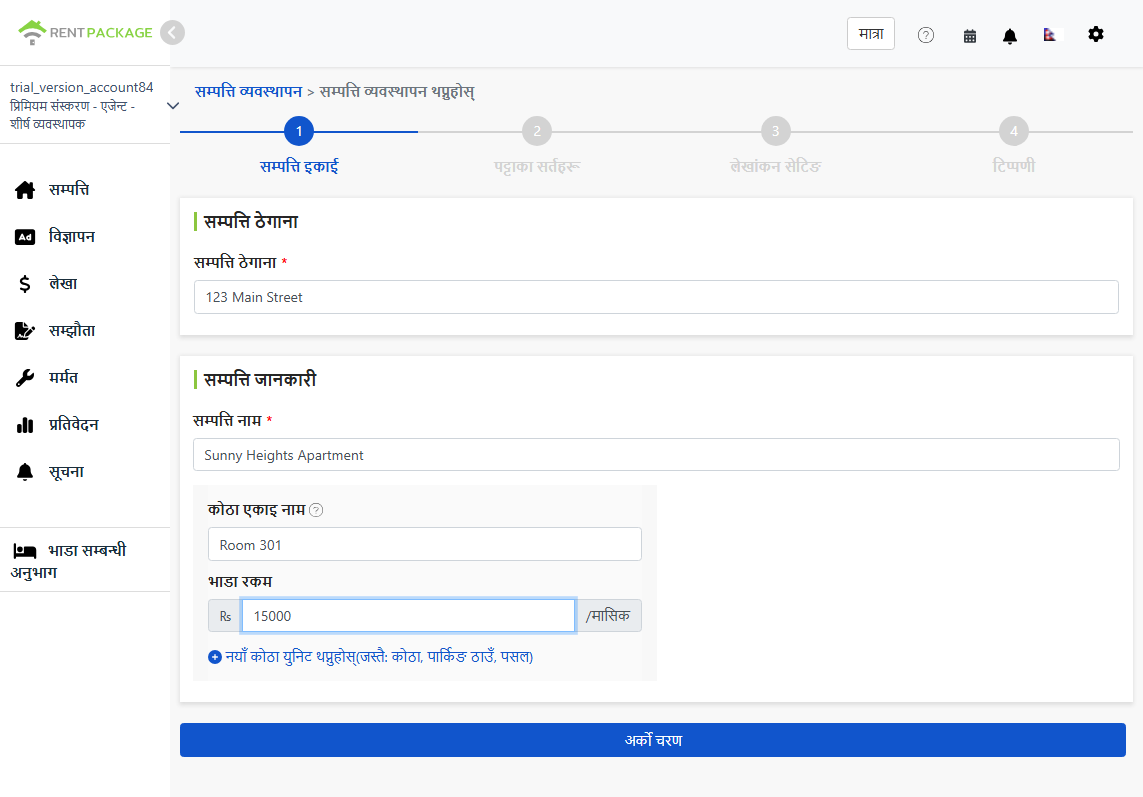
यस सम्पत्तीको आधारभूत जानकारी भर्नुहोस्:
- सम्पत्तिको ठेगाना: सम्पत्तिको वास्तविक ठेगाना, पछि सम्झौतामा स्वचालित रूपमा समावेश गरिनेछ।
- सम्पत्तिको नाम: पहिचान गर्न सजिलो नाम, जस्तै भवनको नाम वा सडकको नाम।
- कोठा एकाई नाम र भाडा: प्रत्येक भाडाका एकाइलाई एउटा लाइनमा राख्नुहोस्: कोठा, पार्किङ, पसल सबैभन्दा एकाइ हुन सक्छ। नाम र भाडा रकम प्रविष्ट गर्नुहोस्, थप कोठा एकाइ थप्न थप कोठा एकाइ क्लिक गर्नुहोस्।
चरण २: मालिक र प्रतिनिधि अवधि चयन गर्नुहोस्
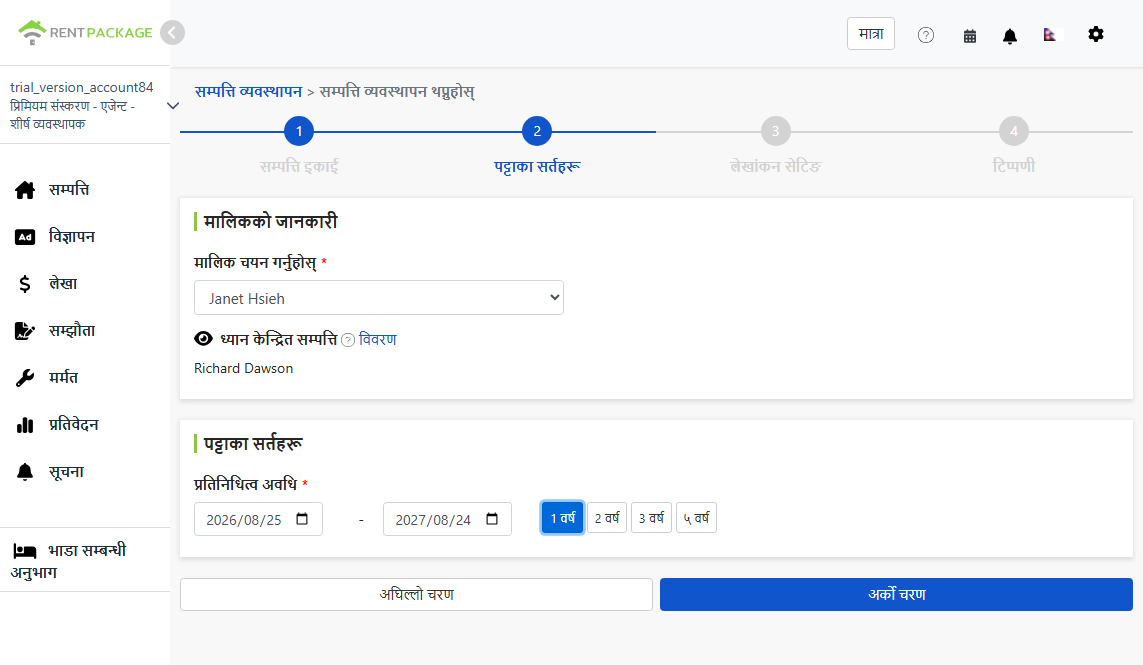
- मालिक चयन गर्नुहोस्: यस सम्पत्तीको मालिकलाई ड्रपडाउन मेनुबाट चयन गर्नुहोस्। यदि सूचीमा यो मालिक अझै छैन भने, नयाँ मालिक जानकारी थप्नुहोस् र भविष्यमा मालिकलाई भुगतान गर्नको लागि बैंक खाता विवरण प्रविष्ट गर्नुहोस् (खाता विवरण पछि पनि मालिक जानकारीमा परिवर्तन गर्न सकिन्छ)।
- सम्पत्ति हेर्नुहोस्: सदस्यहरूलाई स्वतः सम्पत्तिमा थप्ने समय उक्त सदस्यले व्यवस्थापन अधिकारहरू प्राप्त गर्नेछन्। पछि हेर्ने सदस्यहरू परिवर्तन गर्न सकिन्छ।
- अनुमोदन अवधि: घरमालिकसँग सहमत व्यवस्थापन अवधि। सुरू र समाप्ति मिति चयन गर्नुहोस्, वा छिटो कार्यान्वयनको लागि १ वर्ष, २ वर्ष, ३ वर्ष, ५ वर्ष विकल्पहरूमा क्लिक गर्नुहोस्।
चरण तीन: खाता सेटिङ (खाता खोल्ने र व्यवस्थापन शुल्क)
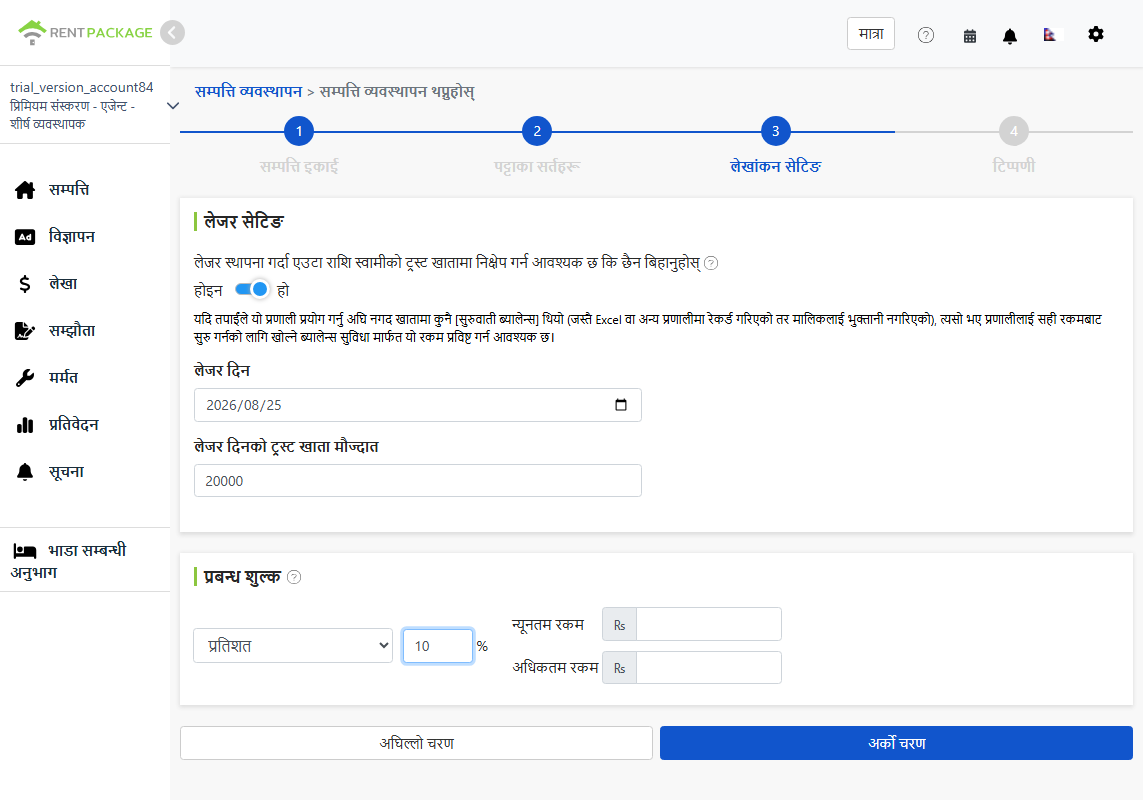
खाता खोल्ने रकम
यदि तपाईं Excel वा अन्य प्रणालीबाट स्थानान्तरण गर्दै हुनुहुन्छ भने, घरमालिकको ट्रस्ट खातामा पहिल्यै घरमालिकसँग स्थानान्तरण गर्न बाँकी पैसा हुन सक्छ। स्विच 'हो' मा सेट गर्नुहोस्, खाता खोल्ने मिति र सो दिनको ट्रस्ट खाता शेष रकम प्रविष्ट गर्नुहोस्, प्रणाली सही रकमबाट गणना सुरु गर्दछ, नयाँ र पुराना खाताहरू पुर्खेरै मेल खाँदछन्, पछाडि फिर्ता जाने आवश्यक छैन।
उदाहरण: पहिले Excel मा खाता राखेको थियो, खातामा अझै २३,००० रहेका छन् जुन घरमालिकलाई स्थानान्तरण गर्न बाँकी छ, यहाँ २३,००० प्रविष्ट गर्नुहोस्, त्यसपछि प्रणालीको घरमालिक बिलान्स यस शेष रकमबाट सुरु हुनेछ। पूर्ण रूपमा नयाँ व्यवस्थापनको सुरुवात, पुराना खाताहरू नभएको अवस्थामा, यही अवस्था राख्नुहोस्।
व्यवस्थापन शुल्क
घरमालिकसँगको सहमतिअनुसार तीन विधिहरूमध्ये एक विधि चयन गर्नुहोस्:
- स्थिर शुल्क: प्रत्येक अवधिमा स्थिर रकम संकलन।
- प्रतिशत: भाडाको प्रतिशत रूपमा कटौती, जस्तै १०%।
- प्रतिशत + स्थिर शुल्क: प्रतिशत र स्थिर रकमको संयोजन, प्रतिशत र स्थिर रकम दुईवटा क्षेत्रहरुमा भर।
चरण 4: फोटो र संलग्नहरू
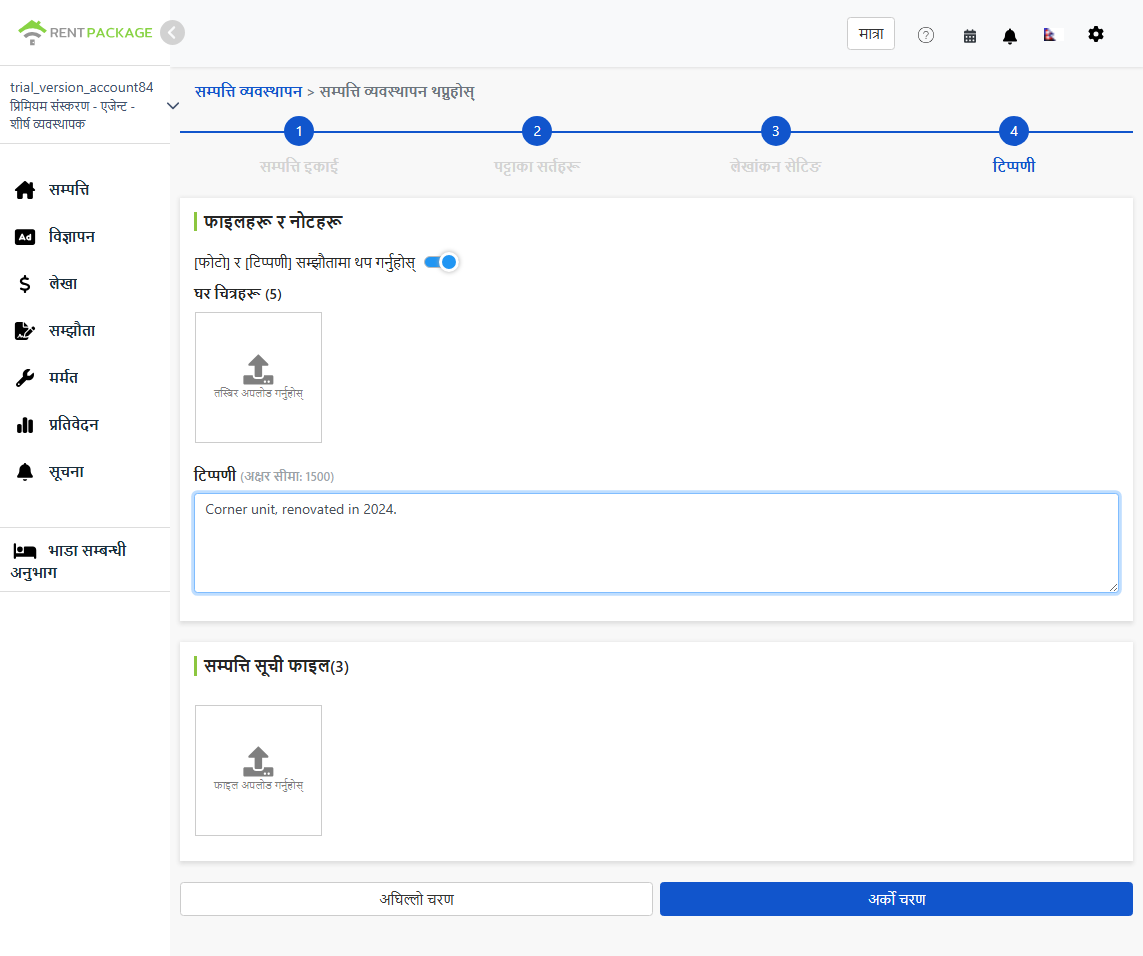
- सम्पत्ति फोटोहरू: सम्पत्ति फोटोहरू अपलोड गर्नुहोस् (5 सम्म)। सम्झौतामा फोटोहरू र टिप्पणीहरूलाई समावेश गर्नुहोस् स्विच खोल्दा, यी फोटोहरू प्रबन्ध सम्झौतामा सीधा समाविष्ट गरिनेछ।
- टिप्पणीहरू: अतिरिक्त व्याख्या (१५०० शब्दसम्म), यो पनि सम्झौताका साथ संलग्न गर्न सकिन्छ।
- सम्पत्ति फाइल: सम्बन्धित कागजातहरू अपलोड गर्नुहोस् (अधिकतम ३ वटा), उदाहरणका लागि, मालिकसँग पहिला हस्ताक्षर गरिएको ठेकेको स्क्यान प्रतिलिपि, सम्पत्ति मुनि सुरक्षित राख्नुहोस्।
मालिकसँग अनलाइन सम्झौता गर्नुहोस्
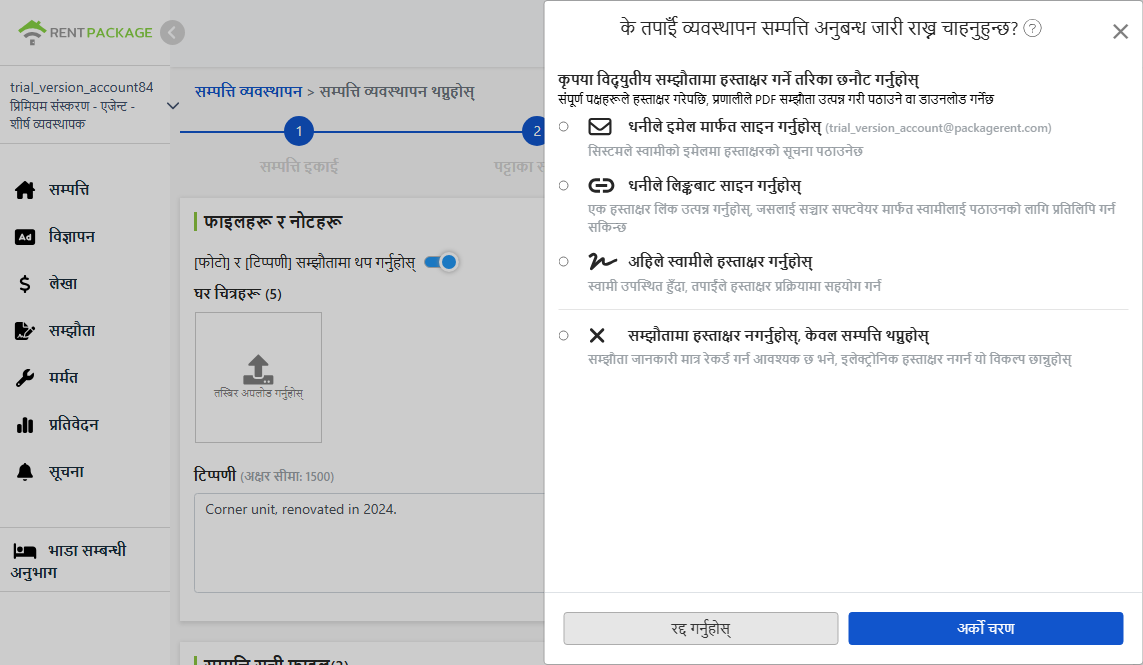
अर्को चरणमा क्लिक गरेपछि, इलेक्ट्रोनिक सम्झौताका हस्ताक्षर विधि चयन गर्नुहोस्। सबैले हस्ताक्षर गरिसकेपछि, प्रणालीले स्वचालित रूपमा सम्झौताको PDF उत्पादन गरी पठाउन वा डाउनलोड गर्न उपलब्ध गराउँछ। चारवटा विकल्पहरू:
- मालिकले इमेलमार्फत हस्ताक्षर गर्छन्: प्रणालीले मालिकको इमेल ठेगानामा हस्ताक्षर सूचनाहरू पठाउँछ, मालिकले खोल्न र अनलाइन हस्ताक्षर गर्न सक्छन्।
- मालिकले लिङ्कमार्फत हस्ताक्षर गर्छन्: प्रणालीले हस्ताक्षर लिङ्क उत्पन्न गर्छ, तपाईंले यसलाई मालिकलाई LINE वा अन्य सन्देश एप मार्फत पठाउनुहोस्।
- मालिकले उसी समय हस्ताक्षर गर्छन्: मालिक उपस्थित हुँदा उपयोग गर्नुहोस्, मालिकलाई तपाईंको उपकरणमा हस्ताक्षर गर्न सहयोग गर्नुहोस्।
- सम्झौता नगरेर मात्र सम्पत्ति थप्नुहोस्: इलेक्ट्रोनिक हस्ताक्षर आवश्यक नभएको अवस्थामा मात्र ठेक्का जानकारी रेकर्ड गर्न यसलाई चयन गर्नुहोस्। पहिल्यै हस्ताक्षर भएको ठेक्का अगामी चरणमा अनुलग्नकको रूपमा अपलोड गर्न सकिन्छ।
अनुबन्ध टेम्पलेट चयन गर्नुहोस्
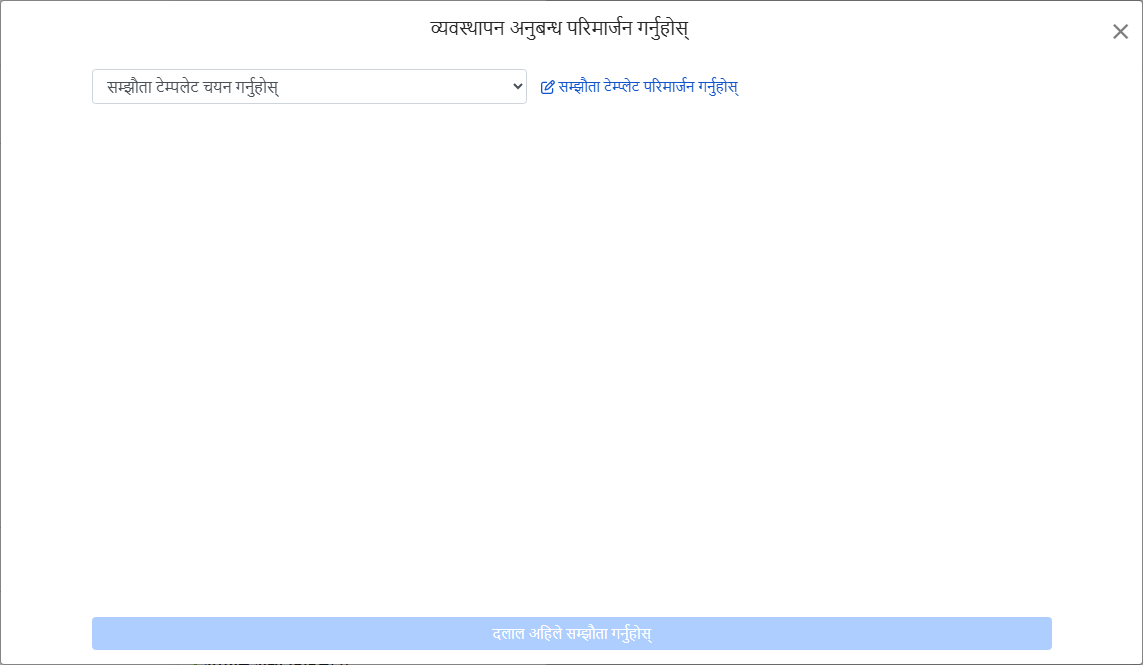
ड्रपडाउन मेनुबाट प्रबन्ध अनुबन्ध टेम्पलेट चयन गर्नुहोस्, अथवा अनुबन्ध टेम्पलेट सम्पादनमा क्लिक गरेर सर्तहरूलाई समायोजन गर्नुहोस्।
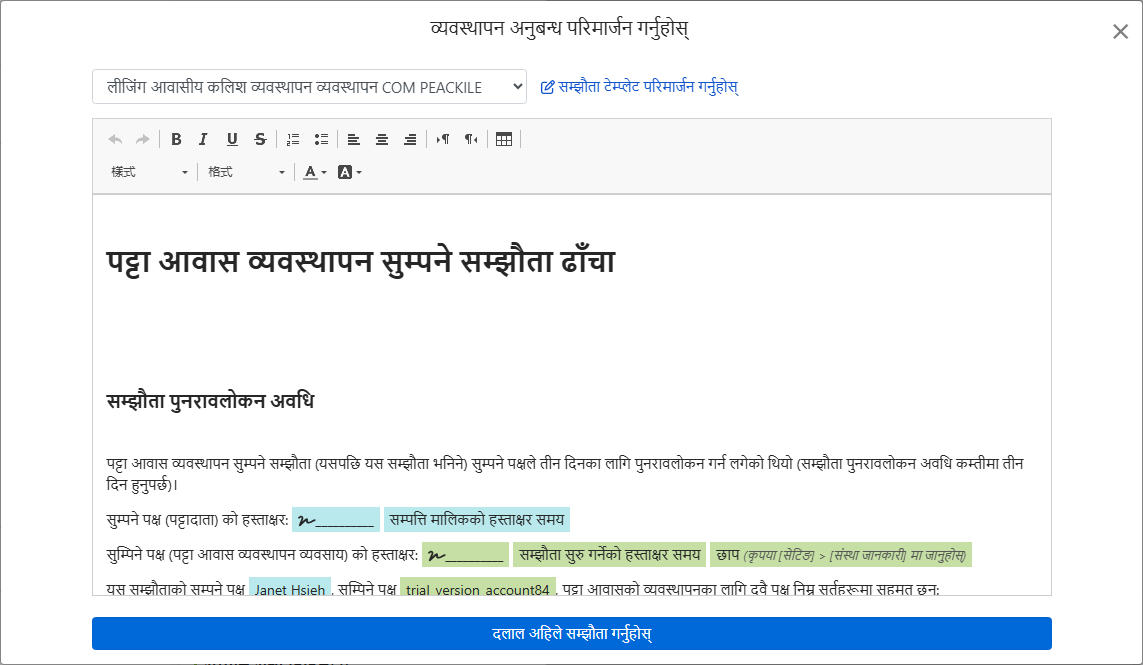
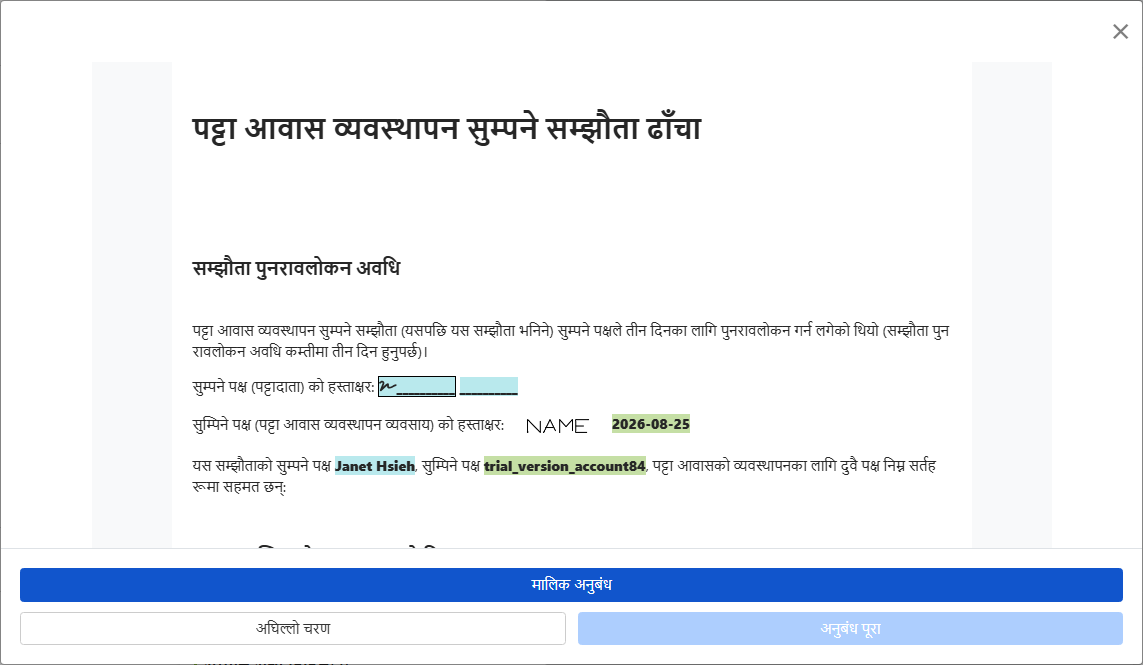
टेम्पलेट चयन पश्चात, पहिलेका चरणहरूमा भरेका जानकारी अनुबन्धको सम्बद्ध फिल्डहरूमा स्वत: भरिन्छ: मालिकको नाम, ठेगाना, सम्पत्ति नाम, मिति, पक्षहरूद्वारा हस्ताक्षर र कम्पनीको छाप (छापको छवि सेटिङको संगठन जानकारीमा अपलोड गरीन्छ)। विवरणहरू पुनः टाइप गर्नु पर्ने छैन।
हस्ताक्षर
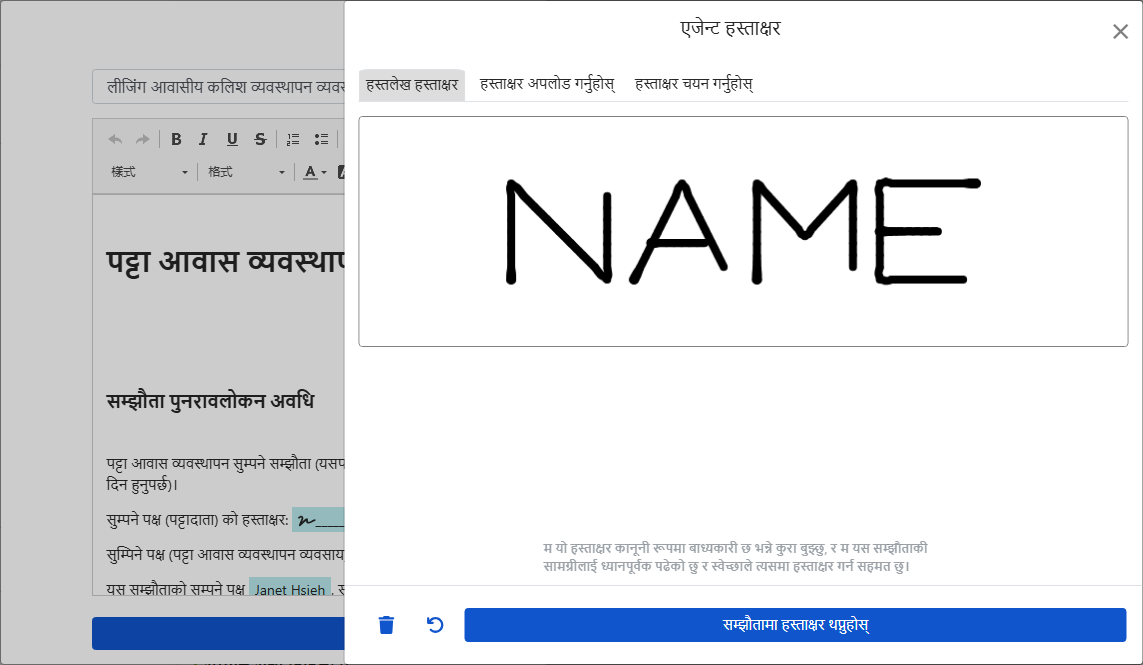
तपाईंको पालो हस्ताक्षर गर्न आउँदाको बेला, तपाईंले हस्तलेखन गर्न सक्नुहुन्छ, हस्ताक्षरको चित्र अपलोड गर्न सक्नुहुन्छ, वा पहिले सहेजिएको हस्ताक्षर चयन गर्न सक्नुहुन्छ। हस्ताक्षर गर्नु अघि अनुबन्धलाई ध्यानपूर्वक हेरेको र स्वेच्छाले हस्ताक्षर गरेको पुष्टि गर्नुहोस्, त्यसपछि हस्ताक्षर अनुबन्धमा थप्न क्लिक गर्नुहोस्।
अनुबन्धलाई प्रीव्यू गरेर सबै ठिक भएपछि मालिकलाई पठाउन क्लिक गर्नुहोस्। मालिकले हस्ताक्षर पूरा गरेपछि, प्रणालीले दुबै पक्षका लागि पूरा भएको अनुबन्धको PDF स्वत: उत्पन्न गर्छ।
पूरा गरेपछि के देखिन्छ?
प्रोपर्टी व्यवस्थापन पृष्ठमा फर्कनुहोस्, बाँया सूचिमा नयाँ बनाइएको सम्पत्ति देखिनेछ, कार्डमा म्यानेजरको नाम हुनेछ, तल कोठाहरू र भाडा सूचीबद्ध छन्, स्थिती रिक्तको रूपमा देखिन्छ।
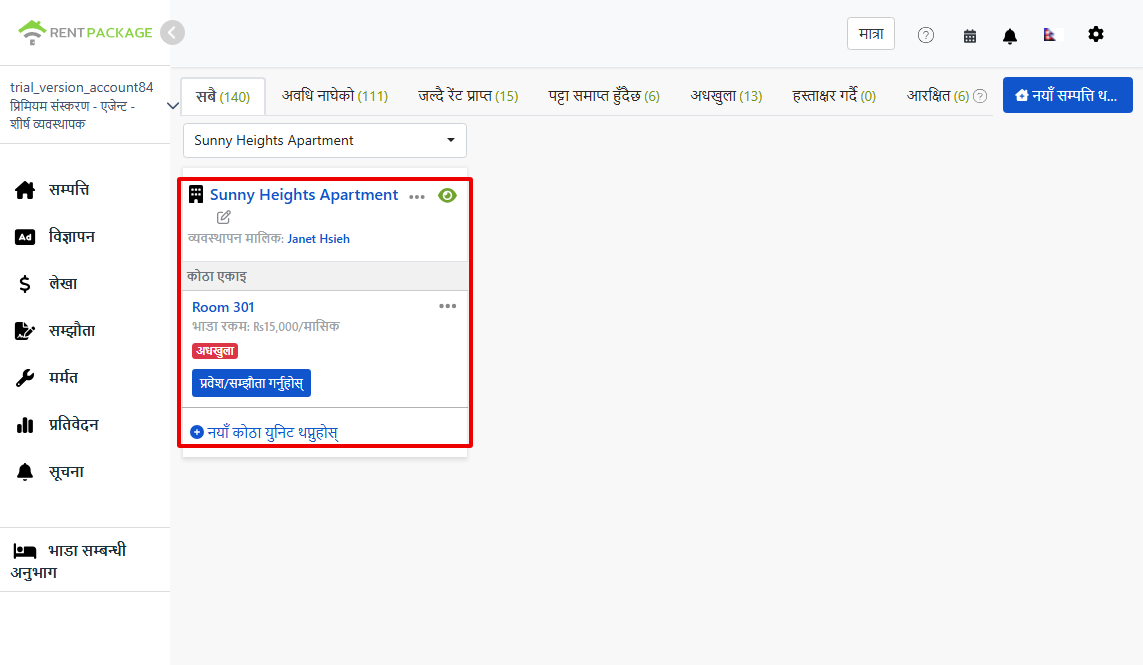
अर्को दुईवटा कुरा गर्न सकिन्छ: कोठा एकाइहरूको मकान भित्र/अनुबंध गर्नुहोस् क्लिक गर्नूस्, भाडादारको स्थान व्यवस्था गर्न थाल्न; वा क्लिक गरेर नयाँ कोठा युनिट थप्नुहोस्, बाँकी रहेका कोठाहरू थप्न।
मालिक अनुबंध हेर्न/संपादन गर्नुहोस्
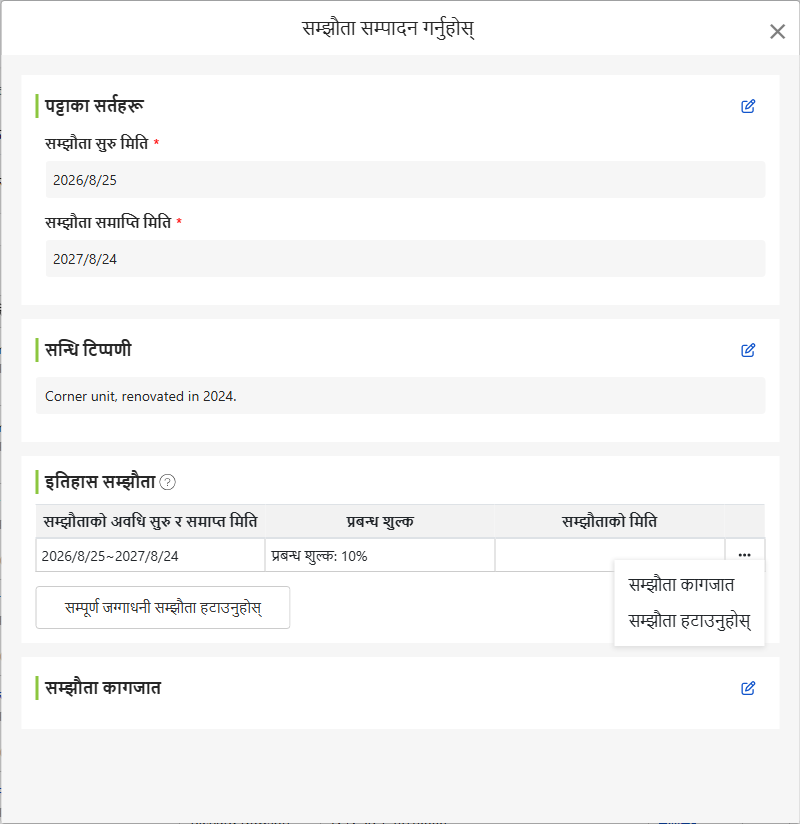
नयाँ सम्पत्ति थप्दा हस्ताक्षर गरिएको मालिक अनुबंध, पछि कहिले पनि फिर्ता हेर्न र सम्पादन गर्न सकिन्छ: बाँया मेनुमा अनुबंधमा क्लिक गर्नुहोस्, मालिक अनुबंध रोज्नुहोस्, म्यानेजर ट्याबमा अनुबंध फेला पार्नुहोस्, दायाँको मेनुमा क्लिक गरेर, मालिक अनुबंध हेर्नुहोस् छनौट गर्नुहोस्।
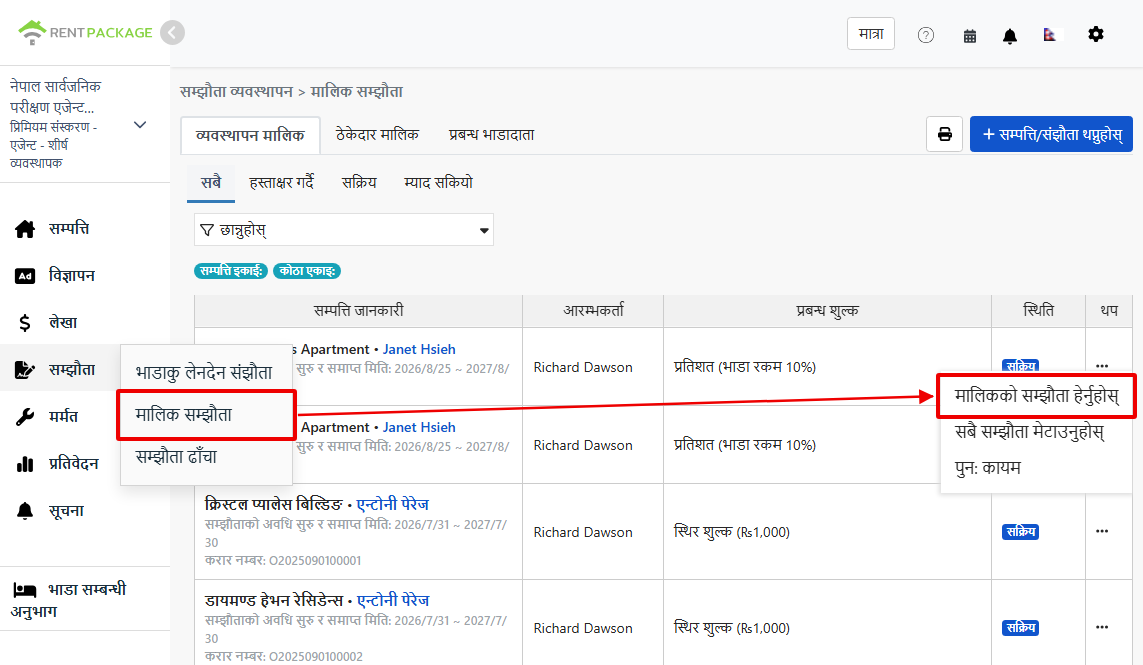
खोल्दा सीधा सचिवालयको प्रारम्भ र समाप्ति मिति सम्पादन गर्न सकिन्छ, अनुबंध नोट्स भर्नुहोस्। किरायाको इतिहासले यो सचिवालयको अवधि, व्यवस्थापन शुल्क र हस्ताक्षर मिति सूचीबद्ध गर्दछ, प्रत्येकको दायाँ मेनुमा अनुबंध स्थिती देख्न, अनुबंध दस्तावेज खोल्न वा अनुबंध मेटाउन सकिन्छ; अनुबंध दस्तावेज क्षेत्रमा सम्बन्धित फाइलहरू अपलोड गर्न, र यो सचिवालयको लागि केंद्रीकृत भण्डारण गर्न सकिन्छ।
व्यवस्थापन शुल्क सम्पादन गर्नुहोस्: सम्पत्ति पूर्व निर्धारित शुल्क दर र सीमा
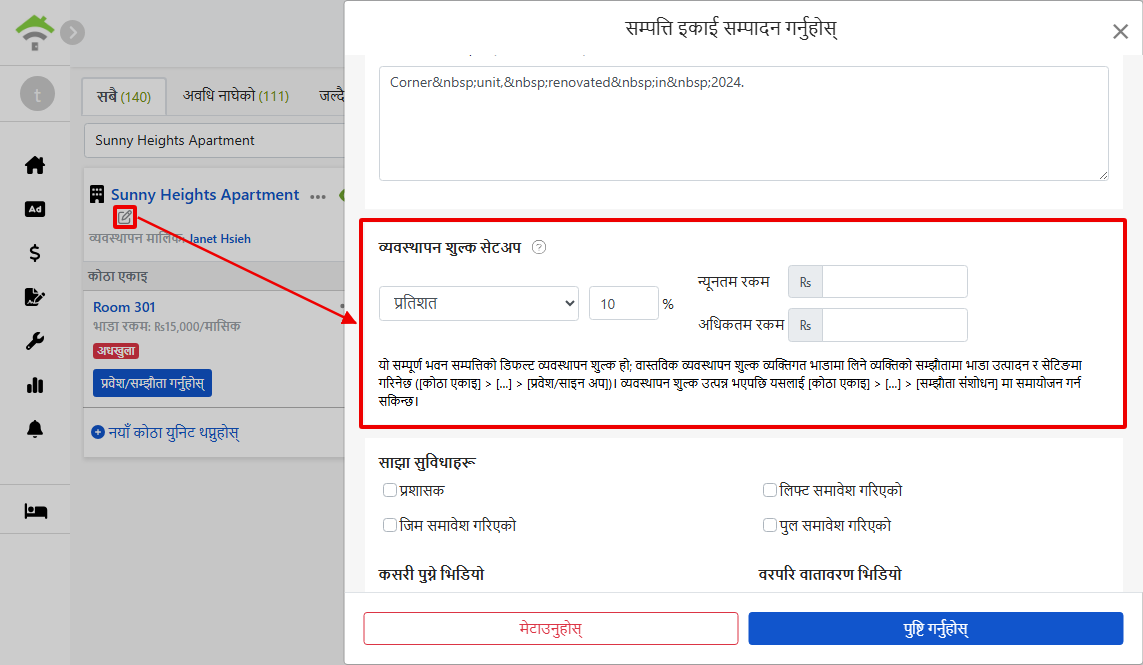
यस सम्पत्तिको व्यवस्थापन शुल्क समायोजन गर्न, प्रोपर्टी सूचीमा सम्पत्ति नाम नजिकको सम्पादन आइकनमा क्लिक गर्नुहोस्, सम्पत्ति सम्पादन विंडो खोल्नुहोस्, व्यवस्थापन शुल्क सेटिङ अनुप्रयोगमा स्क्रोल गर्नुहोस्: शुल्क मोड (स्थिर शुल्क, प्रतिशत, प्रतिशत र स्थिर शुल्क) परिवर्तन गर्न सकिन्छ, प्रतिशत वा रकम सम्पादन गर्न, र प्रत्येक अवधिको न्यूनतम र अधिकतम शुल्क सेट गर्न सकिन्छ। उदाहरणको लागि, १०% किरायाको, तर प्रत्येक अवधिमा न्यूनतम ४०० रूपैयाँ र अधिकतम २०,००० रूपैयाँ, त्यसैले सीमा क्षेत्रमा भर्नुहोस्।
सामान्य प्रश्नहरू
मेरो आफ्नै घर र अरूको तर्फबाट व्यवस्थापन गर्ने घर छन्, दुईवटा खाता खोल्नुपर्छ?
होइन। एउटै खातामा एकै समयमा चारवटा भूमिकाका सम्पत्तिकाहरू होल्ड गर्न सकिन्छ, हरेक नयाँ सम्पत्तिका अनुसार स्थिति अनुसार भूमिका छान्नुहोस्। आफ्नै घरको लागि 'आफ्नो व्यवस्थापक' छनौट गर्नुहोस्, व्यवस्थापनको लागि 'वास्तविक व्यवस्थापक', बाँडाका लागि 'मूल्यमा भागि बस्ने' छनौट गर्नुहोस्, एउटै खातामा व्यवस्थापन गर्न सकिन्छ।
खाता खोल्नु के हो? मैले यो भरनैपर्छ?
खाता खोल्नु एक्सेल वा अरू प्रणालीबाट स्थानान्तरण हुदै आएका प्रयोगकर्ताको लागि हो: मालिकको भरोसा खाता पहिले नै बचत जम्मा रहेको छ भने, खाता खोल्ने मिति र परिमाण राख्नुहोस्, प्रणालीले सही बचतबाट शुरू गणना गर्छ। नयाँ सुरु व्यवस्थापन, ऐतिहासिक बचत नभएको अवस्थामा, यसलाई बन्द राख्न सकिन्छ, अनिवार्य छैन।
कोठाका एकाइहरू एकेक पटकमै बनाउनु पर्छ?
होइन। सुरुमा केही बनाउनुहोस्, सम्पत्ति स्थापना भएको पछि सम्पत्ति कार्डमा नयाँ एकाइ थप्न क्लिक गरेर पूरक बनाउन सक्नुहुन्छ, कोठा, पार्किंग स्थिरीत, पसल जसरी पनि स्वतन्त्र एकाइमा बनाउ गर्न सकिन्छ।
मालिकसँग अनलाइन सम्झौता गर्नु अनिवार्य हो?
होइन। सम्झौताका विधिहरूको अन्तिम विकल्पमा सम्झौता नगर्नु, केवल सम्पत्ति थप्नु, पहिला नै मूद्रित सम्झौताको लागि उपयुक्त; मूद्रित सम्झौतामा स्क्यान गरी सम्पत्ति फाइलहरूमा अपलोड गर्न सकिन्छ, व्यवस्थापन कार्यक्षमता पूर्ण रूपमा अप्रभावित।
को पहिले सम्झौता गर्नु छनौट गर्दा के फरक पर्छ?
जब मालिकले पहिला हस्ताक्षर गर्ने विकल्प चयन गर्दछ, यो अतिरिक्त सुरक्षा दिन्छ: यदि मालिकले हस्ताक्षर गरेपछि सम्झौतामा परिवर्तन आवश्यक ठान्छ भने, सम्पूर्ण सम्झौता पुनः सिर्जना गर्न आवश्यक्ता बिना, यो मालिकलाई पुनः हस्ताक्षर कहिल्यै फिर्ता पठाउन सकिन्छ। यदि निश्चित छ कि सर्तहरू पुनः यीगरी फेरि हुँदैन भने, पहिले हस्ताक्षर गर्ने प्रक्रिया छिटो हुन्छ।