
प्रयोगकर्ता इन्टरफेस वातावरण परिचय: पाँच मिनेटमा मुख्य स्क्रिन बुझ्नुहोस्, थाहा पाउनुहोस् प्रत्येक कुरालाई कहाँ गर्ने।
छिटो लिंकहरू
- मुख्य स्क्रिनका सात क्षेत्रहरू
- 1. माथिको स्टेटस बार: आज के गर्ने, नम्बरले सीधा बताउँछ
- 2. बायाँ सूचीमा सम्पत्ति र कोठाहरू: प्रत्येक कोठाको स्थिति निगरानी गर्नुहोस्
- 3. केन्द्रीय कार्यक्षेत्र: सबै कार्यहरू यहीँ हुन्छन्
- 4. बायाँ मेनु: मोड्युलको प्रवेश
- 5. दाँयाँ टुलबार: सेटिङ र सहायक कार्यहरू
- 6. खाताको र शाखाको स्विच: थुप्रै उत्पादन वा शाखा, एक क्लिक स्विच
- 7. भाडामा बस्ने/मालिक प्रवेश पोर्टल स्विच गर्नुहोस्
- सात क्षेत्रहरू जोड्नुहोस्: एक सामान्य मार्ग
- सामान्य प्रश्न
मुख्य स्क्रिनका सात क्षेत्रहरू
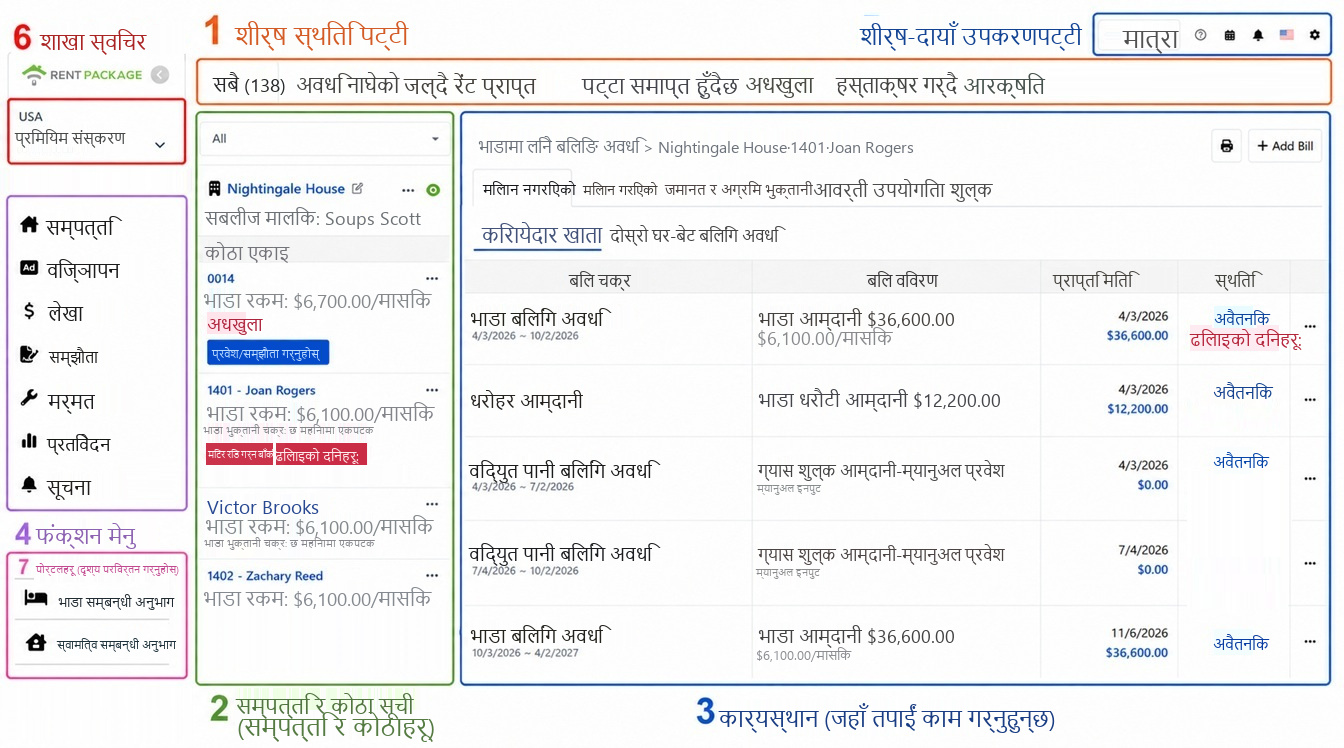
लगइन पश्चात देखिने मुख्य स्क्रिन छ क्षेत्रले बनेको छ, र तस्बिरमा नम्बर अनुसार जुरिएको छ: 1 माथिको स्थिति पंक्ति, 2 बायाँ फ्रेमको सम्पत्ति र कोठा सूची, 3 मध्यको कार्यक्षेत्र, 4 बायाँको सुविधा मेनु, 5 दायाँ शीर्षको उपकरण पंक्ति, 6 बायाँ शीर्षको खाता र उपशाखा परिवर्तन। एउटा सिद्धान्तलाई सम्झनुहोस्: स्थिति पंक्तिले आज के गर्नुपर्ने देखाउँछ, बायाँ फ्रेमले कुन कोठाको बुझाउँछ, कार्यक्षेत्र वास्तविक कार्यको ठाउँ हो।
1. माथिको स्टेटस बार: आज के गर्ने, नम्बरले सीधा बताउँछ
स्क्रिनको माथि पङ्क्तिको ट्याबहरू प्रणालीको टु-डु ड्यासबोर्ड हो: सबै, म्याद गुज्रिएको, चाँडै भाडा, चाँडै सम्झौता समाप्ति, खाली, हस्ताक्षरमा, आरक्षित, मर्मतमा, मिटर रीडिंग नगरेको। प्रत्येक ट्याबको नम्बर वास्तविक-समयमा गणना हो। यी ट्याबहरू फिल्टर पनि हुन्: कुनै पनि क्लिक गर्दा, बायाँतर्फको सूचीमा त्यो स्टाटस मिल्ने कोठाहरू मात्र देखिन्छन्।
प्रत्येक दिन लगइन गरेर यी नम्बरहरू हेर्नुहोस्: कति म्याद गुज्रिएको छ र संकलन गर्नुपर्ने, कुन सम्झौता चाँडै समाप्त हुन्छ र नवीकरण गर्नुपर्ने, कति खाली कोठाहरू भाडाको लागि उपयुक्त छन्। खोजी नगरीकन, प्रणालीले सबै गणना गरेको छ।
2. बायाँ सूचीमा सम्पत्ति र कोठाहरू: प्रत्येक कोठाको स्थिति निगरानी गर्नुहोस्
बायाँ सूची दुई तहको संरचना हो: बाहिरी स्तरमा सम्पत्ति कार्डहरू (नाम र मालिक सहित), तल कोठाहरू। प्रत्येक कोठामा सीधा भाडा, शुल्क अवधि, अर्को भाडा मिति र स्थिति (खाली, हस्ताक्षरमा, म्याद गुज्रिएको दिनहरू, मिटर रीडिंग नगरेको) देखाउँछ। खाली कोठाहरूका लागि सिधै सार्न/सम्झौता गर्ने बटन देखाउँछ।
कुनै कोठामा क्लिक गर्दा, दाँयाँ कार्यक्षेत्रमा त्यस कोठाको जानकारी लोड हुन्छ, प्रणालीको सबैभन्दा सामान्य प्रक्रिया यहीँ हुन्छ। माथिको ड्रपडाउन मेनुले सूची क्षेत्रमा थप फिल्टर गर्न सक्छ।
3. केन्द्रीय कार्यक्षेत्र: सबै कार्यहरू यहीँ हुन्छन्
बिचको ठुलो क्षेत्रमा कार्यक्षेत्र छ, जुन तपाईंको चयन अनुसार परिवर्तन हुन्छ: कोठा क्लिक गर्दा भाडाकर्ता खाता अवधि लोड हुन्छ (मिलाउनु पर्ने, मिलाएको, डिपोजिट र पूर्व भुक्तानी, आवधिक शुल्कहरू, आदि)। मर्मतमा जान मर्मत सूची देखाउँछ। रिर्पोटमा जान रिपोर्ट देखाउँछ। प्रत्येक कार्यको विस्तृत अपरेशनका लागि छुट्टै मार्गदर्शन लेखहरू छन्। यहाँ केवल एउटै कुरा याद गर्नुहोस्: बायाँ सूचीबाट वस्तु खोज्नुहोस्, कार्यक्षेत्रमा अपरेशन गर्नुहोस्।
4. बायाँ मेनु: मोड्युलको प्रवेश
बायाँ स्तम्भमा मेनु मोड्युलको प्रवेश हो: सम्पत्ति व्यवस्थापन (दैनिक व्यवस्थापनको लागि मुख्य), विज्ञापन व्यवस्थापन (भाडामा दिनेका लागि प्रकाशन), लेखांकन व्यवस्थापन (रिर्पोट र हातले प्रविष्टहरू), सम्झौता व्यवस्थापन (भाडाकर्ता साथै मालिक सम्झौता र टेम्प्लेट), मर्मत व्यवस्थापन, रिर्पोट व्यवस्थापन, सूचना व्यवस्थापन। भाडाकर्ता र मालिकको लागि आत्म-संस्कारीका लागि भाडाकर्ता प्रवेश र मालिक प्रवेश पनि। मोड्युल क्लिक गर्दा कार्यक्षेत्र त्यसमा परिवर्तन हुन्छ।
5. दाँयाँ टुलबार: सेटिङ र सहायक कार्यहरू
दाँयाँ टुलबारमा बायाँदेखि दाँयाँसम्म: खरीद मात्रा, सहायता (मार्गदर्शन कागजात खोल्ने), क्यालेन्डर, सूचना घंटी (प्रणाली घटनाहरूको चेतावनी), भाषा स्विच गर्ने, र सबैभन्दा दाँयाँ गियर। गियरले सबै सेटिङमा प्रवेश पुर्याउँछ: सदस्य जानकारी, संगठन जानकारी (कम्पनी लोगो र छाप यहाँ अपलोड गर्नुहोस्), सूचना सेटिङ, कर्मचारी व्यवस्थापन, बिलिङ केन्द्र र खरिद।
6. खाताको र शाखाको स्विच: थुप्रै उत्पादन वा शाखा, एक क्लिक स्विच
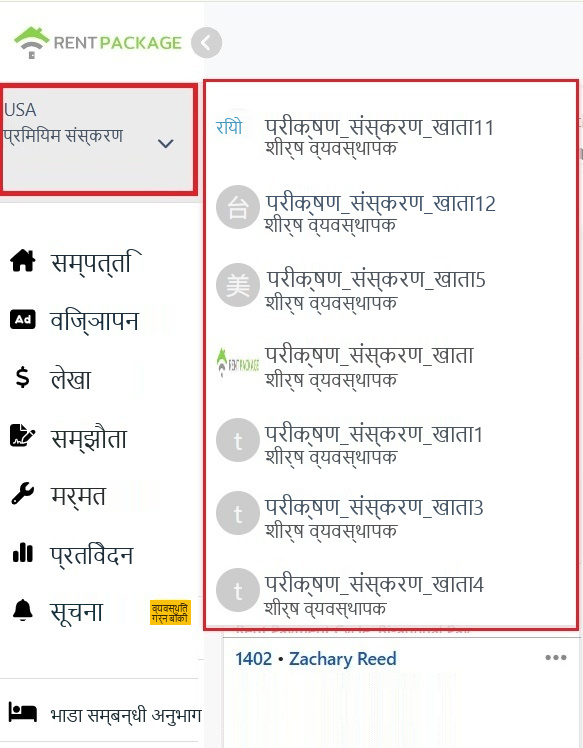
यदि तपाईंसँग धेरै उत्पादनहरू छन् वा धेरै शाखाहरू चलाउनुहुन्छ भने, माथिल्लो बायाँ कुनाका खाताको ब्लकमा क्लिक गर्नुहोस् (भविष्यमा रहेको कम्पनी, संस्करण र भूमिका देखाउँछ), त्यसपछि खाताको सूची फुकाउनुस् र अन्य शाखामा एक क्लिकमा स्विच गर्नुस्। हरेक शाखाको सम्पत्ति, लेखा र सदस्यहरू स्वतन्त्र हुन्छन्, स्विच गरेपछि सम्पूर्ण स्क्रिनमा केवल उक्त शाखाको डेटा देखिनेछ, भुलबद्ल हुने छैन।
7. भाडामा बस्ने/मालिक प्रवेश पोर्टल स्विच गर्नुहोस्
बायाँपट्टि मेनुको सबैभन्दा तल भाडामा बस्ने र मालिक प्रवेश दिइएको छ। यदि तपाईं व्यवस्थापनकर्ता मात्र होइन, साथै तपाईं स्वयं पनि भाडामा बस्नुहुन्छ (घर भाडामा लिने) वा मालिक (सम्पत्ति व्यवस्थापनमा सुम्पिने) हुनुहुन्छ भने, उच उचित प्रवेश पोर्टल क्लिक गरेर सो अवस्था परिवर्तन गर्नुहोस्, आफ्नो बिल, सम्झौता र सूचना हेर्नुहोस्, बाहिर निस्केर अर्को खाता आवश्यक पर्दैन।
स्विच पछि त्यहि स्थानबाट व्यवस्थापन इन्टरफेसमा फर्कन सकिन्छ।
सात क्षेत्रहरू जोड्नुहोस्: एक सामान्य मार्ग
दैनिक साधारण बिलिङको उदाहरण दिनुहोस्, एकपटक पूरा गर्नुहोस्: लगइन गरेपछि स्थिति पट्टीले देय बिल देखाउँछ, ढिलाई गर्नुहोस् ट्याब क्लिक गर्नुहोस्, बायाँ फ्रेम सूचीले ढिलाई भएका कोठाहरू फिल्टर गर्छ; कुनै एक क्लिक गर्नुहोस्, कार्यक्षेत्रले यस कोठाको किरायेदारको बिलिंग अवधि लोड गर्दछ, जसमा ढिला भएका बिलहरू रातो रंगले चिनेका हुन्छन्; भुक्तानी स्वीकृति गरिसकेपछि बिलमा सिलिसाख राख्नुहोस्, स्थिति पट्टीको ढिलाई संख्या घट्छ। यो कार्यप्रवाह बुझ्नुपर्छ, अन्य सुविधाहरू समान तर्कमा आधारित छन्: स्थिति पट्टीमा समस्या देख्नुहोस्, बायाँ फ्रेमले लक्ष्य निर्धारण गर्छ, कार्यक्षेत्रले समाधान गर्छ।
सामान्य प्रश्न
मेरो धेरै शाखाहरू छन्, के डेटा एकसाथ हुनेछ?
हुने छैन। हरेक शाखा स्वतन्त्र खाताहरू हुन्, सम्पत्ति, लेखा, सदस्य र अधिकारहरू अलग-अलग छन्, माथिल्लो बायाँ कुनामा खाताको ब्लकद्वारा स्विच गरेर। स्विच गरेपछि तपाईँ केवल उक्त शाखाको डेटा मात्र देख्नुहुन्छ।
उपर स्थिति पट्टीको संख्या के हो? क्लिक गर्दा के हुन्छ?
संख्याहरू प्रत्येक स्थितिको वास्तविक-समय तथ्याङ्क हुन्, उदाहरणका लागि ढिलाई 111 भन्ने अर्थ हाल 111 ढिलाइ सम्बद्ध कोठाहरू छन्। ट्याब क्लिक गर्नु भनेको फिल्टर लागू गर्नु हो, बायाँ फ्रेम सूचीमा केवल उक्त स्थितिको कोठाहरू देखाइनेछन्, फेरि सबैमा क्लिक गर्दा यसलाई पुनः देखाइनेछ।
किन मेरो स्क्रिन स्क्रिनसटसँग पूरै मिल्दैन?
मेनुका आइटमहरू तपाईँले किनेको संस्करण र वस्तु सिर्जना गर्दा चयन गरेको भूमिकाको आधारमा केही फरक हुन सक्छ, उदाहरणका लागि, स्वतन्त्र मालिकले मालिक पोर्टल प्रयोग गर्दैन। क्षेत्रहरूको स्थिति र अपरेसन तर्क सबै संस्करणहरूमा समान छ, यस लेखको कार्यप्रवाह सबैमा लागू हुन्छ।