
RentPackage कर्मचारी व्यवस्थापन: घरजग्गा एजेन्ट र सम्पत्ति व्यवस्थापक टोलीको सहकार्य
विषयसूची
घरजग्गा एजेन्सी र सम्पत्ति व्यवस्थापन कम्पनीका कर्मचारी धेरैजसो समय घर देखाउन र मर्मत काममा बाहिर हुन्छन्, तर रेकर्ड भने अफिसको Excel वा कागजमा हुन्छ, त्यसैले ग्राहकले केही सोध्दा अफिसमा फोन गरेर सोध्नुपर्छ। RentPackage कर्मचारी व्यवस्थापनले पूरै टोलीलाई एउटै प्रणालीमा काम गर्न दिन्छ: [सेटिङ] > [कर्मचारी व्यवस्थापन] मा कर्मचारी थपेपछि प्रत्येक कर्मचारीले आफू जिम्मेवार भएका सम्पत्ति मात्र देख्छन्, र आफ्नो भूमिकाले अनुमति दिएका सुविधा मात्र प्रयोग गर्न सक्छन्।
कर्मचारी व्यवस्थापन किन प्रयोग गर्ने
- सजिलो कार्यप्रवाह, कर्मचारीको बढी उत्पादकत्व
प्रत्येक कर्मचारीले प्रणाली खोल्दा आफ्नै सम्पत्ति मात्र देख्छन्, र भूमिकाले चाहिने सुविधा मात्र खोल्छ, त्यसैले धेरै डेटामा खोज्नु पर्दैन र गल्ती पनि कम हुन्छ। - भर्चुअल मोबाइल अफिस
सबै डेटा क्लाउडमा हुन्छ। कर्मचारीले फोन वा कम्प्युटरबाट लगइन गरेर बिल र सम्झौता हेर्न सक्छन्, कागज वा Excel हेर्न अफिस फर्किनु पर्दैन। - बाहिर काम गर्ने टोलीलाई जोडिराख्नुहोस्
घर देखाउन बाहिर गएका एजेन्ट र अफिसका लेखापालले एउटै डेटा हेर्छन्। मर्मत अनुरोधको जिम्मेवार व्यक्ति परिवर्तन हुँदा प्रणालीले त्यो सम्पत्ति हेरिरहेका कर्मचारीलाई सूचना पठाउँछ। - ग्राहकलाई जुनसुकै बेला जवाफ, बढी विश्वास
ग्राहकले बेलुका मर्मतको खबर गर्दा वा केही सोध्दा जिम्मेवार कर्मचारीले फोनमै सम्पत्ति, सम्झौता र बिल अवधि हेरेर तुरुन्तै जवाफ दिन सक्छन्।
1. कर्मचारी व्यवस्थापनले के गर्न सक्छ
कर्मचारीले के गर्न सक्छ भन्ने कुरा दुई सेटिङले तय गर्छ:
- [ट्र्याकिङ घरजग्गा]: कर्मचारीले कुन सम्पत्ति व्यवस्थापन गर्न सक्छ।
- [भूमिका]: कर्मचारीले कुन सुविधा प्रयोग गर्न सक्छ, जस्तै बिलिङ, सम्झौता र रिपोर्ट।
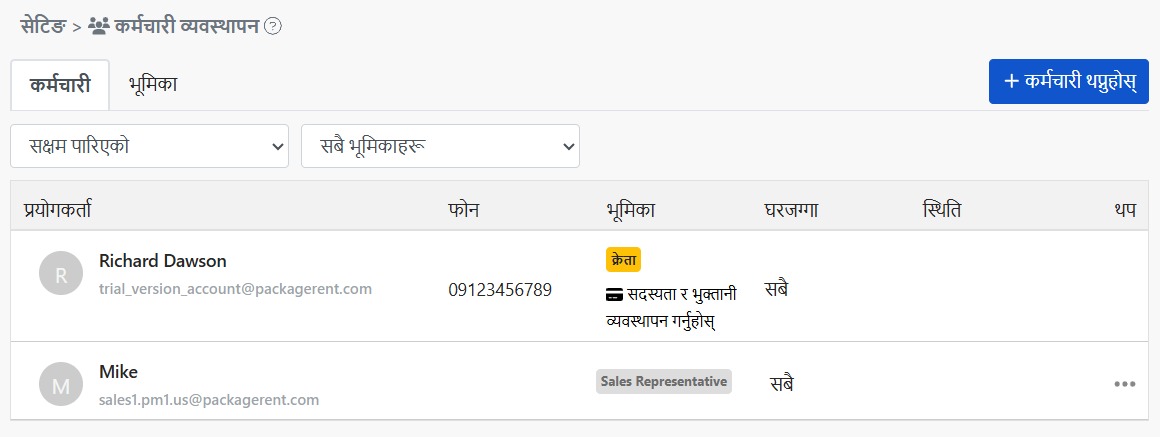
पृष्ठको माथि [कर्मचारी] र [भूमिका] दुई ट्याब छन्: [कर्मचारी] मा प्रत्येक कर्मचारीको भूमिका, जिम्मेवार सम्पत्तिको संख्या र स्थिति देखिन्छ; [भूमिका] मा कम्पनीले बनाएका भूमिका र प्रत्येक भूमिका प्रयोग गर्ने व्यक्तिको संख्या देखिन्छ।
2. कर्मचारी थप्नुहोस्
चरण 1: कर्मचारीको इमेल लेख्नुहोस्
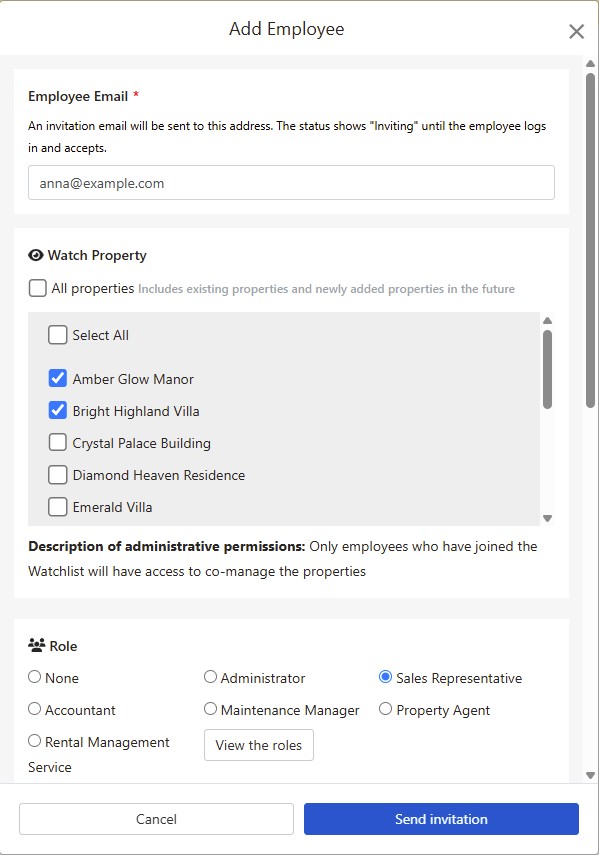
माथि दायाँ कुनामा रहेको [कर्मचारी थप्नुहोस्] थिच्नुहोस् र कर्मचारीको इमेल लेख्नुहोस्। प्रणालीले यही ठेगानामा निम्तो इमेल पठाउँछ।
चरण 2: हेरिएका सम्पत्ति छान्नुहोस्
यो कर्मचारी जिम्मेवार हुने सम्पत्तिहरूमा टिक लगाउनुहोस्। [सबै घरजग्गा] मा टिक लगाएमा हालका र पछि थपिने सबै सम्पत्ति स्वतः समावेश हुन्छन्।
चरण 3: भूमिका छान्नुहोस्
कर्मचारीको भूमिका छान्नुहोस्। तल त्यो भूमिकाले प्रयोग गर्न सक्ने सुविधाहरू देखिन्छन्। उपयुक्त भूमिका अझै छैन भने [भूमिका हेर्नुहोस्] थिचेर [भूमिका] ट्याबमा थप्नुहोस्।
चरण 4: निम्तो पठाउनुहोस्
[निमन्त्रणा पठाउनुहोस्] थिच्नुहोस्। कर्मचारी तुरुन्तै कर्मचारी सूचीमा [आमन्त्रण गर्दै] स्थितिमा देखिन्छ। कर्मचारीले निम्तो इमेलबाट लगइन गरेर निम्तो स्वीकार गरेपछि स्थिति [सक्षम पारिएको] मा परिवर्तन हुन्छ।
कर्मचारीले पहिलो पटक लगइन गर्दा प्रणालीले छानिएको भूमिका अनुसारका ट्युटोरियल भिडियो देखाउँछ, जसले छिटो सिक्न मद्दत गर्छ।
3. हेरिएका सम्पत्ति
सम्पत्तिको हेर्ने सूचीमा भएका कर्मचारीले मात्र त्यो सम्पत्ति मिलेर व्यवस्थापन गर्न सक्छन्। कर्मचारीले आफूले नहेरेका सम्पत्ति देख्न सक्दैनन्।
सम्पत्ति धेरै छन् भने क्षेत्र वा टोली अनुसार बाँडेर सेट गर्नुहोस्। प्रणाली खोल्दा कर्मचारीले आफ्नै जिम्मेवारीका सम्पत्ति मात्र देख्छन्, जसले गल्ती कम हुन्छ।
4. भूमिका र अनुमति
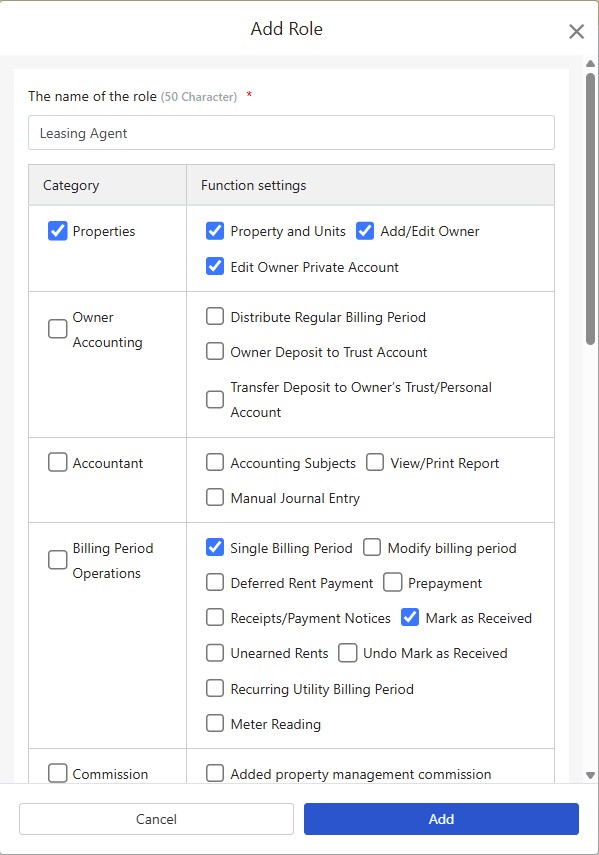
[भूमिका] ट्याबमा [भूमिका थप्नुहोस्] थिच्नुहोस्, [भूमिका नाम] लेख्नुहोस्, अनि यो भूमिकाले प्रयोग गर्न सक्ने सुविधाहरूमा टिक लगाउनुहोस्। उदाहरणका लागि "बिक्री", "लेखा", "मर्मत सुपरभाइजर" जस्ता भूमिका बनाउनुहोस्, र प्रत्येक कर्मचारीलाई एउटा भूमिका दिनुहोस्।
आफूले बनाएका भूमिकाबाहेक थप दुई विकल्प छन्:
- [शीर्ष व्यवस्थापक]: सबै सुविधा प्रयोग गर्न सक्छ।
- [कुनै]: कुनै भूमिका लागू हुँदैन; कर्मचारीले अनुमति नचाहिने आधारभूत सुविधा मात्र प्रयोग गर्न सक्छ।
भूमिकाका सुविधा परिवर्तन गर्न त्यो भूमिकाको "⋯" > [अनुमति परिवर्तन गर्नुहोस्] थिच्नुहोस्। यो भूमिका प्रयोग गर्ने सबै कर्मचारीमा नयाँ सेटिङ एकैसाथ लागू हुन्छ।
कर्मचारीले अझै प्रयोग गरिरहेको भूमिका मेटाउन सकिँदैन। पहिले ती कर्मचारीलाई अर्को भूमिकामा सार्नुहोस्।
5. कर्मचारी सम्पादन
कर्मचारी सूचीमा त्यो कर्मचारीको "⋯" > [भूमिका संशोधन गर्नुहोस्] थिचेर उसको हेरिएका सम्पत्ति र भूमिका परिवर्तन गर्न सकिन्छ।
[क्रेता] (योजना किनेको खाता) को अनुमति परिवर्तन गर्न सकिँदैन।
6. कर्मचारी मेटाउनुहोस्
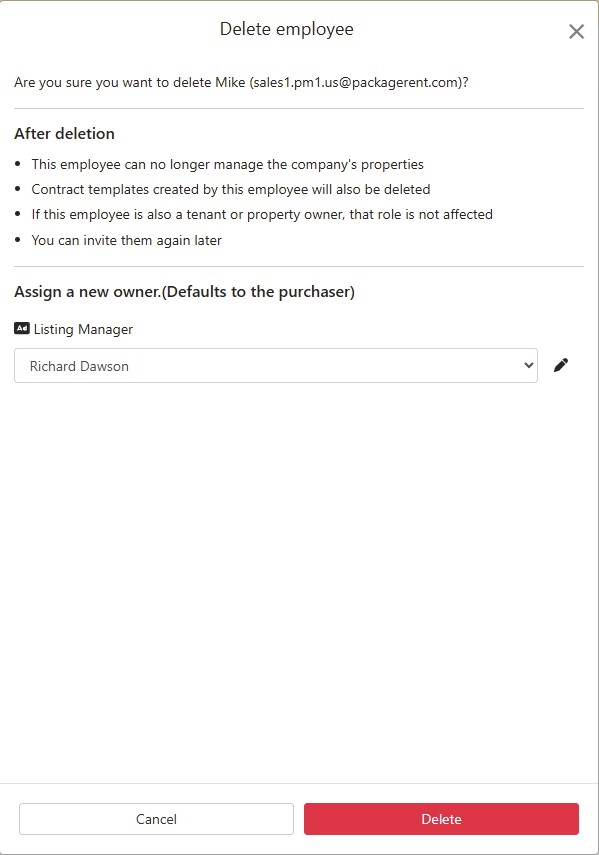
कर्मचारी सूचीमा त्यो कर्मचारीको "⋯" > [मेटाउनुहोस्] थिच्नुहोस्। विन्डोमा पहिले मेटाएपछिको असर देखाइन्छ:
- यो कर्मचारीले कम्पनीका सम्पत्ति अब व्यवस्थापन गर्न सक्दैन।
- यो कर्मचारीले बनाएका सम्झौता टेम्प्लेट पनि सँगै मेटिन्छन्।
- यो कर्मचारी भाडावाल वा घरधनी पनि हो भने त्यो भूमिकामा असर पर्दैन।
- पछि फेरि निम्तो पठाउन सकिन्छ।
यो कर्मचारी विज्ञापन वा मर्मत अनुरोधको जिम्मेवार व्यक्ति हो भने मेटाउनु अघि नयाँ जिम्मेवार व्यक्ति छान्नुपर्छ। पूर्वनिर्धारित [क्रेता] हुन्छ। मर्मत अनुरोधको जिम्मेवार व्यक्ति परिवर्तन भएपछि प्रणालीले त्यो सम्पत्ति हेर्ने कर्मचारीलाई सूचना र इमेल पठाउँछ।
कर्मचारीसँग अझै नसकिएका बुकिङमा रहेका वा हस्ताक्षर प्रक्रियामा रहेका सम्झौता छन् भने मेटाउन सकिँदैन। ती सम्झौता पूरा भएपछि मेटाउनुहोस्।
7. कर्मचारीको स्थिति
कर्मचारी सूचीमा तीन प्रकारका स्थिति छन्:
- [आमन्त्रण गर्दै]: निम्तो पठाइएको छ, तर कर्मचारीले अझै लगइन गरेर स्वीकार गरेको छैन।
- [सक्षम पारिएको]: कर्मचारी सामेल भइसकेको छ र सम्पत्ति व्यवस्थापन सुरु गर्न सक्छ।
- [मेटाइएको]: कर्मचारी मेटाइएको छ।
सूचीको माथि [सक्षम पारिएको] वा [मेटाइएको] फिल्टर गर्न सकिन्छ। [आमन्त्रण गर्दै] स्थितिका कर्मचारी [सक्षम पारिएको] भित्र देखिन्छन्। भूमिका अनुसार पनि फिल्टर गर्न सकिन्छ।
8. बारम्बार सोधिने प्रश्नहरू
कर्मचारीले निम्तो इमेल पाएन भने के गर्ने?
पहिले कर्मचारीलाई स्प्याम फोल्डर जाँच्न भन्नुहोस्। त्यहाँ पनि छैन भने सूचीमा त्यो कर्मचारीको "⋯" > [आमन्त्रण पुनः पठाउनुहोस्] थिच्नुहोस्।
इमेल लेखेपछि "यो इमेलको मालिक कर्मचारी हो वा पहिले नै आमन्त्रित भइसकेका छन्" देखियो?
यो इमेल पहिले नै कर्मचारी सूचीमा छ। ती व्यक्तिले अझै निम्तो स्वीकार गरेका छैनन् भने [आमन्त्रण पुनः पठाउनुहोस्] प्रयोग गरेर फेरि पठाउनुहोस्।
मेटाइएको कर्मचारीलाई फेरि थप्न सकिन्छ?
सकिन्छ। उही इमेलले कर्मचारी फेरि थप्नुहोस्।
एउटै व्यक्ति कर्मचारी र भाडावाल दुवै हुन सक्छ?
सक्छ। कर्मचारी मेटाउँदा उसको भाडावाल वा घरधनीको भूमिकामा असर पर्दैन।
सारांश
अहिलेकै तरिकाले चलाउनुभयो भने, अर्को महिना पनि टोलीले घर देखाउँदा वा मर्मत हेर्दा जानकारीका लागि अफिसमा फोन गर्नुपर्नेछ, र कसले कुन घर हेर्ने भन्ने कुरा मुखैले मात्र भनिनेछ। RentPackage मा कर्मचारी, निगरानी गरिएका सम्पत्ति र भूमिका सेट गरेपछि, हरेक कर्मचारीले फोनमै आफ्ना सम्पत्ति, सम्झौता र बिलिङ अवधि हेर्न सक्छन्, र नयाँ सहकर्मी थप्न एउटा निमन्त्रणा मात्र पठाए पुग्छ।
एक जना सहकर्मीलाई निमन्त्रणा गरी एउटा सम्पत्तिको जिम्मा दिएर हेर्नुहोस्।
RentPackage निःशुल्क प्रयोग गर्नुहोस्सम्बन्धित लेख
- RentPackage कमिसन बाँडफाँड: रियल इस्टेट एजेन्टको भाडा सम्झौतापछि कमिसन, कर र कर्मचारी बोनस एकैपटक स्पष्ट हिसाब:कर्मचारी जोडिएपछि, घर भाडामा गएपछि प्रत्येकको कमिसन बोनस सेट गर्न सकिन्छ।
- RentPackage नयाँ घरजग्गा थप्नुहोस्: घरजग्गा, सम्पत्ति धनी, सुरुको मौज्दातदेखि अनलाइन हस्ताक्षरसम्म एकैपटक:पहिले सम्पत्ति थप्नुहोस्, अनि कर्मचारी थप्दा जिम्माको सम्पत्ति छान्न सकिन्छ।
- RentPackage बहालवालाको बिलिङ अवधि सञ्चालन: भुक्तानी मिलान, आंशिक भुक्तानी, मिटर रिडिङ र धरौटी — दैनिक भाडा सङ्कलन सबै यही पृष्ठमा:कर्मचारीहरूले दैनिक भाडा उठाउने र भुक्तानी मिलान गर्ने काम बिलिङ अवधि पेजमै गर्छन्।