
 सहायता
RentPackage आफैं व्यवस्थापन गर्ने घरजग्गा थप्नुहोस्: आफैंले भाडामा दिएको घरका सबै कोठा एकैपटक पेस्ट गर्नुहोस्, अनि सम्झौता गरेर भाडा उठाउनुहोस्
यस लेखमा
आफैंले भाडामा दिएको घर RentPackage मा किन बनाउने
कोठा, भाडा र बहालवाला Excel वा कापीमा लेख्दा हरेक महिना कसले कति तिर्नुपर्छ आफैं हिसाब गर्नुपर्छ, कसले तिर्यो लेख्नुपर्छ, र कसले अझै तिरेको छैन पछि लाग्नुपर्छ; कोठा धेरै भएपछि एउटा छुट्न सजिलो हुन्छ।
- सबै बहाल एकाइ एकैपटक बनाउनुहोस्
एक लाइनमा एउटा एकाइ र एउटा भाडा: Excel बाट कपी गरेर पेस्ट गर्नुहोस्, दस भन्दा बढी कोठा पनि एकैपटक बन्छन्। - बसिरहेका बहालवाला पनि सँगै ल्याउनुहोस्
एउटै स्क्रिनमा बहालवाला, भाडाको अवधि र धरौटी पेस्ट गर्नुहोस्; प्रणालीले हालको अवधिदेखि हरेक बिलिङ अवधि स्वचालित रूपमा बनाउँछ, पुराना हिसाब थप्नु पर्दैन। - बनेपछि तुरुन्तै सम्झौता र भाडा उठाउने
घरजग्गा बनेपछि तुरुन्तै सम्झौता थप्नुहोस्: बिलिङ अवधि स्वचालित रूपमा बन्छ, भाडा भुक्तानी सूचना स्वचालित रूपमा पठाइन्छ। अब आफैँ हिसाब गर्नु, सम्झिरहनु वा पछि लागिरहनु पर्दैन।
सुरु गर्नुअघि: [आफैं व्यवस्थापन गर्ने घरधनी] छान्नुहोस्
माथि दायाँको [नयाँ घरजग्गा थप्नुहोस्] मा क्लिक गर्नुहोस्। घर तपाईंकै हो र बहालवालासँग आफैं सम्झौता गरेर भाडा उठाउनुहुन्छ भने [आफैं व्यवस्थापन गर्ने घरधनी] छान्नुहोस्, त्यसपछि [नयाँ घरजग्गा थप्नुहोस्] थिच्नुहोस्।

अरू घरधनीको घर व्यवस्थापन गरिदिनुहुन्छ, भाडामा लिएर फेरि भाडामा दिनुहुन्छ, वा बहालवाला मात्र खोजिदिनुहुन्छ भने यो पढ्नुहोस्:
एक-एक चरण भर्न मन छैन? AI सहायकलाई बनाउन दिनुहोस्
कोठा र बहालवालाको विवरण पहिले नै छ भने सिधै AI सहायकलाई पेस्ट गर्नुहोस्। तल दायाँको [सहायता] थिच्नुहोस्, [सम्पत्ति थप] छान्नुहोस्, अनि ठेगाना, कोठा र भाडा पेस्ट गर्नुहोस्; बहालवाला भएका कोठाका लागि बहालवाला, भाडाको अवधि र धरौटी पनि सँगै पेस्ट गर्नुहोस्। AI सहायकले पहिले के-के बनाउने हो देखाउँछ, ताकि तपाईं जाँच्न सक्नुहुन्छ। [पुष्टि गरी बनाउनुहोस्] थिचेपछि घरजग्गा, बहाल एकाइ र बहालवालाको सम्झौता सँगै बन्छन्, र बहालवाला भएका कोठाका हरेक बिलिङ अवधि पनि स्वतः बन्छन्।
प्रयोग गर्ने तरिका
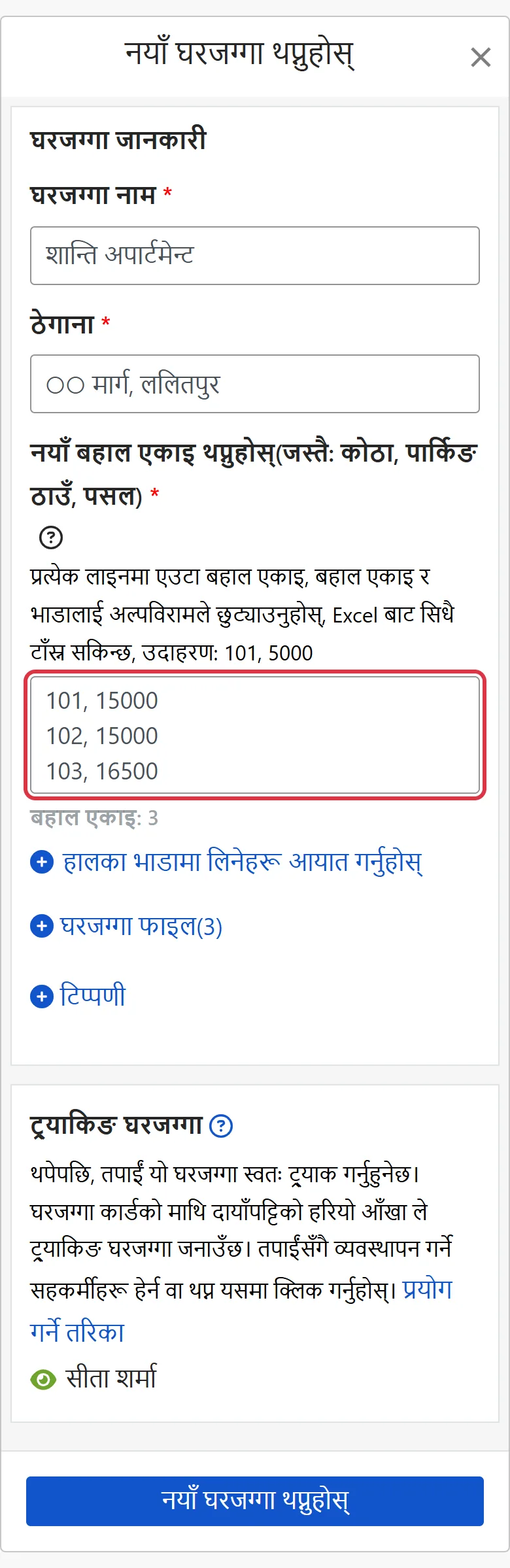
चरण १: घरजग्गा र बहाल एकाइ भर्नुहोस्
- घरजग्गा नाम: आफूलाई चिन्न सजिलो नाम, जस्तै भवनको नाम वा सडकको नाम।
- ठेगाना: घरजग्गाको वास्तविक ठेगाना, पछि सम्झौतामा स्वतः राखिन्छ।
- नयाँ बहाल एकाइ थप्नुहोस्: एक लाइनमा एउटा एकाइ; बहाल एकाइको नाम र भाडा अल्पविरामले छुट्याउनुहोस्, जस्तै: 101, 5000। कोठा, पार्किङ ठाउँ वा पसल प्रत्येक एउटा एकाइ हुन सक्छ। Excel बाट एकैपटक धेरै लाइन पेस्ट गर्न सकिन्छ; गल्ती भएमा प्रणालीले कुन लाइनमा हो देखाउँछ।
चरण २ (ऐच्छिक): हालका भाडामा लिनेहरू आयात गर्नुहोस्
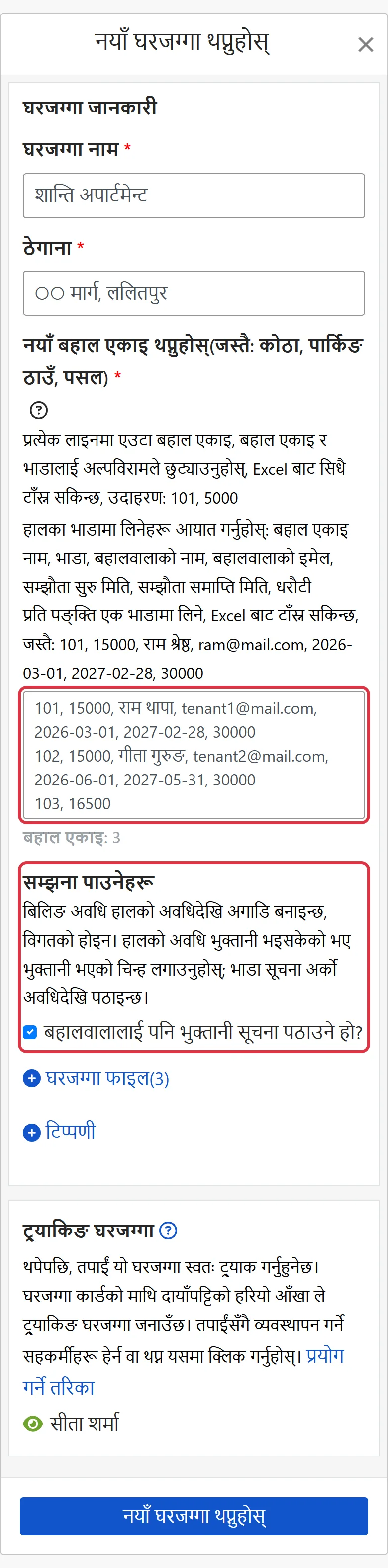
कोठामा मानिस बसिसकेका र भाडा सम्झौता भइसकेको छ भने इनपुट बाकसमुनिको [हालका भाडामा लिनेहरू आयात गर्नुहोस्] थिच्नुहोस्, र उही लाइनमा बहालवालाको विवरण थप्नुहोस्: बहाल एकाइ नाम, भाडा, बहालवालाको नाम, बहालवालाको इमेल, सम्झौता सुरु मिति, सम्झौता समाप्ति मिति, धरौटी, अल्पविरामले छुट्याएर, जस्तै: 101, 15000, राम श्रेष्ठ, [email protected], 2026-03-01, 2027-02-28, 30000।
प्रणालीले हालको अवधिदेखि बिलिङ अवधि बनाउँछ, पुराना बनाउँदैन; हालको अवधिको पैसा पहिले नै पाइसक्नुभएको छ भने बनेपछि प्राप्त भएको भनी चिन्ह लगाए पुग्छ। बहालवालालाई भुक्तानी सूचना पठाउने कि नपठाउने [सम्झना पाउनेहरू] मा टिक लगाउनुहोस्; भाडा भुक्तानी सूचना अर्को अवधिदेखि पठाइन्छ।
चरण ३: अन्य फिल्ड, अनि [नयाँ घरजग्गा थप्नुहोस्] थिच्नुहोस्
- घरजग्गा फाइल: [+ घरजग्गा फाइल] थिचेर खोल्नुहोस्, र PDF कागजात (बढीमा 3 वटा) अपलोड गर्नुहोस्, जस्तै लालपुर्जा वा हस्ताक्षर भइसकेको कागजी सम्झौता। यो सुविधा एडभान्स्ड संस्करणमा मात्र छ।
- टिप्पणी: [+ टिप्पणी] थिचेर खोल्नुहोस्, र थप व्याख्या लेख्नुहोस् (१५०० अक्षरसम्म)।
- ट्र्याकिङ घरजग्गा: थपेपछि तपाईंले यो घरजग्गा स्वतः ट्र्याक गर्नुहुनेछ। घरजग्गा कार्डको माथि दायाँको ट्र्याकिङ घरजग्गाको चिन्ह हो; यसमा क्लिक गरेर सँगै व्यवस्थापन गर्ने सहकर्मीहरू हेर्न वा थप्न सकिन्छ।
सबै ठीक भएपछि सबैभन्दा तलको [नयाँ घरजग्गा थप्नुहोस्] थिच्नुहोस्।
सकिएपछि के देखिन्छ?
बहालवाला आयात नगरेको भए, घरजग्गा पृष्ठमा फर्किएपछि प्रणालीले “घरजग्गा र बहाल एकाइहरू सिर्जना भए! अन्तिम चरण: नयाँ सम्झौता थप्नुहोस्” देखाउँछ। [नयाँ सम्झौता थप्न सुरु गर्नुहोस्] थिचेर कोठा छानेपछि बहालवाला, भाडाको अवधि र भाडा भर्न सकिन्छ।
हालका बहालवाला आयात गरेको भए, बहालवालाको सम्झौता बनिसकेको हुन्छ र बिलिङ अवधि पनि बनिसकेको हुन्छ; घरजग्गा पृष्ठमा फर्किएपछि देख्न सकिन्छ। आयात हुन नसकेका कोठाहरू त्रुटि सन्देशमा सूचीबद्ध हुन्छन्; तिनलाई घरजग्गा कार्डको [थप सुविधाहरू] (⋯) > [घरजग्गा] > [हालका भाडामा लिनेहरू आयात गर्नुहोस्] बाट थप्न सकिन्छ।
पछि सम्झौता थप्नुपर्दा बहाल एकाइको दायाँपट्टिको [...] थिचेर [नयाँ सम्झौता थप्नुहोस्] छान्नुहोस्। सम्झौता पूरा भएपछि प्रणालीले सेटिङअनुसार स्वचालित रूपमा बिलिङ अवधि बनाउँछ, बाँकी काम मिलाउँछ र सूचना पठाउँछ।
सामान्य प्रश्नहरू
आफ्नो घर र अरूका लागि व्यवस्थापन गरिदिने घरका लागि दुईवटा खाता चाहिन्छ?
चाहिँदैन। एउटै खातामा आफैं व्यवस्थापन, सम्पत्ति व्यवस्थापन, उप-घरधनी र केवल भाडामा दिने सेवा गरी चार प्रकारका घरजग्गा एकै साथ राख्न सकिन्छ; हरेक पटक घरजग्गा थप्दा त्यो घरको अवस्थाअनुसार छाने पुग्छ।
बहालवाला धेरै महिनादेखि बसिरहेका छन्। पुराना हिसाब थप्नुपर्छ?
पर्दैन। हालका भाडामा लिनेहरू आयात गर्दा प्रणालीले हालको अवधिदेखि बिलिङ अवधि बनाउँछ, पुराना बनाउँदैन। हालको अवधिको पैसा पाइसक्नुभएको छ भने बनेपछि प्राप्त भएको भनी चिन्ह लगाए पुग्छ।
बनाइसकेपछि नाम, ठेगाना परिवर्तन गर्न वा कोठा थप्न कसरी गर्ने?
घरजग्गा पृष्ठमा घरजग्गाको नाममा क्लिक गर्नुहोस्, वा घरजग्गा कार्डको [थप सुविधाहरू] (⋯) > [घरजग्गा] थिचेर [घरजग्गा इकाई सम्पादन गर्नुहोस्] वा [नयाँ बहाल एकाइ थप्नुहोस्] छान्नुहोस्।
सारांश
अहिलेकै तरिकामा अर्को महिना पनि Excel खोलेर एक-एक कोठाको भाडा हिसाब गर्नु, कसले तिर्यो लेख्नु र कसले तिरेको छैन पछि लाग्नु पर्छ। घर RentPackage मा बनाएर सम्झौता थपेपछि बिलिङ अवधि स्वचालित रूपमा बन्छ, भाडा भुक्तानी सूचना स्वचालित रूपमा पठाइन्छ, र घरजग्गा पृष्ठ खोल्नेबित्तिकै कुन कोठाको पैसा अझै आएको छैन थाहा हुन्छ।
पहिले एउटा घर छानेर घरजग्गा र कोठा बनाएर प्रयोग गरी हेर्नुहोस्।
RentPackage निःशुल्क प्रयोग गर्नुहोस्सम्बन्धित लेख
- RentPackage नयाँ सम्झौता थप्नुहोस्: भाडा अवधि, धरौटी, बिजुली-पानी लगायतका शुल्क एकैपटक सेट गर्नुहोस्, बिलिङ अवधि स्वतः बन्छ:घरजग्गा बनेपछि बहालवालाको सम्झौता थप्नुहोस्, बिलिङ अवधि स्वचालित रूपमा बन्छ।
- बहालवालाको बिलिङ अवधि सञ्चालन:बिलिङ अवधि बनेपछि प्राप्त भएको भनी चिन्ह लगाउने, सम्पादन गर्ने र भुक्तानी सूचना पठाउने तरिका।
- AI सहायक Pach:AI सहायकलाई विवरण पेस्ट गर्नुहोस्, घरजग्गा, कोठा र बहालवाला एकैपटक बन्छन्।