
အီးမေးလ်အသိပေးမှုနှင့်စာချုပ်PDFတွင် သင့်ပရော်ဖက်ရှင်နယ် အမှတ်အသားကိုပြသရန် ငှားရမ်းသူ(ရောင်းချသူ)၏ LOGOကို ဘယ်လိုသတ်မှတ်ရမည်နည်း။
အမြန်လင့်ခ်များ
ငှားရမ်းသူ(ရောင်းချသူ)၏LOGOသတ်မှတ်ခြင်း၏ အကျိုးကျေးဇူးများ
ဧည့်သည်သည် အခွန်ပေးသွင်းမှု အီးမေးလ်အသိပေးချက်ကို သို့မဟုတ် စာချုပ်ကို လက်မှတ်ထိုးသည် အခါ၌, စာရွက်စာတမ်းတွင် RentPackage၏ LOGO မဟုတ်ဘဲ သင့်ကုမ္ပဏီ၏ LOGOနှင့်တံဆိပ်ကို ပြသသည်။ ဧည့်သည်များသည် စတင်ပါက အဆုံးထိ သင်၏ပရော်ဖက်ရှင်နယ် အမှတ်အသားကိုသာမြင်ရသောကြောင့် သင့်ကုမ္ပဏီပုံရိပ်သည် ပိုမို ပရော်ဖက်ရှင်နယ်ဖြစ်လာသည်။
ဓါတ်ပုံဖိုင်တစ်ခုကိုသာတစ်ကြိမ်တင်လိုက်ရုံဖြင့်၊ အီးမေးလ်အသိပေးမှုများကို ဆက်တိုက် ပေးပို့ သောအခါ၊ စည်းမျဉ်းစာချုပ်PDFများကို ဖန်တီးသောအခါ အလိုအလျောက်သင်၏ LOGOကို အလိုအလျောက်နေရာချ ထည့်သွင်းသည်၊ မတိုင်မီ စီမံကိန်းများကို လက်တွေ့ဆောင်ရွက်ရန် မလိုအပ်။
ဓါတ်ပုံဖိုင် သုံးမျိုး၏အသုံးပြုပုံ
စနစ်သည်ဓါတ်ပုံဖိုင် ဗားရှင်း သုံးမျိုးကို သတ်မှတ်ပေးထားပြီး၊ သင့်လိုအပ်ချက်အရ တင်ရန် ရှေးခယျဉ်နိုင်သည်၊ သို့မဟုတ် သုံးမျိုးလုံးကို သတ်မှတ်နိုင်သည်။
- ကုန် အမှတ်တံဆိပ်(Trademark): သင့်ကုမ္ပဏီ၏ LOGO။ သင်ခေါ်သည်င်စာချုပ်PDFနှင့် အီးမေးလ်အသိပေးချက်တွင် တွေ့မြင်ရလိမ့်မည်၊ ဧည့်သည်များ သာကစိတ်ထဲမှီးမှတ်ထားရ တဲ့ အမှတ်တန်း။
- နဖူးစိုက် ပုံရိပ်(Banner): အဝင်မှနှင့်အထွက်မှ ချဲ့ဗားရှင်း ပုံရိပ်ရေးဆွဲရာတွင် အလျားဖြတ် အဆင့်သည် သင့်တော်သည် စကြသင် TFTမှာ တည်ရှိသည်။
- တံဆိပ်(Stmp): ကုမ္ပဏီအရွယ်အစားသားတံဆိပ်သို့မဟုတ်ကုမ္ပဏီတံဆိပ်၏ပုံဟောင်း။ အထောက်ခံစာဗလာတွင် အသုံးပြုပြီးနောက်၊ လက်မှတ်ထားပြီးဖြစ်သောစာချုပ် PDF အပေါ် သင်၏ကုမ္ပဏီအမှတ်အသားကို ထည့်သွင်းနိုင်ပြီးသည်။
LOGO ကိုဘယ်လိုတင်မလဲ?
အောက်မှတ်ပြမှုတွေကို လုပ်ဆောင်ရန် ရေးထားသော icon ကို နှိပ်ပါ။အပြုျပင်များ → အဖွဲ့အစည်းအချက်အလက်
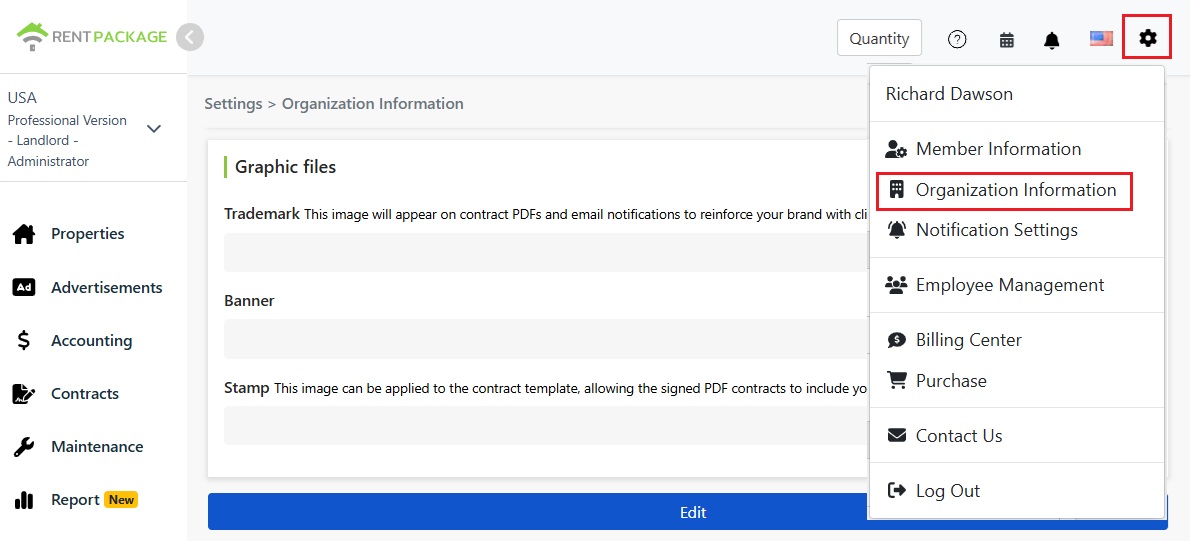
ပုံဖိုင်ကို နှိပ်ပါ၊ အောက်ခြေအလျောက်ပြုပြင်ရန် Button ကိုနှိပ်ပါ။ ဝိဉာဉ်အတွင်းပုံတင်ရန် အနီးတွင် သင့်ကွန်ပြူတာထဲက ဖိုင်ကို ရွေးချယ်ပါ။
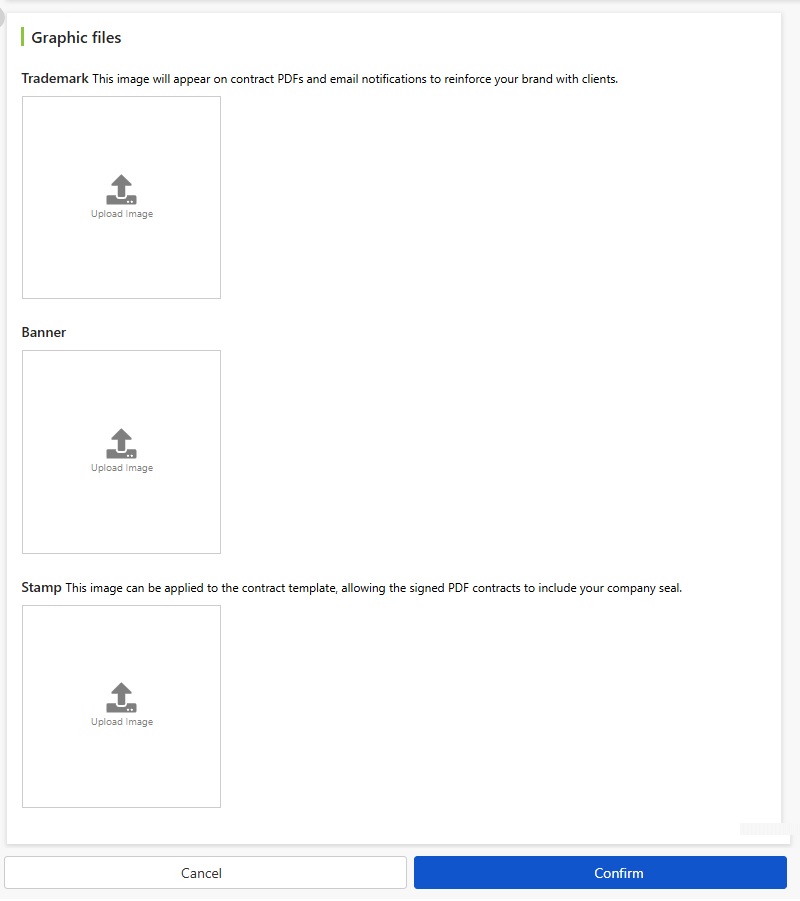
တင်ပြည့်ပြီးတဲ့ နောက်, အတည်ပြုပြီး သိုလှောင်ပါအချက်အလက် သိမ်းဆည်းရန် နှိပ်ပါ။ အခုပြုလုပ်လိုက်သည်မှာ တိုက်ရိုက် အသက်ဆောင်မှာဖြစ်ပြီး နောက်ပိုင်းစနစ်မှ ထုတ်လုပ်သော Email 与စာချုပ် PDF တွင်တော်ရိုက်ပါမည်။
LOGO ဘယ်မှာတွေပါမလဲ?
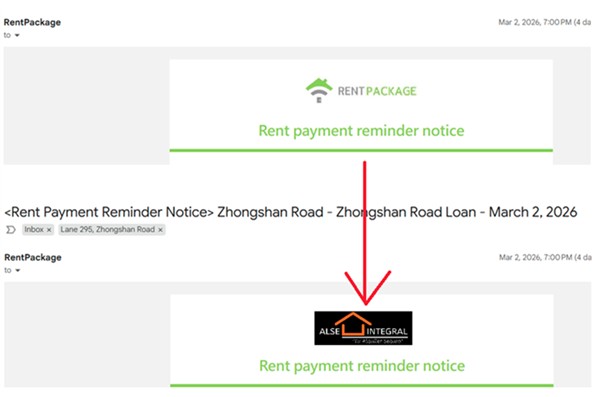
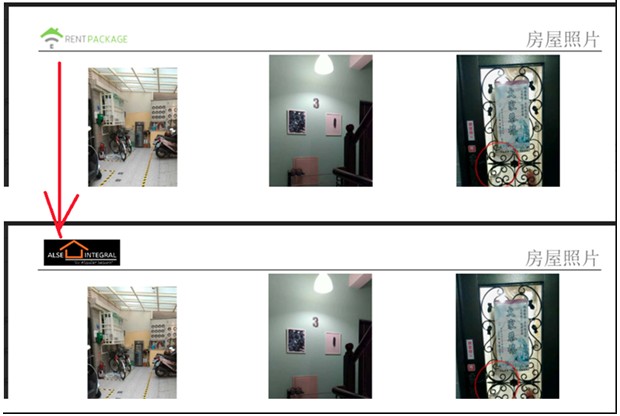
သူများတွေ့ရှိသောနေရာတွင် သင့်ကုမ္ပဏီအမှတ်တံဆိပ် ရင်မွင်နေပါမည်။ အောက်တွင်တွေ့ရသောရုပ်ပုံသည် စနစ်မထားမှတ်မည် (RentPackage LOGO) နှင့် သင့်ကိုယ်ပိုင်ကုမ္ပဏီ (LOGO) ဖြစ်သည်။
- Email အကြောင်းကြားချက်များ: စနစ်မှ အကြောင်းကြားရန် သင်တမ်းကုန်ဘက်သားများထံပေးပို့သော အကြောင်းကြားချက်မှ Email မွာ သင့်ကုမ္ပဏီတံဆိပ် ပါဝင်ပါမည်။
- စာချုပ် PDF: စာချုပ်လက်မှတ်ချိန်တွင် ဖန်တီးသောစာချုပ် PDF ဖိုင်တွင် သင့်ကုန်အမှတ်တံဆိပ်ကို ပြသပါမည်။
- စာချုပ်နှင့်တကွအမှတ်တံဆိပ်ထည့်နှံ့ခြင်း: အမှတ်တံဆိပ်ပုံရိပ်ကို စာချုပ်နမူနာတွင်ထည့်ပြီးနောက် လက်မှတ်ရေးထိုးပြီးသော PDF စာချုပ်တွင် သင့်ကုမ္ပဏီတံဆိပ်ပါဝင်ပါမည်။
နောက်ဆုံးတွင် သင့်ကုမ္ပဏီ LOGO ကိုရုံးအမှတ်ပြောင်းလိုက်ရင် ဒီအချက်မှာပြန်တင်ရုံပါပဲ၊ အဲ့ဒီနောက် ဖန်တီးသောစာရွက်စာတမ်းများသည် အလိုအလျောက်အသစ်သော LOGO ကိုသုံးပါမည်။