
 အကူအညီ
RentPackage ကိုယ်တိုင်စီမံသော အိမ်ခြံမြေ ထည့်ခြင်း – ကိုယ်တိုင်ငှားထားသော အိမ်၏ အခန်းအားလုံးကို တစ်ခါတည်း ကူးထည့်ပြီး စာချုပ်ချုပ်ကာ အငှားခ ကောက်ခံပါ
ဤဆောင်းပါးတွင်
ကိုယ်တိုင်ငှားထားသော အိမ်ကို RentPackage တွင် ဘာကြောင့် ထည့်သင့်သလဲ
အခန်း၊ အငှားခနှင့် အိမ်ငှားသူများကို Excel သို့မဟုတ် မှတ်စုစာအုပ်တွင် မှတ်ထားလျှင် လတိုင်း မည်သူ ဘယ်လောက်ပေးရမည်ကို ကိုယ်တိုင်တွက်၊ မည်သူပေးပြီးကြောင်း မှတ်၊ မပေးရသေးသူကို လိုက်တောင်းရသည်။ အခန်းများလာလျှင် တစ်ခန်းခန်း လွတ်သွားရန် လွယ်ပါသည်။
- အခန်းအားလုံးကို တစ်ခါတည်း ဖန်တီးပါ
တစ်ကြောင်းလျှင် အခန်းတစ်ခန်းနှင့် အငှားခတစ်ခု။ Excel မှ ကူးယူ၍ ထည့်လိုက်ရုံဖြင့် အခန်း ဆယ်ခန်းကျော်ကိုလည်း တစ်ခါတည်း ဖန်တီးနိုင်ပါသည်။ - နေထိုင်ဆဲ အိမ်ငှားသူများကိုလည်း တစ်ပါတည်း ထည့်ပါ
စခရင်တစ်ခုတည်းတွင် အိမ်ငှားသူ၊ ငှားရမ်းသက်တမ်းနှင့် စပေါ်ငွေကို ကူးထည့်ပါ။ စနစ်က ယခုကာလမှစ၍ ငွေပေးချေရမည့်ကာလ တစ်ခုချင်းစီကို အလိုအလျောက် ဖန်တီးပေးပြီး ယခင်စာရင်းများကို နောက်ကြောင်းပြန် ထည့်စရာ မလိုပါ။ - ဖန်တီးပြီးတာနဲ့ စာချုပ်ချုပ်ပြီး အငှားခ ကောက်ခံနိုင်ပါပြီ
အိမ်ခြံမြေ ဖန်တီးပြီးနောက် စာချုပ်ကို ချက်ချင်း ထည့်ပါ။ ငွေပေးချေရမည့်ကာလများ အလိုအလျောက် ဖန်တီးပြီး အငှားခ ပေးချေရန် အကြောင်းကြားချက်များလည်း အလိုအလျောက် ပို့ပေးပါသည်။ ကိုယ်တိုင် တွက်ချက်၊ မှတ်ထား၊ လိုက်တောင်းစရာ မလိုတော့ပါ။
မစတင်မီ: [ကိုယ်တိုင်စီမံခန့်ခွဲသောအိမ်ရှင်] ကို ရွေးပါ
ညာဘက်အပေါ်ရှိ [အိမ်ခြံမြေ အသစ် ထည့်ရန်] ကို နှိပ်ပါ။ အိမ်သည် သင်ပိုင်ပြီး အိမ်ငှားသူနှင့် ကိုယ်တိုင် စာချုပ်ချုပ်ကာ အငှားခ ကိုယ်တိုင် ကောက်ခံလျှင် [ကိုယ်တိုင်စီမံခန့်ခွဲသောအိမ်ရှင်] ကို ရွေးပြီး [အိမ်ခြံမြေ ထည့်ရန်] ကို နှိပ်ပါ။

အခြားပိုင်ရှင်များ၏ အိမ်ကို စီမံပေးလျှင်၊ ငှားယူ၍ ပြန်ငှားလျှင် သို့မဟုတ် အိမ်ငှားရှာပေးရုံသာ ကူညီလျှင် ဤဆောင်းပါးကို ဖတ်ပါ:
တစ်ဆင့်ချင်း မထည့်ချင်ဘူးလား? AI လက်ထောက်ကို ဖန်တီးခိုင်းပါ
အခန်းနှင့် အိမ်ငှားသူ အချက်အလက်များ ရှိပြီးသားဆိုလျှင် AI လက်ထောက်ထံ တိုက်ရိုက် ကူးထည့်နိုင်ပါသည်။ ညာဘက်အောက်ရှိ [အကူအညီ] ကိုနှိပ်ပြီး [အိမ်ခြံမြေ ထည့်ပေးပါ] ကိုရွေးကာ လိပ်စာ၊ အခန်းနှင့် အငှားခကို ကူးထည့်ပါ။ အိမ်ငှားသူရှိသော အခန်းများအတွက် အိမ်ငှားသူ၊ ငှားရမ်းသက်တမ်းနှင့် စပေါ်ငွေကိုပါ တစ်ပါတည်း ကူးထည့်ပါ။ AI လက်ထောက်သည် ဖန်တီးမည့်အရာများကို ဦးစွာပြသပြီး သင်စစ်ဆေးနိုင်ပါသည်။ [အတည်ပြုပြီး ဖန်တီးရန်] ကိုနှိပ်လိုက်လျှင် အိမ်ခြံမြေ၊ အခန်းယူနစ်များနှင့် အိမ်ငှားစာချုပ်များကို တစ်ပြိုင်နက် ဖန်တီးပေးပြီး အိမ်ငှားရှိသော အခန်းများ၏ ငွေပေးချေရမည့်ကာလ အားလုံးကိုလည်း အလိုအလျောက် ဖန်တီးပေးပါသည်။
လုပ်ဆောင်ပုံ အဆင့်များ
အဆင့် ၁: အိမ်ခြံမြေနှင့် အခန်းယူနစ်များ ဖြည့်ပါ
- အိမ်ခြံမြေ အမည်: သင်ကိုယ်တိုင် မှတ်မိလွယ်သော အမည်၊ ဥပမာ အဆောက်အအုံအမည် သို့မဟုတ် လမ်းအမည်။
- လိပ်စာ: အိမ်ခြံမြေ၏ တကယ့်လိပ်စာ၊ နောက်ပိုင်း စာချုပ်ထဲသို့ အလိုအလျောက် ထည့်ပေးပါမည်။
- အခန်းယူနစ် အသစ်ထည့်ရန်: တစ်ကြောင်းလျှင် ယူနစ်တစ်ခု၊ အခန်းယူနစ်အမည်နှင့် အငှားခကို ကော်မာဖြင့် ခွဲပါ၊ ဥပမာ: 101, 5000။ အခန်း၊ ကားပါကင်နေရာ၊ ဆိုင်ခန်း စသည်တို့ တစ်ခုစီသည် ယူနစ်တစ်ခု ဖြစ်နိုင်ပါသည်။ Excel မှ အကြောင်းများစွာကို တစ်ခါတည်း ကူးထည့်နိုင်ပြီး စာလုံးမှားလျှင် မည်သည့်အကြောင်းတွင် မှားသည်ကို ပြပေးပါသည်။
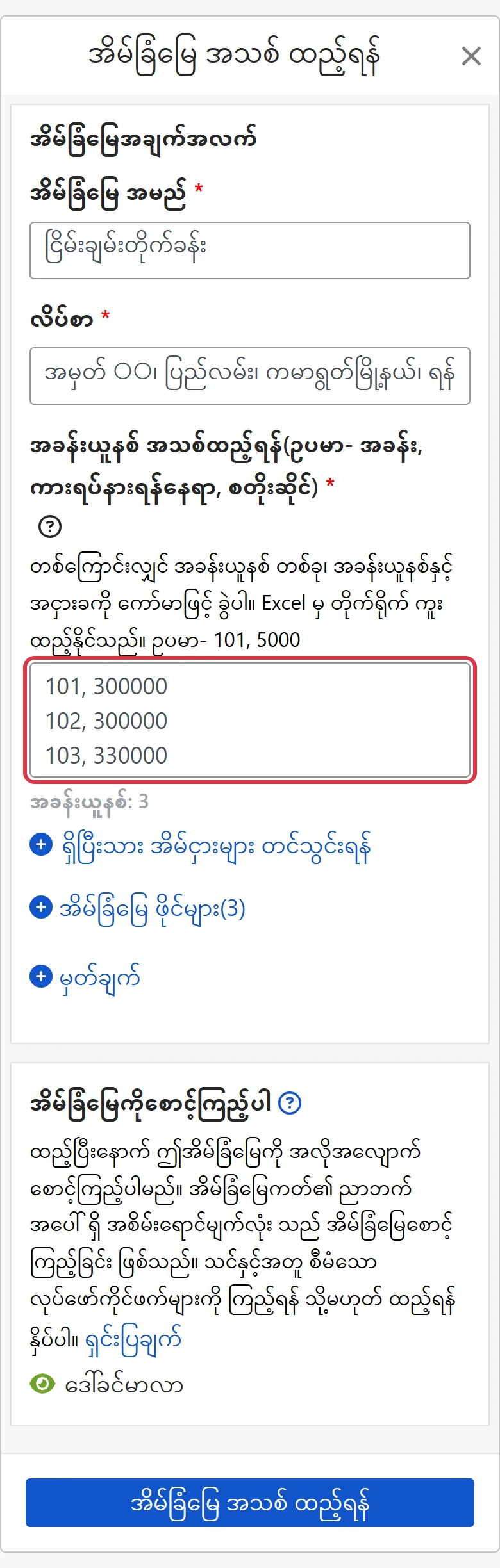
အဆင့် ၂ (ရွေးချယ်နိုင်): ရှိပြီးသား အိမ်ငှားများ တင်သွင်းရန်
လူနေပြီး ငှားရမ်းစာချုပ် ချုပ်ပြီးသား အခန်းများအတွက် ထည့်သွင်းရန်ကွက်အောက်ရှိ [ရှိပြီးသား အိမ်ငှားများ တင်သွင်းရန်] ကို နှိပ်ပြီး အကြောင်းတစ်ခုတည်းတွင် အိမ်ငှားသူ အချက်အလက်ကို ဆက်ရေးပါ: အခန်းယူနစ်အမည်၊ အငှားခ၊ အိမ်ငှားသူ အမည်၊ အိမ်ငှားသူ အီးမေးလ်၊ စာချုပ်စတင်ရက်၊ စာချုပ်အဆုံးရက်၊ စပေါ်ငွေ ကို ကော်မာဖြင့် ခွဲပါ၊ ဥပမာ: 101, 300000, မောင်မောင်, [email protected], 2026-03-01, 2027-02-28, 600000။
စနစ်သည် ယခုကာလမှစ၍ ငွေပေးချေရမည့်ကာလများကို ဖန်တီးပြီး ယခင်ကာလများကို မဖန်တီးပါ။ ယခုကာလ ငွေရပြီးသားဆိုလျှင် ဖန်တီးပြီးနောက် ရရှိပြီးဟု သတ်မှတ်ရုံသာ ဖြစ်သည်။ အိမ်ငှားသူထံ ငွေပေးချေရန် အကြောင်းကြားချက် ပို့မပို့ကို [သတိပေးရမည့်သူ] တွင် အမှန်ခြစ်ပါ။ အငှားခ ပေးချေရန် အကြောင်းကြားချက်များကို နောက်ကာလမှစ၍ ပို့ပါမည်။
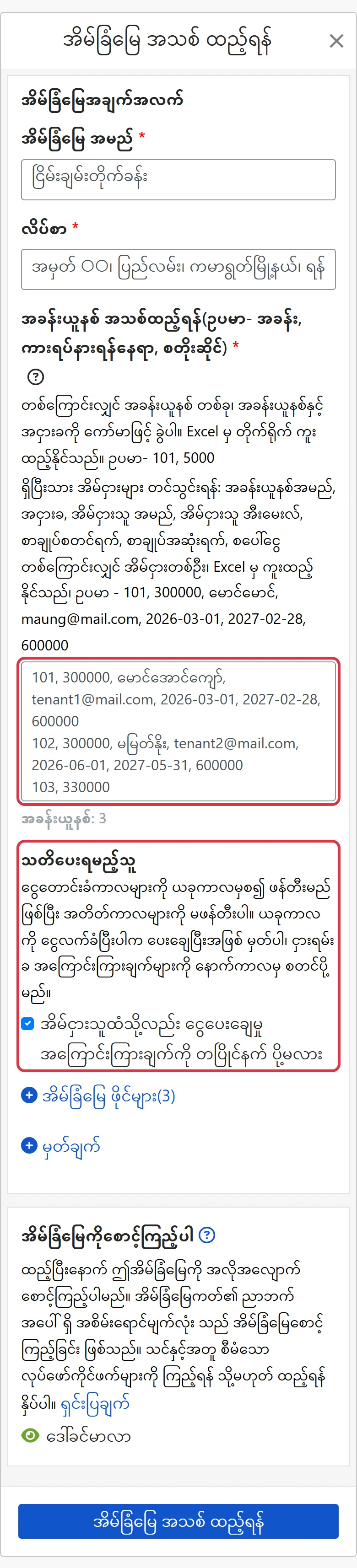
အဆင့် ၃: အခြားကွက်များ ဖြည့်ပြီး [အိမ်ခြံမြေ အသစ် ထည့်ရန်] ကို နှိပ်ပါ
- အိမ်ခြံမြေ ဖိုင်များ: [+ အိမ်ခြံမြေ ဖိုင်များ] ကို နှိပ်၍ ဖွင့်ပြီး ပိုင်ဆိုင်မှုစာရွက်၊ လက်မှတ်ထိုးပြီးသား စာရွက်စာချုပ် စသည့် PDF စာရွက်စာတမ်းများ (အများဆုံး 3 ခု) ကို တင်ပါ။ ဤလုပ်ဆောင်ချက်သည် အဆင့်မြင့်ဗားရှင်းတွင်သာ ရှိသည်။
- မှတ်ချက်: [+ မှတ်ချက်] ကို နှိပ်၍ ဖွင့်ပြီး ဖြည့်စွက် ရှင်းလင်းချက် ရေးပါ (အများဆုံး 1500 လုံး)။
- အိမ်ခြံမြေကိုစောင့်ကြည့်ပါ: ထည့်ပြီးနောက် ဤအိမ်ခြံမြေကို သင် အလိုအလျောက် စောင့်ကြည့်ပါမည်။ အိမ်ခြံမြေကတ်၏ ညာဘက်အပေါ်ထောင့်ရှိ သည် စောင့်ကြည့်နေသော အိမ်ခြံမြေ၏ အမှတ်အသား ဖြစ်ပြီး နှိပ်၍ အတူစီမံသော လုပ်ဖော်ကိုင်ဖက်များကို ကြည့်နိုင် သို့မဟုတ် ထည့်နိုင်ပါသည်။
အားလုံး မှန်ကန်ပါက အောက်ဆုံးရှိ [အိမ်ခြံမြေ အသစ် ထည့်ရန်] ကို နှိပ်ပါ။
ပြီးဆုံးပြီးနောက် ဘာမြင်ရမလဲ?
အိမ်ငှားများကို မတင်သွင်းခဲ့လျှင် အိမ်ခြံမြေ စာမျက်နှာသို့ ပြန်ရောက်ပြီး စနစ်က “အိမ်ခြံမြေနှင့် အခန်းယူနစ်များ ဖန်တီးပြီးပါပြီ! နောက်ဆုံးအဆင့်: စာချုပ်အသစ် ထည့်သွင်းပါ” ဟု ပြပါမည်။ [စာချုပ်အသစ် ထည့်သွင်းခြင်း စတင်ပါ] ကို နှိပ်ပြီး အခန်းကို ရွေးလျှင် အိမ်ငှားသူ၊ ငှားရမ်းသက်တမ်းနှင့် အငှားခကို ဖြည့်နိုင်ပါသည်။
ရှိပြီးသား အိမ်ငှားများကို တင်သွင်းခဲ့လျှင် အိမ်ငှားစာချုပ်များ ဖန်တီးပြီးဖြစ်ပြီး ငွေပေးချေရမည့်ကာလများလည်း ဖန်တီးပြီးဖြစ်သဖြင့် အိမ်ခြံမြေ စာမျက်နှာသို့ ပြန်ရောက်လျှင် တွေ့ရပါမည်။ တင်သွင်း၍ မအောင်မြင်သော အခန်းများကို အမှားစာတွင် ဖော်ပြထားပြီး အိမ်ခြံမြေကတ်ရှိ [နောက်ထပ် လုပ်ဆောင်ချက်များ] (⋯) > [အိမ်ခြံမြေ] > [ရှိပြီးသား အိမ်ငှားများ တင်သွင်းရန်] မှ ထပ်ဖြည့်နိုင်ပါသည်။
နောက်ပိုင်း စာချုပ် ထည့်လိုလျှင် အခန်းယူနစ်၏ ညာဘက်ရှိ [...] ကို နှိပ်ပြီး [စာချုပ်အသစ် ထည့်သွင်းပါ] ကို ရွေးပါ။ စာချုပ်ပြီးဆုံးပါက စနစ်က ဆက်တင်အတိုင်း ငွေပေးချေရမည့်ကာလများကို အလိုအလျောက် ဖန်တီးပြီး လုပ်စရာများကို စီစဉ်ပေးကာ အကြောင်းကြားချက်များ ပို့ပေးပါမည်။
မကြာခဏမေးလေ့ရှိသောမေးခွန်းများ
ကိုယ်ပိုင်အိမ်နှင့် အခြားသူအတွက် စီမံပေးသောအိမ်အတွက် အကောင့် နှစ်ခု ဖွင့်ရမလား?
မလိုပါ။ အကောင့်တစ်ခုတည်းတွင် ကိုယ်တိုင်စီမံ၊ စီမံခန့်ခွဲပေး၊ တစ်ဆင့်ပြန်ငှား၊ ငှားရမ်းပေးခြင်းသာ ဟူသော အိမ်ခြံမြေ လေးမျိုးကို တစ်ပြိုင်နက် ထားနိုင်ပါသည်။ အိမ်ခြံမြေ ထည့်တိုင်း ထိုအိမ်၏ အခြေအနေအလိုက် ရွေးရုံသာ ဖြစ်သည်။
အိမ်ငှားသူ နေထိုင်တာ လအတော်ကြာပြီ။ ယခင်စာရင်းများကို ထည့်ရမလား?
မလိုပါ။ ရှိပြီးသား အိမ်ငှားများ တင်သွင်းလျှင် စနစ်သည် ယခုကာလမှစ၍ ငွေပေးချေရမည့်ကာလများကို ဖန်တီးပြီး ယခင်ကာလများကို မဖန်တီးပါ။ ယခုကာလ ငွေရပြီးသားဆိုလျှင် ဖန်တီးပြီးနောက် ရရှိပြီးဟု သတ်မှတ်ရုံသာ ဖြစ်သည်။
ဖန်တီးပြီးနောက် အမည်၊ လိပ်စာ ပြင်ရန် သို့မဟုတ် အခန်းထပ်ထည့်ရန် ဘယ်လိုလုပ်ရမလဲ?
အိမ်ခြံမြေ စာမျက်နှာတွင် အိမ်ခြံမြေ အမည်ကို နှိပ်ပါ၊ သို့မဟုတ် အိမ်ခြံမြေကတ်ရှိ [နောက်ထပ် လုပ်ဆောင်ချက်များ] (⋯) > [အိမ်ခြံမြေ] ကို နှိပ်ပြီး [အိမ်ခြံမြေကို ပြင်ဆင်ရန်] သို့မဟုတ် [အခန်းယူနစ် အသစ်ထည့်ရန်] ကို ရွေးပါ။
အနှစ်ချုပ်
ယခုနည်းအတိုင်းဆိုလျှင် နောက်လတွင်လည်း Excel ကိုဖွင့်ပြီး အခန်းတစ်ခန်းချင်း အငှားခ တွက်၊ မည်သူပေးပြီးကြောင်း မှတ်၊ မပေးရသေးသူကို လိုက်တောင်းရပါဦးမည်။ အိမ်ကို RentPackage တွင် ဖန်တီးပြီး စာချုပ်ထည့်လိုက်လျှင် ငွေပေးချေရမည့်ကာလများ အလိုအလျောက် ဖန်တီးပြီး အငှားခ ပေးချေရန် အကြောင်းကြားချက်များလည်း အလိုအလျောက် ပို့ပေးကာ အိမ်ခြံမြေ စာမျက်နှာကို ဖွင့်လိုက်ရုံဖြင့် မည်သည့်အခန်းများ ငွေမရသေးကြောင်း သိနိုင်ပါသည်။
အိမ်တစ်လုံးကို အရင်ရွေးပြီး အိမ်ခြံမြေနှင့် အခန်းများကို ဖန်တီး စမ်းကြည့်ပါ။
RentPackage ကို အခမဲ့ စမ်းသုံးပါဆက်စပ် ဆောင်းပါးများ
- RentPackage စာချုပ်အသစ် ထည့်သွင်းပါ - ငှားရမ်းသက်တမ်း၊ စပေါ်ငွေ၊ ရေမီးခနှင့် အခြားစရိတ်များကို တစ်ကြိမ်တည်း သတ်မှတ်ပြီး ငွေပေးချေရမည့်ကာလ အလိုအလျောက် ထွက်လာ:အိမ်ခြံမြေ ဖန်တီးပြီးနောက် အိမ်ငှားစာချုပ် ထည့်ပါ၊ ငွေပေးချေရမည့်ကာလများ အလိုအလျောက် ဖန်တီးပါမည်။
- အိမ်ငှားသူ ငွေပေးချေရမည့်ကာလ:ငွေပေးချေရမည့်ကာလများ ဖန်တီးပြီးနောက် ရရှိပြီးဟု သတ်မှတ်ခြင်း၊ ပြင်ဆင်ခြင်း၊ ငွေပေးချေရန် အကြောင်းကြားချက် ပို့ခြင်း။
- AI လက်ထောက် Pach:AI လက်ထောက်ထံ အချက်အလက် ကူးထည့်လိုက်ရုံဖြင့် အိမ်ခြံမြေ၊ အခန်းနှင့် အိမ်ငှားသူများကို တစ်ခါတည်း ဖန်တီးပါ။