
 အကူအညီ
RentPackage ပင်မမျက်နှာပြင် မိတ်ဆက်- အိမ်ရှင်များနှင့် အိမ်ခြံမြေ စီမံခန့်ခွဲရေးကုမ္ပဏီများ ငါးမိနစ်အတွင်း အပိုင်း 7 ခုကို နားလည်ပါ၊ အငှားခ ကောက်ခံခြင်း၊ စာချုပ်သက်တမ်းတိုးခြင်း၊ အိမ်ငှားသူ ရှာခြင်းကို ဘယ်မှာ လုပ်ရမလဲ

မာတိကာ
ပင်မမျက်နှာပြင်ကို အဘယ်ကြောင့် အရင် နားလည်ထားသင့်သနည်း
အငှားစီမံခန့်ခွဲမှု စနစ်ကို စသုံးချိန်တွင် အများဆုံး ပိတ်မိတတ်သည့်အချက်မှာ- လုပ်ဆောင်ချက်များ များပြားသော်လည်း နေ့စဉ် ဘယ်နေရာကို အရင်နှိပ်ရမည်ကို မသိခြင်း ဖြစ်ပါသည်။ အငှားခ တောင်းရန် စာရင်းစာအုပ်ကို ကိုယ်တိုင် လှန်ပြီး မပေးရသေးသူကို ရှာရပြီး မည်သည့် ငှားစာချုပ်များ မကြာမီ သက်တမ်းကုန်မည်ကို မှတ်ဉာဏ်ဖြင့် မှတ်ထားရကာ အခန်းလွတ် မည်မျှ ရှိသည်ကို တစ်ခန်းချင်း ရေတွက်ရပါသည်။
- ယနေ့ ဆောင်ရွက်ရမည့် အခန်းများကို ဝင်ရောက်သည်နှင့် မြင်ရ
အပေါ်ဘက်ရှိ အခြေအနေပြဘားသည် ရက်လွန်၊ မကြာမီ အငှားခ ကောက်ခံမည်၊ ငှားစာချုပ် သက်တမ်းကုန်ရောက်မည်၊ မငှားရသေး၊ မီတာ မဖတ်ရသေး၊ အာမခံ သက်တမ်းကုန်ဆုံး စသည့် အခြေအနေများ၏ အရေအတွက်ကို ချက်ချင်း ရေတွက်ပေးပါသည်။ တက်ဘ်တစ်ခုကို နှိပ်လိုက်ပါက ဘယ်ဘက်ဘောင်တွင် ထိုအခန်းများကိုသာ ပြသဖြင့် စာရင်းစာအုပ် သို့မဟုတ် Excel ကို ကိုယ်တိုင် ရှာစရာ မလိုပါ။ - အခန်းတစ်ခုချင်း၏ အခြေအနေကို ဝင်မကြည့်ဘဲ နားလည်နိုင်
အခန်းကတ်တွင် အငှားခ၊ ငွေပေးချေမှု ကာလအပိုင်းအခြား၊ ရက်လွန် ရက်အရေအတွက်နှင့် မီတာ မဖတ်ရသေး စသည့် အခြေအနေ အညွှန်းများကို တိုက်ရိုက် ပြပါသည်။ အိမ်ခြံမြေကတ်တွင် အမှန်ရရှိ / ရရန်ရှိ ငွေကို ပြပြီး တစ်ချက်နှိပ်ရုံဖြင့် အိမ်ခြံမြေ ငွေစာရင်း ပွင့်လာပါသည်။ - အခန်းကို တွေ့သည်နှင့် စာမျက်နှာတစ်ခုတည်းတွင် ဆောင်ရွက်ပါ
အခန်းကို နှိပ်ပြီးနောက် အလယ်ရှိ လုပ်ငန်းဧရိယာတွင် အိမ်ငှားသူ ငွေပေးချေရမည့်ကာလ တိုက်ရိုက် ပေါ်လာပါသည်။ ရရှိပြီးဟုသတ်မှတ်မည်၊ ငွေတောင်းခံလွှာ အသစ် ထည့်ရန်၊ စပေါ်ငွေ နှင့် ကြိုတင်ရရှိငွေ ကြည့်ခြင်း အားလုံးကို ဤနေရာတွင် ဆောင်ရွက်နိုင်ပြီး မီနူးများကြား အကြိမ်ကြိမ် ပြောင်းသွားစရာ မလိုပါ။ - ကုမ္ပဏီ အများအပြား၊ အခန်းကဏ္ဍ အများအပြား၊ အကောင့်တစ်ခုတည်းဖြင့် ပြောင်းပါ
ရုံးခွဲ အများအပြား လုပ်ကိုင်ပါက ဘယ်ဘက်အပေါ်ထောင့်ရှိ အကောင့်အပိုင်းမှ ပြောင်းနိုင်ပြီး ကုမ္ပဏီတစ်ခုချင်း၏ အိမ်ခြံမြေနှင့် ငွေစာရင်းများကို သီးခြားစီ ထားရှိပါသည်။ သင်ကိုယ်တိုင်လည်း အိမ်ငှားသူ သို့မဟုတ် ပိုင်ရှင် ဖြစ်ပါက ဘယ်ဘက်မီနူး၏ အောက်ဆုံးရှိ အိမ်ငှားသူ ကဏ္ဍ သို့မဟုတ် ပိုင်ရှင် ကဏ္ဍမှ ပြောင်းပါ။
ပင်မမျက်နှာပြင်၏ အပိုင်းခုနစ်ခု
ဝင်ရောက်ပြီးနောက် မြင်ရသော ပင်မမျက်နှာပြင်ကို အပိုင်း ခုနစ်ခုဖြင့် ဖွဲ့စည်းထားပြီး အောက်ပါပုံတွင် နံပါတ်ဖြင့် ပြထားသည်- 1 အပေါ်ဘက်ရှိ အခြေအနေပြဘား၊ 2 ဘယ်ဘက်ဘောင်ရှိ အိမ်ခြံမြေနှင့် အခန်းစာရင်း၊ 3 အလယ်ရှိ လုပ်ငန်းဧရိယာ၊ 4 ဘယ်ဘက်ရှိ လုပ်ဆောင်ချက် မီနူး၊ 5 ညာဘက်အပေါ်ထောင့်ရှိ ကိရိယာဘား၊ 6 ဘယ်ဘက်အပေါ်ထောင့်ရှိ အကောင့်နှင့် ရုံးခွဲ ပြောင်းရန်၊ 7 ဘယ်ဘက်မီနူး၏ အောက်ဆုံးရှိ အိမ်ငှားသူ ကဏ္ဍနှင့် ပိုင်ရှင် ကဏ္ဍ။ စည်းမျဉ်း တစ်ခုကို မှတ်ထားပါက ဘယ်တော့မှ လမ်းမပျောက်ပါ- အခြေအနေပြဘားက ယနေ့ ဘာလုပ်ရမည်ကို ပြောပြပြီး ဘယ်ဘက်ဘောင်က မည်သည့်အခန်း ဖြစ်သည်ကို ပြကာ လုပ်ငန်းဧရိယာသည် အမှန်တကယ် လုပ်ဆောင်ရသည့် နေရာ ဖြစ်ပါသည်။
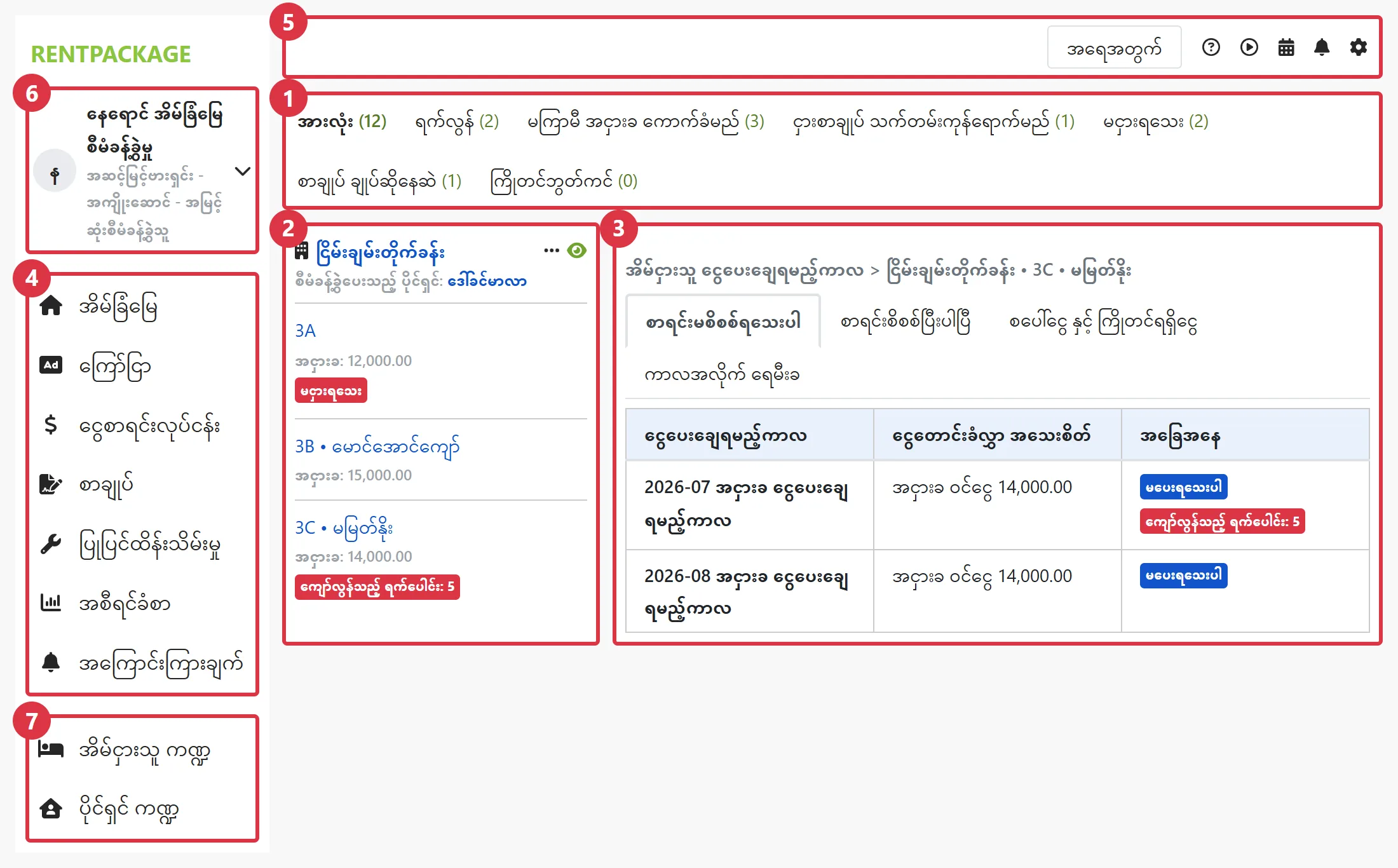
1. အပေါ်ဘား: သင့်နေ့စဉ်လုပ်ဆောင်ရမည့်အရာများကို ဂဏန်းများဖြင့် ပြသသည်
မျက်နှာပြင်၏ အပေါ်ဆုံးရှိ တက်ဘ်တန်းသည် စနစ်တစ်ခုလုံး၏ လုပ်ရန်စာရင်း ဒက်ရှ်ဘုတ် ဖြစ်ပါသည်- အားလုံး၊ ရက်လွန်၊ မကြာမီ အငှားခ ကောက်ခံမည်၊ ငှားစာချုပ် သက်တမ်းကုန်ရောက်မည်၊ မငှားရသေး၊ စာချုပ် ချုပ်ဆိုနေဆဲ၊ ကြိုတင်ဘွတ်ကင်၊ ပြုပြင်ရန် စောင့်ဆိုင်းဆဲ၊ မီတာ မဖတ်ရသေး၊ ငွေလွှဲရန်စောင့်ဆိုင်းဆဲ (အိမ်ခြံမြေ စီမံခန့်ခွဲပေးခြင်း)၊ အာမခံ သက်တမ်းကုန်ဆုံး။ တက်ဘ်တစ်ခုချင်းရှိ နံပါတ်သည် ချက်ချင်း ရေတွက်ထားသော အရေအတွက် ဖြစ်ပါသည်။ ဤတက်ဘ်များသည် စစ်ထုတ်ကိရိယာလည်း ဖြစ်ပါသည်- တက်ဘ်ကို နှိပ်လိုက်ပါက ဘယ်ဘက်ဘောင်ရှိ အိမ်ခြံမြေစာရင်းတွင် ထိုအခြေအနေရှိ အခန်းများကိုသာ ပြပြီး ပြုပြင်ရန် စောင့်ဆိုင်းဆဲကို နှိပ်ပါက ပြုပြင်ရေး တောင်းဆိုချက်စာရင်း ပွင့်လာပါသည်။
နေ့စဉ် ဝင်ရောက်ပြီးနောက် ဤနံပါတ်တန်းကို အရင်ကြည့်ပါ- ရက်လွန်ငွေ မည်မျှ တောင်းခံရမည်၊ မည်သည့် စာချုပ်များ မကြာမီ သက်တမ်းကုန်မည်ဖြစ်၍ သက်တမ်းတိုးရန် ဆွေးနွေးရမည်၊ အခန်းလွတ် မည်မျှ ငှားရမ်းရန် လိုသည်။ ကိုယ်တိုင် ရှာရန်မလိုပါ၊ စနစ်က တွက်ချက်ပြီးဖြစ်ပါသည်။
2. ဘယ်ဘက်ဘောင်ရှိ အိမ်ခြံမြေနှင့် အခန်းစာရင်း- အခန်းတိုင်း၏ အခြေအနေကို မြင်ရပါသည်
ဘယ်ဘက်ဘောင်တွင် အလွှာ နှစ်ခု ရှိပါသည်- အပြင်အလွှာမှာ အိမ်ခြံမြေကတ် (အိမ်ခြံမြေ အမည်နှင့် ပိုင်ရှင်ကို ပြသည်) ဖြစ်ပြီး ၎င်း၏အောက်တွင် အခန်းယူနစ် တစ်ခုချင်းစီ ရှိပါသည်။ အခန်းတစ်ခုချင်းသည် အငှားခ၊ ငွေပေးချေမှု ကာလအပိုင်းအခြား၊ နောက်တစ်ကြိမ် အငှားခ ကောက်ခံမည့်ရက်နှင့် အခြေအနေ အညွှန်းများ (မငှားရသေး၊ စာချုပ် ချုပ်ဆိုနေဆဲ၊ ရက်လွန် ရက်အရေအတွက်၊ မီတာ မဖတ်ရသေး) ကို တိုက်ရိုက် ပြသဖြင့် ဝင်မကြည့်ဘဲ နားလည်နိုင်ပါသည်။ မငှားရသေးသော အခန်းများတွင် စာချုပ်အသစ် ထည့်သွင်းပါ ခလုတ်ကိုလည်း ပြသဖြင့် အိမ်ငှားသူ ဝင်ရောက်နေထိုင်ရေးကို ချက်ချင်း စီစဉ်နိုင်ပါသည်။ အိမ်ခြံမြေကတ်တွင် အမှန်ရရှိ / ရရန်ရှိ ငွေနှင့် ကောက်ခံမှုနှုန်းကို ပြပြီး တစ်ချက်နှိပ်ရုံဖြင့် အိမ်ခြံမြေ ငွေစာရင်း ပွင့်လာပါသည်။
မည်သည့် အခန်းကိုမဆို နှိပ်လိုက်ပါက ညာဘက်ရှိ လုပ်ငန်းဧရိယာတွင် ထိုအခန်း၏ အချက်အလက်များ ပေါ်လာပါမည်။ ၎င်းသည် စနစ်တစ်ခုလုံးတွင် အသုံးအများဆုံး လုပ်ငန်းစဉ် ဖြစ်ပါသည်။ အပေါ်ဘက်ရှိ ရွေးချယ်စာရင်းဖြင့် စာရင်း၏ အတိုင်းအတာကို ထပ်မံ စစ်ထုတ်နိုင်ပါသည်။
3. အလယ်ရှိ လုပ်ငန်းဧရိယာ- အမှန်တကယ် လုပ်ဆောင်မှု အားလုံး ဤနေရာတွင် ဖြစ်ပေါ်သည်
အလယ်ရှိ အကြီးဆုံးအပိုင်းမှာ လုပ်ငန်းဧရိယာ ဖြစ်ပြီး ၎င်း၏ အကြောင်းအရာသည် သင်ရွေးချယ်သည့်အရာအလိုက် ပြောင်းလဲပါသည်- အခန်းကို နှိပ်ပါက အိမ်ငှားသူ ငွေပေးချေရမည့်ကာလ ပေါ်လာပါသည် (စာရင်းမစိစစ်ရသေးပါ၊ စာရင်းစိစစ်ပြီးပါပြီ၊ စပေါ်ငွေ နှင့် ကြိုတင်ရရှိငွေ၊ ကာလအလိုက် ရေမီးခ စသည့် တက်ဘ်များ ပါဝင်ပြီး ငွေရရှိပြီးနောက် ရရှိပြီးဟုသတ်မှတ်မည်ကို ဤနေရာတွင် ဆောင်ရွက်ပါသည်)၊ ပြုပြင်ထိန်းသိမ်းမှုသို့ ဝင်ပါက ပြုပြင်ရေး တောင်းဆိုချက်များကို ပြပြီး အစီရင်ခံစာသို့ ဝင်ပါက အစီရင်ခံစာများကို ပြပါသည်။ လုပ်ဆောင်ချက်တစ်ခုချင်း၏ အသေးစိတ် အသုံးပြုပုံအတွက် သီးခြား လမ်းညွှန်ဆောင်းပါးများ ရှိပြီး ဤနေရာတွင် တစ်ချက်တည်းကိုသာ မှတ်ထားပါ- အရာကို ဘယ်ဘက်ဘောင်တွင် ရှာပြီး လုပ်ငန်းကို လုပ်ငန်းဧရိယာတွင် ဆောင်ရွက်ပါ။
4. ဘယ်ဘက် လုပ်ဆောင်ချက်မီနူး- မော်ဂျူးတစ်ခုချင်းစီ၏ ဝင်ပေါက်
ဘယ်ဘက် ကော်လံသည် လုပ်ဆောင်ချက် မော်ဂျူးများ၏ ဝင်ပေါက် ဖြစ်ပြီး အပေါ်မှ အောက်သို့- အိမ်ခြံမြေ (နေ့စဉ် စီမံခန့်ခွဲမှု၏ ပင်မနေရာ)၊ ကြော်ငြာ (အငှားကြော်ငြာ တင်ခြင်း)၊ ငွေစာရင်းလုပ်ငန်း၊ စာချုပ် (အိမ်ငှားသူ စာချုပ်၊ ပိုင်ရှင်စာချုပ်နှင့် စာချုပ်နမူနာ)၊ ပြုပြင်ထိန်းသိမ်းမှု (ပြုပြင်မှု စီမံခန့်ခွဲမှုနှင့် ပြက္ခဒိန်)၊ အစီရင်ခံစာ (ငွေကြေး အစီရင်ခံစာ၊ အခွန်အစီရင်ခံစာနှင့် စာရင်းသွင်းချက် လက်ဖြင့် ထည့်သွင်းခြင်း)၊ အကြောင်းကြားချက် (စိတ်ကြိုက်အကြောင်းကြားချက်စည်းမျဉ်းနှင့် အကြောင်းကြားချက် မှတ်တမ်း)။ မော်ဂျူးကို နှိပ်လိုက်ပါက လုပ်ငန်းဧရိယာသည် ထိုလုပ်ဆောင်ချက်သို့ ပြောင်းသွားပါသည်။ မီနူး၏ အောက်ဆုံးရှိ အိမ်ငှားသူ ကဏ္ဍနှင့် ပိုင်ရှင် ကဏ္ဍအတွက် အချက် 7 ကို ကြည့်ပါ။
5. ညာဘက်အပေါ်ထောင့်ရှိ ကိရိယာဘား- ဆက်တင်များနှင့် အထောက်အကူပြု လုပ်ဆောင်ချက်များ
ညာဘက်အပေါ်ထောင့်တွင် ဘယ်မှ ညာသို့- အရေအတွက် (ဝယ်ယူထားသည့်နှင့် အသုံးပြုပြီး အရေအတွက်ကို ကြည့်ရန်)၊ မေးခွန်းအမှတ်အသား (မေးလေ့ရှိသော မေးခွန်း ဆောင်းပါးများကို ဖွင့်သည်)၊ ဖွင့်ခလုတ် (သင်ခန်းစာ ဗီဒီယိုကို ဖွင့်သည်)၊ အကြောင်းကြားချက် ခေါင်းလောင်း (စနစ် ဖြစ်ရပ် သတိပေးချက်)၊ ဘာသာပြောင်းခြင်း နှင့် ညာဘက်အစွန်ဆုံးရှိ ဂီယာ (ဆက်တင်များ)။ ဂီယာသည် ဆက်တင်အားလုံး၏ ဝင်ပေါက် ဖြစ်ပါသည်- အဖွဲ့ဝင်အချက်အလက်၊ အဖွဲ့အစည်းအချက်အလက် (ကုမ္ပဏီ LOGO နှင့် တံဆိပ်ကို ဤနေရာတွင် တင်ပါ)၊ အကြောင်းကြားချက် ဆက်တင်များ၊ ဝန်ထမ်းစီမံခန့်ခွဲမှု၊ ငွေတောင်းခံမှုစင်တာ နှင့် ဝယ်ယူမှု။
6. အကောင့်နှင့် ဌာနခွဲ ပြောင်းခြင်း- ထုတ်ကုန် သို့မဟုတ် ဌာနခွဲ အများအပြား၊ တစ်ချက်နှိပ်ရုံဖြင့် ပြောင်းပါ
ထုတ်ကုန်များစွာ ဝယ်ယူထားလျှင် သို့မဟုတ် ဌာနခွဲများစွာ လုပ်ကိုင်လျှင် ဘယ်ဘက်အပေါ်ရှိ အကောင့်အကွက် (လက်ရှိ ကုမ္ပဏီ၊ ဗားရှင်းနှင့် အခန်းကဏ္ဍကို ပြသည်) ကို နှိပ်ပါက အကောင့်စာရင်း ပွင့်လာပြီး အခြားဌာနခွဲသို့ ပြောင်းနိုင်ပါသည်။ ဌာနခွဲတစ်ခုချင်းစီ၏ အိမ်ခြံမြေ၊ စာရင်းနှင့် အဖွဲ့ဝင်များသည် သီးခြားဖြစ်ပြီး ပြောင်းပြီးနောက် မျက်နှာပြင်တစ်ခုလုံးသည် ထိုဌာနခွဲ၏ ဒေတာသာ ဖြစ်သဖြင့် ရောထွေးခြင်း မရှိပါ။
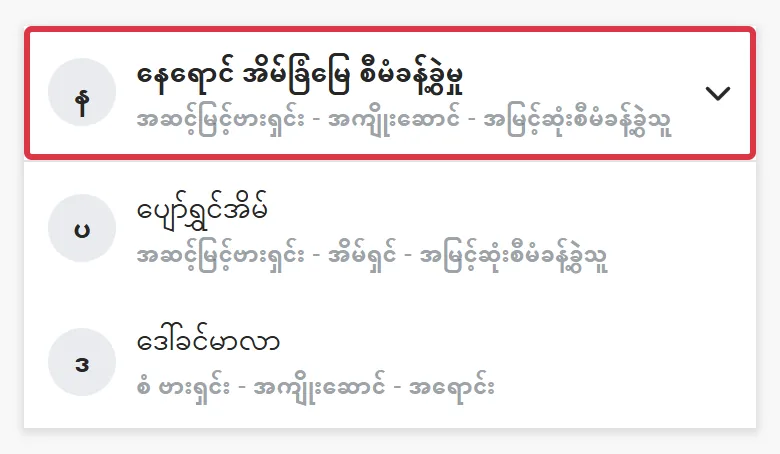
7. အိမ်ငှားသူ ကဏ္ဍ / ပိုင်ရှင် ကဏ္ဍ- အိမ်ငှားသူ သို့မဟုတ် ပိုင်ရှင် အခန်းကဏ္ဍသို့ ပြောင်းပါ
ဘယ်ဘက်မီနူး၏ အောက်ဆုံးတွင် အိမ်ငှားသူ ကဏ္ဍနှင့် ပိုင်ရှင် ကဏ္ဍ ရှိပါသည်။ စီမံခန့်ခွဲသူ အခန်းကဏ္ဍအပြင် သင်ကိုယ်တိုင်လည်း အိမ်ငှားသူ (အိမ်ငှားရန် စာချုပ် ချုပ်ဆိုထားသူ) သို့မဟုတ် ပိုင်ရှင် (မိမိ၏ အိမ်ခြံမြေကို စီမံခန့်ခွဲရန် အပ်နှံထားသူ) ဖြစ်ပါကသာ စနစ်က သက်ဆိုင်ရာ ကဏ္ဍကို ပြပါသည်။ နှိပ်လိုက်သည်နှင့် ထိုအခန်းကဏ္ဍ၏ စာမျက်နှာသို့ ပြောင်းသွားပြီး မိမိ၏ ငွေတောင်းခံလွှာနှင့် စာချုပ်များကို ကြည့်နိုင်ကာ ထွက်ရန် သို့မဟုတ် အခြားအကောင့် သုံးရန် မလိုပါ။
စီမံခန့်ခွဲမှု မျက်နှာပြင်သို့ ပြန်သွားရန် ဘယ်ဘက်အပေါ်ထောင့်ရှိ အကောင့်အပိုင်းကို နှိပ်ပြီး သင့်ကုမ္ပဏီကို ပြန်ရွေးပါ။
အပိုင်း ခုနစ်ခုကို ချိတ်ဆက်ခြင်း- ပုံမှန် လုပ်ငန်းစဉ် တစ်ခု
နေ့စဉ် အဖြစ်အများဆုံး အငှားခ ကောက်ခံခြင်းကို ဥပမာအဖြစ် အစအဆုံး တစ်ကြိမ် လျှောက်ကြည့်ပါမည်- ဝင်ရောက်ပြီးနောက် အခြေအနေပြဘားတွင် ရက်လွန် ငွေတောင်းခံလွှာများ ရှိကြောင်း ပြသပါက ရက်လွန် တက်ဘ်ကို နှိပ်ပါ၊ ဘယ်ဘက်ဘောင်ရှိ စာရင်းတွင် ရက်လွန် ငွေတောင်းခံလွှာရှိသော အခန်းများကိုသာ ချက်ချင်း စစ်ထုတ်ပြပါမည်။ ထိုအထဲမှ တစ်ခန်းကို နှိပ်ပါက လုပ်ငန်းဧရိယာတွင် ထိုအခန်း၏ အိမ်ငှားသူ ငွေပေးချေရမည့်ကာလ ပေါ်လာပြီး ရက်လွန် ငွေတောင်းခံလွှာများတွင် ရက်လွန် ရက်အရေအတွက်ကို အနီရောင်ဖြင့် ပြထားပါသည်။ ငွေရရှိကြောင်း အတည်ပြုပြီးနောက် ငွေတောင်းခံလွှာကို ရရှိပြီးဟုသတ်မှတ်မည်ကို နှိပ်ပါက အခြေအနေပြဘားရှိ ရက်လွန် အရေအတွက် လျော့သွားပါမည်။ ဤလုပ်ငန်းစဉ်ကို နားလည်ပါက အခြား လုပ်ဆောင်ချက်အားလုံးလည်း ယုတ္တိ အတူတူပင် ဖြစ်ပါသည်- အခြေအနေပြဘားတွင် ပြဿနာကို တွေ့၊ ဘယ်ဘက်ဘောင်တွင် အရာကို ရှာ၊ လုပ်ငန်းဧရိယာတွင် ဖြေရှင်းပါ။
မေးလေ့ရှိသော မေးခွန်းများ
ကျွန်ုပ်တွင် ရုံးခွဲ အများအပြား ရှိပါသည်၊ အချက်အလက်များ ရောထွေးသွားမည်လား?
မရောထွေးပါ။ ရုံးခွဲတစ်ခုချင်းစီသည် သီးခြား အကောင့် ဖြစ်ပြီး အိမ်ခြံမြေ၊ ငွေစာရင်း၊ အဖွဲ့ဝင်နှင့် ခွင့်ပြုချက်များကို သီးခြားစီ ခွဲထားပါသည်။ ဘယ်ဘက်အပေါ်ထောင့်ရှိ အကောင့်အပိုင်းမှ ပြောင်းနိုင်ပါသည်။ ပြောင်းပြီးနောက် ထိုရုံးခွဲ၏ အချက်အလက်များကိုသာ မြင်ရပါမည်။
အပေါ်ဘက် အခြေအနေပြဘားရှိ နံပါတ်များသည် ဘာလဲ? နှိပ်လိုက်လျှင် ဘာဖြစ်မည်နည်း?
နံပါတ်များသည် အခြေအနေတစ်ခုချင်းစီ၏ ချက်ချင်း ရေတွက်ချက် ဖြစ်ပါသည်။ ဥပမာ ရက်လွန် 2 ဆိုသည်မှာ လက်ရှိ ရက်လွန်ငွေတောင်းခံလွှာရှိသော အခန်း 2 ခန်း ရှိသည်ဟု ဆိုလိုပါသည်။ တက်ဘ်ကို နှိပ်ခြင်းသည် စစ်ထုတ်မှု သုံးခြင်းဖြစ်ပြီး ဘယ်ဘက်ဘောင်စာရင်းတွင် ထိုအခြေအနေရှိ အခန်းများသာ ပြပါသည်၊ စာရင်းအပြည့် ပြန်ကြည့်ရန် အားလုံး ကို နှိပ်ပါ။
ကျွန်ုပ်၏ မျက်နှာပြင်သည် ဖန်သားပြင်ဓာတ်ပုံနှင့် အဘယ်ကြောင့် လုံးဝ မတူသနည်း?
မီနူး အကြောင်းအရာများသည် သင်ဝယ်ယူထားသော ဗားရှင်းနှင့် အိမ်ခြံမြေ ဖန်တီးစဉ် ရွေးချယ်ခဲ့သော အခန်းကဏ္ဍအလိုက် အနည်းငယ် ကွဲပြားနိုင်ပါသည်၊ ဥပမာ ကိုယ်တိုင်စီမံခန့်ခွဲသောအိမ်ရှင်သည် ပိုင်ရှင် ကဏ္ဍကို အသုံးမပြုပါ။ အပိုင်းတစ်ခုချင်း၏ တည်နေရာနှင့် လုပ်ဆောင်ပုံ ယုတ္တိမှာ အတူတူပင် ဖြစ်ပြီး ဤဆောင်းပါးပါ လုပ်ငန်းစဉ်သည် ဗားရှင်းအားလုံးတွင် အကျုံးဝင်ပါသည်။
အနှစ်ချုပ်
ပင်မမျက်နှာပြင်ကို မကျွမ်းကျင်ပါက နောက်လတွင်လည်း စာရင်းစာအုပ်ကို ကိုယ်တိုင် လှန်ပြီး မည်သူ ရက်လွန်နေသည်ကို ရှာရဦးမည်၊ မည်သည့် ငှားစာချုပ်များ မကြာမီ သက်တမ်းကုန်မည်ကို မှတ်ဉာဏ်ဖြင့် မှတ်ထားရဦးမည်ဖြစ်ပြီး အလုပ်တစ်ခုလုပ်တိုင်း မီနူးထဲ လှည့်ပတ်ကာ လုပ်ဆောင်ချက်ကို ရှာရဦးမည် ဖြစ်ပါသည်။ ဤအပိုင်း 7 ခုကို နားလည်ပြီးနောက် နေ့စဉ် ဝင်ရောက်ပြီး အခြေအနေပြဘားကို တစ်ချက်ကြည့်ရုံ လုံလောက်ပါသည်- ရက်လွန်၊ ငှားစာချုပ် သက်တမ်းကုန်ရောက်မည်နှင့် မငှားရသေး အရေအတွက်များကို စနစ်က ကြိုတင် ရေတွက်ထားပြီး တစ်ချက်နှိပ်ရုံဖြင့် အခန်းကို တွေ့ကာ စာမျက်နှာတစ်ခုတည်းတွင် အလုပ်ပြီးစီးပါသည်။ အသုံးပြုပုံ မသိပါက ညာဘက်အောက်ရှိ [အကူအညီ] ကို နှိပ်ပြီး AI ဖောက်သည်ဝန်ဆောင်မှုကို မေးပါ။
ဦးစွာ ဝင်ရောက်ပြီး အပေါ်ဘက် အခြေအနေပြဘားရှိ ရက်လွန် တက်ဘ်ကို တစ်ကြိမ် နှိပ်ပါ၊ ထို့နောက် အခန်းတစ်ခန်းကို နှိပ်ပြီး ၎င်း၏ အိမ်ငှားသူ ငွေပေးချေရမည့်ကာလကို ကြည့်ပါ။
RentPackage ကို အခမဲ့ စမ်းသုံးပါဆက်စပ် ဆောင်းပါးများ
- RentPackage စီမံခန့်ခွဲပေးမည့် အိမ်ခြံမြေ ထည့်ခြင်း - အိမ်ခြံမြေ ဖန်တီးခြင်း၊ ပိုင်ရှင်၊ စာရင်းဖွင့်လက်ကျန် သတ်မှတ်ခြင်းမှ အွန်လိုင်း လက်မှတ်ရေးထိုးခြင်းအထိ တစ်ကြိမ်တည်းဖြင့် ပြီးစီး:ပင်မမျက်နှာပြင်တွင် အိမ်ခြံမြေ မရှိသေးပါက ဤဆောင်းပါးမှ စ၍ ပထမဆုံး အိမ်ခြံမြေကို ထည့်ပါ။
- RentPackage အိမ်ငှားသူ ငွေပေးချေရမည့်ကာလ လုပ်ဆောင်ပုံ - ငွေလက်ခံမှု စာရင်းညှိခြင်း၊ အပိုင်းပိုင်းပေးချေမှု၊ မီတာဖတ်ခြင်းနှင့် စပေါ်ငွေ၊ နေ့စဉ် အငှားခ ကောက်ခံမှုအားလုံး ဤစာမျက်နှာတစ်ခုတည်းတွင်:အခန်းကို နှိပ်ပြီးနောက် ပွင့်လာသော အိမ်ငှားသူ ငွေပေးချေရမည့်ကာလ- ရရှိပြီးဟု သတ်မှတ်ခြင်း၊ တစ်စိတ်တစ်ပိုင်း ငွေပေးချေခြင်းနှင့် မီတာဖတ်ခြင်းကို မည်သို့ လုပ်ရမည်။
- RentPackage အိမ်ခြံမြေ ခြုံငုံသုံးသပ်ချက်- အိမ်ရှင်နှင့် စီမံခန့်ခွဲသူများ အဆောက်အအုံတစ်ခုလုံး၏ ငှားရမ်းမှုအခြေအနေ၊ အငှားခနှင့် စပေါ်ငွေကို စာမျက်နှာတစ်ခုတည်းတွင် ကြည့်နိုင်:အဆောက်အအုံတစ်ခုလုံး၏ အငှားအခြေအနေ၊ အငှားခနှင့် စပေါ်ငွေကို အိမ်ခြံမြေ ခြုံငုံသုံးသပ်ချက်ဖြင့် စာမျက်နှာတစ်ခုတည်းတွင် ကြည့်ပါ။