
 အကူအညီ
RentPackage စီမံခန့်ခွဲပေးမည့် အိမ်ခြံမြေ ထည့်ခြင်း - အိမ်ခြံမြေ ဖန်တီးခြင်း၊ ပိုင်ရှင်၊ စာရင်းဖွင့်လက်ကျန် သတ်မှတ်ခြင်းမှ အွန်လိုင်း လက်မှတ်ရေးထိုးခြင်းအထိ တစ်ကြိမ်တည်းဖြင့် ပြီးစီး

ဤဆောင်းပါးတွင်
- စီမံခန့်ခွဲသော အိမ်ခြံမြေကို RentPackage တွင် ဘာကြောင့် ဖန်တီးသင့်သလဲ
- မစတင်မီ: အိမ်ခြံမြေ၏ အခြေအနေအလိုက် အခန်းကဏ္ဍ ရွေးချယ်ပါ
- တစ်ဆင့်ချင်း မထည့်ချင်ဘူးလား? AI လက်ထောက် Pach ကို ဖန်တီးခိုင်းပါ
- ဆောင်ရွက်နည်းအဆင့်များ
- ပိုင်ရှင်နှင့် အွန်လိုင်း စာချုပ်ချုပ်ခြင်း
- ပြီးဆုံးပြီးနောက် ဘာတွေ မြင်ရမလဲ?
- ပိုင်ရှင်စာချုပ် ကြည့်ရန်/ပြင်ဆင်ရန်
- အိမ်ခြံမြေကို ပြင်ဆင်ရန်: အမည်၊ လိပ်စာ၊ စီမံခန့်ခွဲခနှင့် ကန့်သတ်ချက်များ
- မကြာခဏမေးလေ့ရှိသောမေးခွန်းများ
စီမံခန့်ခွဲသော အိမ်ခြံမြေကို RentPackage တွင် ဘာကြောင့် ဖန်တီးသင့်သလဲ
စီမံခန့်ခွဲပေးသော အိမ်ခြံမြေများကို Excel နှင့် စာရွက်စာချုပ်များဖြင့် ကိုင်တွယ်လျှင် ပိုင်ရှင်အချက်အလက်၊ ကိုယ်စားလှယ်ကာလနှင့် စီမံခန့်ခွဲခ သဘောတူချက်များသည် ဖိုင်အမျိုးမျိုးတွင် ပြန့်ကျဲနေသည်။ စနစ်ဟောင်းမှ ပြောင်းလာလျှင် ယခင် ငွေစာရင်းများကို တစ်ခုချင်း ပြန်ထည့်ရသည်။ ပိုင်ရှင်နှင့် လက်မှတ်ထိုးရန် စာချုပ်ကို ပုံနှိပ်ပြီး တွေ့ဆုံရန် ချိန်းဆိုရသည်။
- ပိုင်ရှင်၊ ကိုယ်စားလှယ်ကာလနှင့် စီမံခန့်ခွဲခ အားလုံး အိမ်ခြံမြေ တစ်ခုတည်းအောက်တွင်
အိမ်ခြံမြေ ဖန်တီးစဉ်ကပင် ပိုင်ရှင်၊ ကိုယ်စားလှယ်ကာလနှင့် စီမံခန့်ခွဲခ တွက်နည်းကို ရွေးထားပါ။ နောက်ပိုင်း အိမ်ငှားက လက်မှတ်ထိုးသည့်အခါ ဤဆက်တင်အတိုင်း စီမံခန့်ခွဲခ ငွေတောင်းကာလများကို အလိုအလျောက် ဖန်တီးပေးမည်။ - စာရင်းဟောင်းများကို တစ်ခုချင်း ပြန်ထည့်စရာမလို
Excel သို့မဟုတ် အခြားစနစ်မှ ပြောင်းလာပါက စာရင်းဖွင့်လက်ကျန်ရက်စွဲနှင့် ပိုင်ရှင် ကိုယ်စားထိန်းသိမ်းငွေ အကောင့်၏ လက်ကျန်ငွေကို ဖြည့်လိုက်လျှင် စနစ်က ထိုပမာဏမှ စတင် တွက်ချက်သည်။ - မတွေ့ဆုံဘဲ ပိုင်ရှင်နှင့် စာချုပ်ချုပ်နိုင်သည်
ယခင်ဖြည့်ထားသော အချက်အလက်များကို စီမံခန့်ခွဲမှုစာချုပ်ထဲ အလိုအလျောက် ထည့်ပေးသည်။ Email သို့မဟုတ် လင့်ခ်ဖြင့် ပိုင်ရှင်ထံ ပို့ပြီး အွန်လိုင်းတွင် လက်မှတ်ထိုးနိုင်သည်။ အားလုံး လက်မှတ်ထိုးပြီးလျှင် စနစ်က စာချုပ် PDF ကို အလိုအလျောက် ထုတ်ပေးသည်။
မစတင်မီ: အိမ်ခြံမြေ၏ အခြေအနေအလိုက် အခန်းကဏ္ဍ ရွေးချယ်ပါ
ညာဘက်အပေါ်ရှိ [အိမ်ခြံမြေ အသစ် ထည့်ရန်] ကို နှိပ်ပါ။ စနစ်က ဤအိမ်ခြံမြေ၏ အမှန်တကယ် အခြေအနေအရ ရွေးချယ်စရာ လေးခုထဲမှ တစ်ခုကို ဦးစွာ ရွေးခိုင်းပါမည်-
- ကိုယ်တိုင်စီမံခန့်ခွဲသောအိမ်ရှင်: အိမ်သည် ကိုယ်ပိုင်ဖြစ်ပြီး အိမ်ငှားသူနှင့် ကိုယ်တိုင် စာချုပ်ချုပ်ကာ အငှားခကို ကိုယ်တိုင် ကောက်ခံသည်။
- အိမ်ခြံမြေ စီမံခန့်ခွဲပေးခြင်း (စီမံခန့်ခွဲမှု ဝန်ဆောင်မှု အပြည့်): စီမံခန့်ခွဲရေးကုမ္ပဏီက အိမ်ရှင်ကိုယ်စား အိမ်ကို စီမံပေးသည် — အိမ်ငှားသူ ရှာခြင်း၊ အငှားခ ကောက်ခံခြင်း၊ ပြုပြင်ထိန်းသိမ်းခြင်း၊ ပိုင်ရှင်ထံ ငွေလွှဲပေးခြင်း။ အိမ်ရှင်၏ အမည်ဖြင့် အိမ်ငှားသူနှင့် စာချုပ်ချုပ်ပြီး အိမ်ရှင်ထံမှ စီမံခန့်ခွဲခ သို့မဟုတ် အကျိုးဆောင်ခ ကောက်ခံသည်။ အိမ်သည် အိမ်ရှင်ပိုင် ဖြစ်မြဲ ဖြစ်သည်။
- တစ်ဆင့်ပြန်ငှား အိမ်ရှင် (ငှားယူ၍ ပြန်ငှားခြင်း): စီမံခန့်ခွဲရေးကုမ္ပဏီက အိမ်ရှင်ထံမှ အိမ်ကို အရင် ငှားယူပြီး အိမ်ငှားသူထံ ပြန်ငှားသည် — အိမ်ငှားသူနှင့် အိမ်ရှင် နှစ်မျိုးလုံး၏ အခန်းကဏ္ဍကို တစ်ပြိုင်နက် ထမ်းဆောင်သည်။
- ငှားရမ်းပေးခြင်းသာ: ငှားရမ်းပေးခြင်း - အိမ်ရှင်အတွက် အိမ်ငှားသူ ရှာဖွေခြင်းနှင့် ငှားရမ်းစာချုပ် ချုပ်ဆိုခြင်းတွင်သာ ကူညီပေးသည်။ စာချုပ် ချုပ်ဆိုပြီးပါက ဝန်ဆောင်မှု ပြီးဆုံးသည်။ နောက်ပိုင်း အငှားခ ကောက်ခံခြင်း၊ ပြုပြင်ထိန်းသိမ်းခြင်း သို့မဟုတ် အခြား စီမံခန့်ခွဲမှု ကိစ္စများကို တာဝန် မယူပါ။ များသောအားဖြင့် ကြားခံ ကော်မရှင် သို့မဟုတ် မိတ်ဆက်ခကိုသာ ကောက်ခံသည်

[အိမ်ခြံမြေ စီမံခန့်ခွဲပေးခြင်း] ကို ရွေးပြီးနောက် [အိမ်ခြံမြေ ထည့်ရန်] ကို နှိပ်၍ စတင်ဖြည့်ပါ။ ဤဆောင်းပါးတွင် လုပ်ငန်းစဉ် အပြည့်အစုံကို ပြသပါမည် — အိမ်ခြံမြေနှင့် အခန်း ဖန်တီးခြင်း၊ ပိုင်ရှင် ရွေးခြင်း၊ စာရင်းဖွင့်လက်ကျန်နှင့် စီမံခန့်ခွဲခ သတ်မှတ်ခြင်း၊ အချက်အလက် တင်ခြင်းမှ ပိုင်ရှင်နှင့် အွန်လိုင်း စာချုပ်ချုပ်ခြင်းအထိ။
တစ်ဆင့်ချင်း မထည့်ချင်ဘူးလား? AI လက်ထောက် Pach ကို ဖန်တီးခိုင်းပါ
ပိုင်ရှင်၊ အိမ်ခြံမြေနှင့် အိမ်ငှားများ၏ အချက်အလက်များ ရှိပြီးသားဆိုလျှင် AI လက်ထောက် Pach ထံ တိုက်ရိုက် ကူးထည့်နိုင်ပါသည်။ ညာဘက်အောက်ရှိ [အကူအညီ] ကိုနှိပ်ပြီး [အိမ်ခြံမြေ ထည့်ပေးပါ] ကိုရွေးကာ လိပ်စာ၊ အခန်းယူနစ်များ၊ ပိုင်ရှင်၊ စီမံခန့်ခွဲမှုကာလ၊ စီမံခန့်ခွဲခ၊ အိမ်ငှားများနှင့် အိမ်လခကို ကူးထည့်ပါ။ Pach သည် ဖန်တီးမည့်အရာများကို ဦးစွာပြသပြီး သင်စစ်ဆေးနိုင်ပါသည်။ [အတည်ပြုပြီး ဖန်တီးရန်] ကိုနှိပ်လိုက်လျှင် အိမ်ခြံမြေ၊ အခန်းယူနစ်များ၊ ပိုင်ရှင်၊ ပိုင်ရှင်စာချုပ်နှင့် အိမ်ငှားစာချုပ်များကို တစ်ပြိုင်နက် ဖန်တီးပေးပြီး အိမ်ငှားရှိသော အခန်းများ၏ ငွေတောင်းခံကာလ အားလုံးကိုလည်း အလိုအလျောက် ထုတ်ပေးပါသည်။ နောက်မှ ပြင်ဆင်ရန် သို့မဟုတ် ဖျက်ရန် အိမ်ခြံမြေစာမျက်နှာတွင် ပြုလုပ်ပါ။
ဆောင်ရွက်နည်းအဆင့်များ
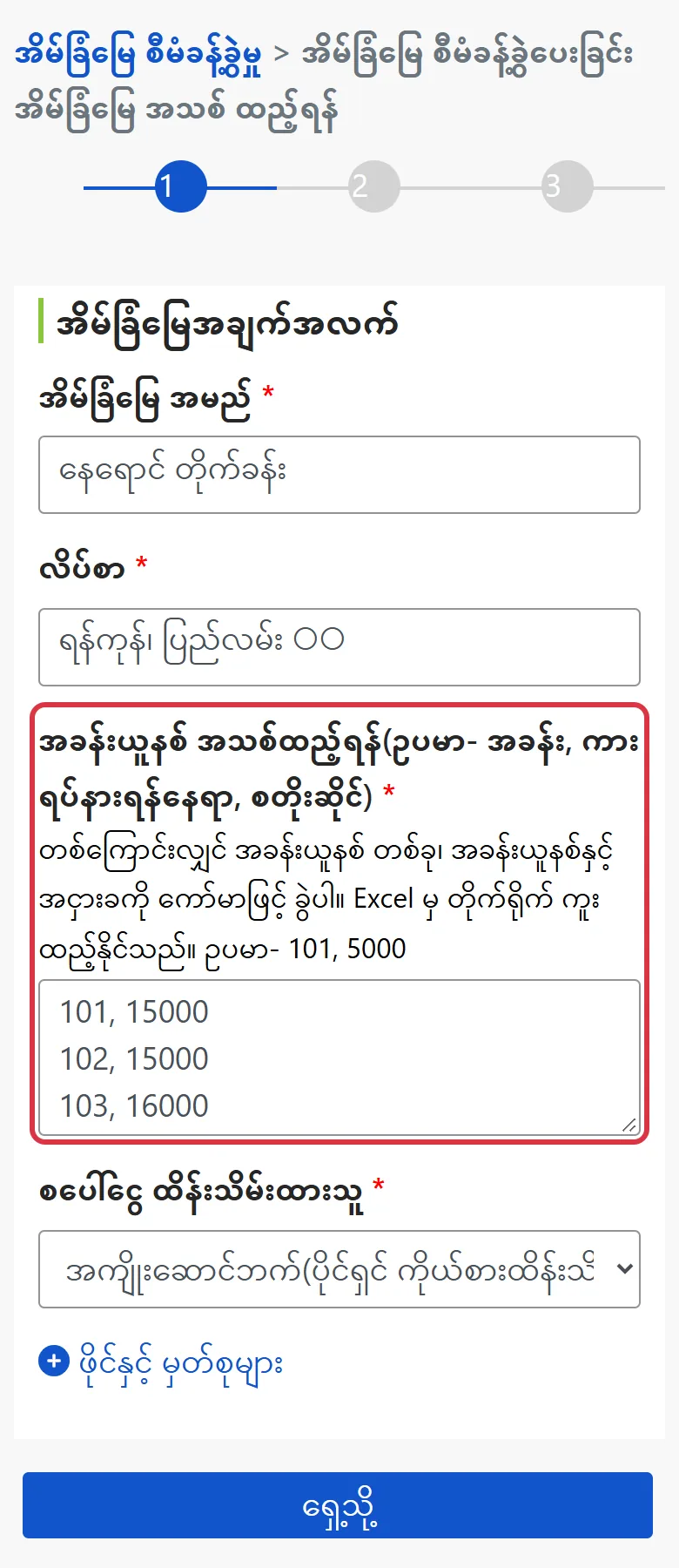
အဆင့် ၁: အိမ်ခြံမြေနှင့် အခန်းယူနစ် ဖြည့်ခြင်း
ဤအိမ်ခြံမြေ၏ အခြေခံ အချက်အလက်ကို ဖြည့်ပါ:
- အိမ်ခြံမြေ လိပ်စာ: အိမ်ခြံမြေ၏ အမှန်တကယ် လိပ်စာ၊ နောက်ပိုင်း စာချုပ်ထဲသို့ အလိုအလျောက် ထည့်ပေးမည်။
- အိမ်ခြံမြေ အမည်: သိရှိလွယ်သောအမည်များ၊ ဥပမာ အဆောက်အဦနာမည် သို့မဟုတ် လမ်းနာမည်။
- အခန်းယူနစ် အမည်နှင့် အငှားခ: ငှားရမ်းမည့် ယူနစ်တစ်ခုလျှင် တစ်ကြောင်း — အခန်း၊ ကားရပ်နေရာ၊ ဆိုင်ခန်း တစ်ခုစီသည် ယူနစ်တစ်ခု ဖြစ်နိုင်သည်။ အမည်နှင့် အငှားခကို ကော်မာဖြင့် ခွဲပါ၊ ဥပမာ- 101, 5000။ Excel မှ စာကြောင်းများစွာကို တစ်ပြိုင်နက် ကူးထည့်နိုင်သည်။
- စပေါ်ငွေ ထိန်းသိမ်းထားသူ: အာမခံငွေကို ဘယ်သူ ထိန်းထားမလဲ ရွေးပါ - အေဂျင်စီ (ပိုင်ရှင်၏ ယုံကြည်အပ်နှံငွေစာရင်း)၊ ပိုင်ရှင် သို့မဟုတ် တတိယပုဂ္ဂိုလ်ငွေစာရင်း။ နောက်ပိုင်း အိမ်ငှားစာချုပ် ထည့်သည့်အခါ ကြိုရွေးထားပြီး ပြောင်းနိုင်သည်။
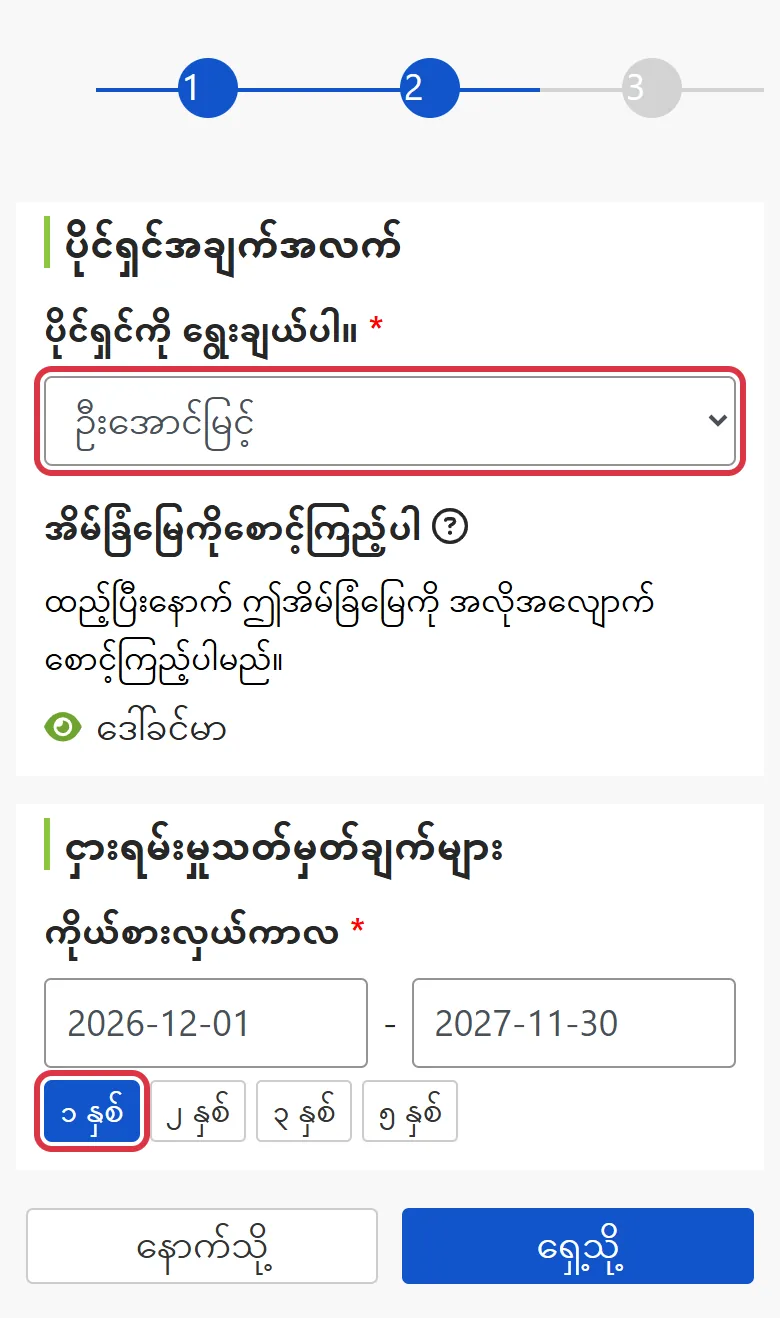
အဆင့် 2- ငှားရမ်းမှုသတ်မှတ်ချက်များ (ပိုင်ရှင်နှင့် ကိုယ်စားလှယ်ကာလ)
- ပိုင်ရှင်ကို ရွေးချယ်ပါ။: ဆွဲချစာရင်းမှ ဤအိမ်၏ ပိုင်ရှင်ကို ရွေးပါ။ စာရင်းထဲတွင် ဤပိုင်ရှင် မရှိသေးလျှင် ပိုင်ရှင် အချက်အလက်ကို တိုက်ရိုက် ထည့်သွင်းနိုင်ပြီး နောက်ပိုင်း ပိုင်ရှင်ထံ ငွေလွှဲရန် ပိုင်ရှင်ငွေလွှဲအကောင့်ကိုလည်း ဖြည့်နိုင်သည် (အကောင့်ကို နောက်ပိုင်း ပိုင်ရှင်အချက်အလက်များတွင်လည်း ပြင်ဆင်နိုင်သည်)။
- အိမ်ခြံမြေကိုစောင့်ကြည့်ပါ: အိမ်ခြံမြေကို ဖန်တီးသော အဖွဲ့ဝင်သည် မူလအားဖြင့် ဤအိမ်ခြံမြေကို စောင့်ကြည့်မည် ဖြစ်ပြီး ဤအိမ်ခြံမြေကို စီမံခန့်ခွဲခွင့် ရှိကြောင်း ဆိုလိုသည်။ စောင့်ကြည့်မည့် အဖွဲ့ဝင်များကို နောက်ပိုင်း ပြန်ပြင်နိုင်သည်။ အိမ်ခြံမြေကတ်၏ ညာဘက်အပေါ်ရှိ သည် အိမ်ခြံမြေစောင့်ကြည့်ခြင်း ဖြစ်သည်။ သင်နှင့်အတူ စီမံသော လုပ်ဖော်ကိုင်ဖက်များကို ကြည့်ရန် သို့မဟုတ် ထည့်ရန် နှိပ်ပါ။
- ကိုယ်စားလှယ်ကာလ: ပိုင်ရှင်နှင့် သဘောတူထားသော စီမံခန့်ခွဲမှုကာလ။ စတင်ရက်နှင့် ကုန်ဆုံးရက်ကို ရွေးပါ၊ သို့မဟုတ် အမြန်ဖြည့်ရန် 1၊ 2၊ 3 သို့မဟုတ် 5 နှစ်ကို နှိပ်ပါ။ သတ်မှတ်ကာလ မရှိပါက [မသတ်မှတ်ထားသောငှားရမ်းမှု] ကို ရွေးပါ။
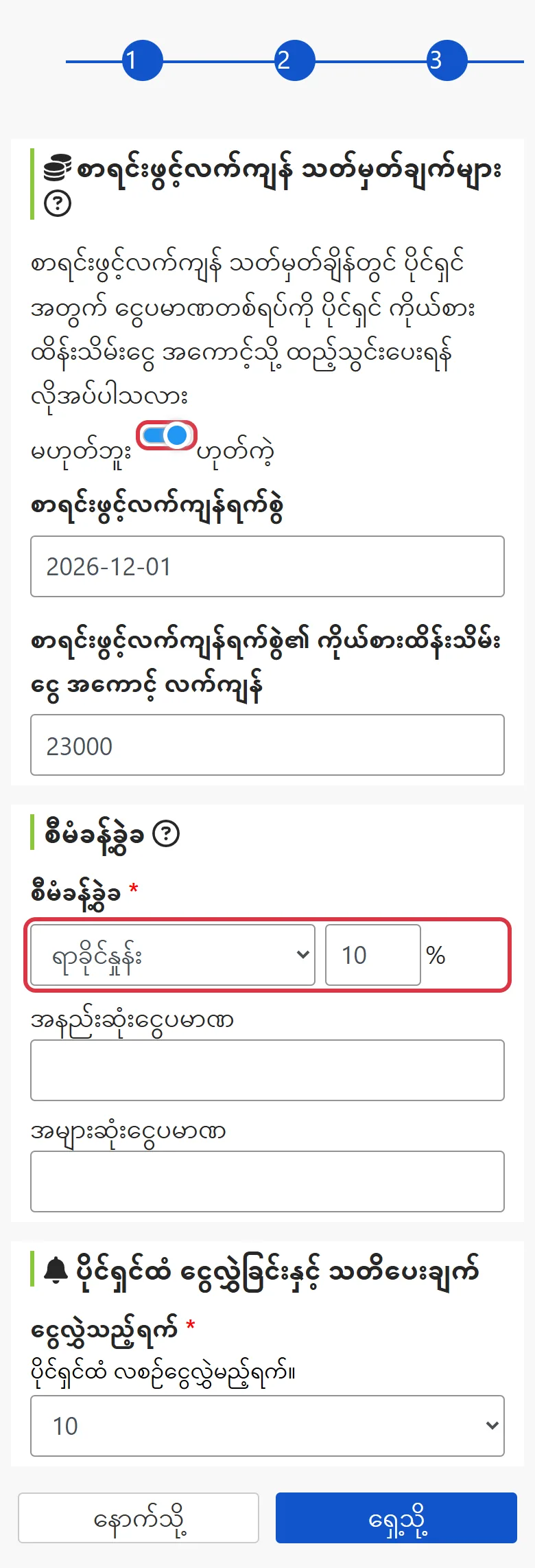
အဆင့် 3- စာရင်းကိုင် ဆက်တင်များ (စာရင်းဖွင့်လက်ကျန်နှင့် စီမံခန့်ခွဲခ)
စာရင်းဖွင့်လက်ကျန် သတ်မှတ်ချက်များ
Excel သို့မဟုတ် အခြားစနစ်မှ ပြောင်းလာပါက ပိုင်ရှင်၏ ကိုယ်စားထိန်းသိမ်းငွေအကောင့်တွင် ပိုင်ရှင်ထံ မပေးရသေးသော ငွေ ရှိနှင့်ပြီး ဖြစ်နိုင်သည်။ [စာရင်းဖွင့်လက်ကျန် သတ်မှတ်ချက်များ] ကို ဖွင့်၍ [စာရင်းဖွင့်လက်ကျန်ရက်စွဲ] နှင့် [စာရင်းဖွင့်လက်ကျန်ရက်စွဲ၏ ကိုယ်စားထိန်းသိမ်းငွေ အကောင့် လက်ကျန်] ကို ဖြည့်ပါ။ စနစ်က မှန်ကန်သော ပမာဏမှ စတင်တွက်ချက်မည်ဖြစ်ပြီး ယခင် ငွေစာရင်းတိုင်းကို ပြန်ထည့်ရန် မလိုပါ။
ဥပမာ: ယခင်က Excel ဖြင့် စာရင်းကိုင်ခဲ့ပြီး စာရင်းပေါ်တွင် ပိုင်ရှင်ထံ မလွှဲရသေးသော 23,000 ကျန်နေသေးလျှင် ဤနေရာတွင် 23,000 ကို ဖြည့်ပါ။ နောက်ပိုင်း စနစ်၏ ပိုင်ရှင်ထံ ငွေလွှဲခြင်း အားလုံးသည် ဤလက်ကျန်ကို အစမှတ်အဖြစ် ယူမည်။ အိမ်ခြံမြေ စီမံခန့်ခွဲပေးခြင်းကို အသစ် စတင်ပြီး စာရင်းအဟောင်း မရှိလျှင် ပိတ်ထားရုံသာ ဖြစ်သည်။
စီမံခန့်ခွဲခ
ပိုင်ရှင်နှင့် သဘောတူထားချက်အတိုင်း ကောက်ခံပုံ နည်းလမ်းကို ရွေးပါ၊ စုစုပေါင်း ၃ မျိုး ရှိသည်:
- ပုံသေ ကျသင့်ငွေ: ကာလတိုင်း ပုံသေ ငွေပမာဏ ကောက်ခံသည်။
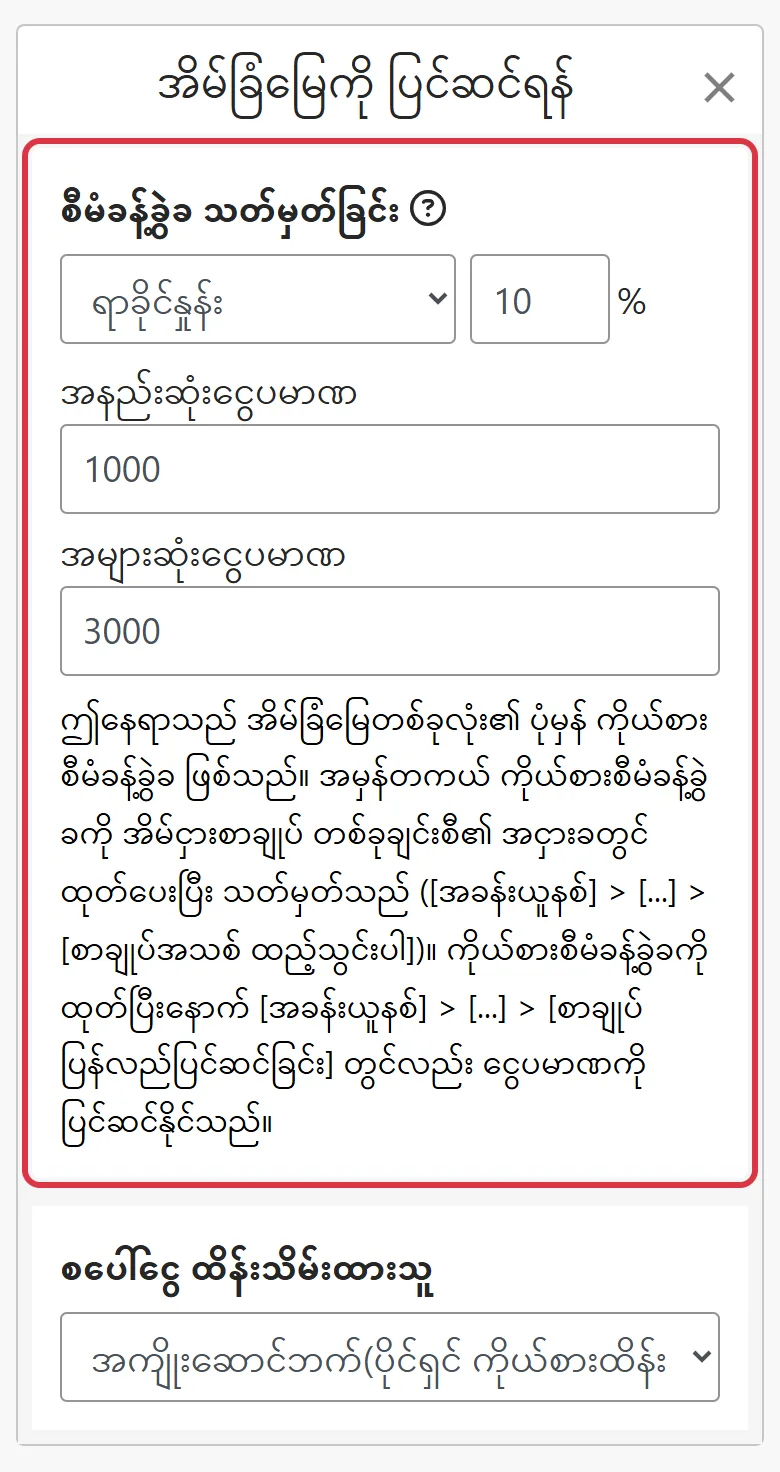
- ရာခိုင်နှုန်း: အငှားခ၏ ရာခိုင်နှုန်းအလိုက် ကောက်ခံသည်၊ ဥပမာ အငှားခ၏ 10%။
- ရာခိုင်နှုန်း+ပုံသေ ကျသင့်ငွေ: ရာခိုင်နှုန်းနှင့် ပုံသေ ငွေပမာဏကို တွဲသုံးပြီး ရာခိုင်နှုန်းနှင့် ပုံသေ ငွေပမာဏ ကွက်လပ် နှစ်ခုလုံးကို ဖြည့်ပါ။
ငွေလွှဲသည့်ရက်
လစဉ် ဘယ်ရက်မှာ ပိုင်ရှင်ထံ ငွေလွှဲမလဲ သတ်မှတ်ပါ။ ထိုရက်မတိုင်မီ စနစ်က တာဝန်ရှိဝန်ထမ်းကို သတိပေးသည်။
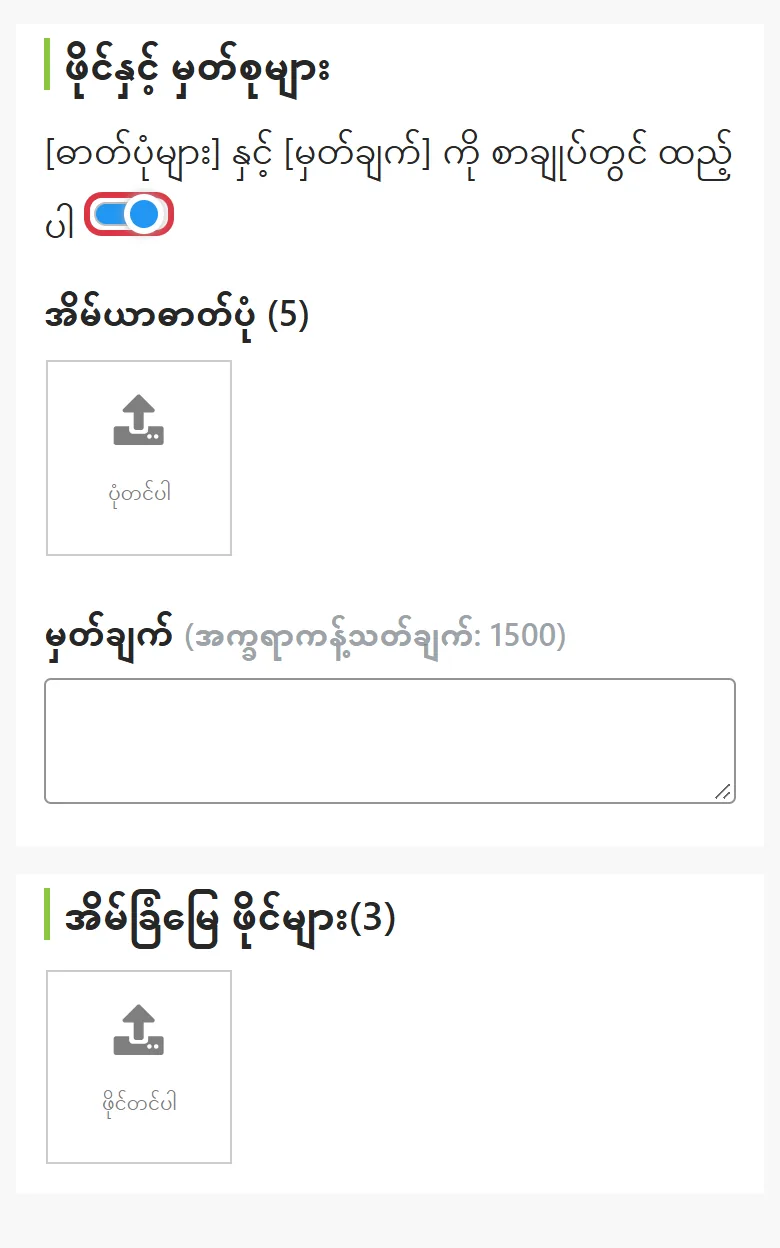
ဖိုင်နှင့် မှတ်စုများ
အဆင့် 1 ၏ အောက်ဆုံးတွင် [+ ဖိုင်နှင့် မှတ်စုများ] ကို နှိပ်ပါ၊ အောက်ပါတို့ကို တင်နိုင်သည် -
- အိမ်ယာဓာတ်ပုံ: အိမ်ဓာတ်ပုံများ တင်ပါ (အများဆုံး 5 ပုံ)။ [[ဓာတ်ပုံများ] နှင့် [မှတ်ချက်] ကို စာချုပ်တွင် ထည့်ပါ] ကို ဖွင့်ထားပါက ဤဓာတ်ပုံများကို အိမ်အခြေအနေ မှတ်တမ်းအဖြစ် စီမံခန့်ခွဲမှုစာချုပ်တွင် တိုက်ရိုက် ပူးတွဲပေးမည်။
- မှတ်ချက်: ဖြည့်စွက် ရှင်းလင်းချက် (အများဆုံး 1500 လုံး)၊ စာချုပ်နှင့်အတူ ပူးတွဲနိုင်သည်။
- အိမ်ခြံမြေ ဖိုင်များ: သက်ဆိုင်ရာ စာရွက်စာတမ်းများ တင်ပါ (အများဆုံး 3 ခု)၊ ဥပမာ ပိုင်ရှင်နှင့် ယခင်က လက်မှတ်ထိုးထားသော စာရွက်စာချုပ်၊ အားလုံးကို အိမ်ခြံမြေအောက်တွင် စုစည်းသိမ်းထားနိုင်ရန်။ PDF ဖိုင်တင်ခြင်းသည် အဆင့်မြင့်ဗားရှင်း၏ လုပ်ဆောင်ချက် ဖြစ်သည်။
ပိုင်ရှင်နှင့် အွန်လိုင်း စာချုပ်ချုပ်ခြင်း
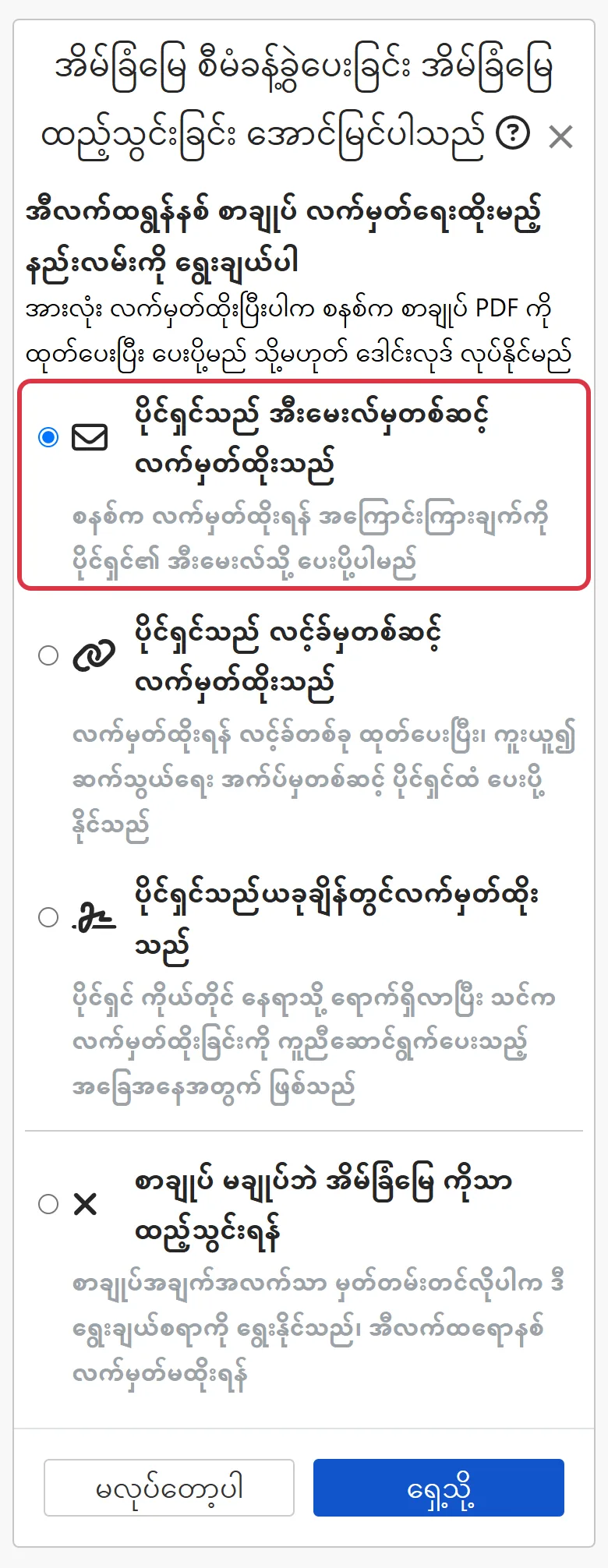
နောက်တစ်ဆင့်ကိုနှိပ်လိုက်ပြီးနောက်လက်မှတ်ထိုးရန် နည်းလမ်းကိုရွေးပါ။ အားလုံးလက်မှတ်ပြီးဆုံးသွားပါက စနစ်သည် PDF စာချုပ်ကိုပေးပို့ သို့မဟုတ် ဒေါင်းလုပ်လုပ်ရန်အတွက် ထုတ်ပေးပါသည်။ ရွေးချယ်မှု ၄ ခု:
- ပိုင်ရှင်သည် အီးမေးလ်မှတစ်ဆင့် လက်မှတ်ထိုးသည်: စနစ်က လက်မှတ်ထိုးရန် အကြောင်းကြားချက်ကို ပိုင်ရှင်၏ Email သို့ ပို့ပေးပြီး ပိုင်ရှင်က ဖွင့်ကြည့်ကာ အွန်လိုင်းတွင် လက်မှတ်ထိုးနိုင်သည်။
- ပိုင်ရှင်သည် လင့်ခ်မှတစ်ဆင့် လက်မှတ်ထိုးသည်: စနစ်က လက်မှတ်ထိုးရန် လင့်ခ် တစ်ခု ထုတ်ပေးပြီး သင်က ကူးယူကာ LINE သို့မဟုတ် အခြား ဆက်သွယ်ရေး အက်ပ်ဖြင့် ပိုင်ရှင်ထံ ပို့ပါ။
- ပိုင်ရှင်သည်ယခုချိန်တွင်လက်မှတ်ထိုးသည်: ပိုင်ရှင် နေရာတွင် ရှိနေချိန် အသုံးပြုပါ — သင့်စက်ပေါ်တွင် ပိုင်ရှင် လက်မှတ်ထိုးရန် တိုက်ရိုက် ကူညီပေးနိုင်သည်။
- စာချုပ် မချုပ်ဘဲ အိမ်ခြံမြေ ကိုသာ ထည့်သွင်းရန်: စာချုပ် အချက်အလက်ကိုသာ မှတ်တမ်းတင်လိုပြီး အီလက်ထရွန်နစ် လက်မှတ် မလိုအပ်သည့်အခါ ဤအရာကို ရွေးပါ။ လက်မှတ်ထိုးပြီးသော စာရွက် စာချုပ်ကို ယခင်အဆင့်တွင် ပူးတွဲဖိုင်အဖြစ် တင်၍ သိမ်းထားနိုင်သည်။
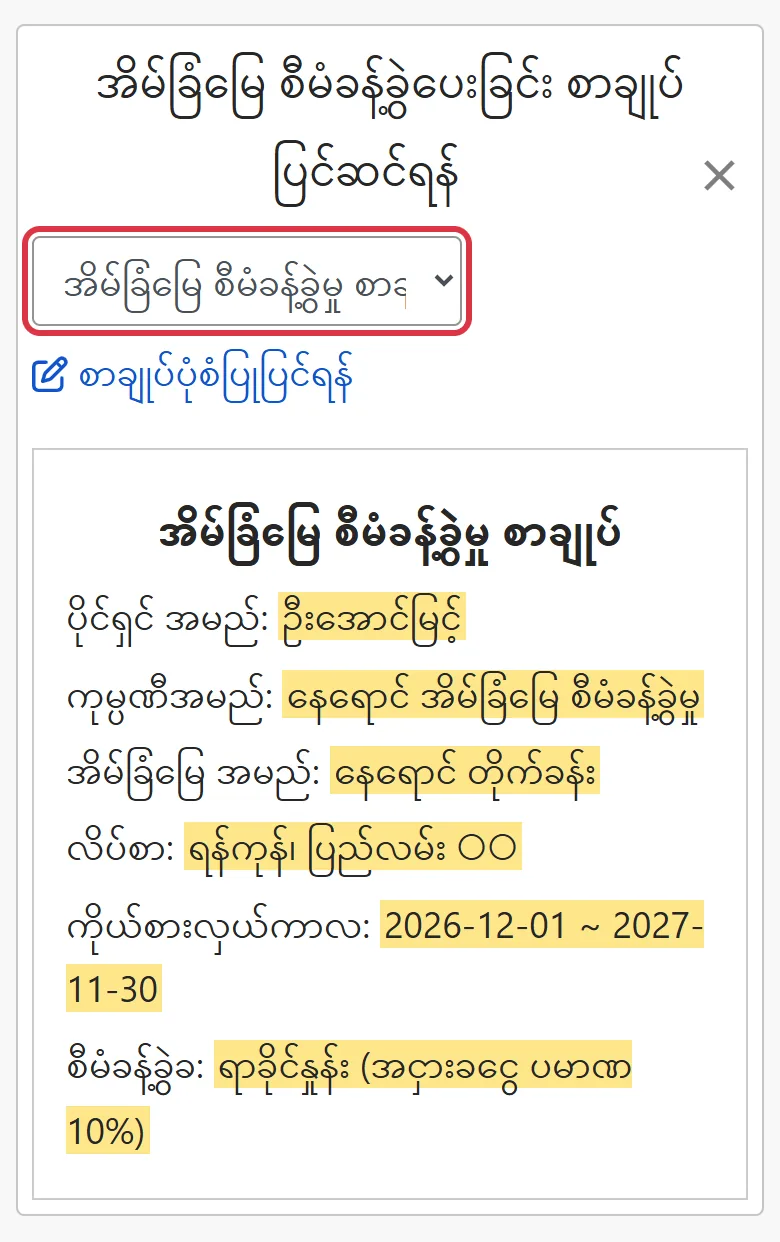
စာချုပ်နမူနာရွေးပါ
ဆွဲချစာရင်းမှ စီမံခန့်ခွဲမှု စာချုပ်နမူနာကို ရွေးပါ၊ “စာချုပ်ပုံစံပြုပြင်ရန်” ကို နှိပ်၍ စည်းကမ်းချက် အကြောင်းအရာကိုလည်း ပြင်နိုင်သည်။
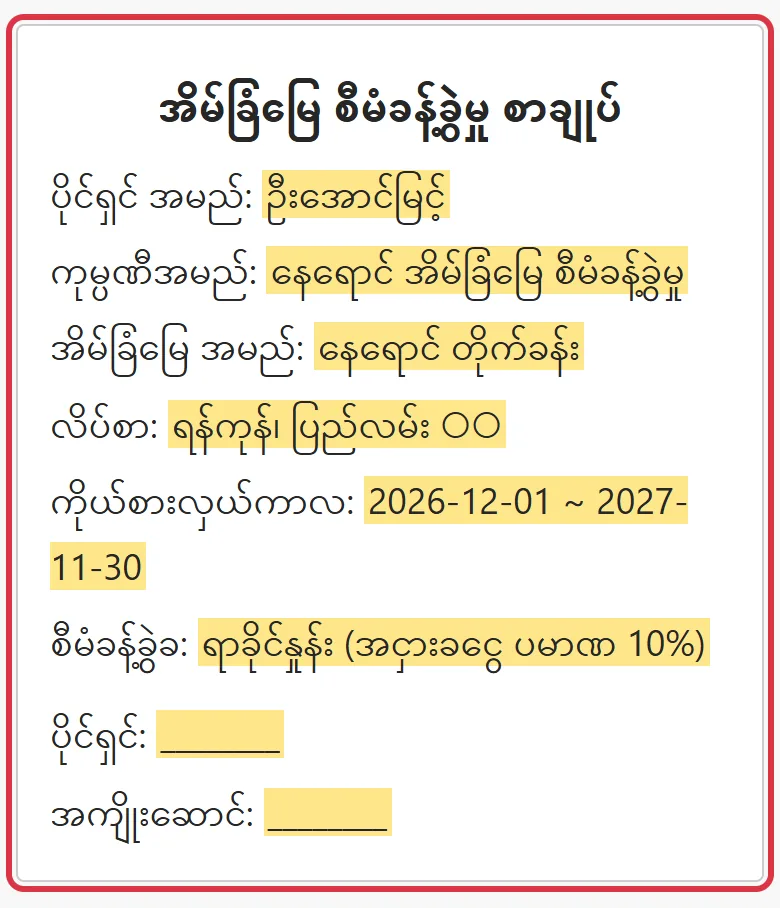
ပုံစံကို ရွေးပြီးနောက် ယခင်အဆင့်များတွင် ဖြည့်ထားသော အချက်အလက်များကို စာချုပ်၏ သက်ဆိုင်ရာ ကွက်လပ်များတွင် အလိုအလျောက် ဖြည့်ပေးမည်- ပိုင်ရှင်အမည်၊ လိပ်စာ၊ အိမ်ခြံမြေအမည်၊ ရက်စွဲများ၊ နှစ်ဖက်၏ လက်မှတ်ကွက်များနှင့် ကုမ္ပဏီတံဆိပ် (တံဆိပ်ပုံကို [ဆက်တင်များ] > [အဖွဲ့အစည်းအချက်အလက်] တွင် တင်ပါ)။ ထပ်ရိုက်ရန် မလိုပါ။
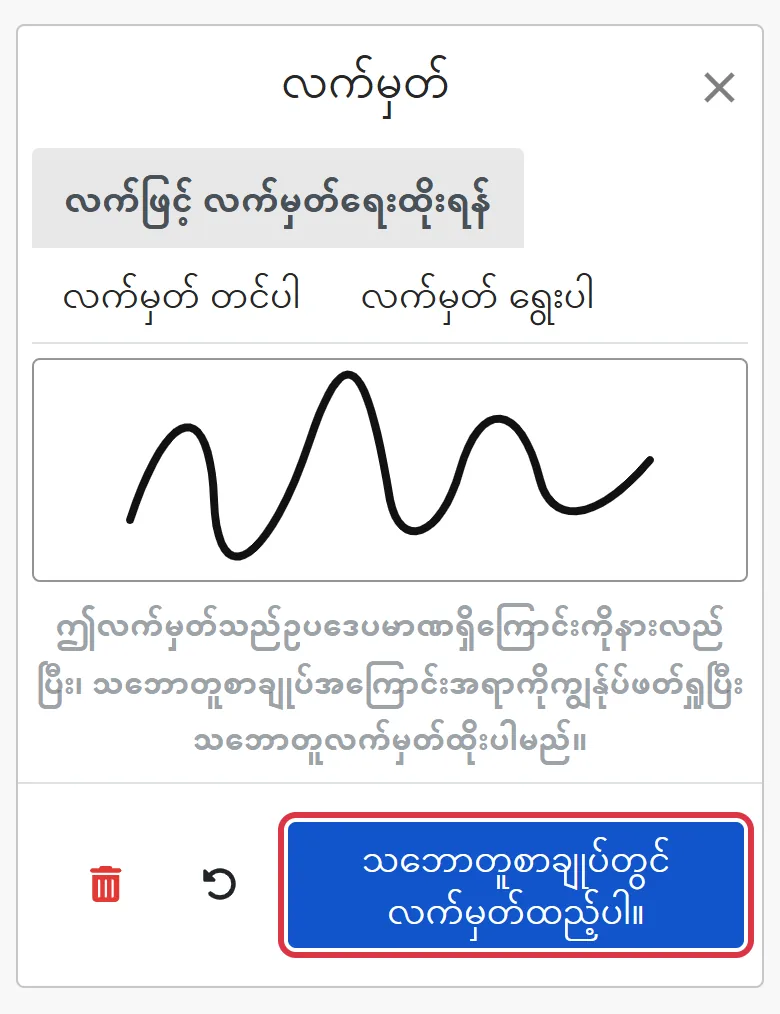
လက်မှတ်
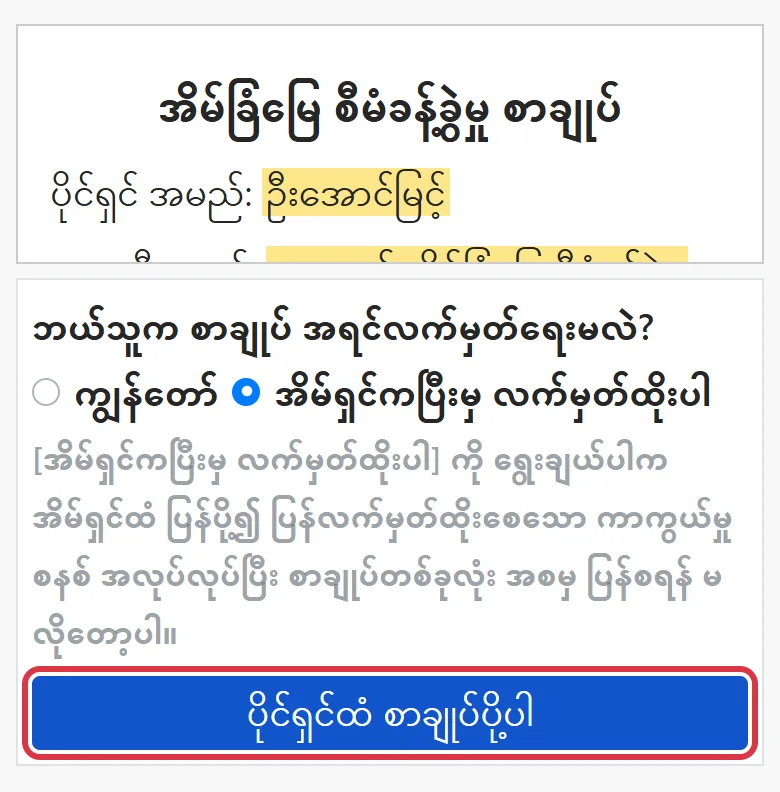
သင် လက်မှတ်ထိုးရမည့် အလှည့်ရောက်သောအခါ လက်ဖြင့် ဆွဲနိုင်၊ လက်မှတ်ပုံဖိုင် တင်နိုင် သို့မဟုတ် ယခင် သိမ်းထားသော လက်မှတ်ကို ရွေးနိုင်သည်။ လက်မှတ်မထိုးမီ စာချုပ်ကို သေချာ ဖတ်ပြီး မိမိဆန္ဒအလျောက် လက်မှတ်ထိုးကြောင်း အတည်ပြုရမည်၊ ပြီးလျှင် “လက်မှတ်ကို စာချုပ်ထဲ ထည့်ရန်” ကို နှိပ်ပါ။
စာချုပ်ကို အစမ်းကြည့်ပြီး မှန်ကန်ကြောင်း အတည်ပြုပြီးနောက် “စာချုပ်ကို ပိုင်ရှင်ထံ ပို့ရန်” ကို နှိပ်ပါ။ ပိုင်ရှင် လက်မှတ်ထိုးပြီးနောက် စနစ်က စာချုပ် PDF အပြည့်အစုံကို နှစ်ဘက်လုံး သိမ်းထားနိုင်ရန် အလိုအလျောက် ထုတ်ပေးသည်။
ပြီးဆုံးပြီးနောက် ဘာတွေ မြင်ရမလဲ?
အိမ်ခြံမြေ စာမျက်နှာသို့ ပြန်သွားလျှင် အသစ်ဖန်တီးထားသော အိမ်ခြံမြေကို ဘယ်ဘက်စာရင်းတွင် တွေ့ရမည်။ ကတ်တွင် ပိုင်ရှင်အမည်၊ အခန်းတစ်ခုချင်းနှင့် ငှားရမ်းခကို ပြပြီး အခြေအနေမှာ [မငှားရသေး] ဖြစ်သည်။
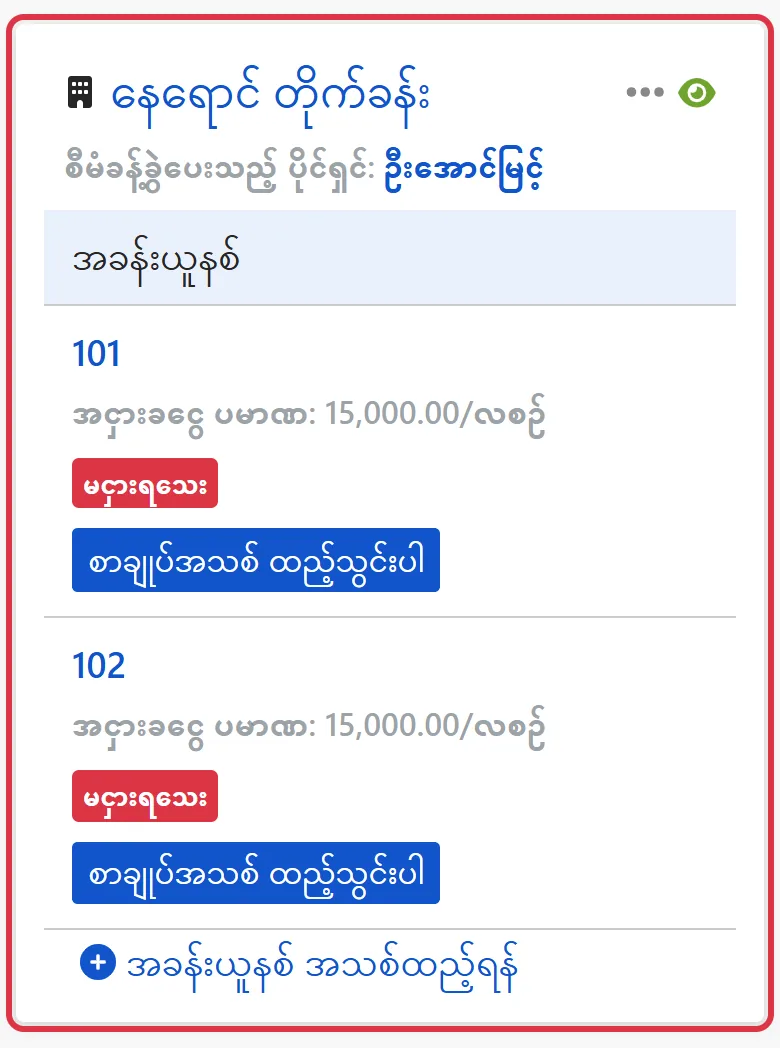
နောက်ထပ် လုပ်နိုင်သည့်အရာ နှစ်ခု ရှိသည် — အခန်းယူနစ်၏ “စာချုပ်အသစ် ထည့်သွင်းပါ” ကို နှိပ်၍ အိမ်ငှားသူ ပြောင်းရွှေ့ဝင်ရန် စီစဉ်ခြင်း၊ သို့မဟုတ် “အခန်းယူနစ် အသစ်ထည့်ရန်” ကို နှိပ်၍ မဖန်တီးရသေးသော အခန်းများကို ဆက်ဖြည့်ခြင်း။
ပိုင်ရှင်စာချုပ် ကြည့်ရန်/ပြင်ဆင်ရန်
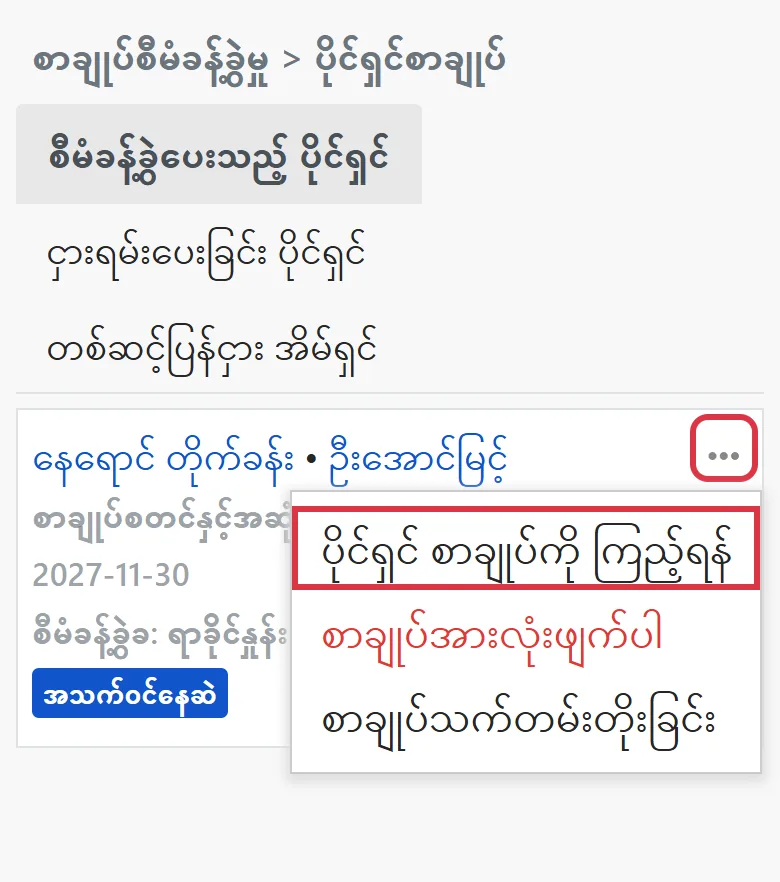
အိမ်ခြံမြေ အသစ်ထည့်စဉ် လက်မှတ်ထိုးခဲ့သော ပိုင်ရှင်စာချုပ်ကို နောက်ပိုင်း အချိန်မရွေး ပြန်ကြည့်ပြီး ပြင်ဆင်နိုင်သည် — ဘယ်ဘက် မီနူးရှိ “စာချုပ်” ကို နှိပ်၍ “ပိုင်ရှင်စာချုပ်” ကို ရွေးပါ၊ “စီမံခန့်ခွဲပေးသည့် ပိုင်ရှင်” တဘ်တွင် ထိုစာချုပ်ကို ရှာပြီး ညာဘက်ရှိ “ပိုမို” မီနူးကို နှိပ်ကာ “ပိုင်ရှင် စာချုပ်ကို ကြည့်ရန်” ကို ရွေးပါ။
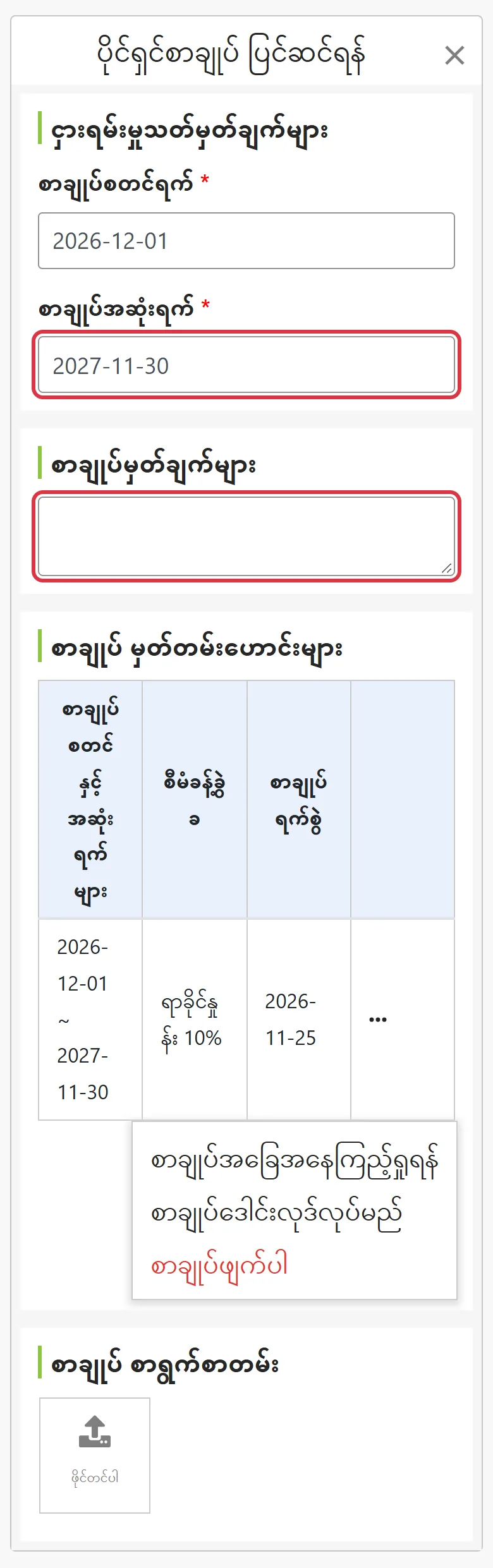
ဖွင့်ပြီးနောက် အပ်နှင်းကာလ၏ စတင်ရက်နှင့် ပြီးဆုံးရက်ကို တိုက်ရိုက် ပြင်နိုင်ပြီး စာချုပ်မှတ်ချက်များ ဖြည့်နိုင်သည်။ အငှားစာချုပ် မှတ်တမ်းတွင် ဤအပ်နှင်းမှု၏ ကာလ၊ စီမံခန့်ခွဲခနှင့် လက်မှတ်ထိုးရက်ကို စာရင်းပြထားပြီး တစ်ခုချင်း၏ ညာဘက်ရှိ လုပ်ဆောင်ချက် မီနူးမှ စာချုပ် အခြေအနေ ကြည့်ခြင်း၊ စာချုပ် စာရွက်စာတမ်း ဖွင့်ခြင်း သို့မဟုတ် ထိုစာချုပ်ကို ဖျက်ခြင်း ပြုလုပ်နိုင်သည်။ “စာချုပ် စာရွက်စာတမ်း” အပိုင်းတွင် သက်ဆိုင်ရာ ဖိုင်များ တင်၍ ဤအပ်နှင်းမှုနှင့်အတူ စုစည်း သိမ်းထားနိုင်သည်။
အိမ်ခြံမြေကို ပြင်ဆင်ရန်: အမည်၊ လိပ်စာ၊ စီမံခန့်ခွဲခနှင့် ကန့်သတ်ချက်များ
ဖန်တီးပြီးသော အိမ်ခြံမြေကို ပြင်လိုလျှင် အိမ်ခြံမြေ စာမျက်နှာတွင် အိမ်ခြံမြေ အမည်ကို နှိပ်ပါ၊ သို့မဟုတ် အိမ်ခြံမြေ ကတ်တွင် [နောက်ထပ် လုပ်ဆောင်ချက်များ] (⋯) > [အိမ်ခြံမြေ] > [အိမ်ခြံမြေကို ပြင်ဆင်ရန်] ကို နှိပ်ပါ၊ [အိမ်ခြံမြေကို ပြင်ဆင်ရန်] ဝင်းဒိုး ပွင့်လာမည်။ ထိုနေရာတွင် အမည်၊ လိပ်စာ၊ မှတ်ချက်၊ စီမံခန့်ခွဲခ၊ စပေါ်ငွေ ထိန်းသိမ်းထားသူ၊ အိမ်ယာဓာတ်ပုံ နှင့် အိမ်ခြံမြေ ဖိုင်များ ကို ပြင်နိုင်သည်။ [စီမံခန့်ခွဲခ သတ်မှတ်ခြင်း] အပိုင်းတွင်: ကောက်ခံပုံ (ပုံသေ ကျသင့်ငွေ၊ ရာခိုင်နှုန်း၊ ရာခိုင်နှုန်း + ပုံသေ ကျသင့်ငွေ) ကို ပြောင်းနိုင်၊ ရာခိုင်နှုန်း သို့မဟုတ် ငွေပမာဏကို ပြင်နိုင်ပြီး ကာလတစ်ခုစီ၏ စီမံခန့်ခွဲခ အနည်းဆုံး ပမာဏနှင့် အများဆုံး ပမာဏကိုလည်း သတ်မှတ်နိုင်သည်။ ဥပမာ အငှားခ၏ 10% ကို ကောက်ခံသော်လည်း ကာလတစ်ခုလျှင် အနည်းဆုံး 400၊ အများဆုံး 20,000 ထက် မကျော်ရန် သဘောတူထားလျှင် အနည်းဆုံး/အများဆုံး ကွက်လပ်တွင် ဖြည့်ပါ။
မကြာခဏမေးလေ့ရှိသောမေးခွန်းများ
ကိုယ်ပိုင်အိမ်လည်း ရှိ၊ အခြားသူအတွက် စီမံပေးနေသော အိမ်လည်း ရှိလျှင် အကောင့် နှစ်ခု ဖွင့်ရမလား?
မလိုပါ။ အကောင့်တစ်ခုတည်းတွင် အခန်းကဏ္ဍ ၄ မျိုးလုံး၏ အိမ်ခြံမြေများကို တစ်ပြိုင်နက် ထားနိုင်ပြီး အိမ်ခြံမြေ အသစ်ထည့်တိုင်း ထိုအိမ်ခြံမြေ၏ အခြေအနေအလိုက် အခန်းကဏ္ဍကို ရွေးရုံသာ ဖြစ်သည်။ ကိုယ်ပိုင်အိမ်ဆိုလျှင် “ကိုယ်တိုင်စီမံခန့်ခွဲသောအိမ်ရှင်”၊ စီမံပေးသည့်အိမ်ဆိုလျှင် “အိမ်ခြံမြေ စီမံခန့်ခွဲပေးခြင်း”၊ ငှားယူ၍ ပြန်ငှားသည့်အိမ်ဆိုလျှင် “တစ်ဆင့်ပြန်ငှား အိမ်ရှင်”၊ အိမ်ငှားရှာပေးရုံသာ ကူညီသည့်အိမ်ဆိုလျှင် “ငှားရမ်းပေးခြင်းသာ” ကို ရွေးပြီး အကောင့်တစ်ခုတည်းတွင် အတူတကွ စီမံနိုင်သည်။
စာရင်းဖွင့်လက်ကျန် ဆိုသည်မှာ ဘာလဲ? မဖြစ်မနေ ဖြည့်ရမလား?
စာရင်းဖွင့်လက်ကျန်သည် Excel သို့မဟုတ် အခြားစနစ်မှ ပြောင်းလာသော အသုံးပြုသူများအတွက် ဖြစ်သည် — ပိုင်ရှင်၏ ကိုယ်စားထိန်းသိမ်းငွေ အကောင့်တွင် မလွှဲရသေးသော လက်ကျန် ရှိနှင့်ပြီး ဖြစ်လျှင် စာရင်းဖွင့်လက်ကျန်ရက်စွဲနှင့် ငွေပမာဏကို ဖြည့်ပါ၊ စနစ်က မှန်ကန်သော လက်ကျန်မှ စတင် တွက်ချက်မည်။ အိမ်ခြံမြေ စီမံခန့်ခွဲပေးခြင်းကို အသစ် စတင်ပြီး ယခင် လက်ကျန် မရှိလျှင် ပိတ်ထားရုံသာ ဖြစ်ပြီး မဖြစ်မနေ ဖြည့်ရန် မလိုပါ။
အခန်းယူနစ်များကို တစ်ကြိမ်တည်း အကုန် ဖန်တီးရမလား?
မလိုပါ။ တစ်စိတ်တစ်ပိုင်းကို အရင် ဖန်တီးထားပြီး အိမ်ခြံမြေ ဖန်တီးပြီးနောက် အိမ်ခြံမြေကတ်ပေါ်ရှိ “အခန်းယူနစ် အသစ်ထည့်ရန်” ကို အချိန်မရွေး နှိပ်၍ ဖြည့်နိုင်သည်။ အခန်း၊ ကားရပ်နေရာ၊ ဆိုင်ခန်း အားလုံးကို သီးခြား ယူနစ်အဖြစ် ထားနိုင်သည်။
ပိုင်ရှင်နှင့် အွန်လိုင်းတွင် မဖြစ်မနေ စာချုပ်ချုပ်ရမလား?
မလိုပါ။ လက်မှတ်ထိုးနည်း၏ နောက်ဆုံးရွေးချယ်စရာ [စာချုပ် မချုပ်ဘဲ အိမ်ခြံမြေ ကိုသာ ထည့်သွင်းရန်] သည် စာရွက်စာချုပ်ကို လက်မှတ်ထိုးပြီးသား ဖြစ်သည့်အခါ သင့်တော်ပြီး စီမံခန့်ခွဲမှု လုပ်ဆောင်ချက်များကို လုံးဝ မထိခိုက်ပါ။ အဆင့်မြင့်ဗားရှင်းတွင် စာရွက်စာချုပ်၏ PDF ကို အိမ်ခြံမြေဖိုင်များထဲ တင်ထားနိုင်သည်။
ဘယ်သူ အရင် လက်မှတ်ထိုးမည်ကို ရွေးခြင်းတွင် ဘာကွာခြားသလဲ?
ပိုင်ရှင်က အရင် လက်မှတ်ထိုးလျှင် အာမခံချက် တစ်ဆင့် ပိုရသည်- ပိုင်ရှင်ထိုးပြီးနောက် စာချုပ်ကို ပြင်ရန် လိုပါက အသစ် ပြန်မဖန်တီးဘဲ ပြန်လက်မှတ်ထိုးရန် ပြန်ပို့နိုင်သည်။ စည်းကမ်းချက်များ ထပ်မပြောင်းတော့ကြောင်း သေချာလျှင် [ကျွန်တော်] ကို ရွေး၍ အရင်ထိုးခြင်းက ပိုမြန်သည်။
အနှစ်ချုပ်
ယခုနည်းအတိုင်း ဆက်လုပ်နေလျှင် နောက်တစ်ကြိမ် စီမံခန့်ခွဲရန် အိမ်ခြံမြေ ရလာသည့်အခါ ပိုင်ရှင်အချက်အလက်နှင့် ခ သဘောတူချက်များကို ဖိုင်သီးခြားစီတွင် ထပ်မှတ်ရမည်၊ စာချုပ်ကို ပုံနှိပ်ပြီး လက်မှတ်ထိုးရန် ပိုင်ရှင်နှင့် တွေ့ရမည်။ RentPackage တွင် အိမ်ခြံမြေ ဖန်တီးပြီးလျှင် ပိုင်ရှင်၊ ကိုယ်စားလှယ်ကာလ၊ စီမံခန့်ခွဲခနှင့် စာချုပ် အားလုံး အိမ်ခြံမြေ တစ်ခုတည်းအောက်တွင် ရှိပြီး အိမ်ငှား လက်မှတ်ထိုးသည်နှင့် စီမံခန့်ခွဲခ ငွေတောင်းကာလများလည်း အလိုအလျောက် ဖန်တီးပေးသည်။
လက်ရှိ စီမံခန့်ခွဲနေသော အိမ်တစ်လုံးကို ရွေးပြီး အိမ်ခြံမြေ ဖန်တီးကာ ပိုင်ရှင်ကို ရွေး၍ စမ်းကြည့်ပါ။
RentPackage ကို အခမဲ့ စမ်းသုံးပါဆက်စပ် ဆောင်းပါးများ
- RentPackage စာချုပ်အသစ် ထည့်သွင်းပါ - ငှားရမ်းသက်တမ်း၊ စပေါ်ငွေ၊ ရေမီးခနှင့် အခြားစရိတ်များကို တစ်ကြိမ်တည်း သတ်မှတ်ပြီး ငွေပေးချေရမည့်ကာလ အလိုအလျောက် ထွက်လာ:အိမ်ခြံမြေ ဖန်တီးပြီးနောက် အခန်းယူနစ်ရှိ “စာချုပ်အသစ် ထည့်သွင်းပါ” ကို နှိပ်၍ အိမ်ငှားသူ ပြောင်းရွှေ့ဝင်ရန် စီစဉ်နိုင်သည်။
- RentPackage ပိုင်ရှင်ထံ ငွေလွှဲခြင်း - စီမံခန့်ခွဲရေးကုမ္ပဏီက စီမံခန့်ခွဲခ နုတ်ပြီးမှ ပိုင်ရှင်ထံ လွှဲပေးပြီး စပေါ်ငွေကို သီးခြားထားကာ စာရင်းမရောစေ:စာရင်းဖွင့်လက်ကျန် သတ်မှတ်စဉ် ထည့်သော ကိုယ်စားထိန်းသိမ်းငွေ အကောင့် လက်ကျန်သည် နောက်ပိုင်း ပိုင်ရှင်ထံ ငွေလွှဲခြင်း၏ စတင်တွက်ချက်သည့် ပမာဏ ဖြစ်သည်။
- RentPackage ဝန်ထမ်းစီမံခန့်ခွဲမှု- အကျိုးဆောင်နှင့် စီမံခန့်ခွဲပေးသည့် အဖွဲ့ အများအပြား ပူးပေါင်းဆောင်ရွက်ပြီး အိမ်ခြံမြေနှင့် ရာထူးအလိုက် တာဝန်ခွဲဝေခြင်း:ဝန်ထမ်းအသစ် ထည့်သောအခါ ဝန်ထမ်းတစ်ဦးချင်း မည်သည့် အိမ်ခြံမြေများကို တာဝန်ယူမည်ကို သတ်မှတ်နိုင်သည်။