
RentPackage ဝန်ထမ်းစီမံခန့်ခွဲမှု - အိမ်ခြံမြေပွဲစားနှင့် အိမ်ခြံမြေစီမံသူအဖွဲ့ ပူးပေါင်းဆောင်ရွက်ခြင်း
မာတိကာ
အိမ်ခြံမြေပွဲစားနှင့် အိမ်ခြံမြေစီမံခန့်ခွဲရေးကုမ္ပဏီ ဝန်ထမ်းများသည် အိမ်ပြသခြင်း၊ ပြုပြင်ရေးကိစ္စများဖြင့် အပြင်တွင် အချိန်များစွာ ရှိနေသော်လည်း အချက်အလက်များမှာ ရုံးရှိ Excel သို့မဟုတ် စာရွက်ထဲတွင်သာ ရှိနေသဖြင့် ဖောက်သည်က မေးတိုင်း ရုံးသို့ ဖုန်းဆက်မေးရသည်။ RentPackage ဝန်ထမ်းစီမံခန့်ခွဲမှုဖြင့် အဖွဲ့တစ်ခုလုံး စနစ်တစ်ခုတည်းတွင် အလုပ်လုပ်နိုင်သည်။ [ဆက်တင်များ] > [ဝန်ထမ်းစီမံခန့်ခွဲမှု] တွင် ဝန်ထမ်းထည့်ပြီးနောက် ဝန်ထမ်းတစ်ဦးချင်းစီသည် မိမိတာဝန်ယူသော အိမ်ခြံမြေများကိုသာ မြင်ရပြီး ရာထူးက ခွင့်ပြုထားသော လုပ်ဆောင်ချက်များကိုသာ အသုံးပြုနိုင်သည်။
ဝန်ထမ်းစီမံခန့်ခွဲမှုကို ဘာကြောင့် သုံးသင့်သနည်း
- လုပ်ငန်းစဉ် ရိုးရှင်းပြီး ဝန်ထမ်းထုတ်လုပ်မှု မြင့်တက်သည်
ဝန်ထမ်းတစ်ဦးချင်းစီ စနစ်ကိုဖွင့်လျှင် မိမိတာဝန်ယူသော အိမ်ခြံမြေများကိုသာ မြင်ရပြီး ရာထူးက လိုအပ်သော လုပ်ဆောင်ချက်များကိုသာ ဖွင့်ပေးထားသဖြင့် အချက်အလက်အများကြားတွင် ရှာစရာမလိုဘဲ အမှားလည်း နည်းသည်။ - အွန်လိုင်း မိုဘိုင်းရုံးခန်း
အချက်အလက်အားလုံး cloud ပေါ်တွင် ရှိသဖြင့် ဝန်ထမ်းများ ဖုန်း သို့မဟုတ် ကွန်ပျူတာဖြင့် ဝင်ရောက်ပြီး ငွေစာရင်းနှင့် စာချုပ်ကို ကြည့်နိုင်သည်။ စာရွက် သို့မဟုတ် Excel ရှာရန် ရုံးသို့ ပြန်စရာမလိုပါ။ - အပြင်ထွက်လုပ်သော အဖွဲ့ဝင်များကို ချိတ်ဆက်ထားသည်
အိမ်ပြသရန် အပြင်ထွက်နေသော ပွဲစားနှင့် ရုံးရှိ စာရင်းကိုင်တို့သည် အချက်အလက်တစ်ခုတည်းကို ကြည့်ကြသည်။ ပြုပြင်ရေးလွှာ၏ တာဝန်ခံ ပြောင်းလဲသည့်အခါ ထိုအိမ်ခြံမြေကို စောင့်ကြည့်နေသော ဝန်ထမ်းများထံ စနစ်က အကြောင်းကြားသည်။ - ဖောက်သည်ကို အချိန်မရွေး ပြန်ဖြေနိုင်ပြီး ယုံကြည်မှု တိုးစေသည်
ဖောက်သည်က ညဘက်တွင် ပြုပြင်ရန် အကြောင်းကြား သို့မဟုတ် မေးမြန်းသည့်အခါ တာဝန်ခံဝန်ထမ်းသည် ဖုန်းပေါ်တွင် အိမ်ခြံမြေ၊ စာချုပ်နှင့် ငွေတောင်းခံကာလကို ရှာကြည့်ပြီး ချက်ချင်း ပြန်ဖြေနိုင်သည်။
1. ဝန်ထမ်းစီမံခန့်ခွဲမှုဖြင့် ဘာလုပ်နိုင်သလဲ
ဝန်ထမ်းက ဘာလုပ်နိုင်သည်ကို ဆက်တင်နှစ်ခုဖြင့် သတ်မှတ်သည် -
- [အိမ်ခြံမြေကိုစောင့်ကြည့်ပါ] - ဝန်ထမ်း စီမံနိုင်သော အိမ်ခြံမြေများကို သတ်မှတ်သည်။
- [ရာထူး] - ဝန်ထမ်း အသုံးပြုနိုင်သော လုပ်ဆောင်ချက်များကို သတ်မှတ်သည်၊ ဥပမာ ငွေတောင်းခံလွှာ၊ စာချုပ်၊ အစီရင်ခံစာ။
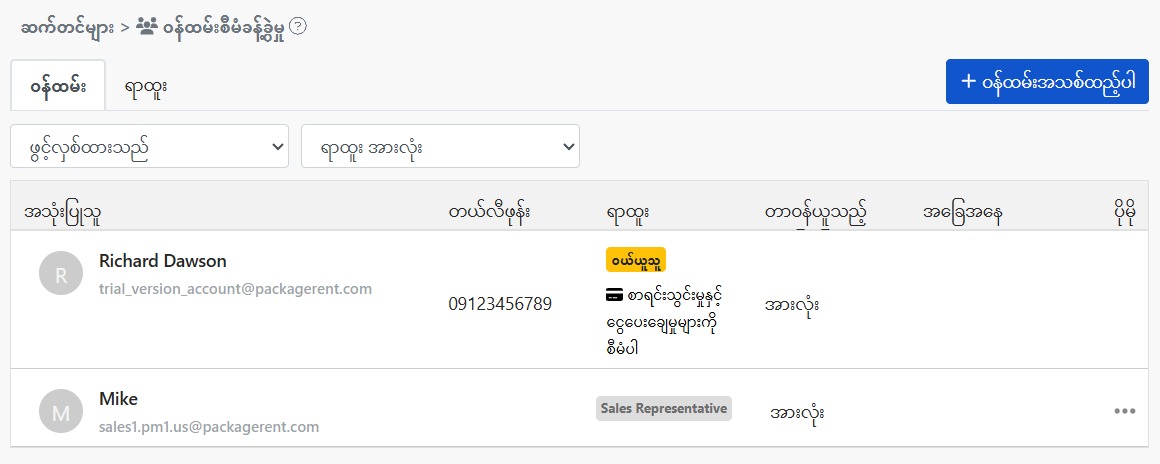
စာမျက်နှာ၏ အပေါ်ပိုင်းတွင် [ဝန်ထမ်း] နှင့် [ရာထူး] တဘ်နှစ်ခု ရှိသည်။ [ဝန်ထမ်း] တွင် ဝန်ထမ်းတစ်ဦးချင်း၏ ရာထူး၊ တာဝန်ယူသည့် အိမ်ခြံမြေအရေအတွက်နှင့် အခြေအနေကို ပြသည်။ [ရာထူး] တွင် ကုမ္ပဏီက ဖန်တီးထားသော ရာထူးများနှင့် အသုံးပြုသူ အရေအတွက်ကို ပြသည်။
2. ဝန်ထမ်းထည့်ခြင်း
အဆင့် 1 - ဝန်ထမ်း၏ အီးမေးလ် ထည့်ပါ
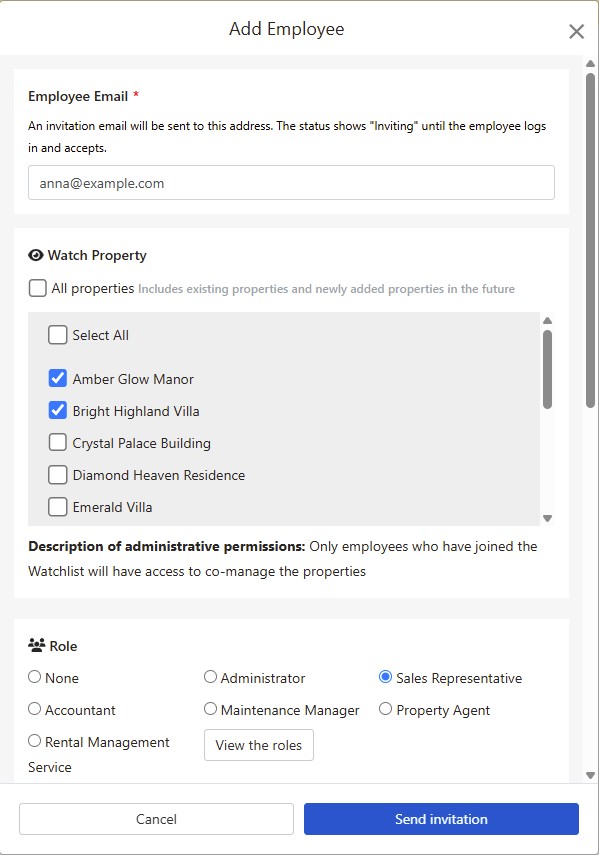
ညာဘက်အပေါ်ထောင့်ရှိ [ဝန်ထမ်းအသစ်ထည့်ပါ] ကို နှိပ်ပြီး ဝန်ထမ်း၏ အီးမေးလ်ကို ထည့်ပါ။ စနစ်က ဤလိပ်စာသို့ ဖိတ်ကြားစာ ပို့ပါမည်။
အဆင့် 2 - စောင့်ကြည့်သည့်အိမ်ခြံမြေ ရွေးပါ
ဤဝန်ထမ်း တာဝန်ယူမည့် အိမ်ခြံမြေများကို အမှန်ခြစ်ပါ။ [အားလုံးသော အိမ်ခြံမြေများ] ကို အမှန်ခြစ်ပါက ရှိပြီးသား အိမ်ခြံမြေများနှင့် နောက်ပိုင်းထည့်မည့် အိမ်ခြံမြေများ အားလုံး အလိုအလျောက် ပါဝင်မည်။
အဆင့် 3 - ရာထူး ရွေးပါ
ဝန်ထမ်း၏ ရာထူးကို ရွေးပါ။ ထိုရာထူး အသုံးပြုနိုင်သော လုပ်ဆောင်ချက်များကို အောက်တွင် ပြပါမည်။ သင့်တော်သော ရာထူး မရှိသေးပါက [ရာထူး ကြည့်ရှုရန်] ကို နှိပ်၍ [ရာထူး] တဘ်တွင် ထည့်ပါ။
အဆင့် 4 - ဖိတ်ကြားချက် ပို့ပါ
[ဖိတ်ကြားချက် ပို့ရန်] ကို နှိပ်ပါ။ ဝန်ထမ်းသည် ဝန်ထမ်းစာရင်းတွင် [ဖိတ်ကြားနေပြီ] အခြေအနေဖြင့် ချက်ချင်း ပေါ်လာမည်။ ဝန်ထမ်းက ဖိတ်ကြားစာမှ ဝင်ရောက်ပြီး ဖိတ်ကြားချက်ကို လက်ခံပြီးနောက် အခြေအနေသည် [ဖွင့်လှစ်ထားသည်] သို့ ပြောင်းမည်။
ဝန်ထမ်း ပထမဆုံးအကြိမ် ဝင်ရောက်သည့်အခါ ရွေးထားသော ရာထူးနှင့် ကိုက်ညီသည့် သင်ခန်းစာဗီဒီယိုများကို စနစ်က ပြပေးမည်ဖြစ်ပြီး အသုံးပြုပုံကို မြန်မြန် ကျွမ်းကျင်စေသည်။
3. စောင့်ကြည့်သည့်အိမ်ခြံမြေ
အိမ်ခြံမြေ၏ စောင့်ကြည့်စာရင်းတွင် ပါသော ဝန်ထမ်းများသာ ထိုအိမ်ခြံမြေကို အတူတကွ စီမံနိုင်သည်။ ဝန်ထမ်းများသည် မိမိ မစောင့်ကြည့်သော အိမ်ခြံမြေများကို မမြင်ရပါ။
အိမ်ခြံမြေ များပါက ဒေသ သို့မဟုတ် အဖွဲ့အလိုက် ခွဲ၍ သတ်မှတ်နိုင်သည်။ ဝန်ထမ်းများ စနစ်ကို ဖွင့်လိုက်လျှင် မိမိတာဝန်ယူသော အိမ်ခြံမြေများကိုသာ မြင်ရသဖြင့် အမှားနည်းစေသည်။
4. ရာထူးနှင့် ခွင့်ပြုချက်
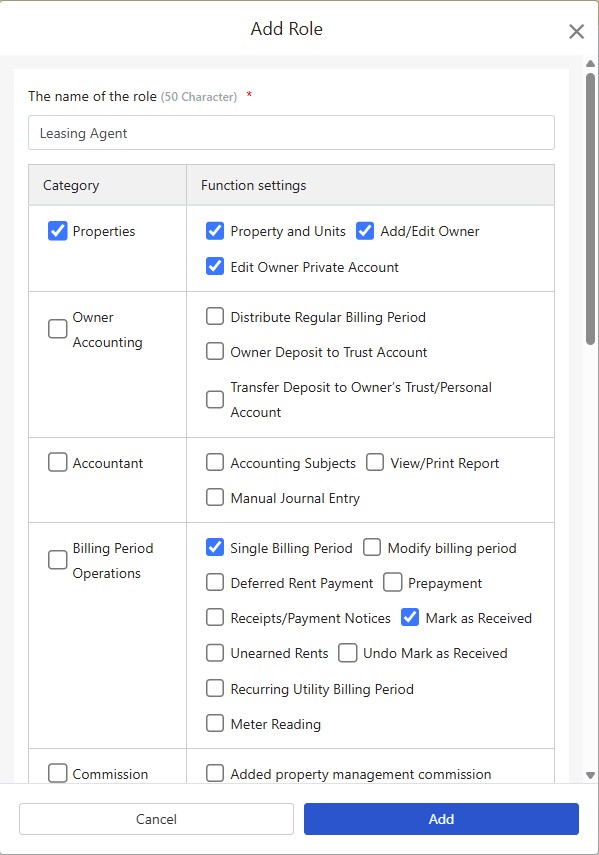
[ရာထူး] တဘ်တွင် [ရာထူး အသစ် ထည့်ရန်] ကို နှိပ်ပြီး [ရာထူး အမည်] ကို ထည့်ကာ ဤရာထူး အသုံးပြုနိုင်သော လုပ်ဆောင်ချက်များကို အမှန်ခြစ်ပါ။ ဥပမာ "အရောင်း"၊ "စာရင်းကိုင်"၊ "ပြုပြင်ရေး ကြီးကြပ်သူ" စသည့် ရာထူးများ ဖန်တီးပြီး ဝန်ထမ်းတစ်ဦးချင်းစီကို ရာထူးတစ်ခု သတ်မှတ်ပေးရုံပါပဲ။
မိမိဖန်တီးထားသော ရာထူးများအပြင် ရွေးချယ်စရာ နှစ်ခု ရှိသေးသည် -
- [အမြင့်ဆုံးစီမံခန့်ခွဲသူ] - လုပ်ဆောင်ချက်အားလုံးကို အသုံးပြုနိုင်သည်။
- [မရှိ] - ရာထူး မသတ်မှတ်ပါ။ ဝန်ထမ်းသည် ခွင့်ပြုချက် မလိုသော အခြေခံလုပ်ဆောင်ချက်များကိုသာ အသုံးပြုနိုင်သည်။
ရာထူး၏ လုပ်ဆောင်ချက်များကို ပြင်ရန် ထိုရာထူး၏ "⋯" > [ခွင့်ပြုချက်များပြင်ဆင်ရန်] ကို နှိပ်ပါ။ ဤရာထူးကို အသုံးပြုနေသော ဝန်ထမ်းအားလုံးသည် ဆက်တင်အသစ်ကို တပြိုင်နက် ရရှိမည်။
ဝန်ထမ်းများ အသုံးပြုနေဆဲ ရာထူးကို ဖျက်၍ မရပါ။ ထိုဝန်ထမ်းများကို အခြားရာထူးသို့ အရင်ပြောင်းပါ။
5. ဝန်ထမ်းပြင်ဆင်ခြင်း
ဝန်ထမ်းစာရင်းတွင် ထိုဝန်ထမ်း၏ "⋯" > [ရာထူး ပြင်ဆင်ရန်] ကို နှိပ်၍ စောင့်ကြည့်သည့်အိမ်ခြံမြေနှင့် ရာထူးကို ပြင်နိုင်သည်။
[ဝယ်ယူသူ] (အစီအစဉ်ကို ဝယ်ယူခဲ့သော အကောင့်) ၏ ခွင့်ပြုချက်ကို ပြင်၍ မရပါ။
6. ဝန်ထမ်းဖျက်ခြင်း
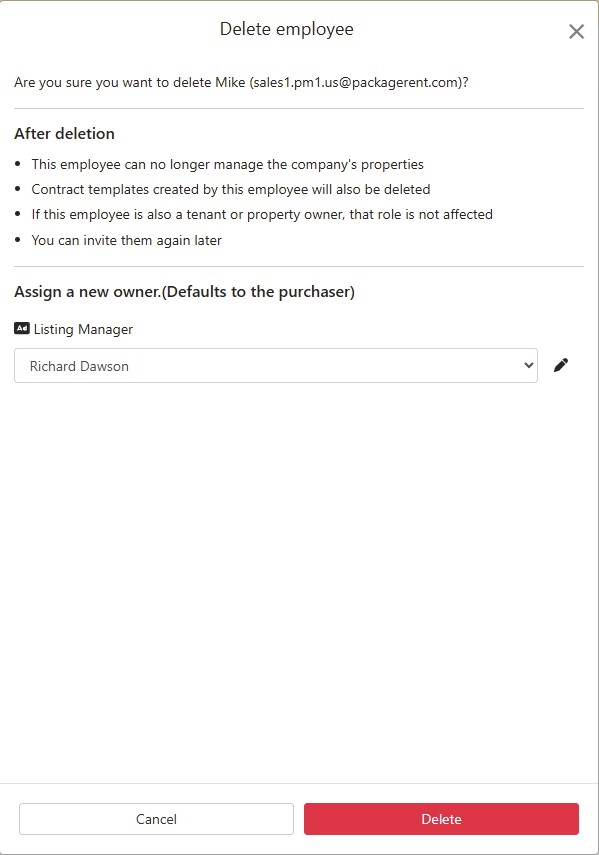
ဝန်ထမ်းစာရင်းတွင် ထိုဝန်ထမ်း၏ "⋯" > [ဖျက်ပစ်ပါ] ကို နှိပ်ပါ။ ဝင်းဒိုးတွင် ဖျက်ပြီးနောက် သက်ရောက်မှုများကို အရင်ပြပါမည် -
- ဤဝန်ထမ်းသည် ကုမ္ပဏီ၏ အိမ်ခြံမြေများကို ဆက်လက် စီမံ၍ မရတော့ပါ။
- ဤဝန်ထမ်း ဖန်တီးခဲ့သော စာချုပ်ပုံစံများကိုလည်း တပါတည်း ဖျက်ပါမည်။
- ဤဝန်ထမ်းသည် အိမ်ငှားသူ သို့မဟုတ် အိမ်ပိုင်ရှင်လည်း ဖြစ်ပါက ထိုအခန်းကဏ္ဍကို မထိခိုက်ပါ။
- နောက်ပိုင်းတွင် ထပ်မံ ဖိတ်ကြားနိုင်သည်။
ဤဝန်ထမ်းသည် ကြော်ငြာ သို့မဟုတ် ပြုပြင်ရေးတောင်းဆိုချက်၏ တာဝန်ခံ ဖြစ်ပါက ဖျက်ခြင်းမပြုမီ တာဝန်ခံအသစ်ကို သတ်မှတ်ရမည်။ မူလသတ်မှတ်ချက်မှာ [ဝယ်ယူသူ] ဖြစ်သည်။ ပြုပြင်ရေးတောင်းဆိုချက်၏ တာဝန်ခံ ပြောင်းပြီးနောက် စနစ်က ထိုအိမ်ခြံမြေကို စောင့်ကြည့်နေသော ဝန်ထမ်းများထံ အသိပေးချက်နှင့် အီးမေးလ် ပို့ပါမည်။
ဝန်ထမ်းတွင် မပြီးဆုံးသေးသော ကြိုတင်မှာယူထားသည့် သို့မဟုတ် လက်မှတ်ထိုးနေဆဲ စာချုပ်များ ရှိနေပါက ဖျက်၍ မရပါ။ ထိုစာချုပ်များ ပြီးဆုံးမှ ဖျက်ပါ။
7. ဝန်ထမ်းအခြေအနေ
ဝန်ထမ်းစာရင်းတွင် အခြေအနေ သုံးမျိုး ရှိသည် -
- [ဖိတ်ကြားနေပြီ] - ဖိတ်ကြားချက် ပို့ပြီးဖြစ်သော်လည်း ဝန်ထမ်းက ဝင်ရောက်၍ လက်မခံရသေးပါ။
- [ဖွင့်လှစ်ထားသည်] - ဝန်ထမ်း ပါဝင်ပြီးဖြစ်၍ အိမ်ခြံမြေ စီမံခြင်းကို စတင်နိုင်သည်။
- [ဖျက်လိုက်ပြီ] - ဝန်ထမ်းကို ဖျက်ပြီးဖြစ်သည်။
စာရင်း၏ အပေါ်တွင် [ဖွင့်လှစ်ထားသည်] သို့မဟုတ် [ဖျက်လိုက်ပြီ] ဖြင့် စစ်ထုတ်နိုင်သည်။ [ဖိတ်ကြားနေပြီ] အခြေအနေရှိ ဝန်ထမ်းများကို [ဖွင့်လှစ်ထားသည်] ထဲတွင် ပြသည်။ ရာထူးအလိုက်လည်း စစ်ထုတ်နိုင်သည်။
8. မေးလေ့ရှိသောမေးခွန်းများ
ဝန်ထမ်းက ဖိတ်ကြားစာ မရရှိပါက ဘာလုပ်ရမလဲ။
ဝန်ထမ်းကို spam ဖိုင်တွဲ အရင်စစ်ခိုင်းပါ။ မတွေ့သေးပါက စာရင်းတွင် ထိုဝန်ထမ်း၏ "⋯" > [ဖိတ်ကြားချက်ပြန်ပေးပို့ရန်] ကို နှိပ်ပါ။
အီးမေးလ် ထည့်ပြီးနောက် "ဤအီးမေးလ်ပိုင်ရှင်သည် ဝန်ထမ်းဖြစ်နှင့်ပြီး သို့မဟုတ် ဖိတ်ကြားထားပြီးဖြစ်သည်" ဟု ပေါ်လာသလား။
ဤအီးမေးလ်သည် ဝန်ထမ်းစာရင်းတွင် ရှိပြီးသား ဖြစ်သည်။ ထိုသူက ဖိတ်ကြားချက်ကို မလက်ခံရသေးပါက [ဖိတ်ကြားချက်ပြန်ပေးပို့ရန်] ဖြင့် ထပ်ပို့ပါ။
ဖျက်ထားသော ဝန်ထမ်းကို ပြန်ထည့်နိုင်သလား။
ရပါသည်။ အီးမေးလ်တူတူဖြင့် ဝန်ထမ်းကို ထပ်ထည့်ရုံပါပဲ။
လူတစ်ဦးတည်းသည် ဝန်ထမ်းနှင့် အိမ်ငှားသူ နှစ်မျိုးလုံး ဖြစ်နိုင်သလား။
ဖြစ်နိုင်ပါသည်။ ဝန်ထမ်းကို ဖျက်လည်း ထိုသူ၏ အိမ်ငှားသူ သို့မဟုတ် အိမ်ပိုင်ရှင် အခန်းကဏ္ဍကို မထိခိုက်ပါ။
အနှစ်ချုပ်
လက်ရှိနည်းအတိုင်း ဆက်လုပ်နေပါက နောက်လတွင်လည်း ဝန်ထမ်းများသည် အိမ်ပြသရာ သို့မဟုတ် ပြုပြင်ရေးကိစ္စ ကိုင်တွယ်ရာတွင် အချက်အလက်ရှာရန် ရုံးသို့ ဖုန်းဆက်ရဦးမည်ဖြစ်ပြီး မည်သူက မည်သည့်အိမ်ကို တာဝန်ယူသည်ကိုလည်း နှုတ်ဖြင့်သာ ပြောကြရမည်။ RentPackage တွင် ဝန်ထမ်း၊ စောင့်ကြည့်သည့် အိမ်ခြံမြေနှင့် အခန်းကဏ္ဍများကို သတ်မှတ်ပြီးနောက် ဝန်ထမ်းတိုင်းသည် မိမိတာဝန်ယူသည့် အိမ်ခြံမြေ၊ စာချုပ်နှင့် ငွေတောင်းခံကာလများကို ဖုန်းဖြင့် ကြည့်နိုင်ပြီး ဝန်ထမ်းသစ်ထည့်ရန် ဖိတ်ကြားချက်တစ်စောင် ပို့ရုံသာ လိုပါသည်။
လုပ်ဖော်ကိုင်ဖက်တစ်ဦးကို ဖိတ်ပြီး အိမ်ခြံမြေတစ်ခုကို တာဝန်ပေး၍ စမ်းကြည့်ပါ။
RentPackage ကို အခမဲ့ စမ်းသုံးပါဆက်စပ် ဆောင်းပါးများ
- RentPackage ကော်မရှင် ခွဲဝေခြင်း - အိမ်ခြံမြေ အကျိုးဆောင်၏ ငှားရမ်းမှု အောင်မြင်ပြီးနောက် ကော်မရှင်၊ အခွန်၊ ဝန်ထမ်းဆုငွေကို တစ်ခါတည်း ရှင်းရှင်းလင်းလင်း တွက်ချက်ပါ:ဝန်ထမ်းများ ပါဝင်ပြီးနောက် အိမ်ငှားရမ်းမှု အောင်မြင်သည့်အခါ တစ်ဦးချင်းစီ၏ ကော်မရှင်ဆုကြေးကို သတ်မှတ်နိုင်ပါသည်။
- RentPackage စီမံခန့်ခွဲပေးမည့် အိမ်ခြံမြေ ထည့်ခြင်း - အိမ်ခြံမြေ ဖန်တီးခြင်း၊ ပိုင်ရှင်၊ စာရင်းဖွင့်လက်ကျန် သတ်မှတ်ခြင်းမှ အွန်လိုင်း လက်မှတ်ရေးထိုးခြင်းအထိ တစ်ကြိမ်တည်းဖြင့် ပြီးစီး:အိမ်ခြံမြေများကို ဦးစွာထည့်ပါ၊ သို့မှသာ ဝန်ထမ်းထည့်ရာတွင် ရွေးချယ်နိုင်ပါမည်။
- RentPackage အိမ်ငှားသူ ငွေပေးချေရမည့်ကာလ လုပ်ဆောင်ပုံ - ငွေလက်ခံမှု စာရင်းညှိခြင်း၊ အပိုင်းပိုင်းပေးချေမှု၊ မီတာဖတ်ခြင်းနှင့် စပေါ်ငွေ၊ နေ့စဉ် အငှားခ ကောက်ခံမှုအားလုံး ဤစာမျက်နှာတစ်ခုတည်းတွင်:ဝန်ထမ်းများသည် နေ့စဉ် ငှားရမ်းခကောက်ခံခြင်းနှင့် ငွေပေးချေမှု ချိန်ညှိခြင်းကို ငွေတောင်းခံကာလ စာမျက်နှာတွင် လုပ်ဆောင်ကြသည်။