
 සහාය
RentPackage හි සමාගම් ලාංඡනය: ගෙහිමියන්, දේපළ නියෝජිතයන් සහ දේපළ කළමනාකරණ නියෝජිත සමාගම් කුලී දැනුම්දීම් සහ ගිවිසුම් PDF මත තමන්ගේම සන්නාමය පෙන්වයි
පටුන
සමාගම් ලාංඡනය සකසන්නේ ඇයි
සැකසීමක් නැතිනම්, ඔබේ කුලී නිවැසියන්ට ලැබෙන කුලී දැනුම්දීම් ඊමේල් සහ අත්සන් කළ ගිවිසුම් PDF මත RentPackage ලාංඡනය ඇති අතර, එවූයේ කවුදැයි කුලී නිවැසියාට සැමවිටම හඳුනාගත නොහැකි විය හැක. ගිවිසුමට සමාගම් මුද්රාව අවශ්ය නම්, එය මුද්රණය කර අතින් මුද්රාව තැබිය යුතුය.
- විවෘත කළ සැණින් පණිවිඩය ඔබෙන් බව කුලී නිවැසියා දනී
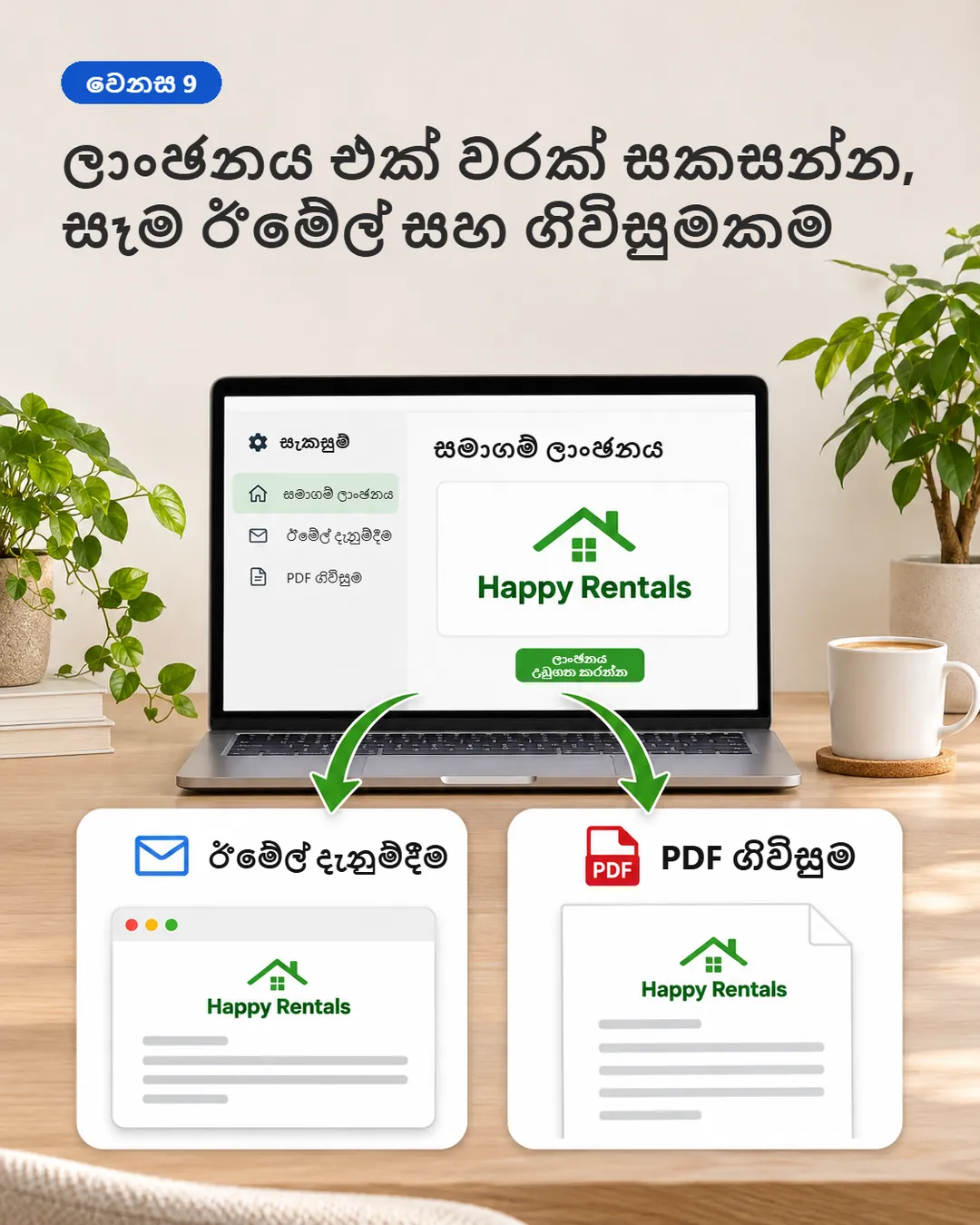
ඊමේල් දැනුම්දීම් සහ ගිවිසුම් PDF මත ඔබේ සමාගමේ වෙළඳ ලකුණ පෙන්වන නිසා, කුලී නිවැසියන් සහ හිමිකරුවන් මුල සිට අග දක්වා ඔබේ සන්නාමයම දකිති. - එක් වරක් උඩුගත කරන්න, ස්වයංක්රීයව යෙදේ
රූපය එක් වරක් පමණක් උඩුගත කළ යුතුය. ඉන්පසු පද්ධතිය යවන සෑම දැනුම්දීමක්ම සහ සාදන සෑම ගිවිසුමක්ම ස්වයංක්රීයව ඔබේ වෙළඳ ලකුණ දරයි; අතින් කිසිවක් එක් කිරීමට අවශ්ය නැත. - මාර්ගගතව අත්සන් කළ ගිවිසුම්වල මුද්රාව දැනටමත් ඇත
මුද්රා රූපය ගිවිසුම් සැකිල්ලේ භාවිත කළ පසු, අත්සන් කළ ගිවිසුම් PDF හි ඔබේ සමාගම් මුද්රාව ඇත; මුද්රණය කර මුද්රාව තැබීමට අවශ්ය නැත.
රූප වර්ග දෙකේ භාවිතය
[රූප ගොනු] කොටසේ ක්ෂේත්ර කිහිපයක් ඇත; දැනට මේ දෙක පමණක් උඩුගත කළාම ඇති:
- වෙළඳ ලකුණ: ඔබේ සමාගමේ ලාංඡනය. එය ඊමේල් දැනුම්දීම් සහ ගිවිසුම් PDF මත දිස්වන අතර, කුලී නිවැසියන් වැඩිපුරම දකින සන්නාම සලකුණ මෙයයි.
- මුද්රාව: සමාගම් මුද්රාවේ රූපය. ගිවිසුම් සැකිල්ලේ භාවිත කළ විට, අත්සන් කළ ගිවිසුම් PDF හි ඔබේ මුද්රාව ඇත — මුද්රාව තැබූ කඩදාසි ගිවිසුමක් මෙන්ම.
ලාංඡනය උඩුගත කරන්නේ කෙසේද
ඉහළ දකුණු කෙළවරේ ගියර් නිරූපකය ක්ලික් කර මෙතැනට යන්න:සැකසුම් → සංවිධාන විස්තර

පිටුවේ පහළින්ම ඇති [සංස්කරණය කරන්න] ක්ලික් කර, ඉන්පසු [රූප ගොනු] කොටසේ එක් එක් ක්ෂේත්රයේ [පින්තූර උඩුගත කරන්න] ක්ලික් කර ඔබේ පරිගණකයෙන් රූපයක් තෝරන්න.


උඩුගත කළ පසු සුරැකීමට [තහවුරු කරන්න] ක්ලික් කරන්න. සැකසුම වහාම බලපැවැත්වෙන අතර, ඉන්පසු පද්ධතිය සාදන ඊමේල් සහ ගිවිසුම් PDF එය ස්වයංක්රීයව භාවිත කරයි.
ලාංඡනය දිස්වන්නේ කොතැනද
සැකසූ පසු ඔබේ වෙළඳ ලකුණ මෙම ස්ථානවල දිස්වේ:
- ඊමේල් දැනුම්දීම්: පද්ධතිය කුලී නිවැසියන්ට සහ හිමිකරුවන්ට යවන ඊමේල් (උදා: කුලී මතක් කිරීම් සහ රිසිට්පත්) ඔබේ වෙළඳ ලකුණ දරයි.

- ගිවිසුම් PDF: අත්සන් කළ පසු සාදන ගිවිසුම් PDF ඔබේ වෙළඳ ලකුණ පෙන්වයි.

- වම් මෙනුව: සේවකයන් ලොග් වූ විට, වම් මෙනුවේ ඉහළින්ම සමාගමේ නම අසල ඔබේ වෙළඳ ලකුණ දිස්වේ. සමාගම් කිහිපයක් කළමනාකරණය කරන්නේ නම්, මාරු වන විටත් සිටින්නේ කුමන සමාගමේදැයි දැනගත හැක.
පසුව සමාගම් ලාංඡනය වෙනස් වුවහොත්, එම පිටුවේම අලුත් එක උඩුගත කළ හොත් ප්රමාණවත්ය. ඉන්පසු සාදන ලේඛන ස්වයංක්රීයව නව ලාංඡනය භාවිත කරයි.
සාරාංශය
සැකසුවේ නැතිනම්, සෑම මසකම කුලී නිවැසියන්ට යන සියලු කුලී දැනුම්දීම් සහ අලුතින් අත්සන් කරන සෑම ගිවිසුමක්ම තවදුරටත් RentPackage ලාංඡනය දරන අතර, මුද්රාව අවශ්ය ගිවිසුම් තවමත් එකින් එක මුද්රණය කර මුද්රාව තැබිය යුතු වේ. දැන්ම වෙළඳ ලකුණ සහ මුද්රාව උඩුගත කරන්න; ඉන්පසු සියලු දැනුම්දීම් සහ අත්සන් කළ ගිවිසුම් ස්වයංක්රීයව ඔබේ සන්නාමය දරයි.
මුලින්ම සමාගමේ වෙළඳ ලකුණ පමණක් උඩුගත කරන්න. ඊළඟ වතාවේ පද්ධතිය කුලී දැනුම්දීමක් යවන විට කුලී නිවැසියන් ඔබේ සන්නාමය දකිති.
RentPackage නොමිලේ උත්සාහ කරන්නඅදාළ ලිපි
- RentPackage ගිවිසුම් සැකිල්ල: ගෙහිමියන් සහ දේපළ කළමනාකරණ සමාගම් කුලී ගිවිසුම එක් වරක් ලියයි, අත්සන් කරන විට කුලී නිවැසියාගේ සහ කුලියේ තොරතුරු ස්වයංක්රීයව ඇතුළත් වේ: අත්සන් කළ ගිවිසුම්වල මුද්රාව තිබීමට, සමාගම් මුද්රාව ගිවිසුම් සැකිල්ලට දමන්න.
- RentPackage ඉලෙක්ට්රොනික ගිවිසුම්: ගෙහිමියන් සහ දේපළ නියෝජිතයන් කුලී ගිවිසුම් සහ දේපළ හිමිකරුගේ බලය පැවරීමේ ගිවිසුම් හමු නොවී මාර්ගගතව අත්සන් කරයි: කුලී නිවැසියන් මාර්ගගතව අත්සන් කරන අතර, අත්සන් කළ ගිවිසුම් PDF ඔබේ සන්නාමය සහ සමාගම් මුද්රාව දරයි.
- RentPackage අභිරුචි දැනුම්දීම්: නිවාස හිමියන් සහ දේපළ කළමනාකරුවන් සඳහා කුලී ගිවිසුම් අලුත් කිරීම, කුලිය වැඩි කිරීම සහ රක්ෂණය අවසන් වීම පිළිබඳ ස්වයංක්රීය මතක් කිරීම්: කුලී නිවැසියන්ට යවන දැනුම්දීම් ඔබම සාදන්න; එම ඊමේල්ද ඔබේ සන්නාමය දරයි.