
 සහාය
RentPackage කොමිස් බෙදීම: දේපළ නියෝජිත කුලී ගනුදෙනුවකින් පසු කොමිස්, බදු සහ සේවක ත්යාග එකවර පැහැදිලිව ගණනය කරන්න

පටුන
නිවසක් කුලියට දුන් පසු, නියෝජිතයා සාමාන්යයෙන් ගෙහිමියාගෙන් සහ කුලී නිවැසියාගෙන් එක් එක් ගාස්තුවක් අය කරයි. මෙම මුදල දේපළ සොයාගත් සේවකයාට සහ නිවස පෙන්වා ගනුදෙනුව අවසන් කළ අලෙවි සේවකයාට බෙදිය යුතු අතර, ඉතිරිය සමාගමේ ආදායමයි.
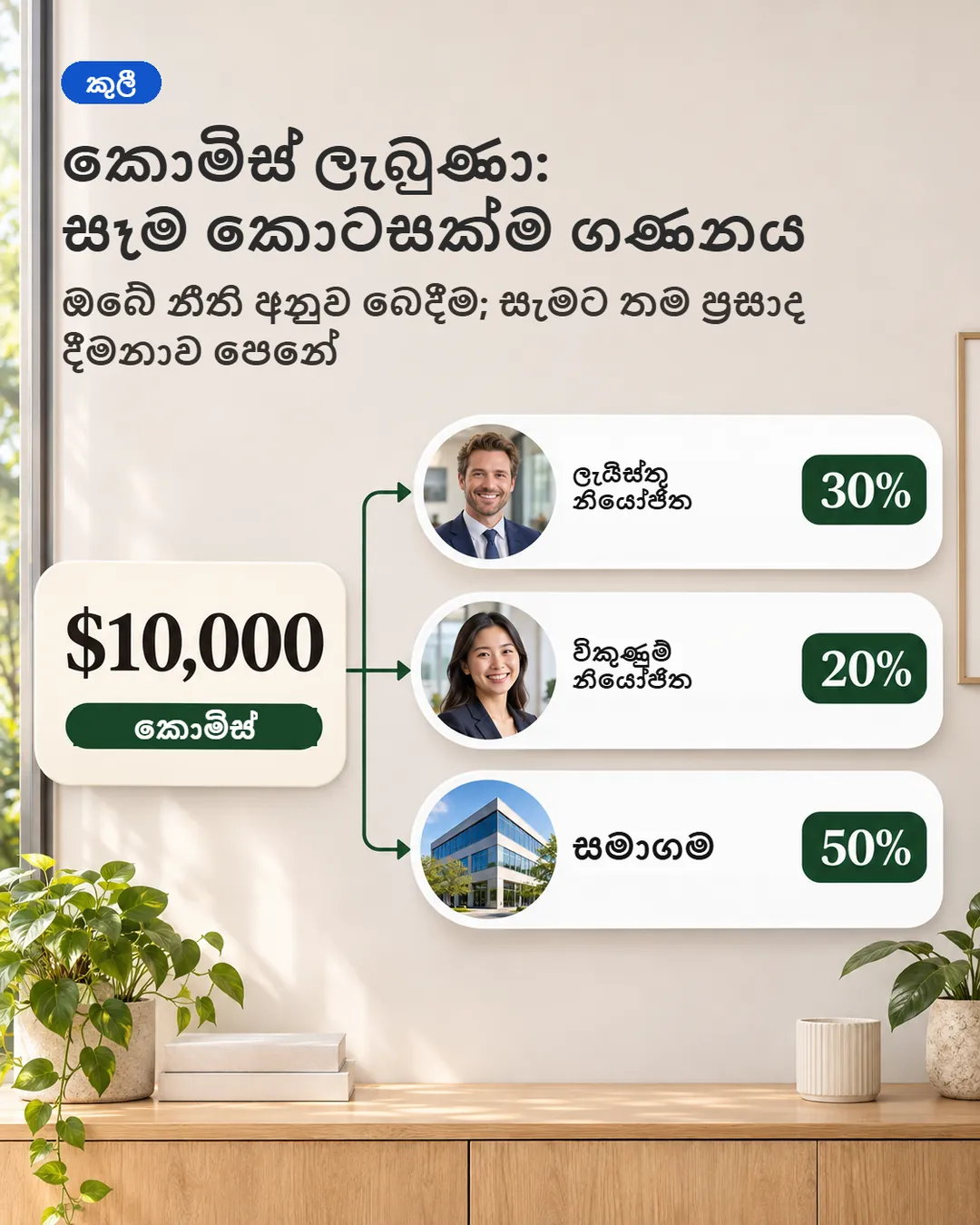
කොමිස් බෙදීම භාවිත කළ යුත්තේ ඇයි
බොහෝ දේපළ නියෝජිත සමාගම් ගනුදෙනුවකින් පසු මෙසේ කරයි: මුලින් Excel හි ගෙහිමියා සහ කුලී නිවැසියා කීයක් ගෙවිය යුතුදැයි ගණනය කර, බදු එකතු කර, ඉන්පසු දේපළ සොයාගත් සේවකයාට සහ අලෙවි සේවකයාට කොටස කීයදැයි ගණනය කරයි. මාසය අවසානයේ ගිණුම් බොහෝ විට නොගැළපෙන අතර, සේවකයෙක් “ඒ ගනුදෙනුවේ මගේ ත්යාගය කීයද?” කියා ඇසූ විට ගොනු හාරා බැලිය යුතුය.
- කොමිස් ස්වයංක්රීයව ලැබිය යුතු මුදල් බවට පත්වේ
කොමිස් සැකසූ පසු, පද්ධතිය ගෙහිමියාට සහ කුලී නිවැසියාට ලැබිය යුතු ගෙවීමේ ගිණුම් කාල ස්වයංක්රීයව එක් කරයි. ඔබට කෙලින්ම ගෙවීම් දැනුම්දීම් සහ රිසිට්පත් යැවිය හැකි අතර, මුදල් ලැබුණු විට ලැබී ඇති ලෙස සලකුණු කළ හැක. - එක් ක්ලික් එකකින් මුදල පිරවේ, බදු ස්වයංක්රීයව ගණනය වේ
“මාස 1” හෝ “මාස 0.5” එබූ විට කුලිය අනුව කොමිස් පිරවේ. බදු සඳහා මුදල හෝ ප්රතිශතය අතරින් එකක් පමණක් ඇතුළත් කරන්න, අනෙක ස්වයංක්රීයව ගණනය වේ. - ත්යාග බෙදීම කොමිස් ඉක්මවා නොයයි
එක් එක් සේවකයාගේ කොටසට ප්රතිශතය හෝ මුදල අතරින් එකක් ඇතුළත් කරන්න, අනෙක ස්වයංක්රීයව ගණනය වේ. කොටස්වල එකතුව බදු රහිත කොමිස් මුළු එකතුව ඉක්මවිය නොහැකි අතර, ඉතිරිය ස්වයංක්රීයව සමාගමේ කොමිස් ආදායම ලෙස ගණනය වේ. - ත්යාගද ගිණුම්වල සටහන් වේ
සේවක ත්යාග ස්වයංක්රීයව සමාගමේ ගෙවිය යුතු වියදමක් බවට පත්වන අතර, ත්යාගය ගෙවූ වහාම ගෙවා ඇති ලෙස සලකුණු කළ හැක. - සේවකයන්ට තම ත්යාගය තමන්ම බැලිය හැක
සෑම සේවකයෙකුටම ගිණුම් කටයුතු තුළ තම ත්යාගය බැලිය හැකි නිසා, එක් එක් අයට වෙන වෙනම පිළිතුරු දීමට අවශ්ය නැත.
තනියම ඔබන්න කැමති නැද්ද? AI පාරිභෝගික සේවාවට සූදානම් කරන්න දෙන්න
AI පාරිභෝගික සේවාව විවෘත කිරීමට පහළ දකුණේ [සහාය] ඔබා කෙලින්ම කියන්න: «301 ගිවිසුමේ ගෙහිමියාගේ කොමිස් මුදල 12000යි»। AI පාරිභෝගික සේවාව [නව කොමිස් මුදලක් එකතු කරන්න] විවෘත කර මුදල පුරවයි; ඔබ පරීක්ෂා කර [සුරකින්න] ඔබන්න. සේවකයින් අතර බෙදීමට, සුරැකීමෙන් පසු [කොමිස් ත්යාග සැකසීම] ඔබන්න. AI පාරිභෝගික සේවාව තනියම දත්ත වෙනස් නොකරයි; ඔබ බලා ඔබම තහවුරු කළ පසු පමණක් පද්ධතියේ සුරැකේ.
පියවර 1: කොමිස් සකසන්න
- කොමිස් කවුළුව විවෘත කර [නව කොමිස් මුදලක් එකතු කරන්න] ඔබන්න:
- දේපළ කළමනාකරණ නියෝජිත දේපළ: [ගිවිසුම්] වෙත ගොස්, එම ගිවිසුමේ [තව විශේෂාංග] > [කොමිස් සකසන්න] ඔබන්න
- දේපළ කුලියට දීමේ දැන්වීම්: [දැන්වීම්] > [සමාගමේ දැන්වීම්] වෙත ගොස්, එම දැන්වීමේ [තව විශේෂාංග] > [කොමිස් ත්යාග සැකසීම] ඔබන්න
- [නියෝජිත කොමිස් ආදායම - ගෙහිමියා] සහ [නියෝජිත කොමිස් ආදායම - කුලී නිවැසියා] හි මුදල ඇතුළත් කරන්න, නැතහොත් “මාස 1” / “මාස 0.5” ඔබා කෙලින්ම පුරවන්න.
- බදු අය කරන්නේ නම් “⊕ බදු” ඔබා මුදල හෝ ප්රතිශතය ඇතුළත් කරන්න, අනෙක ස්වයංක්රීයව ගණනය වේ.
- ලැබිය යුතු දිනය තෝරන්න. මුදල දැනටමත් ලැබී ඇත්නම් “ලැබී ඇති ලෙස සලකුණු කරන්න” තෝරාගත හැක.
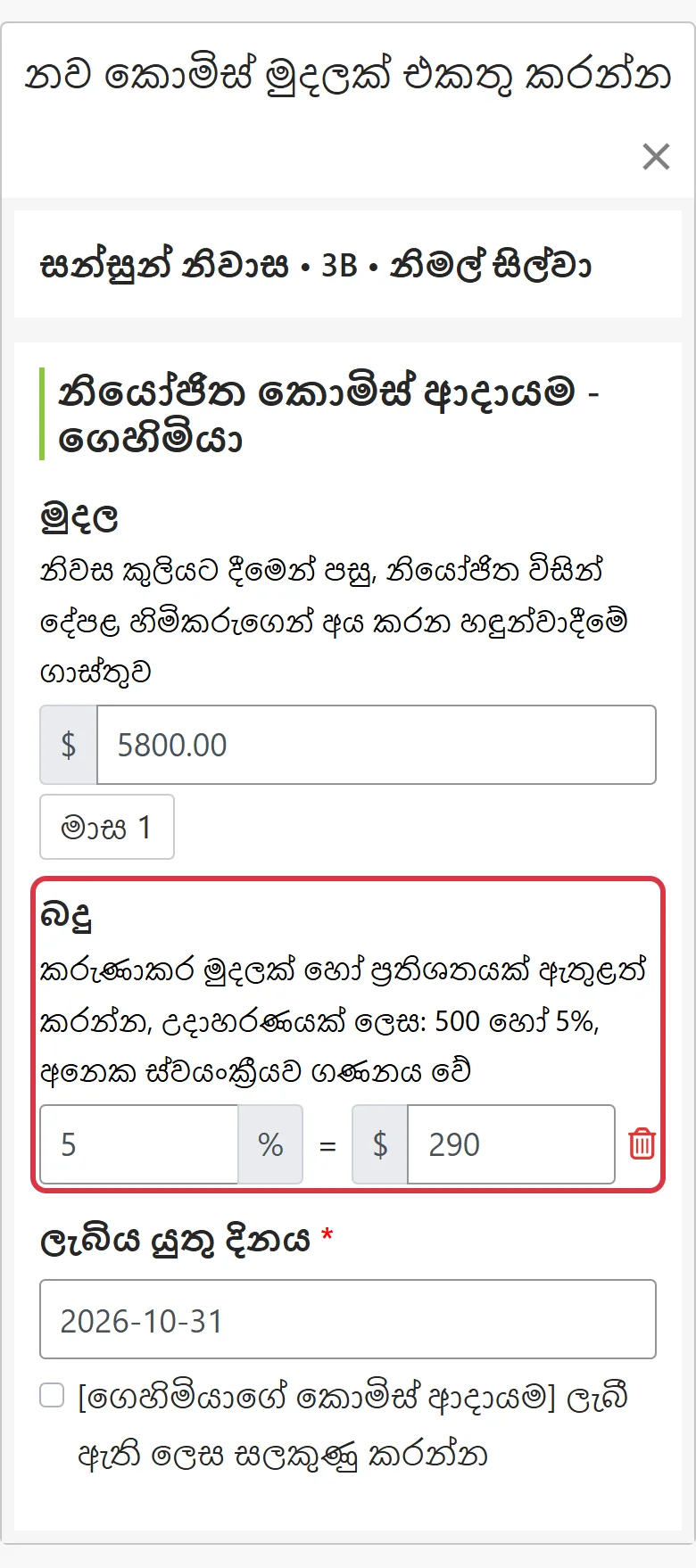
තිරයේ පහළින්ම ගණනය වේ: බදු රහිත කොමිස් මුළු එකතුව + බදු = බදු සහිත කොමිස් මුළු එකතුව.
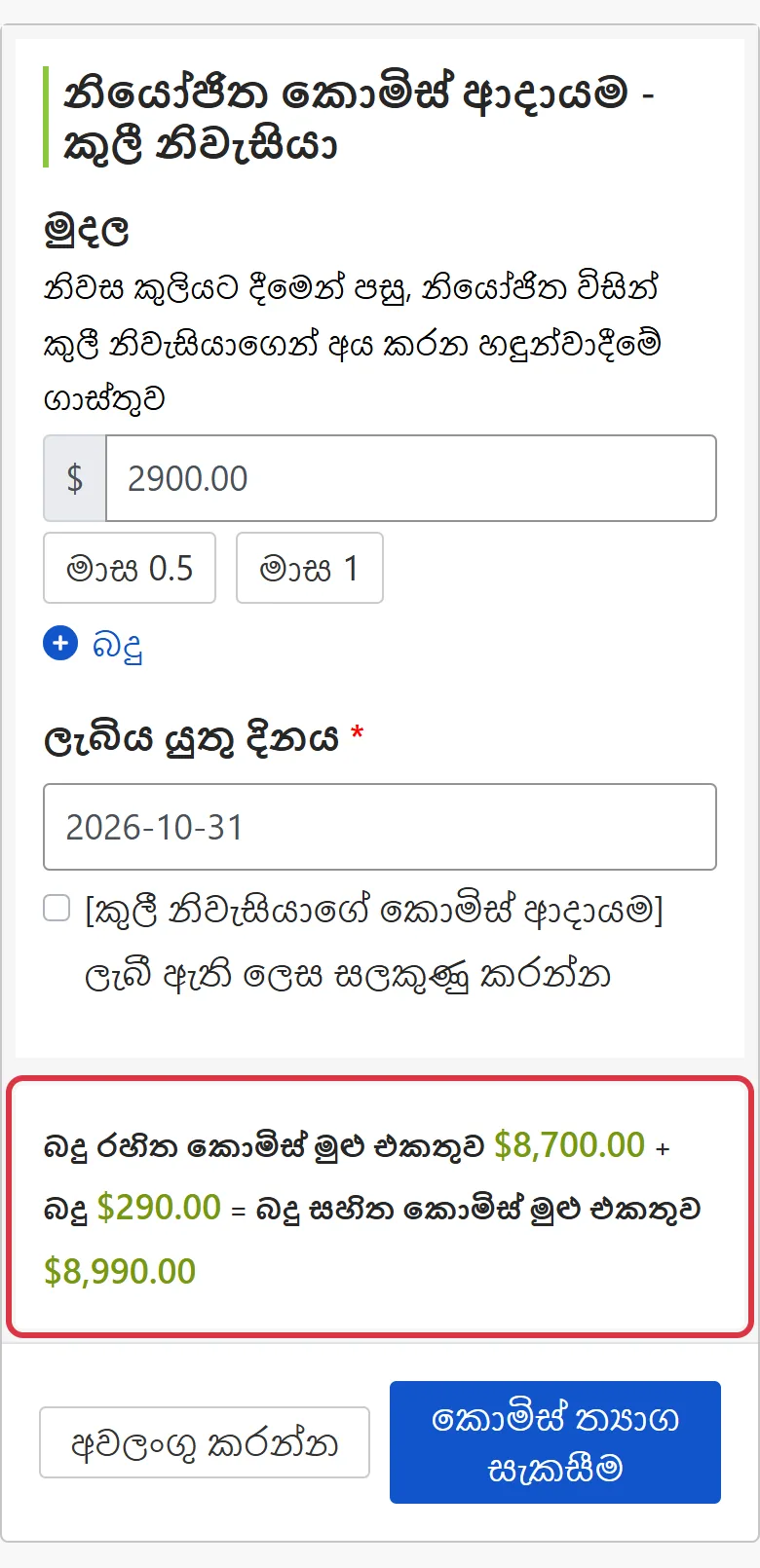
පියවර 2: කොමිස් ත්යාග සකසන්න
- [මීළඟ පියවර] ඔබා [කොමිස් ත්යාග සැකසීම] වෙත යන්න. පසුව වෙනස් කිරීමට, කොමිස්හි [තව විශේෂාංග] > [කොමිස් ත්යාග සැකසීම] හරහාද යා හැක.
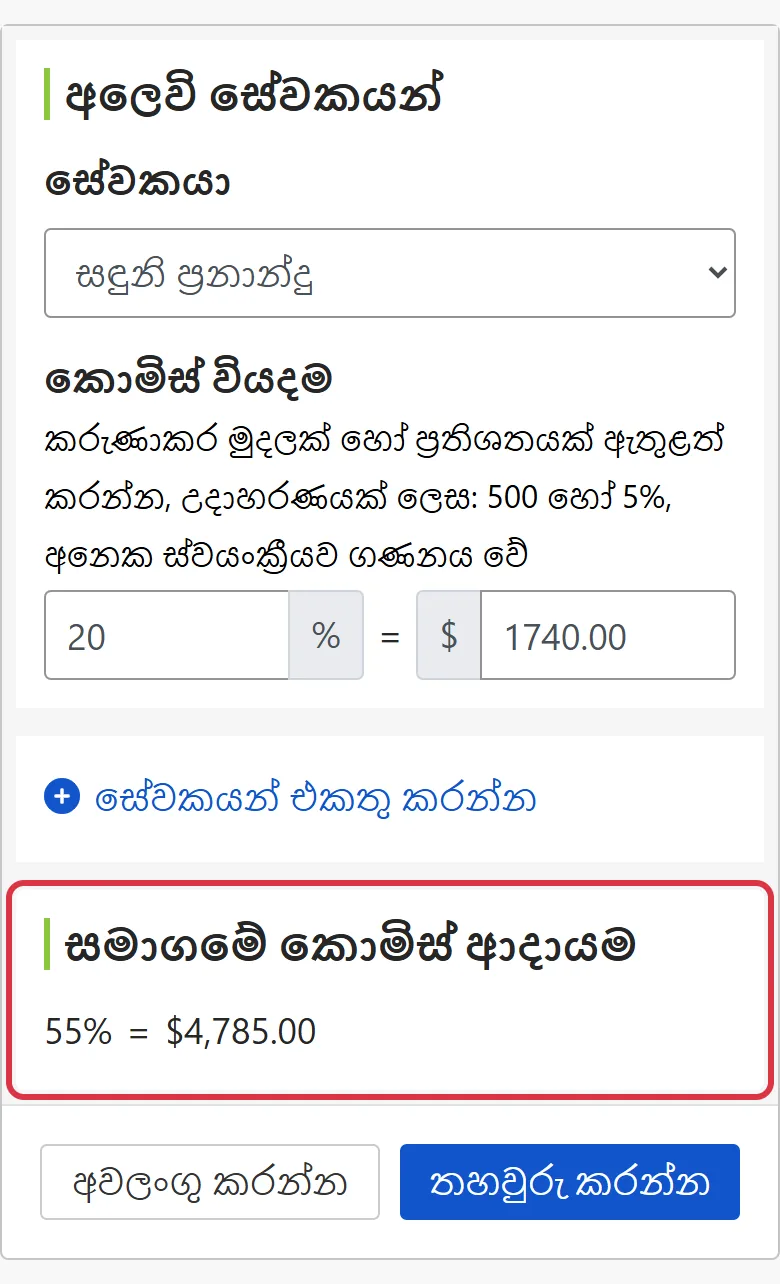
- [දේපළ සොයාගැනීමේ කාර්ය මණ්ඩලය] සහ [අලෙවි සේවකයන්] තෝරන්න.
- [කොමිස් වියදම] හි එක් එක් අයගේ කොටස ඇතුළත් කරන්න, ප්රතිශතය හෝ මුදල කුමක් වුවත්, අනෙක ස්වයංක්රීයව ගණනය වේ.
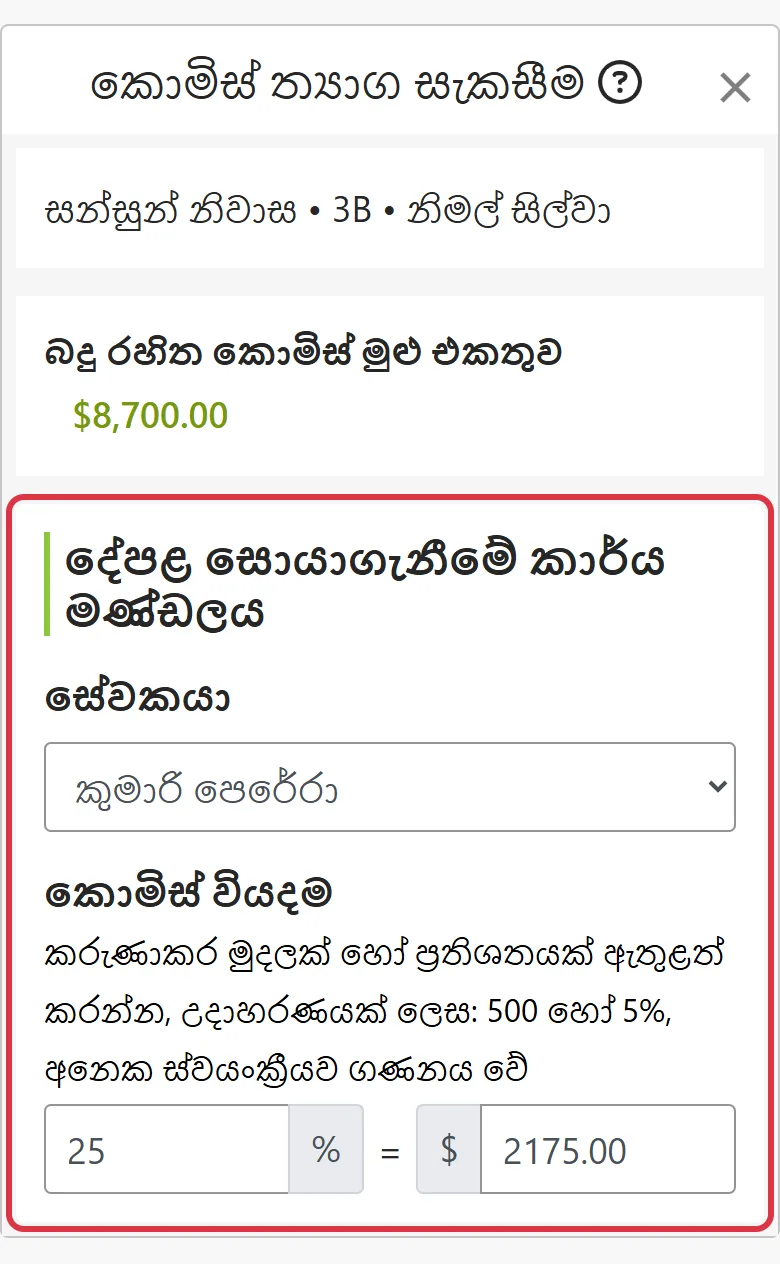
- තවත් සේවකයන්ට කොටස් දිය යුතු නම් “⊕ සේවකයන් එකතු කරන්න” ඔබන්න, උපරිම 4 දෙනෙක්.
- [සමාගමේ කොමිස් ආදායම] ස්වයංක්රීයව ගණනය වේ: බදු රහිත කොමිස් මුළු එකතුවෙන් සේවකයන්ගේ කොටස් අඩු කළ විට ඉතිරි මුදල. ත්යාගය දැනටමත් ගෙවා ඇත්නම් “[කොමිස් ත්යාග වියදම] ගෙවා ඇති ලෙස සලකුණු කරන්න” තෝරාගත හැක.
පියවර 3: කොමිස් සහ ත්යාග ගිණුම් බලන්න
- කොමිස් ආදායම:[ගිණුම් කටයුතු] > [නියෝජිත සමාගමේ ගිණුම්] හි එක් එක් නියෝජිත කොමිස් ආදායම බැලිය හැක.
- සේවක ත්යාග:[ගිණුම් කටයුතු] > [නියෝජිත සමාගමේ ගිණුම්] > [කොමිස් ත්යාග] හි ත්යාග බැලිය හැක. [සියලුම කොමිස් සහ ත්යාග බලන්න] අවසරය ඇති සේවකයන්ට සියල්ලන්ගේම බැලිය හැකි අතර, අනෙක් සේවකයන්ට තමන්ගේ ඒවා පමණක් බැලිය හැක.
නිතර අසන ප්රශ්න
බදු අනිවාර්යයෙන්ම ඇතුළත් කළ යුතුද?
නැත. බදු අය කිරීමට අවශ්ය නැත්නම් “⊕ බදු” නොඔබන්න, බදු 0 වේ.
ත්යාගය උපරිම කී දෙනෙකුට බෙදිය හැකිද?
උපරිම 4 දෙනෙක්: දේපළ සොයාගත් සේවකයා, අලෙවි සේවකයා සහ ඔබ එකතු කරන තවත් සේවකයන් 2 දෙනෙක්.
සාරාංශය
දැන් මෙන් Excel භාවිත කළහොත්, ලබන මාසයේ ගනුදෙනුවක් වූ විටද නැවත කොමිස්, බදු සහ ත්යාග ගණනය කර, මාසය අවසානයේ නැවත ගිණුම් ගළපා බැලිය යුතුය. RentPackage හි සැකසූ පසු, සෑම ගනුදෙනුවකටම කොමිස් සහ එක් එක් අයගේ කොටස පමණක් ඇතුළත් කළ විට, ලැබිය යුතු මුදල්, ත්යාග වියදම සහ සමාගමේ ආදායම සියල්ල ස්වයංක්රීයව සටහන් වේ.
මේ මාසයේ කුලියට දුන් නිවසක් තෝරා, කොමිස් එකක් සකසා උත්සාහ කරන්න.
RentPackage නොමිලේ උත්සාහ කරන්නඅදාළ ලිපි
- RentPackage සේවක කළමනාකරණය: දේපළ නියෝජිත සහ දේපළ කළමනාකරණ නියෝජිත කණ්ඩායම්වල බහු-පුද්ගල සහයෝගීතාව, දේපළ සහ කාර්යභාරය අනුව වැඩ බෙදා ගැනීම:මුලින් සේවකයන් එකතු කරන්න, එවිට කොමිස් ත්යාග සැකසීමේදී ඔවුන් තෝරාගත හැක.
- RentPackage ලාභ අලාභ ප්රකාශය: එක් එක් දේපළේ සහ එක් එක් දේපළ හිමිකරුගේ කුලී ආදායම් සහ වියදම්, කොපමණ උපයාදැයි ස්වයංක්රීයව ගණනය කරයි:කොමිස් ආදායම සහ ත්යාග වියදම ස්වයංක්රීයව සමාගමේ ලාභ අලාභ ප්රකාශයට ඇතුළත් වේ.
- RentPackage කුලී නිවැසියාගේ ගෙවීමේ ගිණුම් කාල භාවිතය: ලැබුණු මුදල් ගළපා පියවීම, කොටස් වශයෙන් ගෙවීම, මීටර කියවීම සහ සුරැකුම් තැන්පතු, දෛනික කුලී එකතු කිරීම සියල්ල මෙම එක් පිටුවේ:ලැබිය යුතු දිනය සහ ලැබී ඇති ලෙස සලකුණු කිරීම ක්රියා කරන ආකාරය දැනගන්න.