
එක්සත් ජනපදයේ ගෙහිමියන් සඳහා RentPackage Schedule E: කුලී ආදායම සහ වියදම් ස්වයංක්රීයව පෝරමයේ සෑම පේළියකටම
පටුන
Schedule E සඳහා RentPackage භාවිතා කළ යුත්තේ ඇයි
සෑම බදු සමයකටම පෙර ගෙහිමියන් මුළු වසරේම කුලී වාර්තා සහ අලුත්වැඩියා, රක්ෂණ, කළමනාකරණ ගාස්තු වැනි වියදම් සොයා එකින් එක Schedule E පේළිවලට දමති. දේපළ වැඩි වන විට යමක් මඟ හැරීම හෝ වැරදි පේළියකට යාම පහසු වන අතර ගණකාධිකාරීට දීමට පෙර නැවත ගැලපිය යුතුය.
- දිනපතා ගිණුම් තැබීම කෙලින්ම වාර්තාවක් වේ
ගෙවීමේ ගිණුම් කාලවල ලැබුණු කුලිය සහ ඔබ එක් කළ වියදම් එක් එක් ගිණුමේ Schedule E පේළිය අනුව වර්ගීකරණය වේ. බදු වසර සහ දේපළ තෝරා වාර්තාව සාදන්න, වෙනම Excel සකස් කිරීමට අවශ්ය නැත. - සෑම දේපළක්ම තමන්ගේම තීරුවක
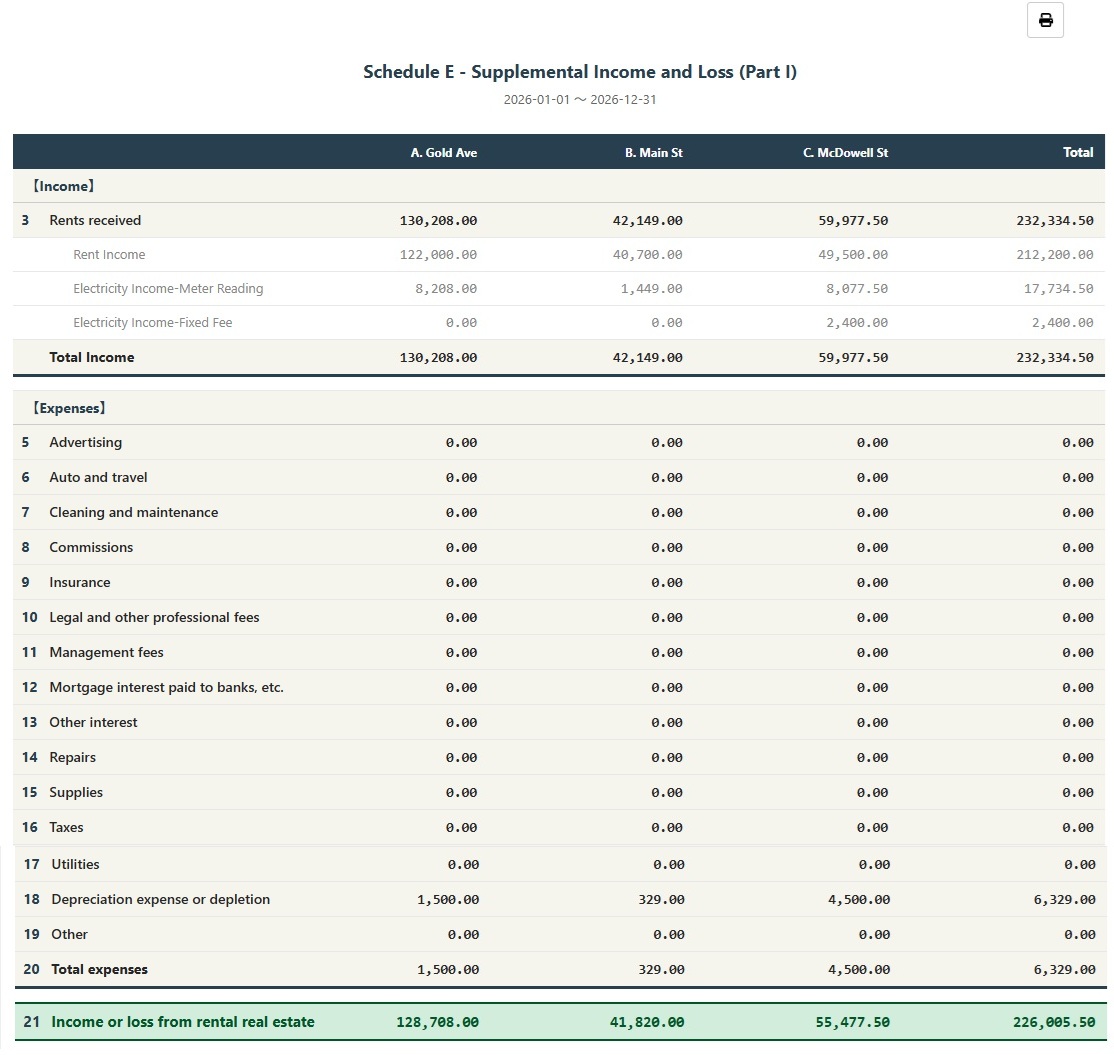
වාර්තාව Schedule E හි A, B සහ C තීරුවල එක් එක් දේපළේ කුලී ආදායම, සෑම වියදමක්ම, ක්ෂය සහ ශුද්ධ ආදායම හෝ අලාභය පෙන්වන අතර, එය වහාම මුද්රණය කර ගණකාධිකාරීට දිය හැක. - ක්ෂය එක් වරක් සටහන් කරන්න, පසුව ස්වයංක්රීයව ඇතුළත් වේ
ක්ෂය අතින් ඇතුළත් කළ ගිණුම්කරණ සටහනක් ලෙස සටහන් කළ පසු, ඊළඟ වතාවේ වාර්තාව සාදන විට පද්ධතිය එය ස්වයංක්රීයව ඇතුළත් කර 🔒 සලකුණ පෙන්වයි. ගණකාධිකාරී දුන් මුදල මෙම වාර්තාවට පමණක් ඇතුළත් කිරීමටද හැක.
Schedule E යනු කුමක්ද?
Schedule E යනු කුලී ආදායම සහ වියදම් වාර්තා කිරීම සඳහා එක්සත් ජනපද අභ්යන්තර ආදායම් සේවය (IRS) භාවිතා කරන බදු පෝරමයකි. එය පුද්ගල ආදායම් බදු ප්රකාශයේ (Form 1040) උපලේඛනවලින් එකකි. ඔබට එක්සත් ජනපදයේ කුලියට දෙන දේපළක් තිබේ නම්, කුලී ආදායම සහ ඊට අදාළ වියදම් වාර්තා කිරීමට සෑම වසරකම මෙම පෝරමය පිරවිය යුතුය.
භාවිතා කරන්නේ කෙසේද?
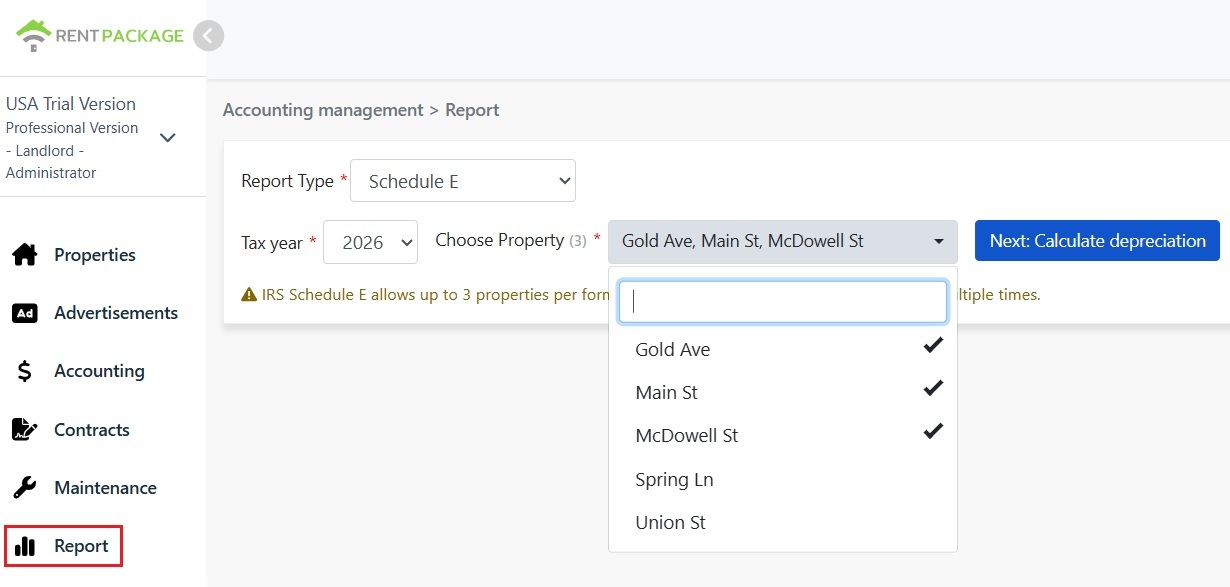
පියවර 1: බදු වසර සහ දේපළ තෝරන්න
- වාර්තාව විවෘත කරන්න: වමත මෙනුවේ "වාර්තාව" මත ක්ලික් කරන්න→ "බදු වාර්තාව"
- බදු වසර: පසුගිය වසර 10 තුළ ඕනෑම වසරක් තෝරා ගත හැකිය
- දේපළ තෝරන්න: IRS නියමයන්ට අනුව, එක් වාර්තාවකට උපරිම වශයෙන් දේපළ 3ක් ඇතුළත් කළ හැකිය
- “ඊළඟට: ක්ෂයවීම ගණනය කරන්න” මත ක්ලික් කරන්න: පද්ධතිය ක්ෂය සැකසුම් තිරය පෙන්වයි
පියවර 2: ක්ෂය ගණනය කරන්න
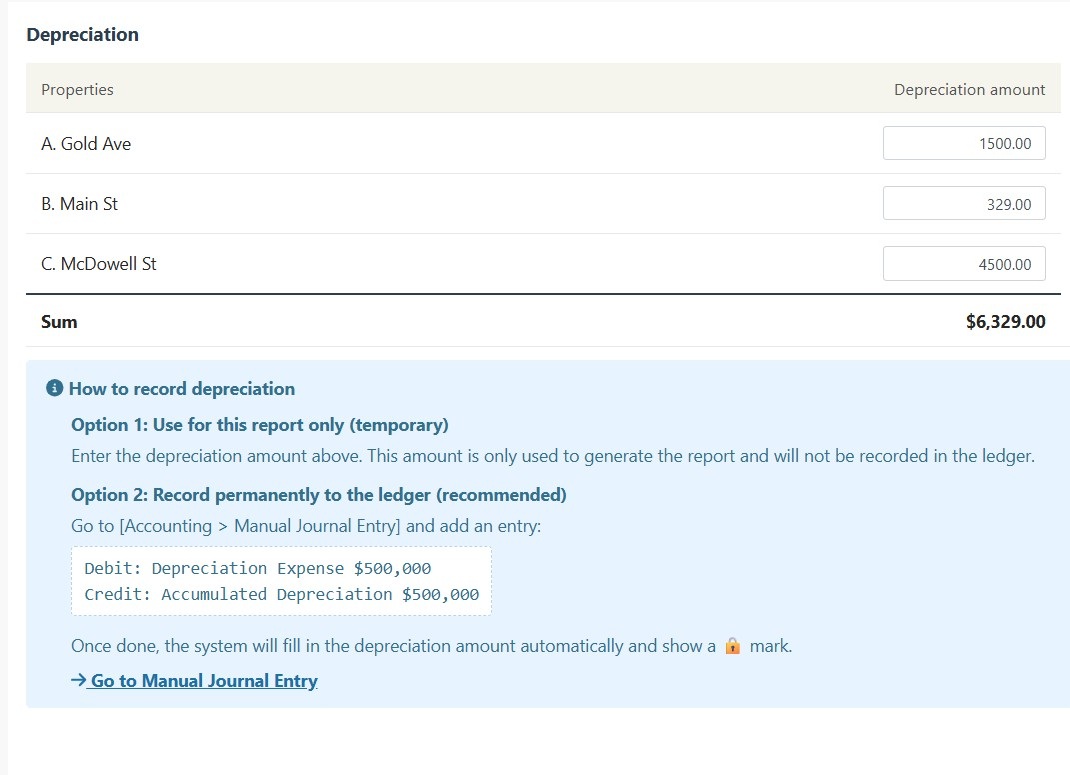
පද්ධතිය තෝරාගත් දේපළවල ක්ෂය තොරතුරු පෙන්වයි:
අවස්ථාව A: ක්ෂය දැනටමත් ගිණුම්කරණ සටහන්වල සටහන් කර ඇත
එම දේපළේ ක්ෂය දැනටමත් “ගිණුම්කරණ සටහන් අතින් ඇතුළත් කිරීම” තුළ සටහන් කර ඇත්නම්, පද්ධතිය ස්වයංක්රීයව මුදල පෙන්වා 🔒 අගුළු සලකුණ එක් කරයි. මෙම ක්ෂේත්රය කියවීමට පමණක් වන අතර සංස්කරණය කළ නොහැක. වෙනස් කිරීමට අවශ්ය නම්, “වාර්තාව → ගිණුම්කරණ සටහන් අතින් ඇතුළත් කිරීම” වෙත ගොස් මුල් ගිණුම්කරණ සටහන සංස්කරණය කරන්න.
අවස්ථාව B: තවමත් ක්ෂය සටහනක් නොමැත
එම දේපළ සඳහා තවමත් ක්ෂය සටහනක් නොමැති නම්, පද්ධතිය සංස්කරණය කළ හැකි ඇතුළත් කිරීමේ ක්ෂේත්රයක් පෙන්වයි. ඔබගේ ගණකාධිකාරීවරයා ලබා දුන් ක්ෂය මුදල ඔබට සෘජුවම ඇතුළත් කළ හැකිය.
පියවර 3: වාර්තාව සාදන්න
- සියලු තොරතුරු නිවැරදි බව තහවුරු කළ පසු, “වාර්තාව සාදන්න” මත ක්ලික් කරන්න
- පද්ධතිය Schedule E වාර්තාව සාදා, එක් එක් දේපළේ කුලී ආදායම (Line 3), අයිතමගත වියදම් (Lines 5-19), ක්ෂය (Line 18) සහ ශුද්ධ ආදායම හෝ අලාභය (Line 21) පෙන්වයි
- ඔබට වාර්තාව මුද්රණය කිරීමට හෝ PDF ලෙස අපනයනය කිරීමට හැකි අතර, එය බදු ප්රකාශය සඳහා සූදානම් වීමේදී යොමු තොරතුරු ලෙස භාවිතා කළ හැකිය
ක්ෂය ස්ථිරව සටහන් කරන්නේ කෙසේද?
ඔබට ක්ෂය මුදල ගිණුම්වල ස්ථිරව සටහන් කිරීමට අවශ්ය නම්, පහත පියවර අනුගමනය කරන්න:
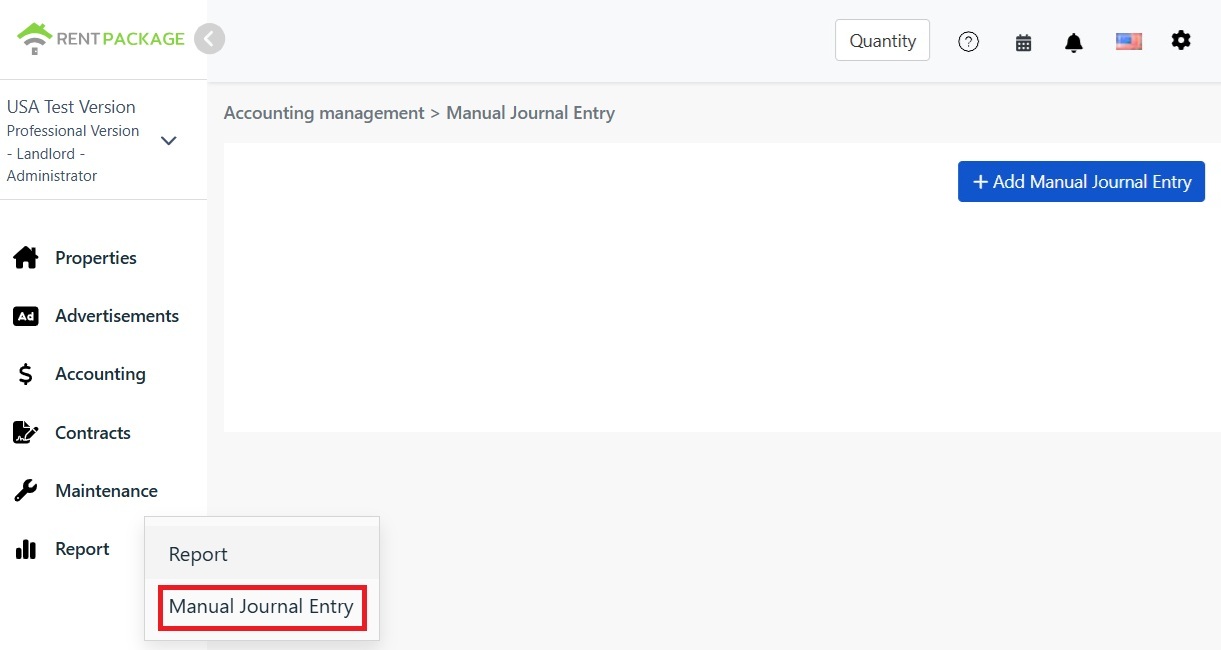
- “වාර්තාව → ගිණුම්කරණ සටහන් අතින් ඇතුළත් කිරීම” වෙත යන්න
- “+ අතින් ගිණුම්කරණ සටහනක් එකතු කරන්න” මත ක්ලික් කරන්න
- අදාළ දේපළ තෝරන්න
- පහත ගිණුම්කරණ සටහන ඇතුළත් කරන්න:
| ගිණුම | හර | බැර |
|---|---|---|
| ක්ෂය වියදම | $10,000 | |
| සමුච්චිත ක්ෂය | $10,000 |
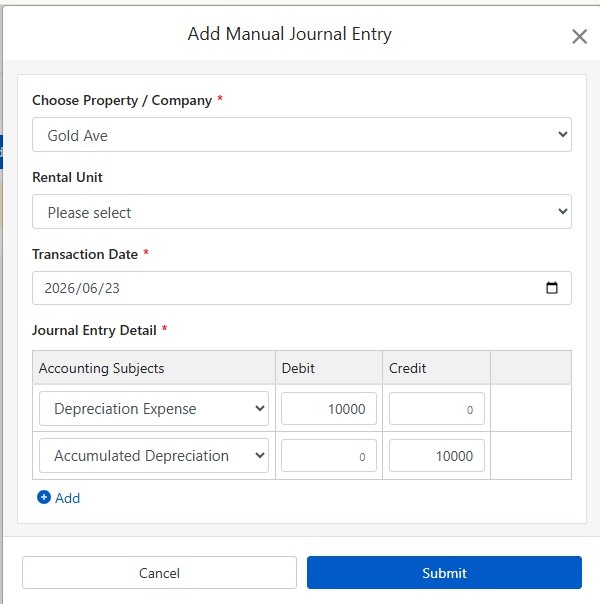
සටහන සුරැකීමට “ඉදිරිපත් කරන්න” මත ක්ලික් කරන්න. එය සම්පූර්ණ වූ පසු, ඊළඟ වතාවේ Schedule E වාර්තාව සාදන විට, පද්ධතිය මෙම ක්ෂය මුදල ස්වයංක්රීයව ඇතුළත් කර 🔒 අගුළු සලකුණ පෙන්වයි.
ක්ෂය ගණනය කරන්නේ කෙසේද?
එක්සත් ජනපදයේ නිවාස කුලී දේපළ සඳහා සරල රේඛා ක්රමය භාවිතා කර වසර 27.5ක් පුරා ක්ෂය ගණනය කෙරේ.
සූත්රය:
උදාහරණය:
- මිලදී ගත් මිල: $300,000
- ඉඩමේ වටිනාකම: $50,000 (ඉඩම ක්ෂය කළ නොහැක)
- ක්ෂය කළ හැකි මුදල: $300,000 - $50,000 = $250,000
- වාර්ෂික ක්ෂය: $250,000 ÷ 27.5 = $9,091
ඉඩමේ වටිනාකම සාමාන්යයෙන් නිවාස බදු පත්රයේ හෝ තක්සේරු වාර්තාවේ සොයාගත හැකිය. සැකයක් ඇත්නම්, ඔබගේ ගණකාධිකාරීවරයාගෙන් විමසන්න.
පෙරහන වෙනස් කරන්න
වාර්තාව සෑදීමෙන් පසු දේපළ හෝ බදු වසර වෙනස් කිරීමට අවශ්ය නම්, වාර්තාවට ඉහළින් ඇති “පෙරහන වෙනස් කරන්න” බොත්තම ක්ලික් කර සැකසුම් පිටුවට ආපසු යන්න.
Schedule E වියදම් වර්ගීකරණ වගුව
| IRS පේළි අංකය | වර්ගීකරණය | විස්තර |
|---|---|---|
| Line 3 | Rents Received | ලැබුණු මුළු කුලී ආදායම |
| Line 4 | Royalties Received | රාජ්ය භාග ආදායම |
| Line 5 | Advertising | ප්රචාරක සහ අලෙවිකරණ වැය |
| Line 6 | Auto and Travel | වාහන සහ ගමන් වියදම් |
| Line 7 | Cleaning and Maintenance | පිරිසිදු කිරීම සහ නඩත්තු වියදම් |
| Line 8 | Commissions | අතරමැදි හෝ තැරැව්කාර කොමිස් |
| Line 9 | Insurance | දේපල රක්ෂණ මුදල් |
| Line 10 | Legal and Professional Fees | නීතිඥ, ගිණුම්කරු සහ වෘත්තීය සේවා වියදම් |
| Line 11 | Management Fees | දේපළ කළමනාකරණ ගාස්තු |
| Line 12 | Mortgage Interest | බැංකුවට ගෙවන ණය පොළී |
| Line 13 | Other Interest | අනෙකුත් පොළී වියදම් |
| Line 14 | Repairs | අලුත්වැඩියා සහ නඩත්තුව |
| Line 15 | Supplies | පරිභෝජන ද්රව්ය සහ අමුද්රව්ය |
| Line 16 | Taxes | නිවසේ බද්ද සහ අනෙක් බද්ද |
| Line 17 | Utilities | ජලය, විදුලිය, ගෑස් වැනි උපයෝගිතා ගාස්තු |
| Line 18 | Depreciation | ක්ෂය වියදම |
| Line 19 | Other | අනෙක් අඩු කළ හැකි වියදම් |
නිතර අසන ප්රශ්න
දේපළ 3ක් පමණක් තෝරා ගත හැක්කේ ඇයි?
මෙය IRS Schedule E පෝරමයේ සීමාවකි. එක් පෝරමයක ඇත්තේ A, B, C යන තීරු තුනක් පමණක් වන අතර, උපරිම වශයෙන් දේපළ 3කට ඉඩ ඇත. ඔබට තවත් දේපළ ඇත්නම්, වාර්තා කිහිපයක් වෙන වෙනම සාදන්න.
ක්ෂය ක්ෂේත්රයේ අගුළු සලකුණ පෙන්වන අතර සංස්කරණය කළ නොහැක. මා කුමක් කළ යුතුද?
අගුළු සලකුණෙන් දැක්වෙන්නේ මෙම මුදල ගිණුම්කරණ සටහනකින් ලැබෙන බවයි. වෙනස් කිරීමට අවශ්ය නම්, “වාර්තාව → ගිණුම්කරණ සටහන් අතින් ඇතුළත් කිරීම” වෙත ගොස් මුල් ක්ෂය ගිණුම්කරණ සටහන සංස්කරණය කරන්න.
වාර්තා පිටුවේ ඇතුළත් කරන ක්ෂය ගිණුම්වල සටහන් වේද?
නැත. වාර්තා පිටුවේ ඇතුළත් කරන ක්ෂය මුදල එම වාර්තාව සෑදීමට පමණක් භාවිතා වේ. ස්ථිරව සටහන් කිරීමට අවශ්ය නම්, ගිණුම්කරණ සටහන් අතින් ඇතුළත් කිරීමේ විශේෂාංගය භාවිතා කරන්න.
වාර්තාවේ වියදම් වර්ගීකරණය කරන්නේ කෙසේද?
පද්ධතිය ඔබ ගිණුම්වල සකසා ඇති Schedule E වර්ගීකරණය අනුව වියදම් ස්වයංක්රීයව වර්ගීකරණය කරයි. ඔබගේ ගිණුම් අදාළ Schedule E වර්ගීකරණයට නිවැරදිව ගැළපී ඇති බව තහවුරු කරගන්න.
මෙම වාර්තාව බදු ප්රකාශය සඳහා සෘජුවම භාවිතා කළ හැකිද?
මෙම වාර්තාව යොමුව සඳහා පමණක් වන අතර, RentPackage හි සටහන් කර ඇති ආදායම සහ වියදම් එකතු කර සාරාංශ කරයි. බදු ප්රකාශය කරන විට, දත්ත IRS නිල පෝරමයට පිටපත් කරන්න හෝ ඔබගේ ගණකාධිකාරීවරයාට ලබා දෙන්න. ඉදිරිපත් කිරීමට පෙර බදු වෘත්තිකයෙකුගෙන් උපදෙස් ලබා ගැනීම නිර්දේශ කෙරේ.
සාරාංශය
දැන් කරන ආකාරයටම කළොත්, ඊළඟ බදු සමයට පෙරද මුළු වසරේම රිසිට්පත් සහ කුලී වාර්තා සොයා පේළියෙන් පේළිය Schedule E වෙත දැමිය යුතු වේ. ගිණුම් RentPackage හි තබා ගිණුම් Schedule E පේළිවලට ගලපා ඇති විට, සෑම වසරකම බදු වසර සහ දේපළ පමණක් තෝරා ගණකාධිකාරී සඳහා වාර්තාව සෑදිය හැක.
එක්සත් ජනපදයේ දේපළක් එකකින් පටන් ගන්න: මෙම වසරේ බදු වසර තෝරා එක් වරක් Schedule E සාදා, ඔබේ ආදායම සහ වියදම් යන්නේ කුමන පේළිවලටදැයි බලන්න.
RentPackage නොමිලේ උත්සාහ කරන්නඅදාළ ලිපි
- RentPackage ගිණුම්කරණ සටහන් අතින් ඇතුළත් කිරීම: අලුත්වැඩියා, රක්ෂණ, ක්ෂය වැනි කුලී නිවැසියාගේ ගෙවීමේ ගිණුම් කාලයෙන් පිටත ආදායම් හා වියදම් ද ගිණුම්ගත කළ හැකිය:ක්ෂය, දේපළ බද්ද සහ ගෙවීමේ ගිණුම් කාලයෙන් පිටත වෙනත් මුදල් ගිණුම්කරණ සටහන් ලෙස සටහන් කරන්න, Schedule E ඒවාද ඇතුළත් කරයි.
- RentPackage ලාභ අලාභ ප්රකාශය: එක් එක් දේපළේ සහ එක් එක් දේපළ හිමිකරුගේ කුලී ආදායම් සහ වියදම්, කොපමණ උපයාදැයි ස්වයංක්රීයව ගණනය කරයි:බදු සමය එනතුරු නොසිට ඕනෑම වේලාවක එක් එක් දේපළ සහ එක් එක් හිමිකරු කොපමණ උපයනවාදැයි බලන්න.
- RentPackage හි සාමාන්ය ලෙජරය සාදා, කුලී සහ දේපළ ගිණුම් ස්වයංක්රීයව සාරාංශ කරන්නේ කෙසේද:Schedule E පේළියක මුදල පැමිණියේ කොහෙන්දැයි දැන ගැනීමට අවශ්යද? සාමාන්ය ලෙජරයේ එක් එක් ගිණුමේ සටහන් එකින් එක බලන්න.